
Si Chrome bloque votre caméra ou votre microphone sur un ordinateur, suivez ces étapes pour les réactiver avant votre appel Blitzz.
Réactiver une caméra ou un micro bloqué dans Chrome
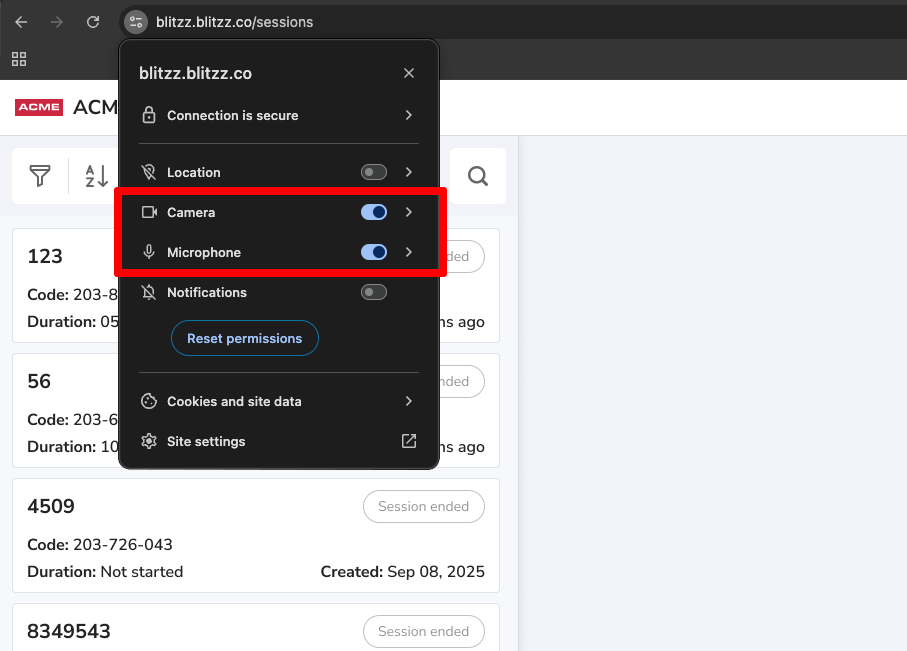
- Cliquez sur l'icône Réglages dans la barre d'adresse.
- Repérez Caméra et Micro dans le menu.
- Activez les deux commutateurs.
- Actualisez l'onglet (Ctrl + R sur Windows, Cmd + R sur Mac).
Toujours bloqué? Réinitialisez les autorisations du site dans Chrome
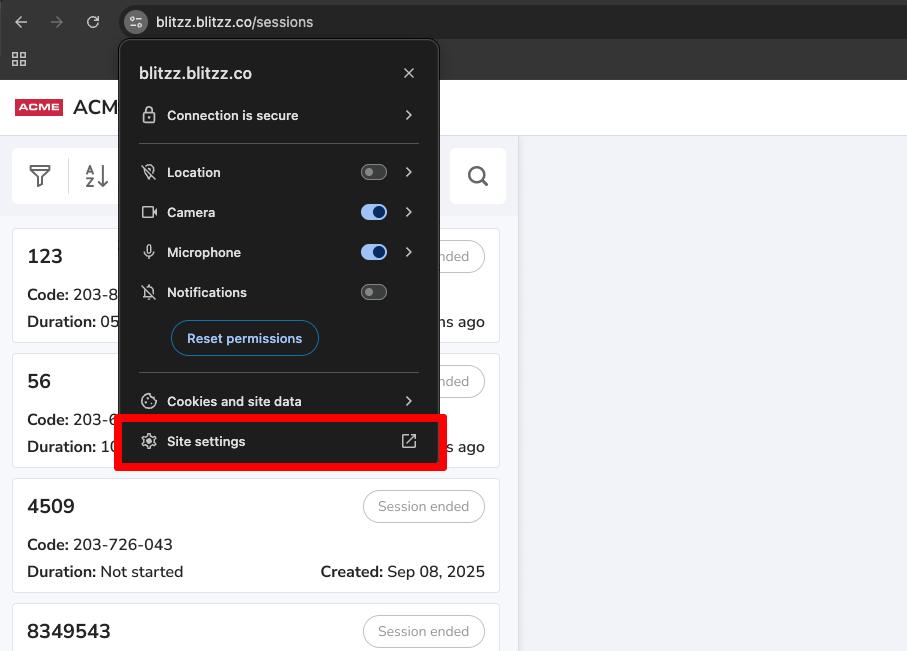
- Cliquez sur l'icône Réglages dans la barre d'adresse.
- Cliquez sur Paramètres du site.
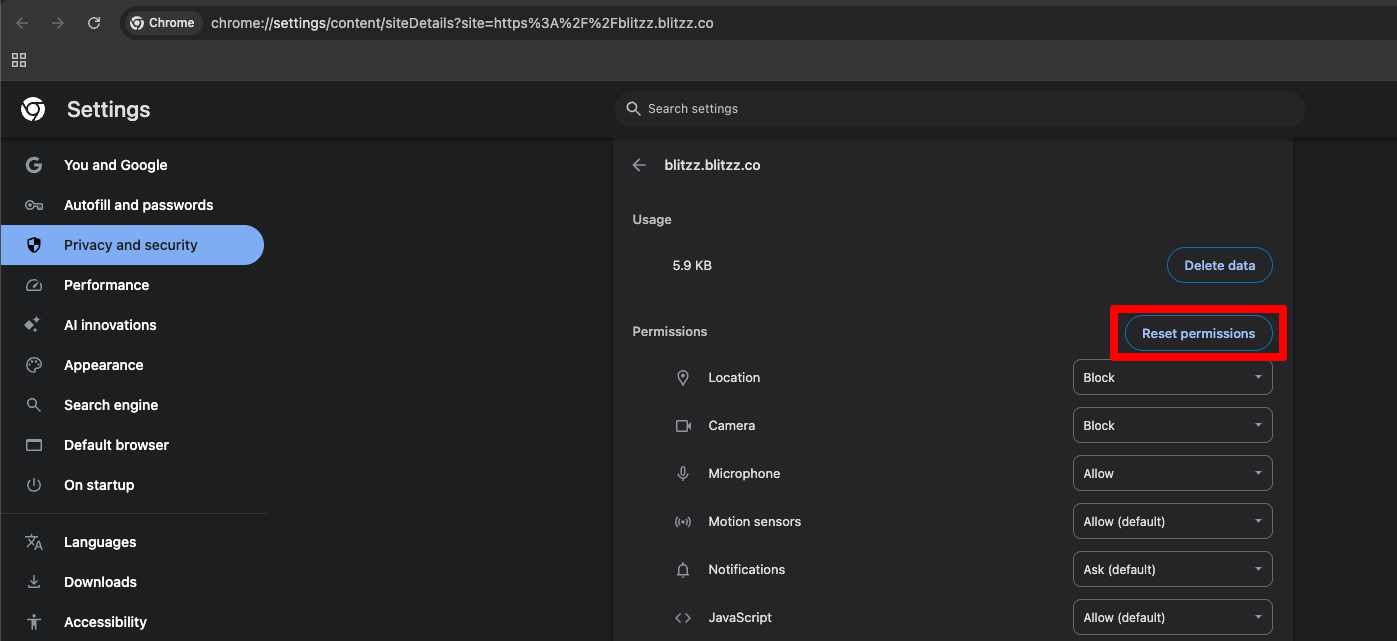
- Cliquez sur Réinitialiser les autorisations, puis actualisez l'onglet et autorisez l'accès à la caméra et au micro lorsque vous y êtes invité.
Foire aux questions
Pourquoi ma caméra est-elle bloquée dans Chrome?
Chrome bloque la caméra et le micro pour un site si vous avez cliqué sur Bloquer lorsqu'il a demandé l'autorisation. Suivez les étapes ci-dessus pour l'autoriser de nouveau.
Où se trouve l'icône Réglages?
Elle se trouve à l'extrémité gauche de la barre d'adresse de Chrome, à côté de l'adresse du site Web.