
Ce guide explique comment autoriser l'accès à la caméra et au microphone dans Chrome sur un téléphone ou une tablette Android afin de vous joindre à un appel vidéo Blitzz.
Autoriser la caméra et le micro en vous joignant à un appel
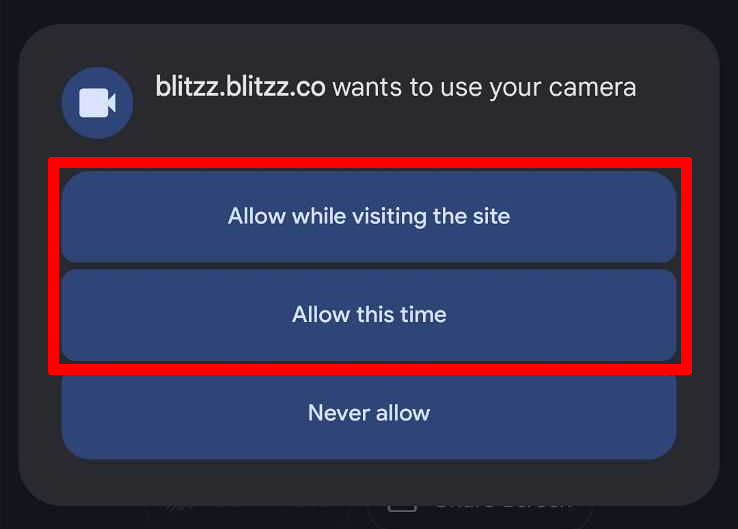
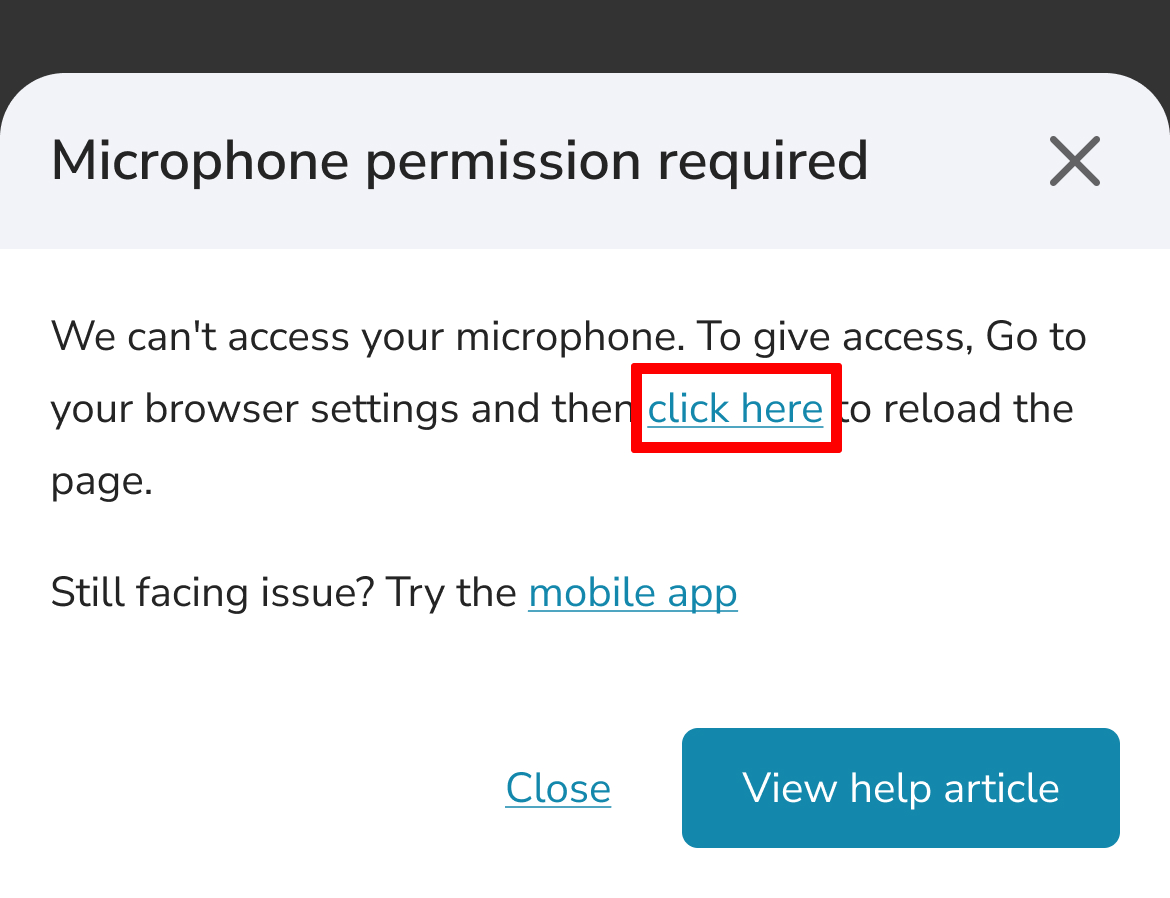
Lorsque vous vous joignez à un appel Blitzz et touchez Start Video (démarrer la vidéo), Chrome demande l'accès à la caméra et au microphone. Touchez Autoriser (ou Autoriser lors de la consultation du site) pour les deux.
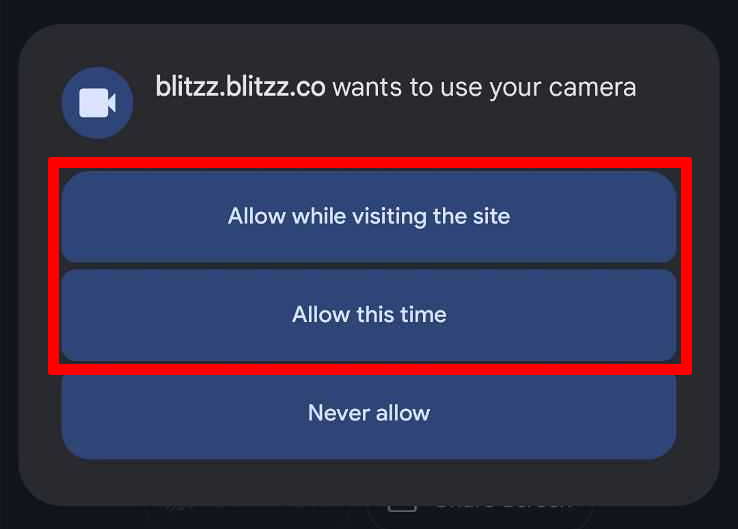
Si vous avez touché Bloquer ou Ne pas autoriser par erreur, la caméra ou le micro reste bloqué. Suivez les étapes ci-dessous pour le réactiver.
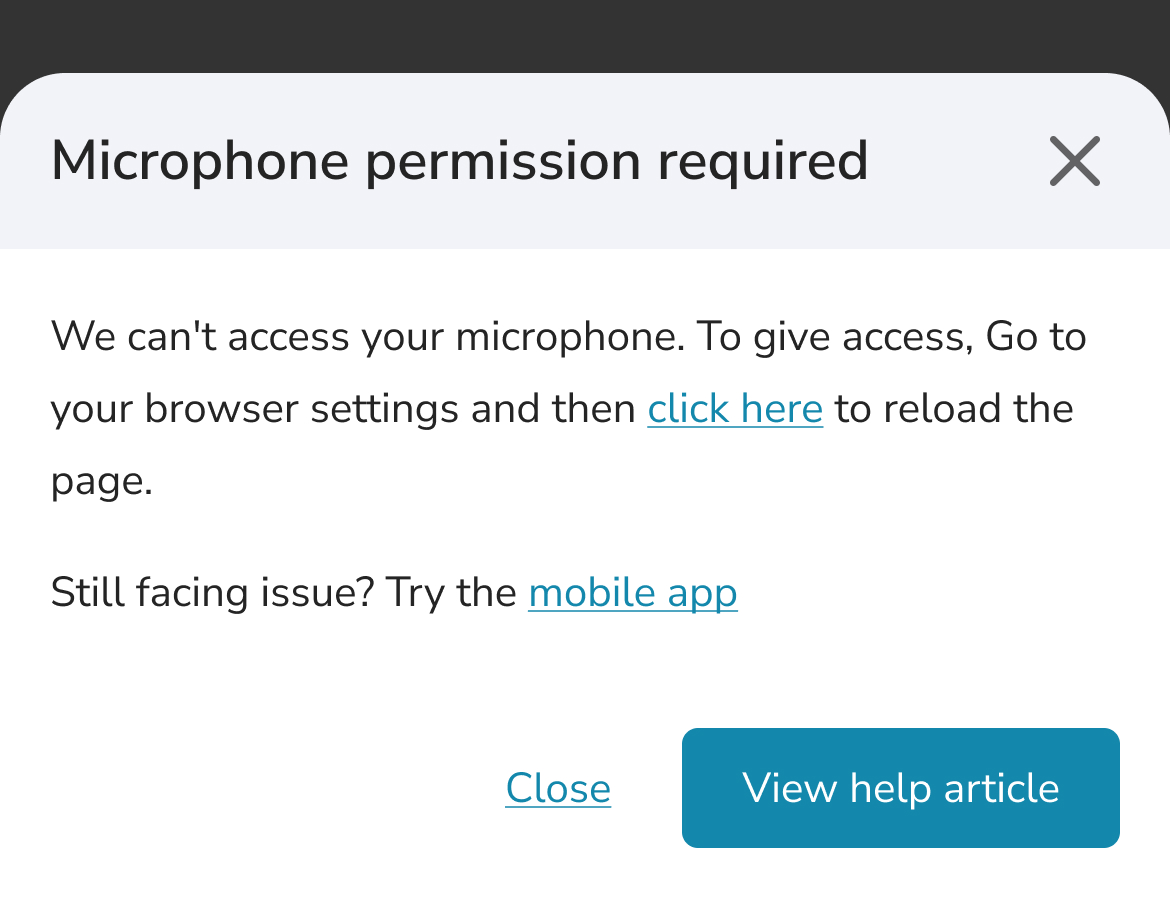
Réactiver une caméra ou un micro bloqué dans Chrome
Étape 1 : Ouvrir les paramètres du site
Touchez l'icône Réglages à gauche de la barre d'adresse.
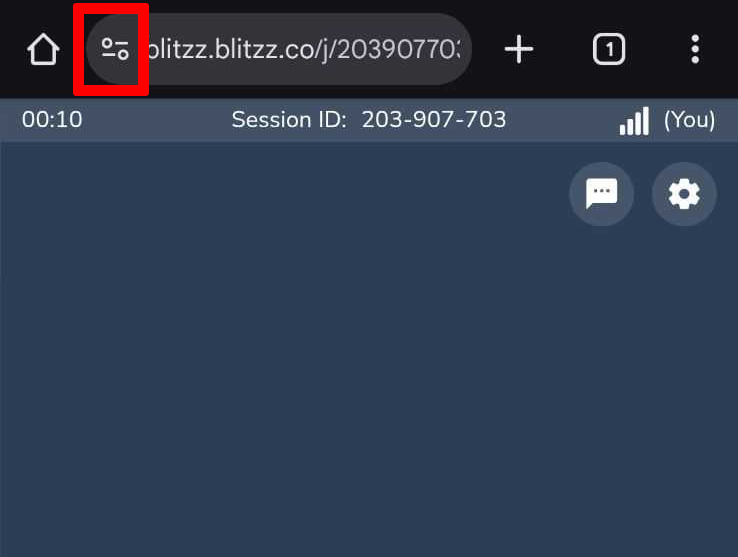
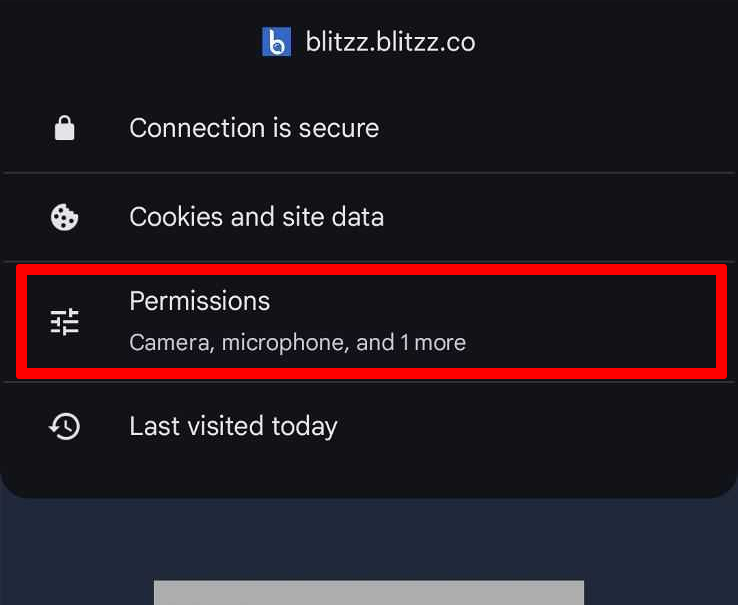
Étape 2 : Ouvrir les autorisations
Touchez Autorisations.
Étape 3 : Réinitialiser les autorisations
Touchez Réinitialiser l'autorisation.
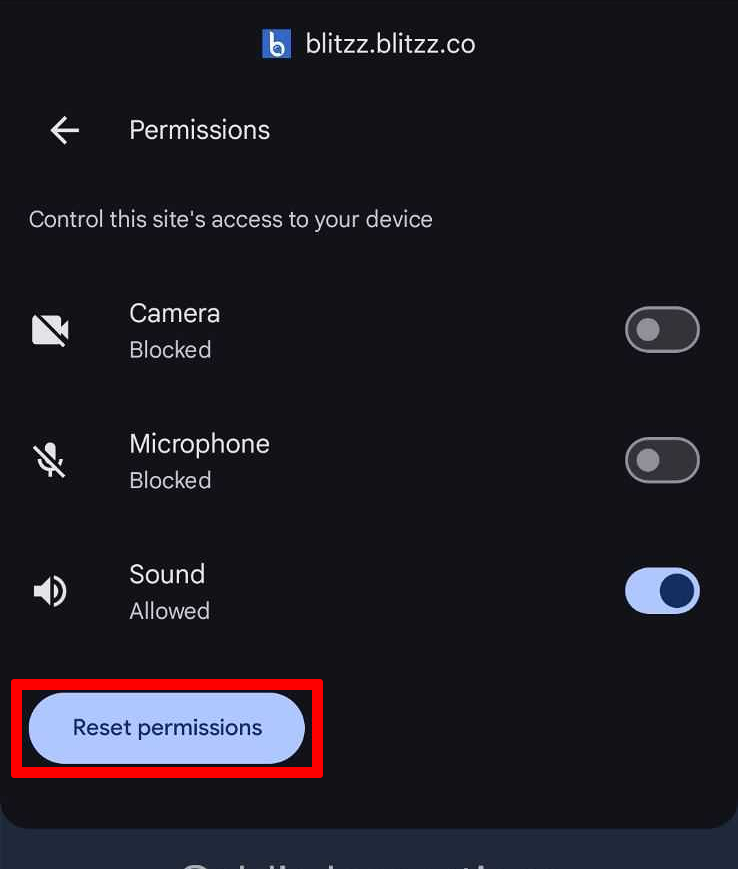
Étape 4 : Recharger et autoriser l'accès
Ouvrez de nouveau l'appel à partir du lien reçu par courriel ou par texto. Lorsque vous y êtes invité, touchez Autoriser pour la caméra et pour le microphone.
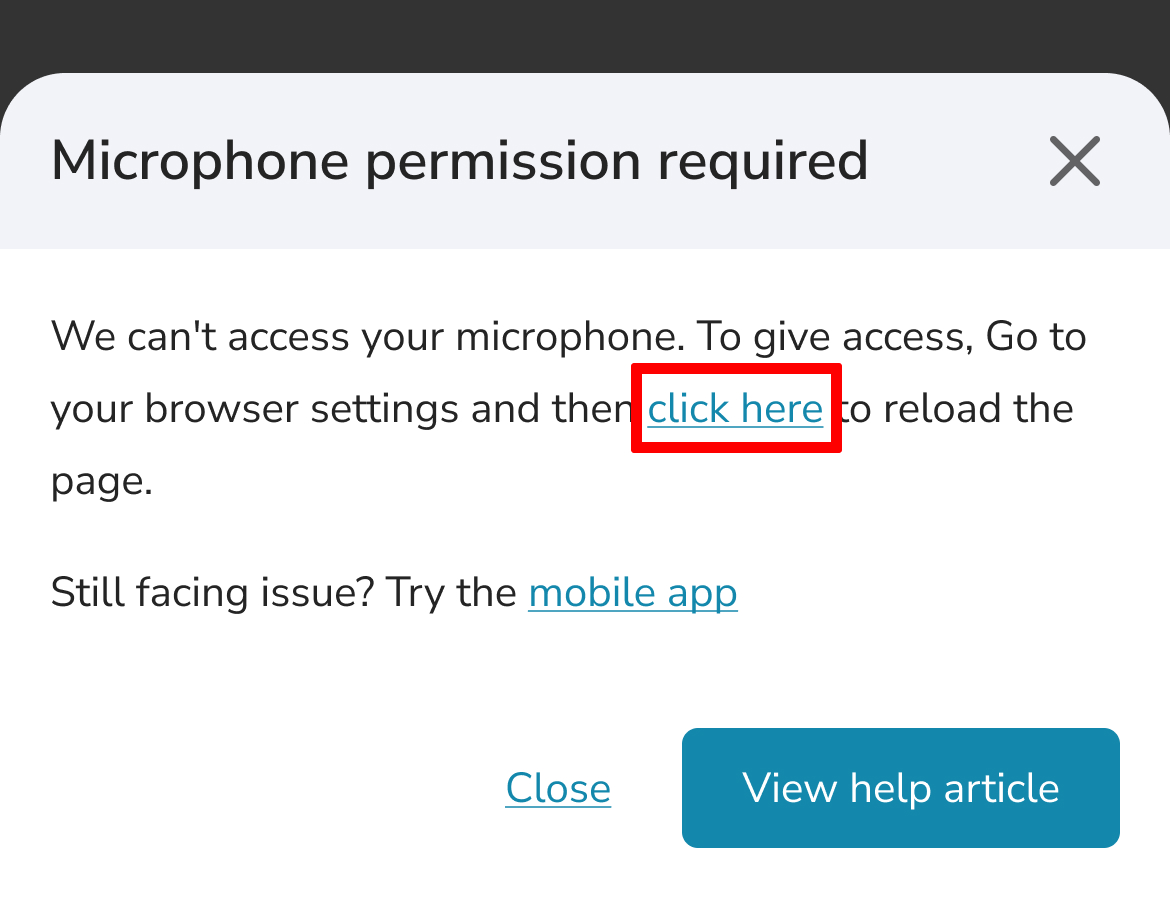
Toujours bloqué? Réinitialiser les autorisations de l'application Chrome sur Android
Si la caméra ou le micro ne fonctionne toujours pas, vérifiez les autorisations de l'application Chrome dans les paramètres Android.
Étape 1 : Ouvrir les paramètres
Ouvrez l'application Paramètres de votre appareil.
Étape 2 : Ouvrir Applications
Faites défiler l'écran et touchez Applications.
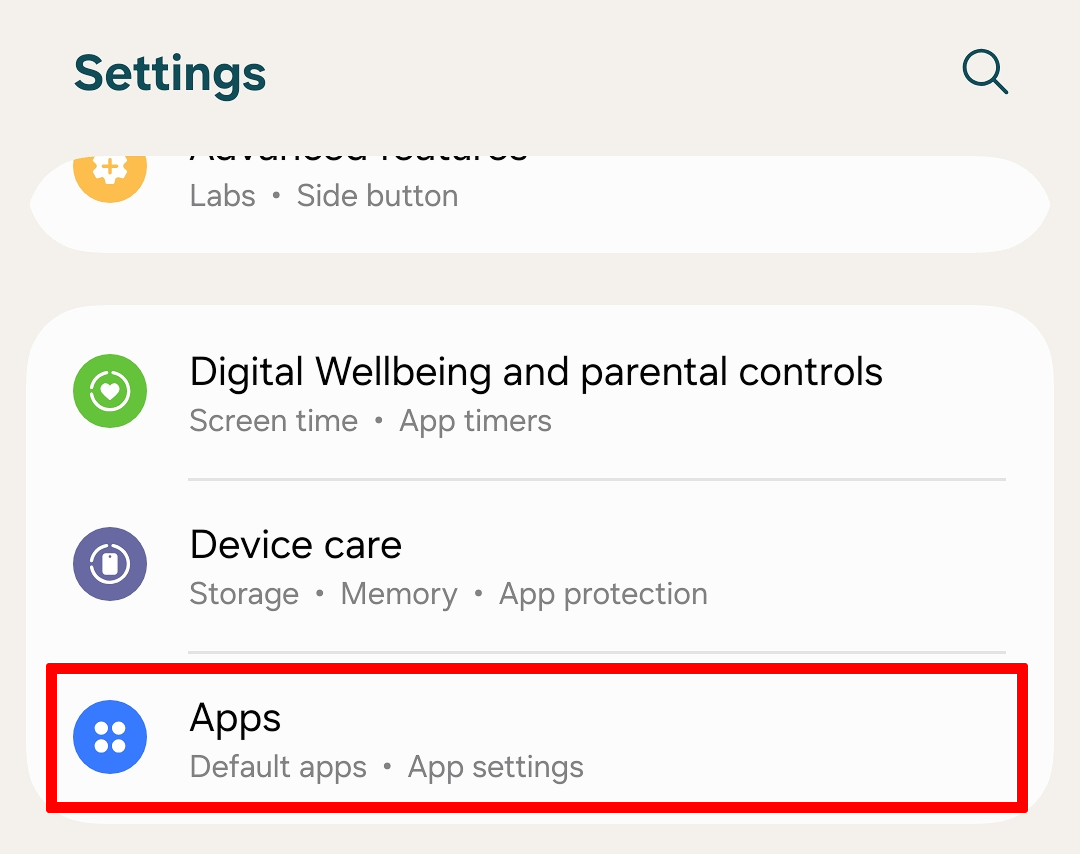
Étape 3 : Sélectionner Chrome
Recherchez et sélectionnez l'application Chrome.
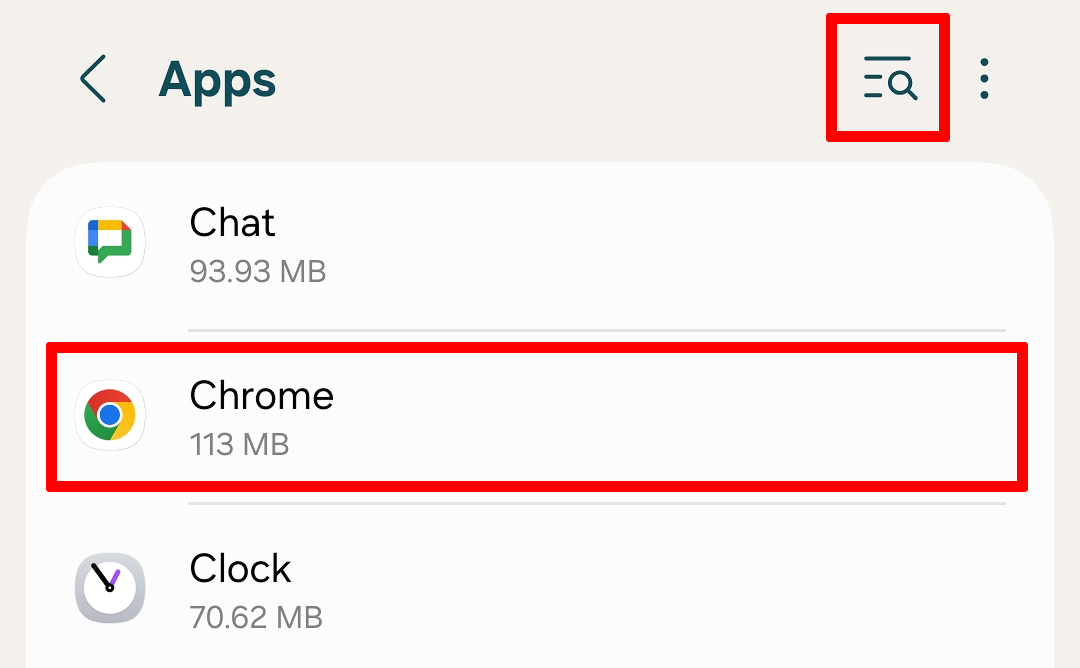
Étape 4 : Toucher Autorisations
Touchez Autorisations.
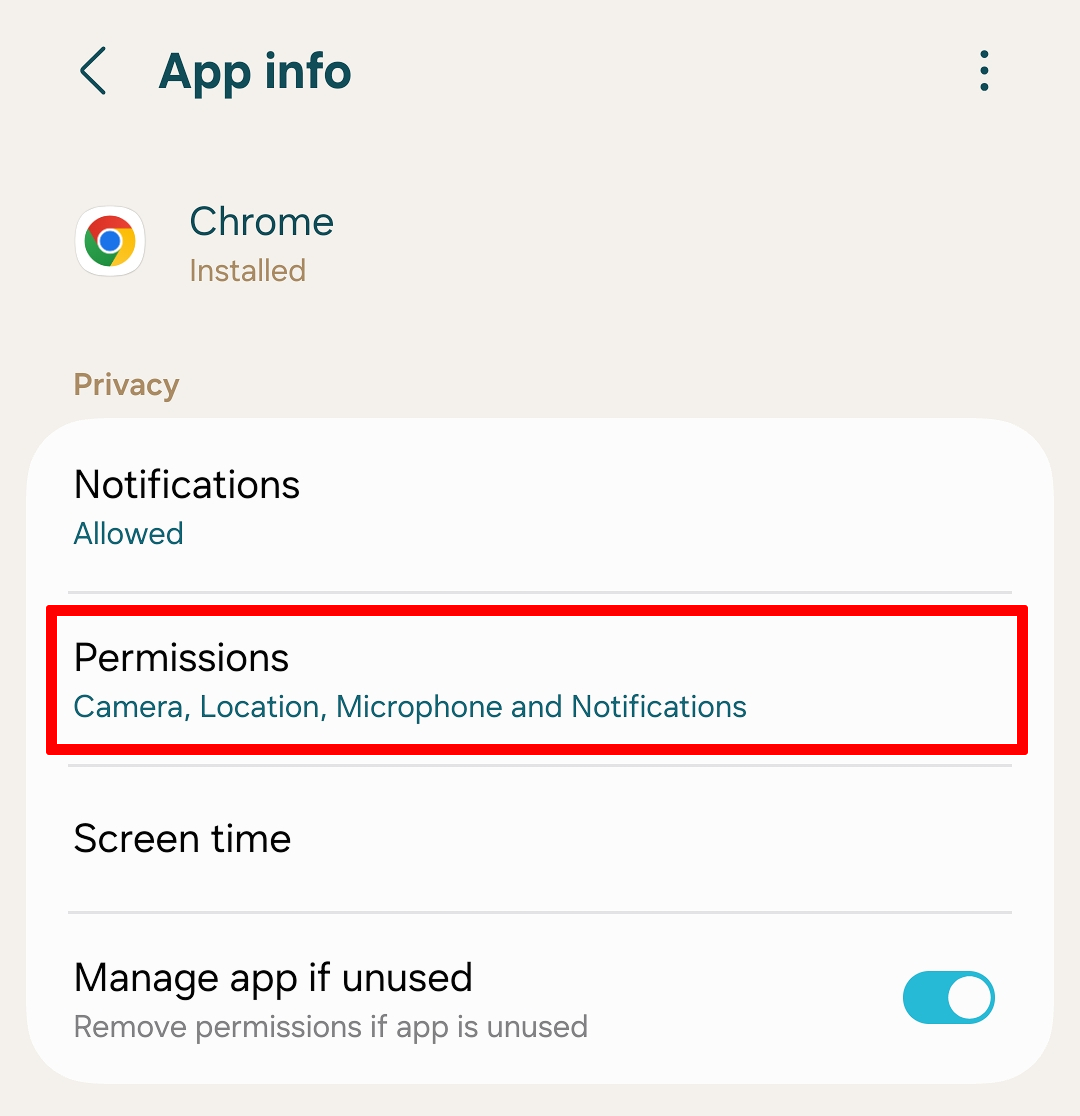
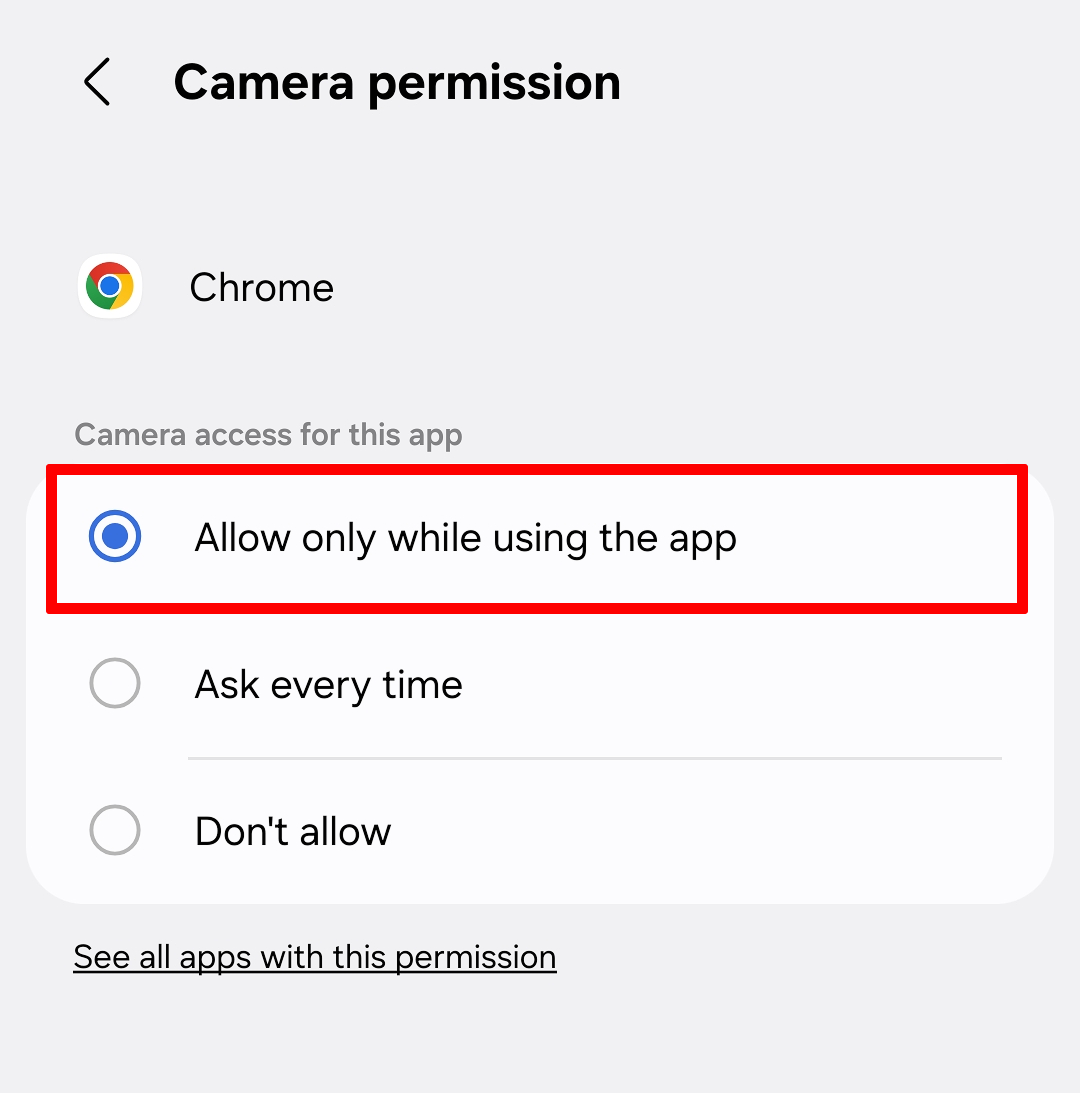
Étape 5 : Autoriser la caméra et le microphone
Réglez Appareil photo sur Autoriser seulement si l'application est en cours d'utilisation. Faites de même pour Micro.
Étape 6 : Redémarrer Chrome
Fermez et rouvrez Chrome, puis connectez-vous ou rejoignez la salle d'attente.
Foire aux questions
Pourquoi Blitzz a-t-il besoin de ma caméra et de mon microphone?
Les appels vidéo Blitzz utilisent votre caméra et votre micro pour que l'agent puisse vous voir et vous entendre pendant la session.
J'ai bloqué la caméra par erreur. Comment corriger la situation?
Touchez l'icône Réglages dans la barre d'adresse de Chrome, ouvrez Autorisations, touchez Réinitialiser l'autorisation, puis rechargez le lien de l'appel et touchez Autoriser.
Dois-je installer une application?
Non. Blitzz fonctionne dans Chrome. Si vous éprouvez toujours des difficultés, vous pouvez plutôt utiliser l'application Blitzz ShowMe (voir ci-dessous).