
Ak Chrome na počítači blokuje vašu kameru alebo mikrofón, pred hovorom Blitzz ich znova zapnite podľa týchto krokov.
Ako znova povoliť zablokovanú kameru alebo mikrofón v Chrome
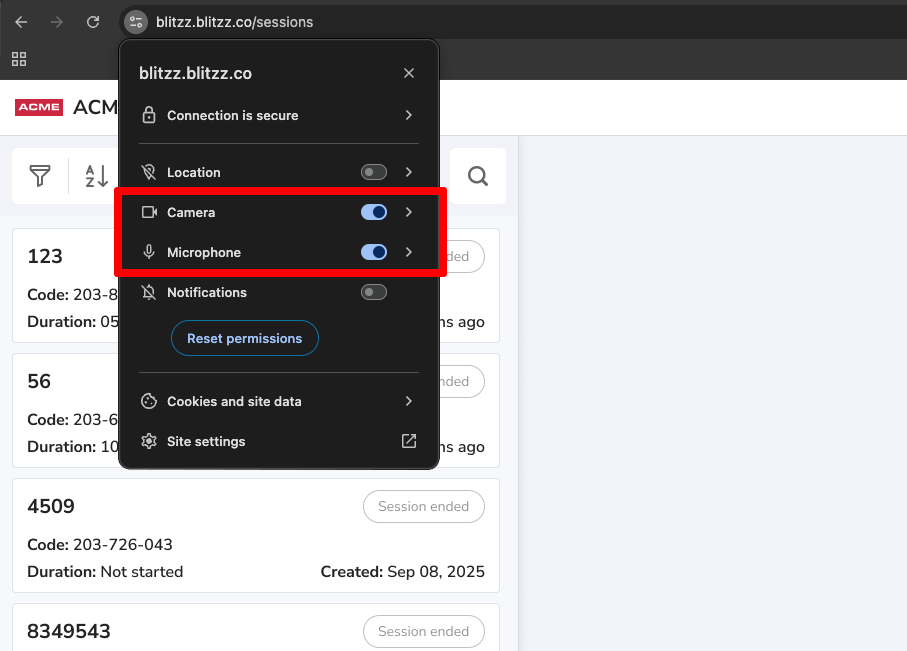
- Kliknite na ikonu Tune (Nastavenia stránky) v paneli s adresou.
- V ponuke nájdite Camera (Kamera) a Microphone (Mikrofón) .
- Oba prepínače nastavte na On (Zapnuté).
- Obnovte kartu (Ctrl + R vo Windows, Cmd + R na Macu).
Stále zablokované? Obnovte povolenia stránky v Chrome
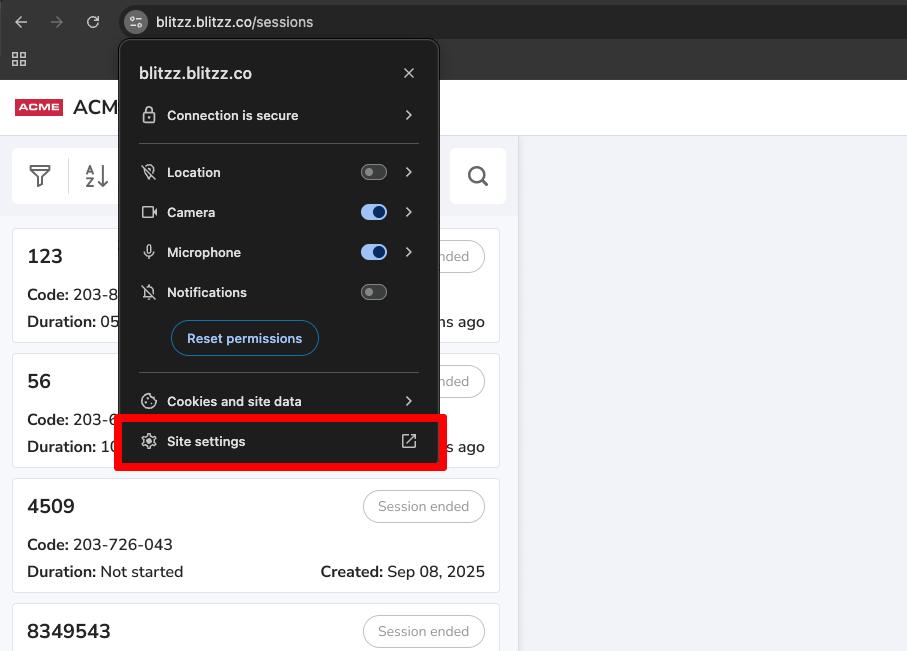
- Kliknite na ikonu Tune v paneli s adresou.
- Kliknite na Site settings (Nastavenia stránky).
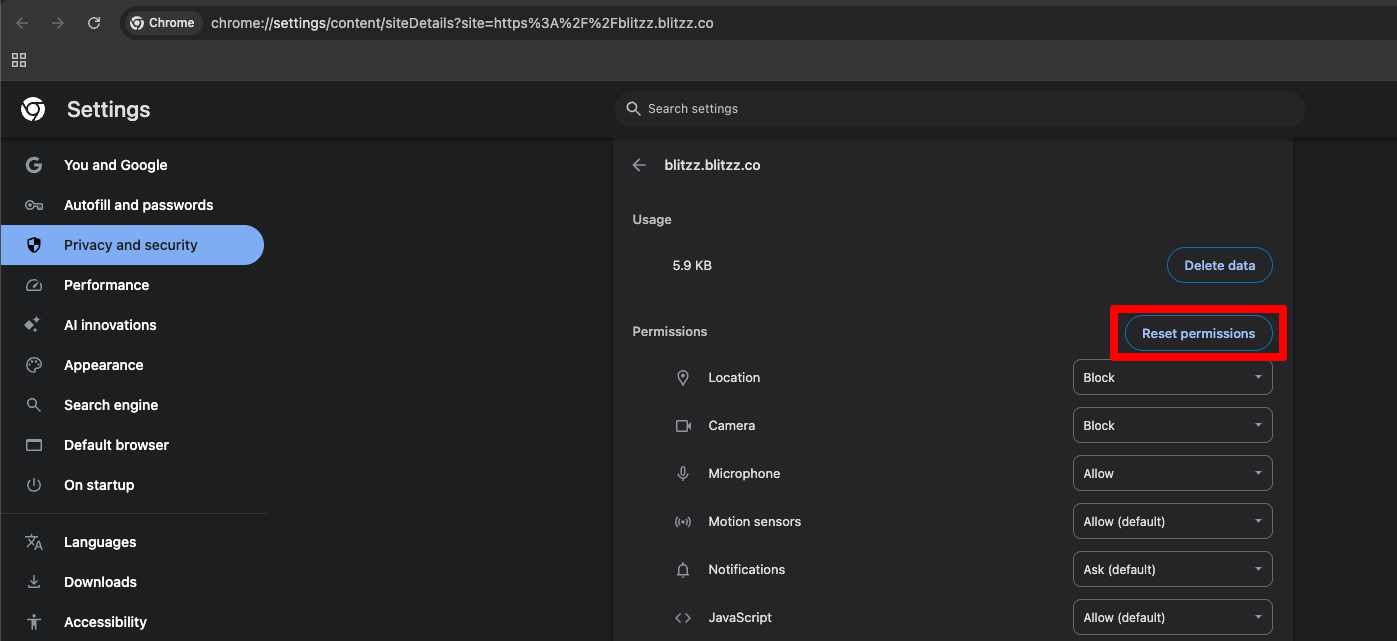
- Kliknite na Reset permissions (Obnoviť povolenia), potom obnovte kartu a po zobrazení výzvy povoľte prístup ku kamere a mikrofónu.
Často kladené otázky
Prečo je moja kamera v Chrome zablokovaná?
Chrome zablokuje kameru a mikrofón pre stránku, ak ste pri výzve na povolenie klikli na Block (Blokovať). Pomocou vyššie uvedených krokov ich znova povolíte.
Kde nájdem ikonu Tune?
Nachádza sa na ľavom konci panela s adresou v Chrome, vedľa adresy webovej stránky.