
Si Firefox bloque votre caméra ou votre microphone sur un ordinateur, suivez ces étapes pour les réactiver avant votre appel Blitzz.
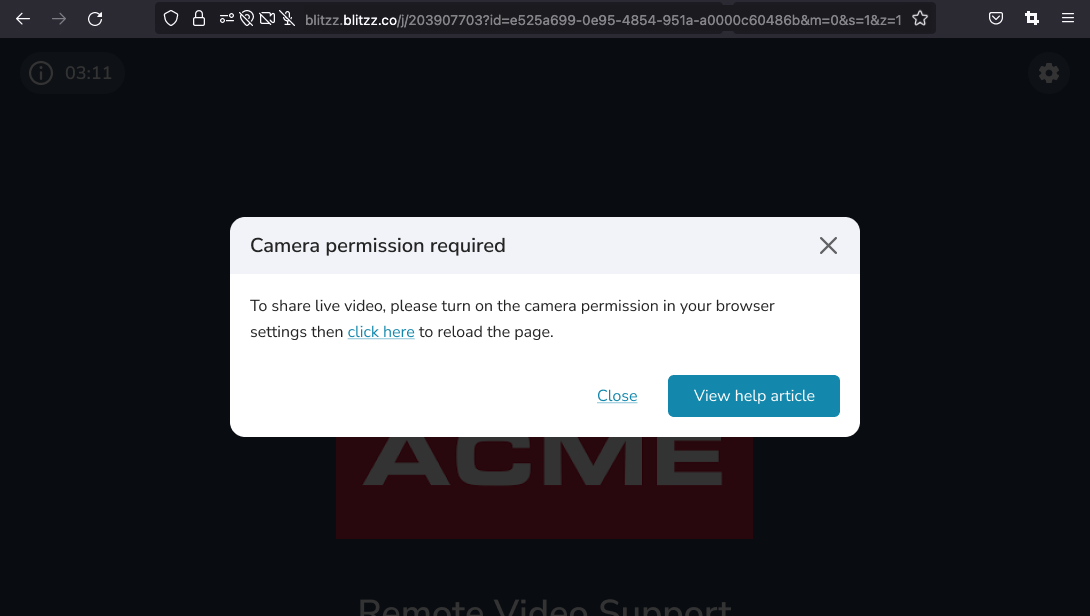
Réactiver une caméra ou un micro bloqué dans Firefox
- Cliquez sur l'icône Réglages à gauche de la barre d'adresse.
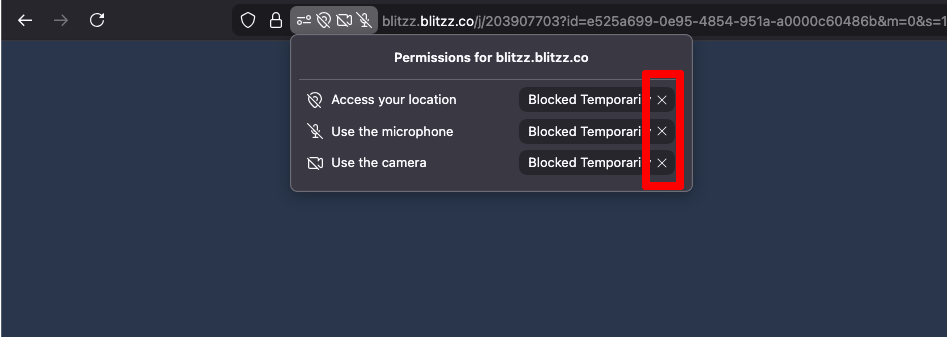
- Repérez les autorisations de caméra et de microphone. Cliquez sur le X à côté de toute entrée marquée Bloqué temporairement.
- Actualisez l'onglet et autorisez l'accès lorsque vous y êtes invité.
Foire aux questions
Que signifie « Bloqué temporairement » dans Firefox?
Firefox bloque la caméra ou le micro pour ce site. Supprimez l'entrée à l'aide du X, puis actualisez la page.