
Si votre caméra ou votre microphone ne fonctionne pas sur un ordinateur Windows 10, essayez ces solutions dans l'ordre.
1. Autoriser l'accès à la caméra et au micro dans les paramètres Windows
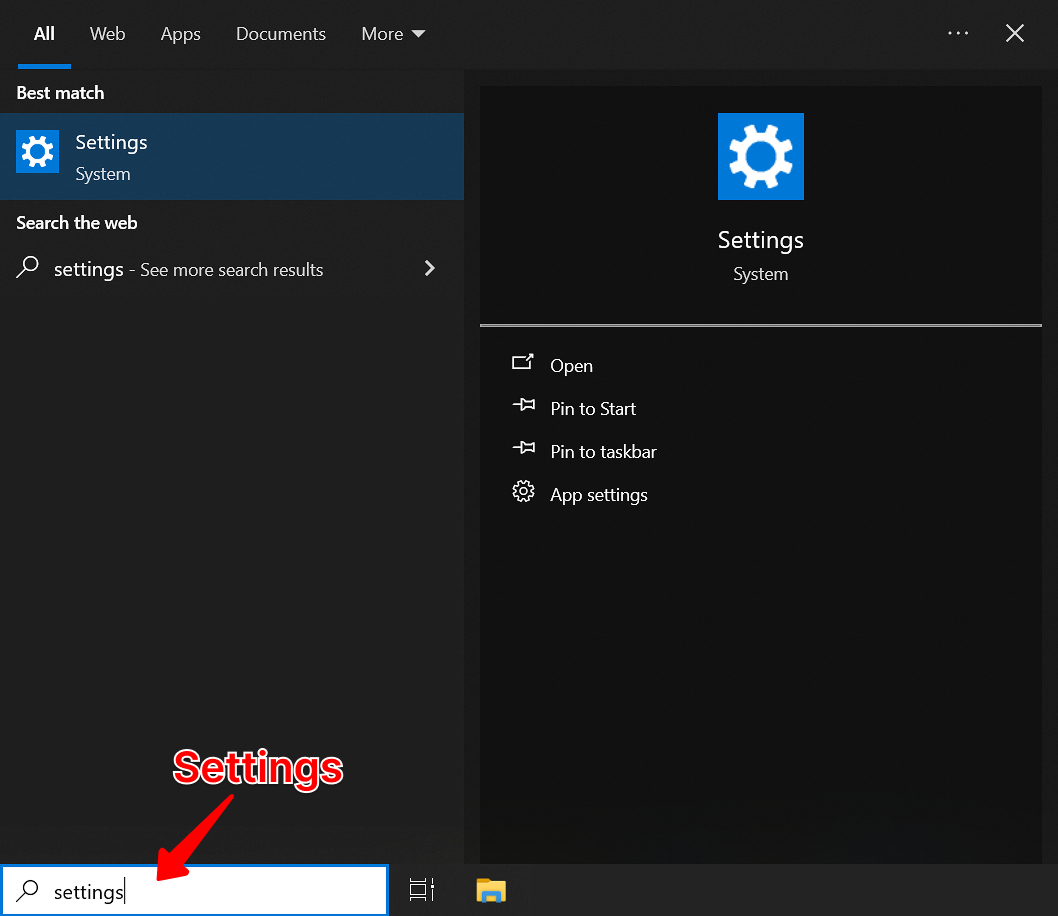
- Ouvrez le menu Démarrer et cliquez sur Paramètres (ou appuyez sur Windows + I).
- Accédez à Confidentialité.
- Dans la barre latérale de gauche, sélectionnez Caméra, puis Microphone.
- Activez Autoriser l'accès à la caméra sur cet appareil et Autoriser les applications à accéder à votre caméra. Faites de même pour le microphone.
2. Sélectionner la bonne caméra ou le bon micro dans Chrome
Bien des appareils Windows comptent plus d'une caméra ou d'un microphone, et Chrome ne choisit pas toujours le bon.
- Ouvrez Chrome.
- Cliquez sur les trois points (⋮) dans le coin supérieur droit.
- Sélectionnez Paramètres.
- Recherchez Paramètres des sites et ouvrez-les.
- Sélectionnez Caméra ou Micro.
- Choisissez un appareil dans le menu. Essayez chaque option jusqu'à ce que l'une d'elles fonctionne.
3. Installer les mises à jour Windows
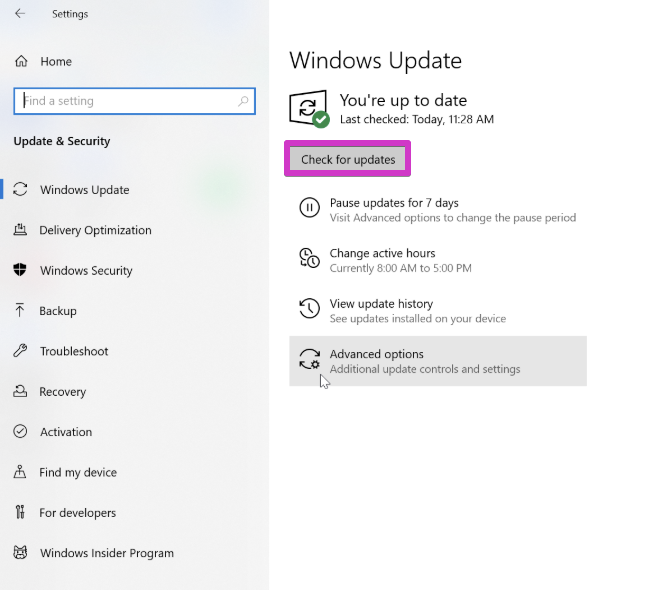
- Ouvrez Démarrer > Paramètres (ou appuyez sur Windows + I).
- Accédez à Mise à jour et sécurité.
- Sélectionnez Windows Update.
- Cliquez sur Rechercher des mises à jour.
- Redémarrez votre ordinateur si vous y êtes invité.
Ainsi, Windows dispose des pilotes de caméra et de microphone les plus récents pour votre navigateur.
4. Vous utilisez un appareil Lenovo? Vérifiez Lenovo Vantage
- Ouvrez le menu Démarrer et recherchez Lenovo Vantage.
- Accédez à Appareil > Affichage.
- Assurez-vous que la caméra et le micro sont activés.
Lorsque vous avez terminé, testez votre caméra et votre micro dans votre navigateur pour confirmer que tout fonctionne.
Foire aux questions
Pourquoi la mauvaise caméra s'affiche-t-elle pendant mon appel Blitzz?
Votre ordinateur compte peut-être plus d'une caméra. Choisissez la bonne dans Chrome, sous Paramètres > Paramètres des sites > Caméra.