
Si un message indique que votre caméra est utilisée par une autre application, ou si l'erreur "We can't access your camera and microphone" (nous ne pouvons pas accéder à votre caméra et à votre microphone) s'affiche, il se peut que votre Mac bloque votre navigateur. Suivez ces étapes.
Autoriser l'accès à la caméra et au micro sur macOS
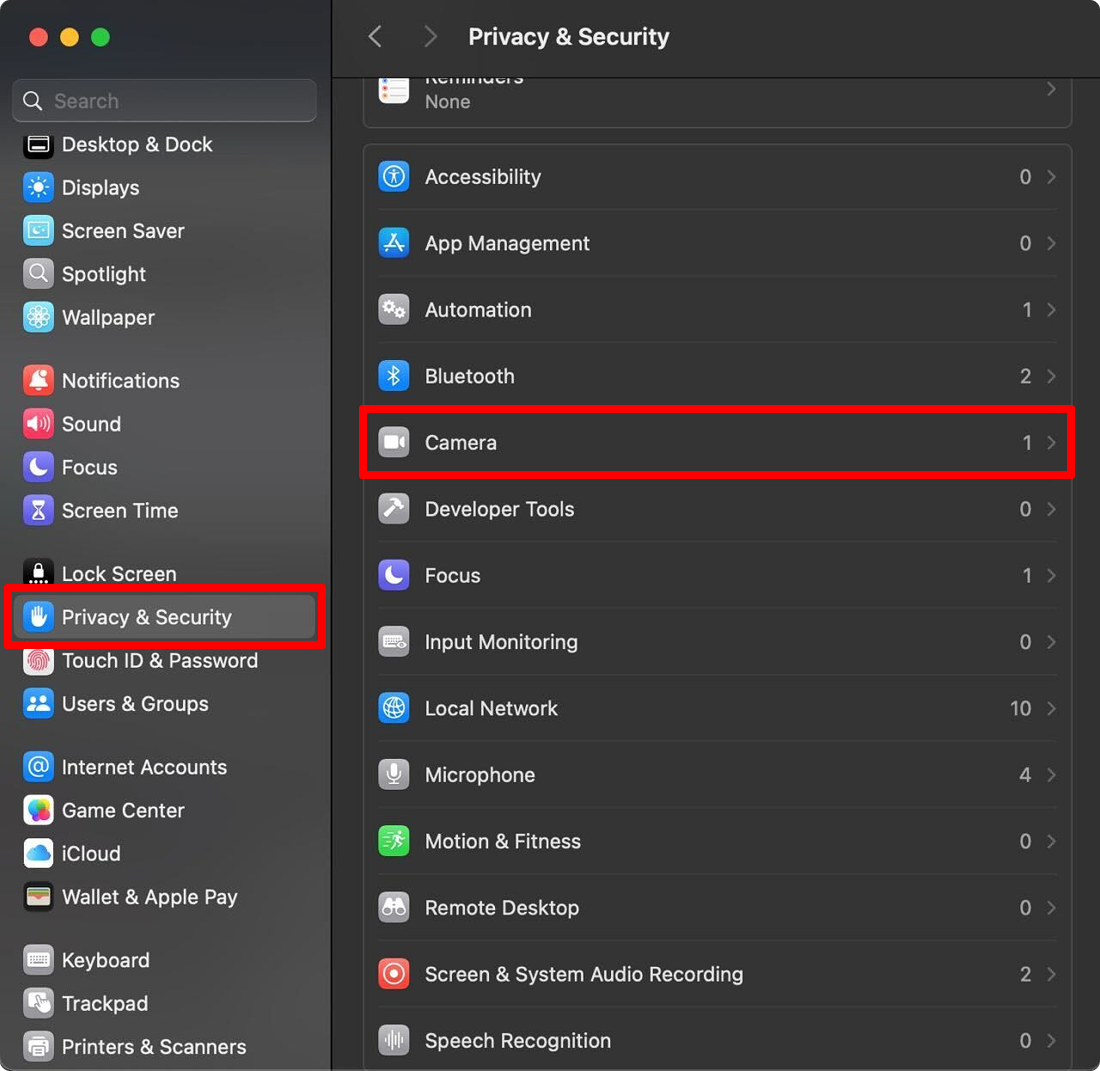
- Ouvrez Réglages Système.
- Dans le panneau de gauche, cliquez sur Confidentialité et sécurité.
- Sélectionnez Caméra ou Microphone.
- Activez le commutateur de votre navigateur (par exemple, Chrome, Safari ou Firefox).
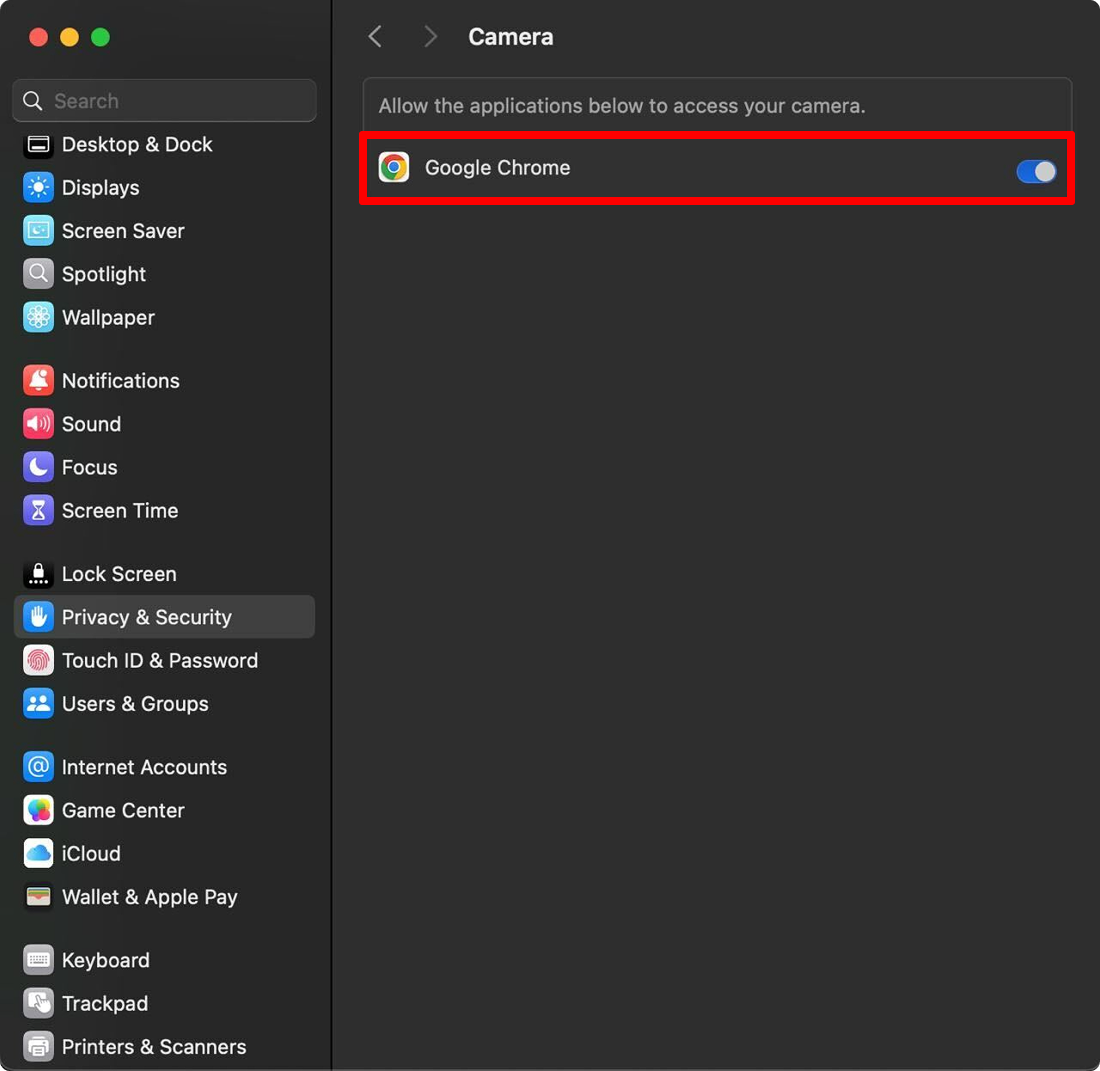
- Redémarrez le navigateur.
Foire aux questions
Pourquoi mon Mac indique-t-il que la caméra est utilisée par une autre application?
macOS bloque peut-être votre navigateur, ou une autre application utilise peut-être la caméra. Autorisez votre navigateur dans Confidentialité et sécurité, puis redémarrez-le.