
Ak sa zobrazí správa, že vašu kameru používa iná aplikácia, alebo chyba „We can't access your camera and microphone" (Nemáme prístup k vašej kamere a mikrofónu), váš Mac môže blokovať prehliadač. Postupujte podľa týchto krokov.
Ako povoliť prístup ku kamere a mikrofónu v macOS
- Otvorte „System Settings" (Systémové nastavenia).
- V ľavom paneli kliknite na „Privacy & Security" (Súkromie a bezpečnosť).
- Vyberte „Camera" (Kamera) alebo „Microphone" (Mikrofón).
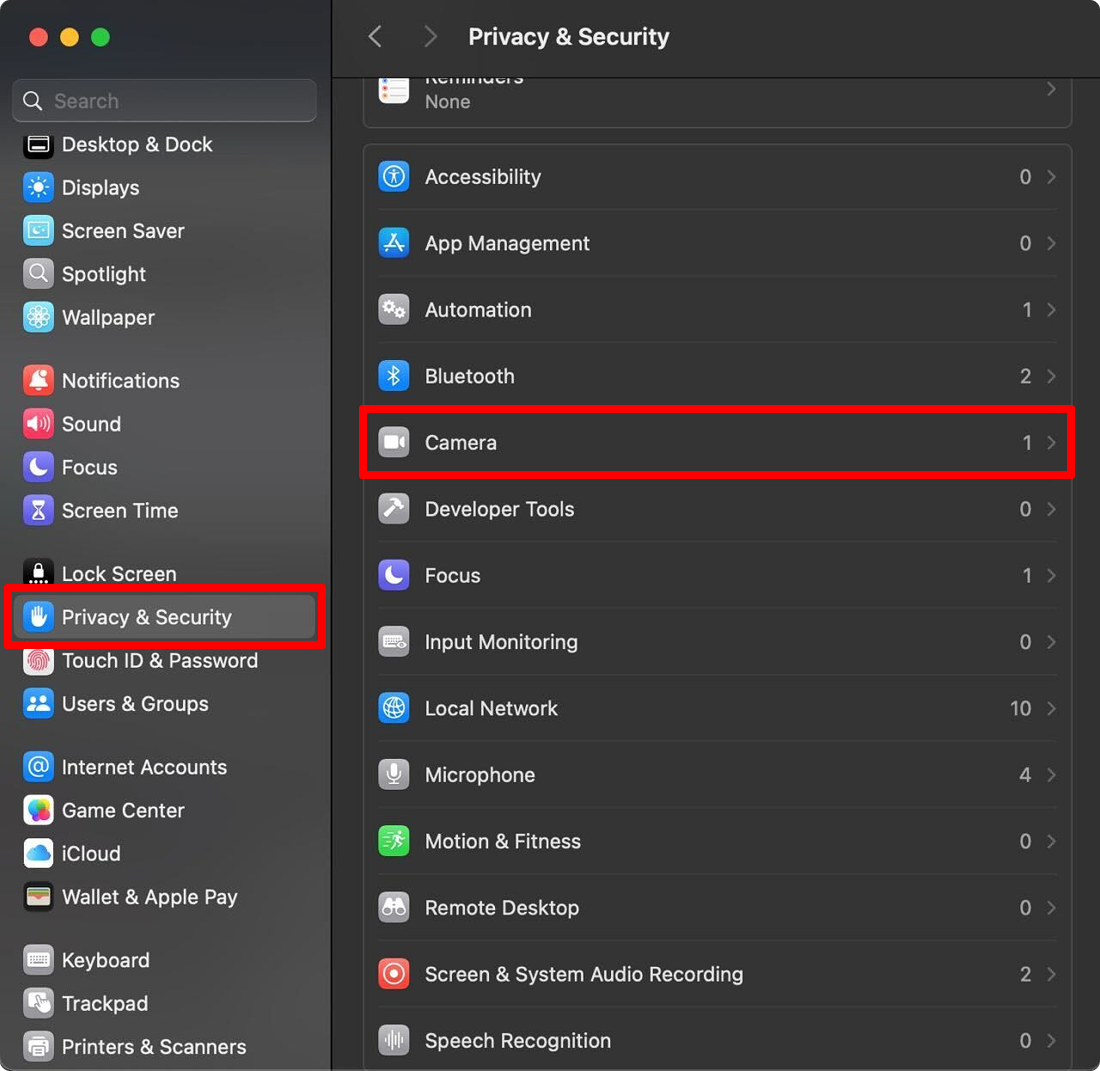
- Zapnite prepínač pre svoj prehliadač (napríklad Chrome, Safari alebo Firefox).
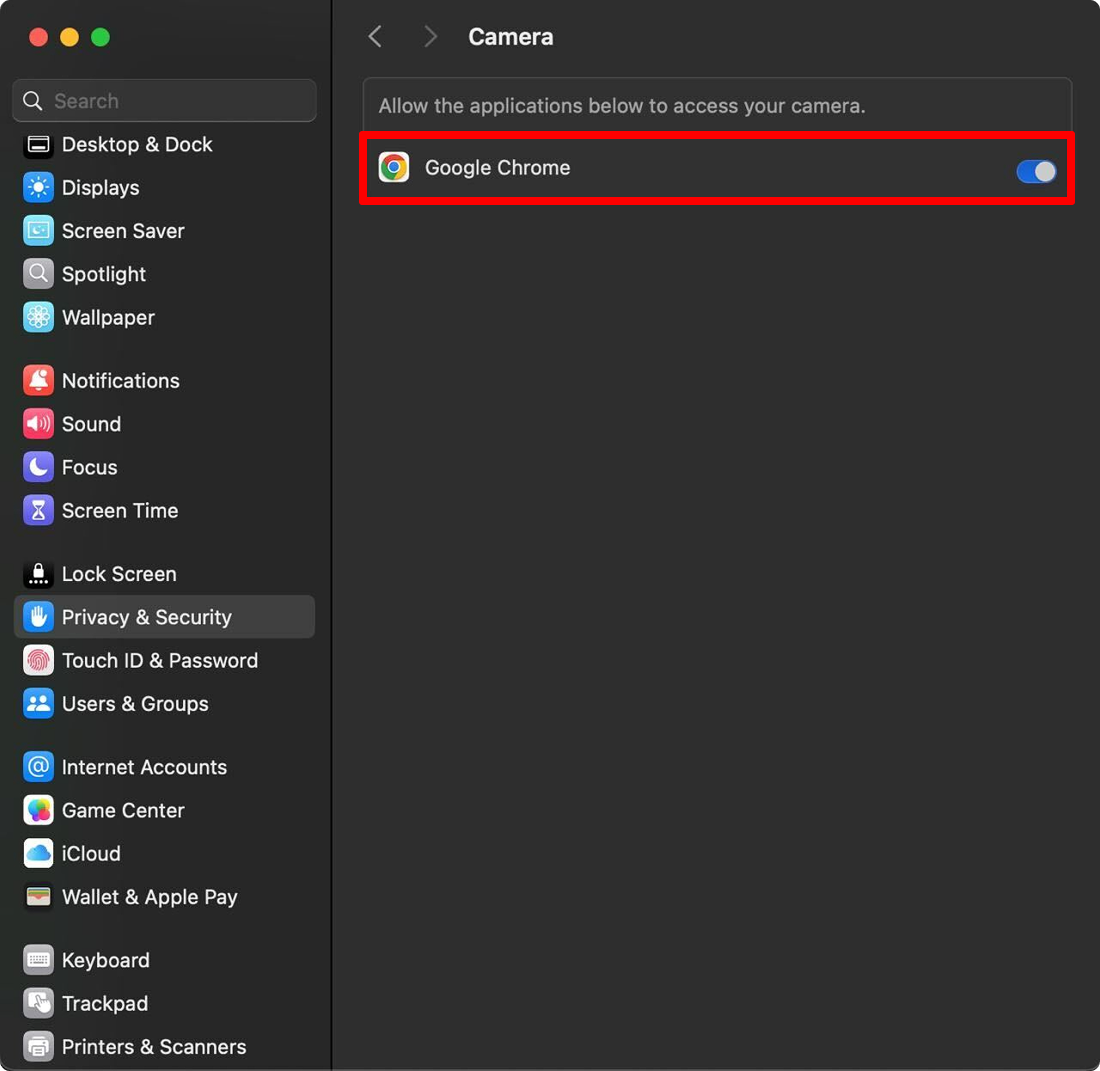
- Reštartujte prehliadač.
Často kladené otázky
Prečo môj Mac hlási, že kameru používa iná aplikácia?
macOS môže blokovať váš prehliadač alebo kameru môže používať iná aplikácia. Povoľte svoj prehliadač v časti Privacy & Security a reštartujte ho.