
Ce guide explique comment autoriser l'accès à la caméra et au microphone dans Microsoft Edge sur un iPhone ou un iPad afin de vous joindre à une session Blitzz.
Autoriser la caméra et le micro en vous joignant à une session
Lorsque vous vous joignez à une session Blitzz dans Edge, celui-ci demande la permission d'utiliser votre caméra et votre microphone. Touchez Autoriser.
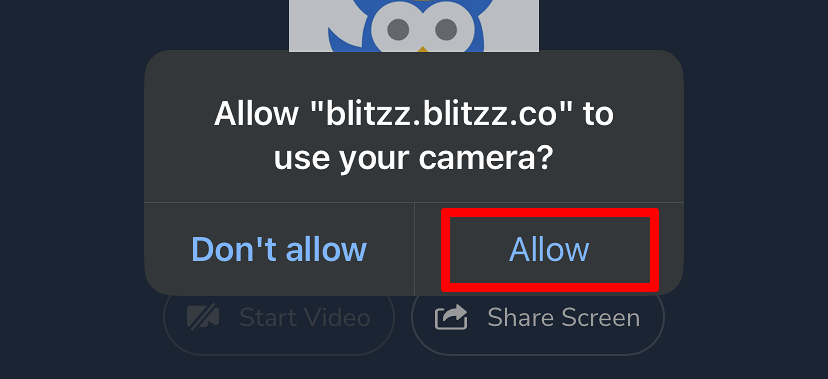
Si vous avez refusé par erreur, la caméra ou le micro reste bloqué. Suivez les étapes ci-dessous pour le réactiver.
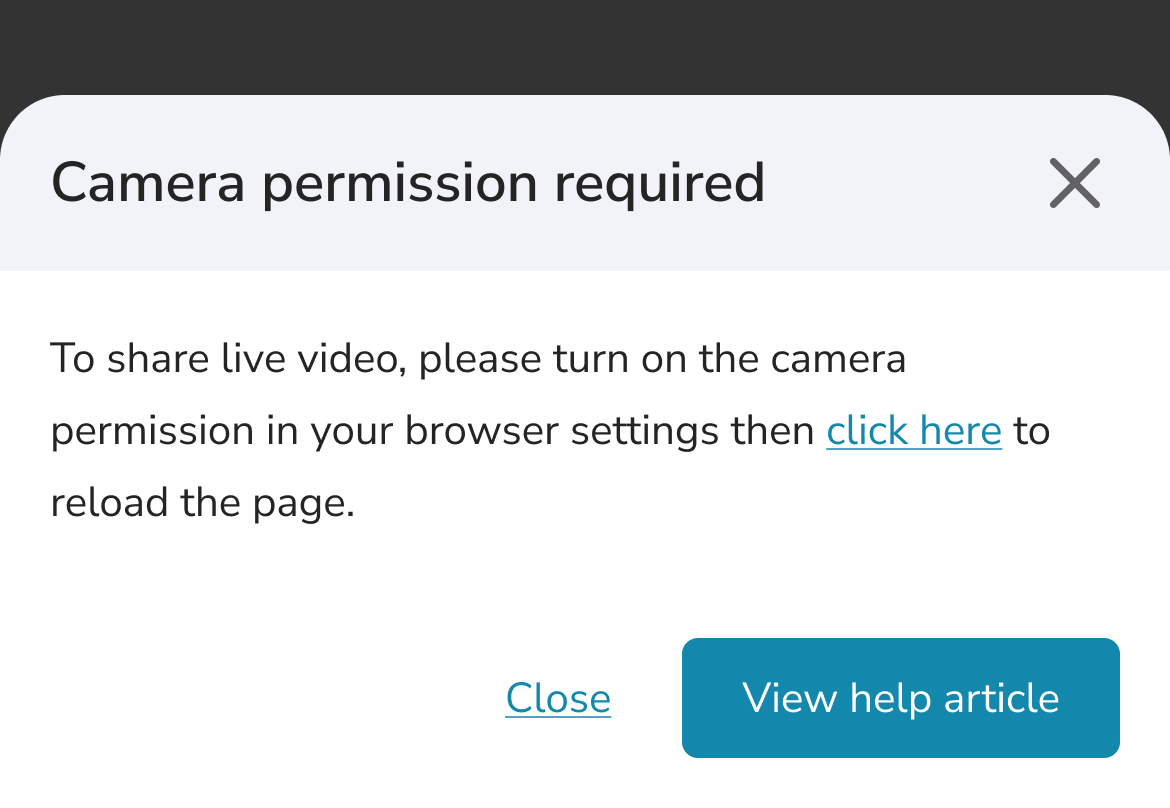
Réactiver une caméra ou un micro bloqué
Étape 1 : Ouvrir les réglages d'Edge
Ouvrez l'application Réglages, faites défiler l'écran et touchez Edge.
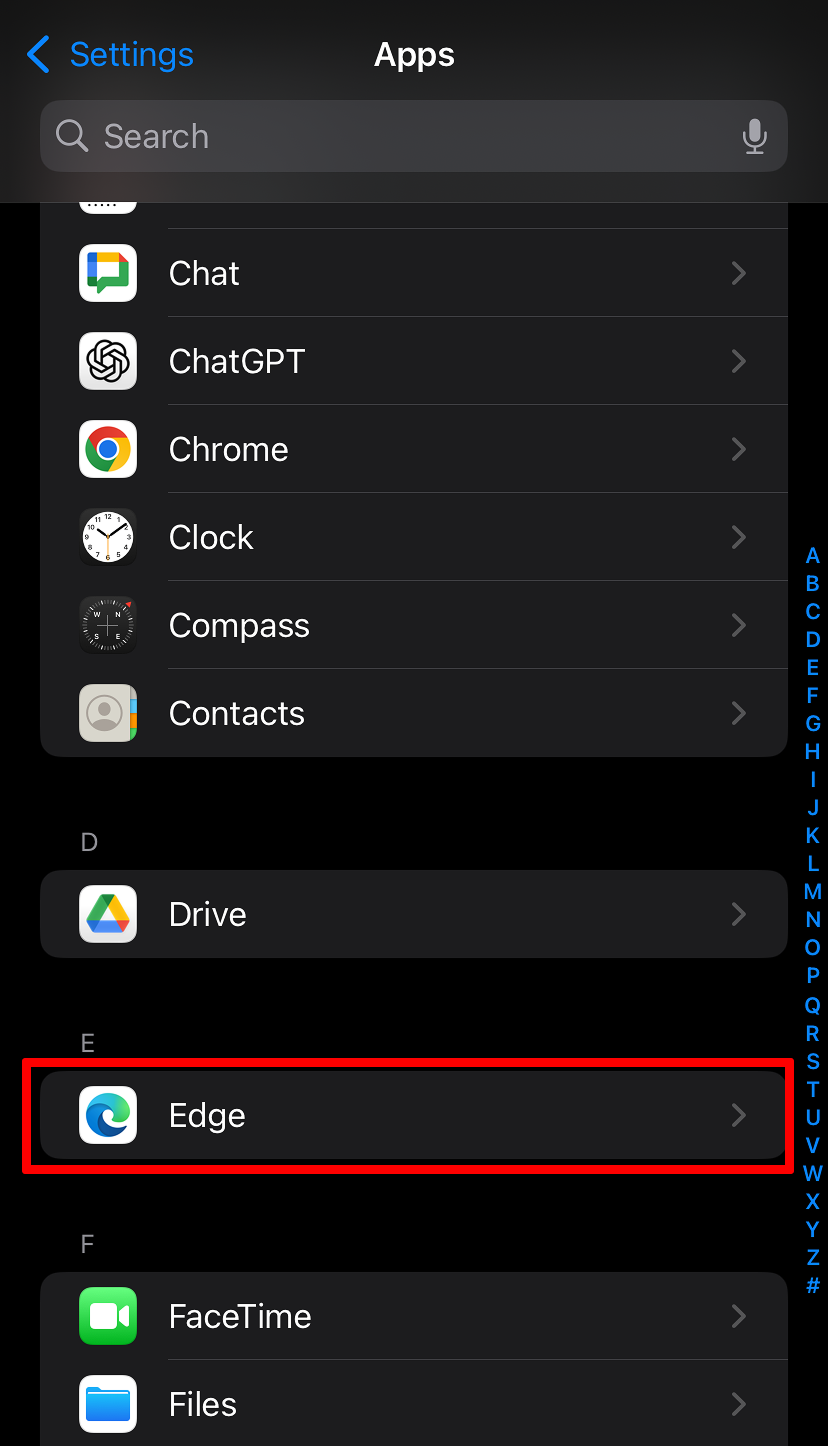
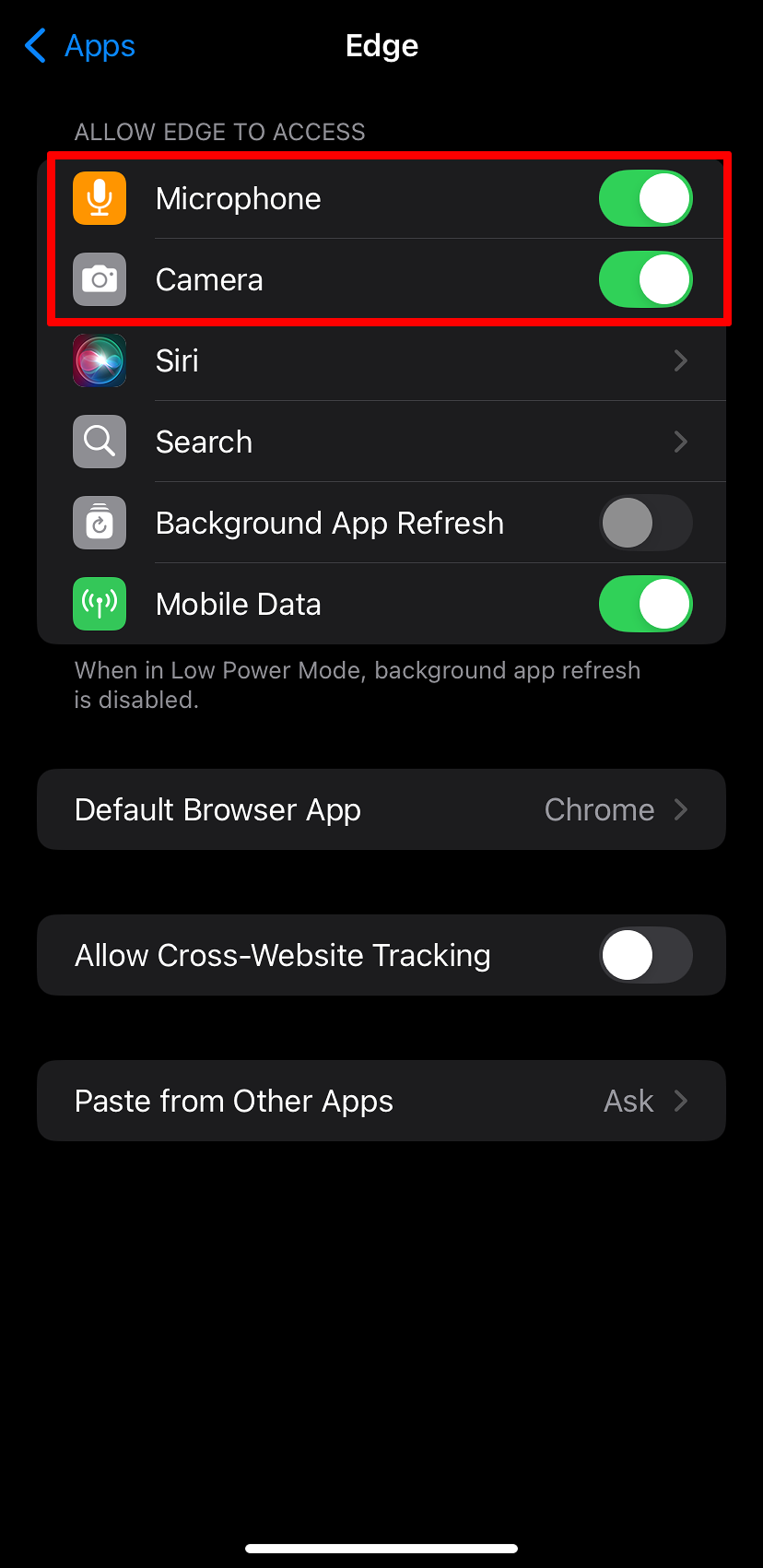
Étape 2 : Activer la caméra et le microphone
Activez Appareil photo et Microphone.
Étape 3 : Rejoindre la session
Ouvrez Edge et accédez à votre lien d'invitation. Lorsque vous y êtes invité, touchez Autoriser.
Foire aux questions
Pourquoi Blitzz ne peut-il pas utiliser ma caméra dans Edge sur iPhone?
L'accès à la caméra ou au microphone est désactivé pour Edge dans les réglages iOS. Activez les deux et rouvrez le lien.