
Tento návod ukazuje, ako v prehliadači Chrome na telefóne alebo tablete s Androidom povoliť prístup ku kamere a mikrofónu, aby ste sa mohli pripojiť k video hovoru Blitzz.
Povolenie kamery a mikrofónu pri pripájaní k hovoru
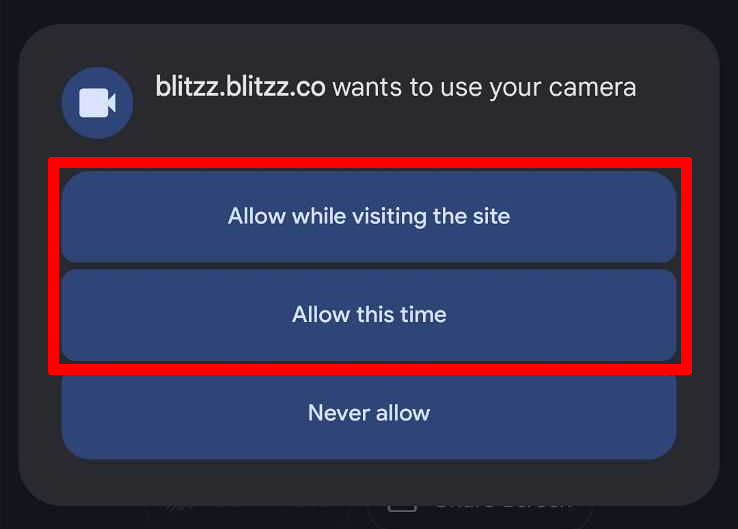
Keď sa pripojíte k hovoru Blitzz a ťuknete na „Start Video" (Spustiť video), Chrome požiada o prístup ku kamere a mikrofónu. Ťuknite na „Allow" (Povoliť) (alebo „Allow while visiting the site" (Povoliť počas návštevy stránky)) pre obe.
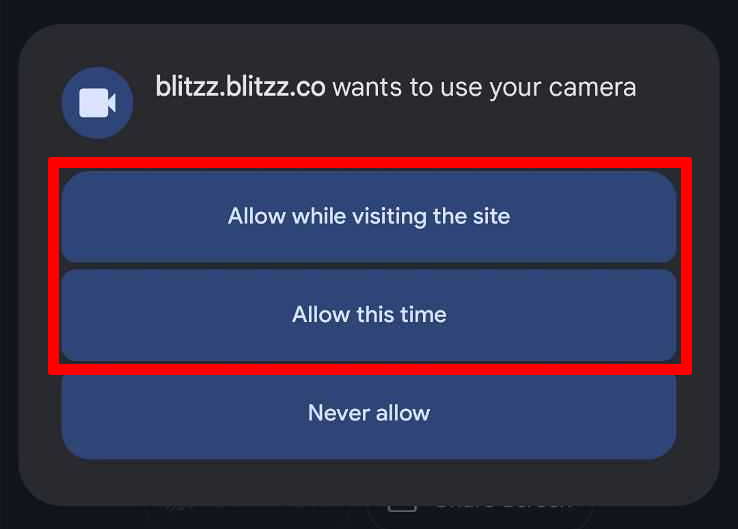
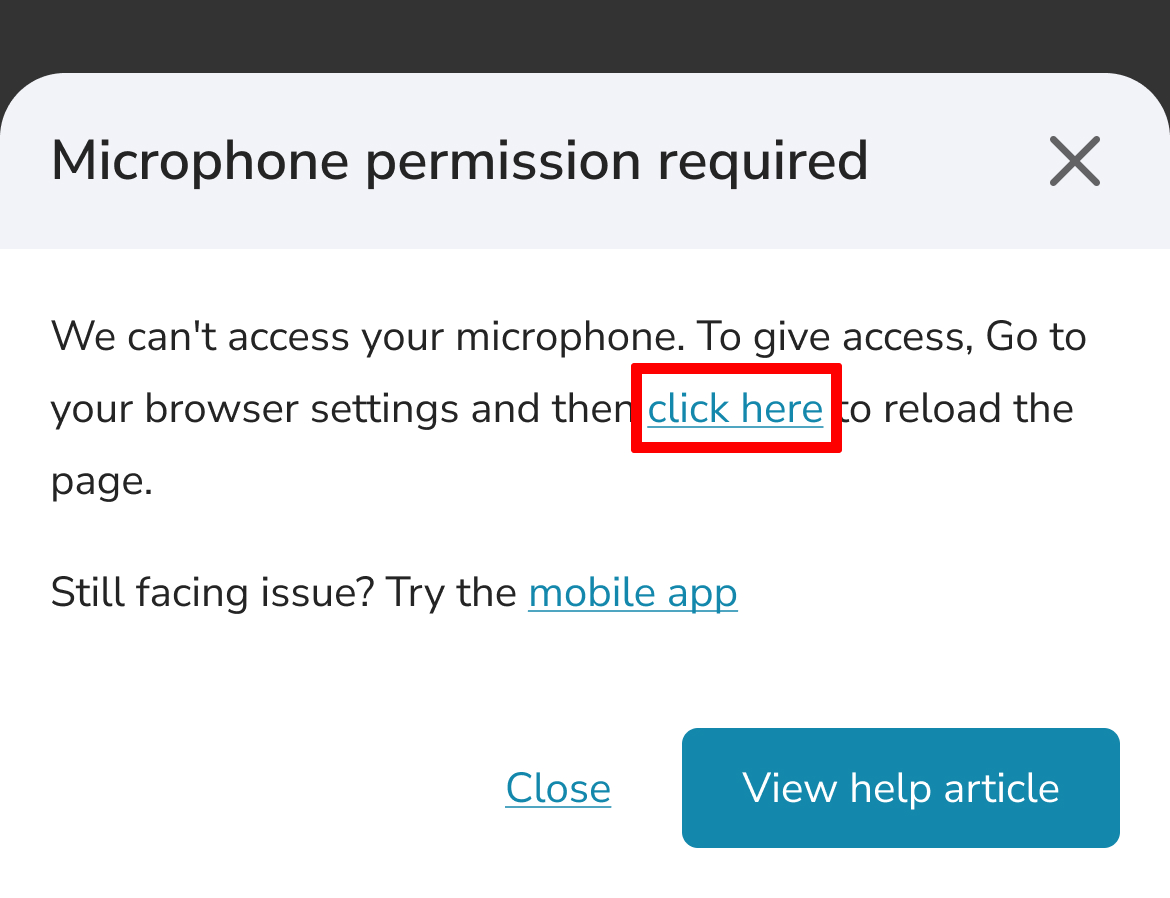
Ak ste omylom ťukli na „Block" (Blokovať) alebo „Don't allow" (Nepovoliť) , kamera alebo mikrofón zostanú zablokované. Podľa nasledujúcich krokov ich znova zapnete.
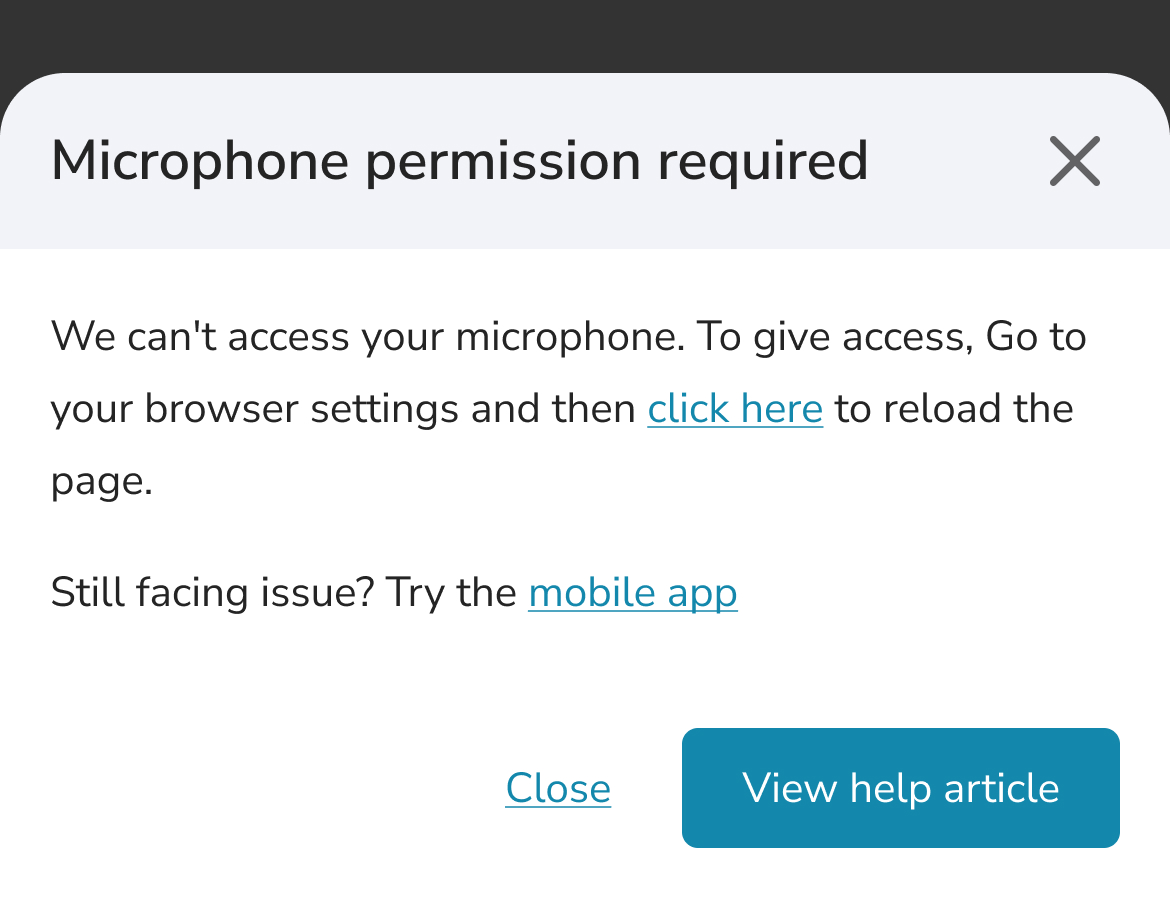
Ako znova povoliť zablokovanú kameru alebo mikrofón v prehliadači Chrome
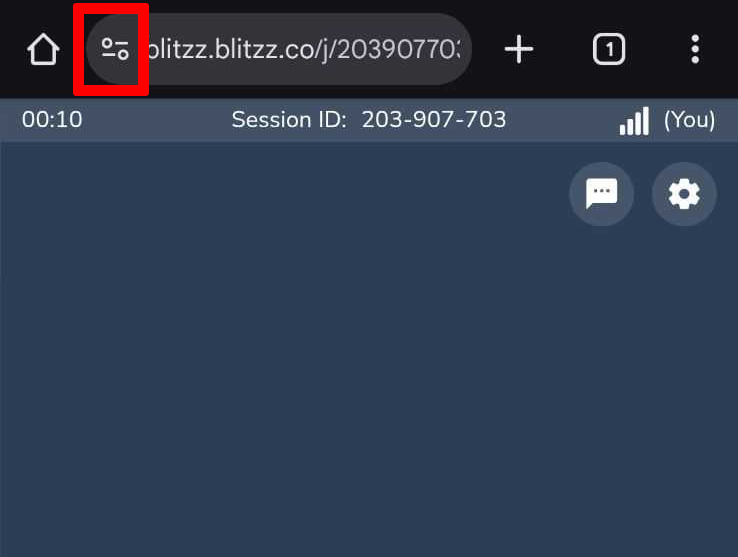
Krok 1: Otvorte nastavenia stránky
Ťuknite na ikonu „Tune" (Nastavenia) vľavo od panela s adresou.
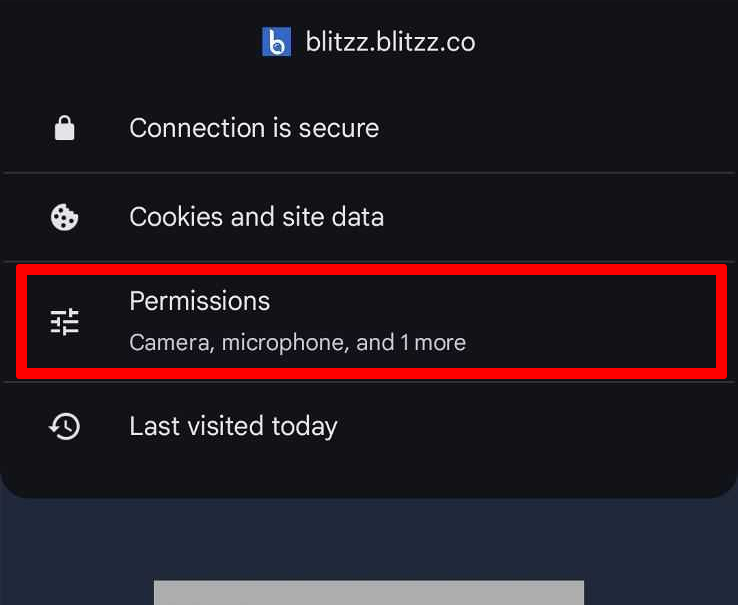
Krok 2: Otvorte povolenia
Ťuknite na „Permissions" (Povolenia).
Krok 3: Obnovte povolenia
Ťuknite na „Reset permission" (Obnoviť povolenie).
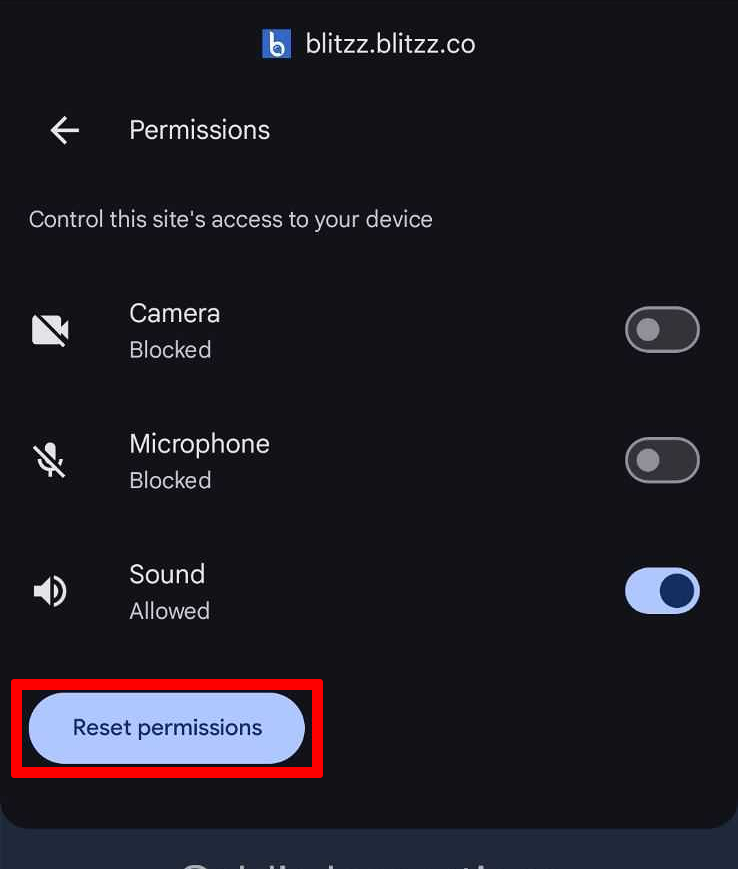
Krok 4: Znova načítajte stránku a povoľte prístup
Znova otvorte hovor pomocou odkazu z e-mailu alebo SMS. Po zobrazení výzvy ťuknite na „Allow" (Povoliť) pre kameru aj mikrofón.
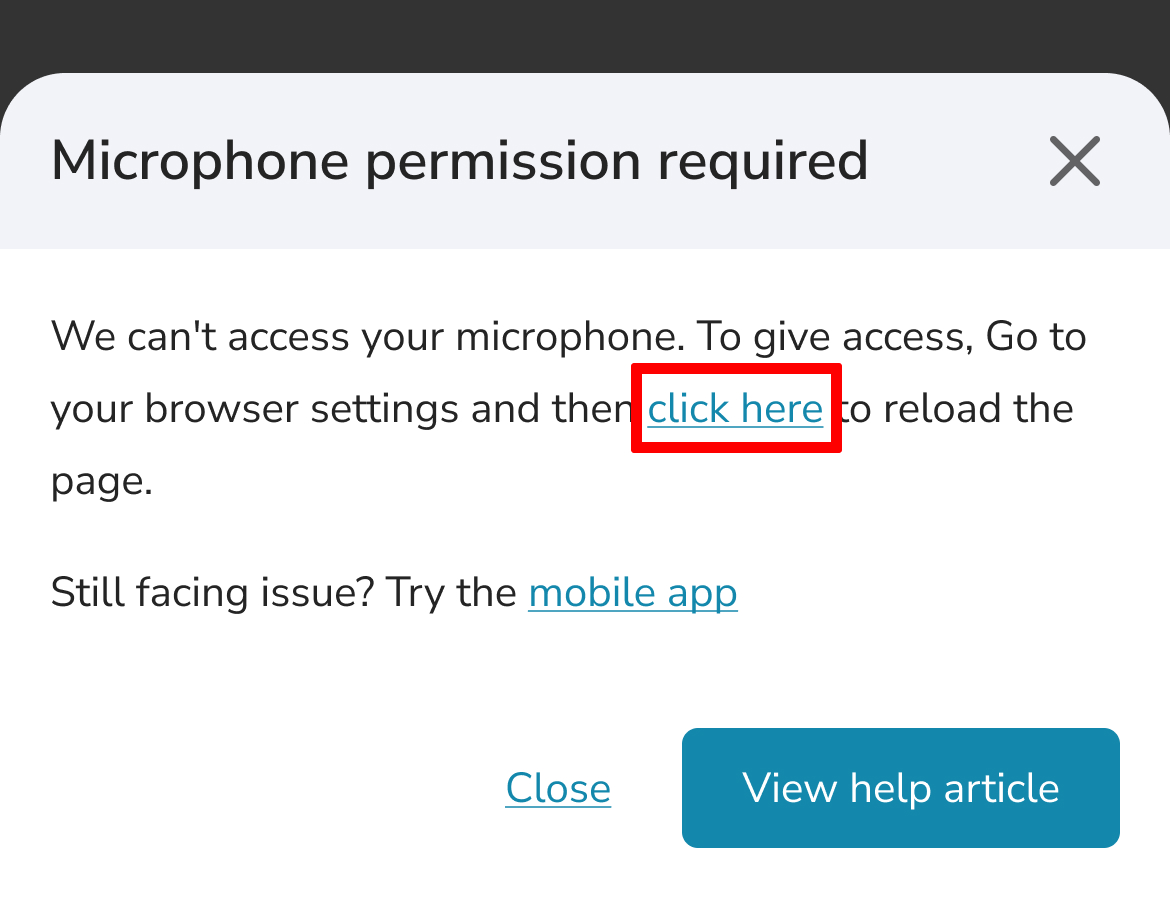
Stále zablokované? Obnovte povolenia aplikácie Chrome v Androide
Ak kamera alebo mikrofón stále nefungujú, skontrolujte povolenia aplikácie Chrome v nastaveniach Androidu.
Krok 1: Otvorte Nastavenia
Otvorte v zariadení aplikáciu „Settings" (Nastavenia) .
Krok 2: Otvorte Aplikácie
Posuňte sa nadol a ťuknite na „Apps" (Aplikácie).
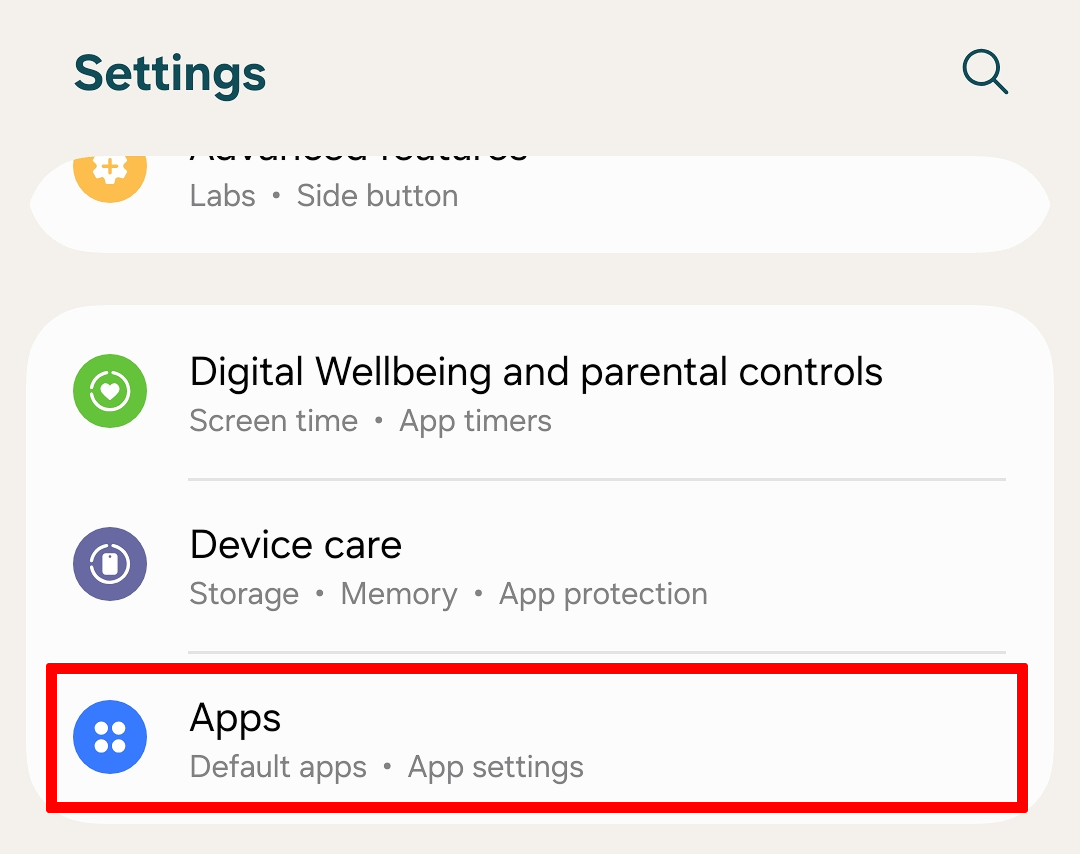
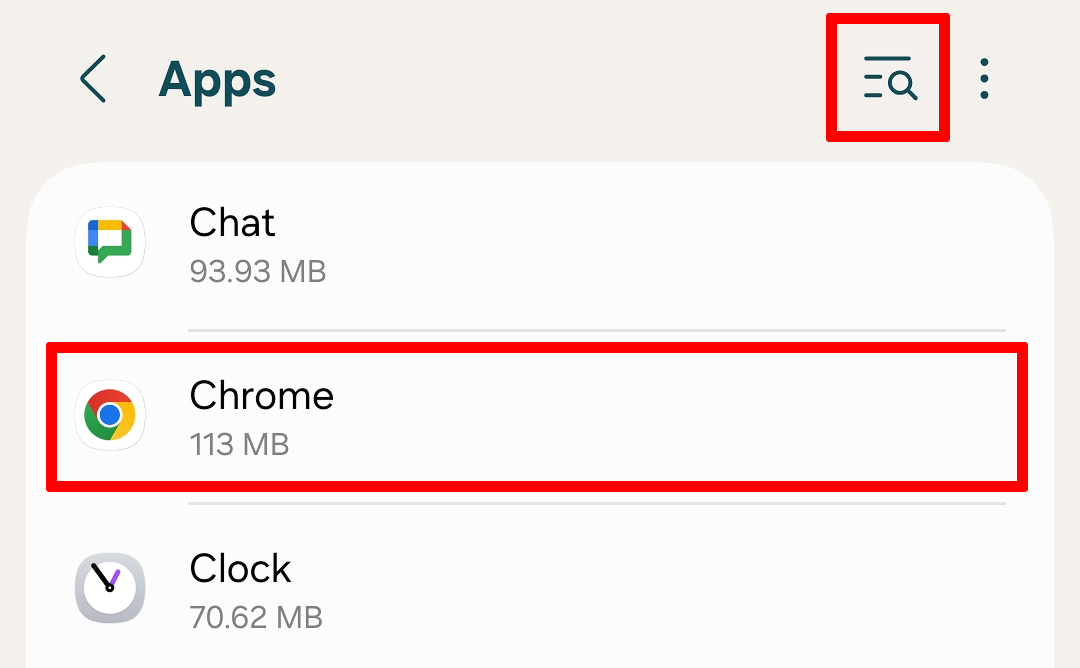
Krok 3: Vyberte Chrome
Vyhľadajte a vyberte aplikáciu Chrome .
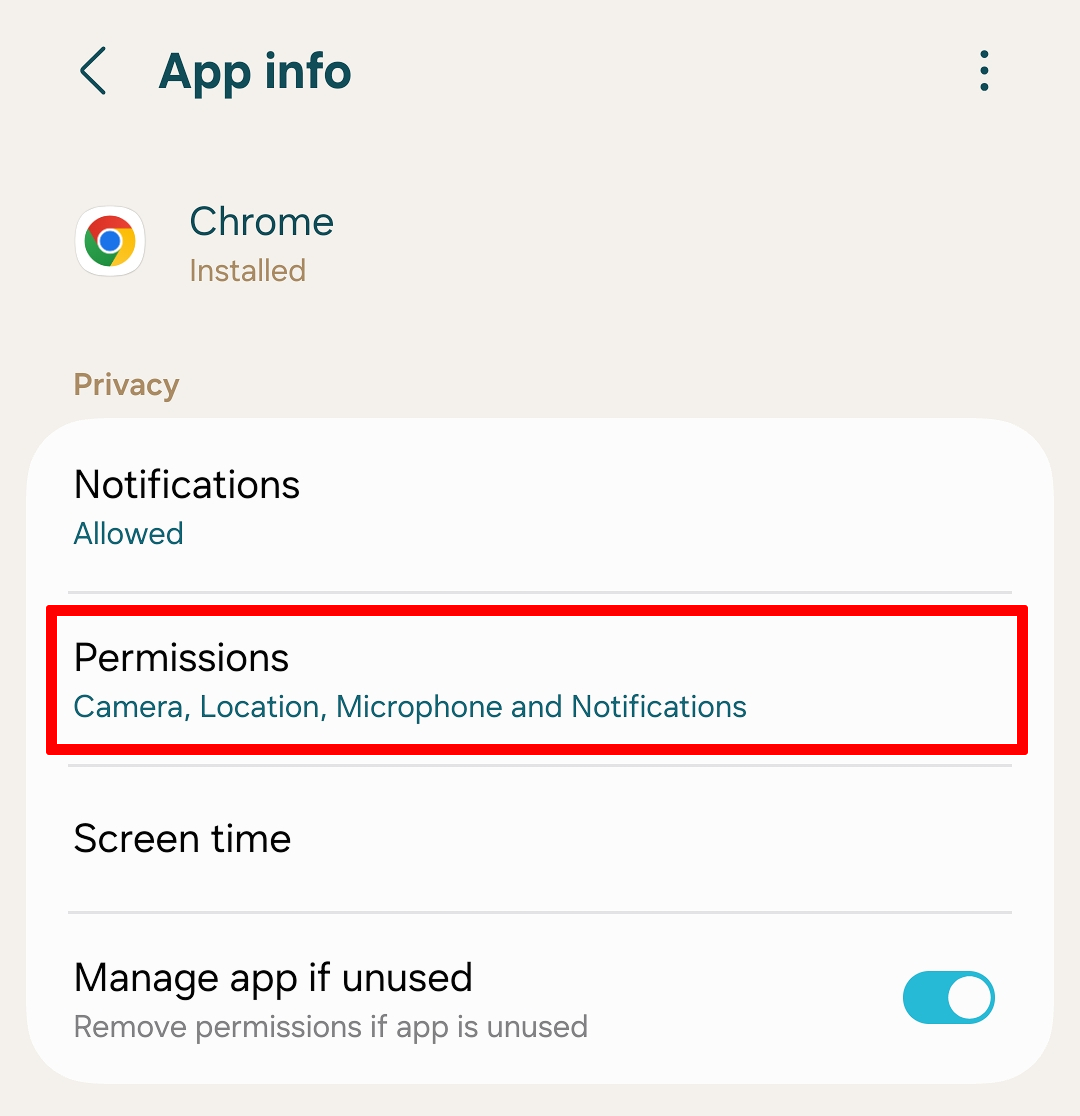
Krok 4: Ťuknite na Povolenia
Ťuknite na „Permissions" (Povolenia).
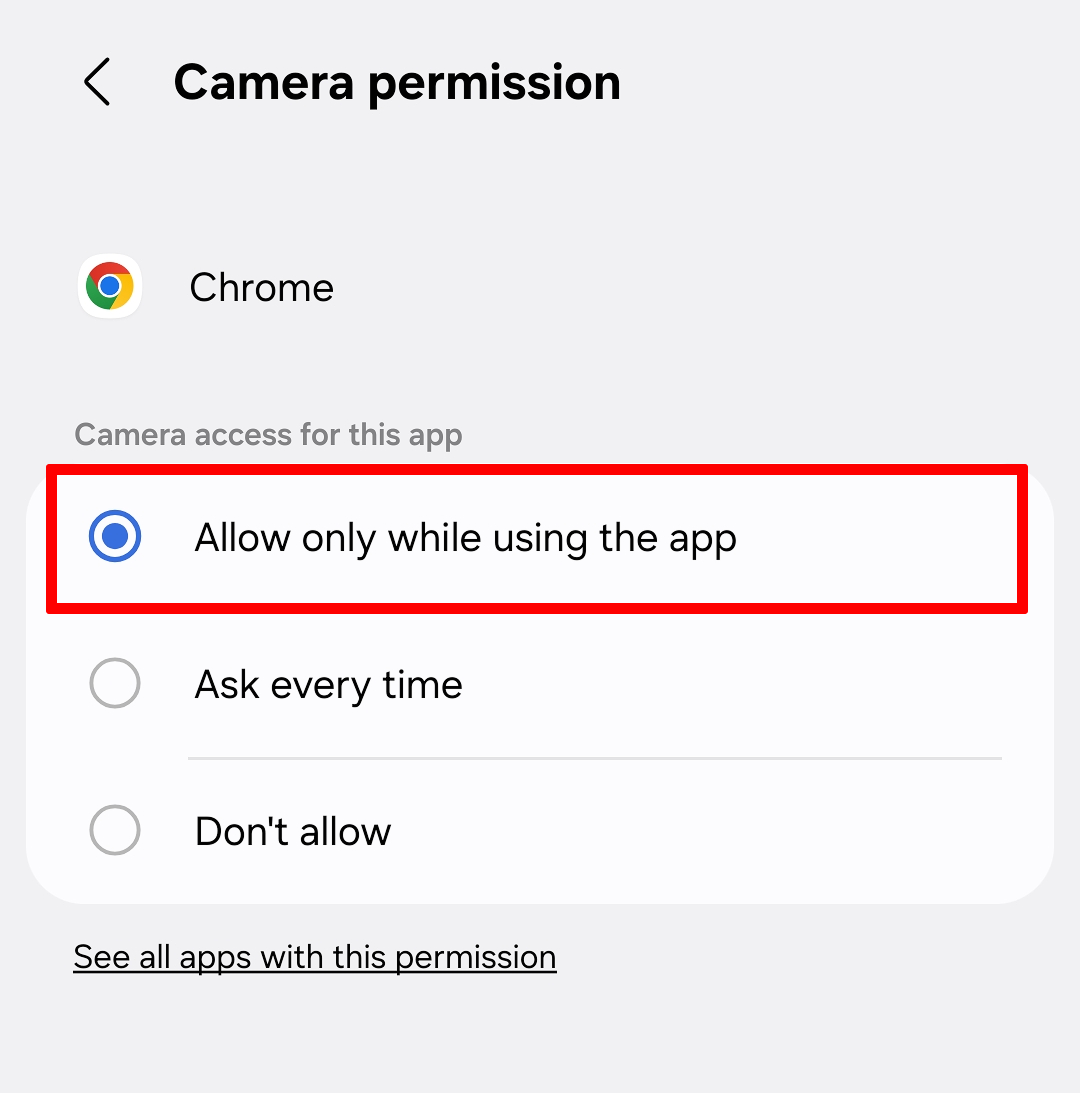
Krok 5: Povoľte kameru a mikrofón
Nastavte „Camera" (Kamera) na „Allow only while using the app" (Povoliť iba pri používaní aplikácie). To isté urobte pre „Microphone" (Mikrofón).
Krok 6: Reštartujte Chrome
Zatvorte a znova otvorte Chrome, potom sa prihláste alebo sa znova pripojte do čakárne.
Často kladené otázky
Prečo Blitzz potrebuje moju kameru a mikrofón?
Video hovory Blitzz používajú vašu kameru a mikrofón, aby vás agent počas relácie videl a počul.
Omylom som zablokoval(a) kameru. Ako to napravím?
Ťuknite na ikonu Tune v paneli s adresou prehliadača Chrome, otvorte „Permissions", ťuknite na „Reset permission", potom znova načítajte odkaz na hovor a ťuknite na „Allow".
Musím inštalovať aplikáciu?
Nie. Blitzz funguje v prehliadači Chrome. Ak máte stále problémy, môžete namiesto toho použiť aplikáciu Blitzz ShowMe (pozri nižšie).