
Ak vaša kamera alebo mikrofón na počítači so systémom Windows 10 nefungujú, postupne vyskúšajte tieto riešenia.
1. Povoľte prístup ku kamere a mikrofónu v nastaveniach Windows
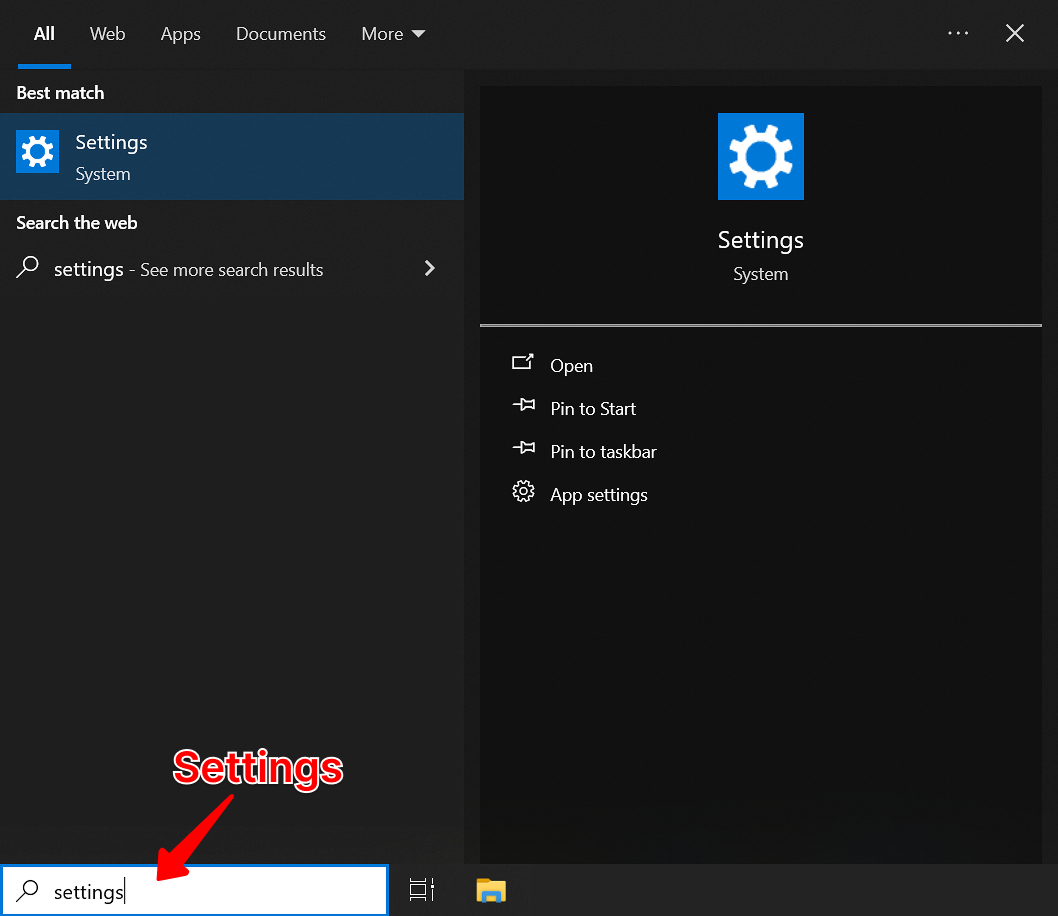
- Otvorte ponuku „Start" (Štart) a kliknite na „Settings" (Nastavenia) (alebo stlačte Windows + I).
- Prejdite do „Privacy" (Ochrana osobných údajov).
- V ľavom bočnom paneli vyberte „Camera" (Kamera)a potom „Microphone" (Mikrofón).
- Zapnite „Allow access to the camera on this device" (Povoliť prístup ku kamere v tomto zariadení) a „Allow apps to access your camera" (Povoliť aplikáciám prístup ku kamere). To isté urobte pre mikrofón.
2. Vyberte správnu kameru alebo mikrofón v prehliadači Chrome
Mnohé zariadenia so systémom Windows majú viac ako jednu kameru alebo mikrofón a Chrome nemusí vybrať ten správny.
- Otvorte Chrome.
- Kliknite na tri bodky (⋮) v pravom hornom rohu.
- Vyberte „Settings" (Nastavenia).
- Vyhľadajte „Site settings" (Nastavenia webu) a otvorte ich.
- Vyberte „Camera" alebo „Microphone".
- V ponuke vyberte zariadenie. Skúšajte jednotlivé možnosti, kým niektorá nebude fungovať.
3. Nainštalujte aktualizácie Windows
- Otvorte „Start" > „Settings" (alebo stlačte Windows + I).
- Prejdite do „Update & Security" (Aktualizácia a zabezpečenie).
- Vyberte „Windows Update".
- Kliknite na „Check for updates" (Vyhľadať aktualizácie).
- Ak sa zobrazí výzva, reštartujte počítač.
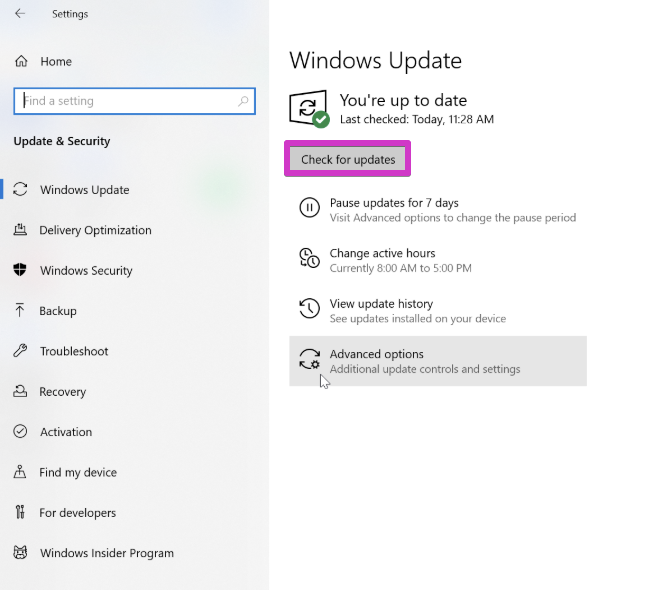
Tým zabezpečíte, že Windows bude mať pre váš prehliadač najnovšie ovládače kamery a mikrofónu.
4. Používate zariadenie Lenovo? Skontrolujte Lenovo Vantage
- Otvorte ponuku „Start" a vyhľadajte Lenovo Vantage.
- Prejdite do „Device" (Zariadenie) > „Display" (Displej).
- Uistite sa, že kamera a mikrofón sú zapnuté.
Keď skončíte, otestujte kameru a mikrofón v prehliadači a overte, že všetko funguje.
Často kladené otázky
Prečo sa v mojom hovore Blitzz zobrazuje nesprávna kamera?
Váš počítač môže mať viac ako jednu kameru. Správnu kameru vyberte v prehliadači Chrome v časti Settings > Site settings > Camera.