
Si vous avez refusé l'accès à la caméra ou au microphone dans Microsoft Edge, Blitzz ne peut pas les utiliser. Réinitialisez les autorisations du site pour que la demande s'affiche de nouveau.
Réinitialiser les autorisations dans Microsoft Edge
- Cliquez sur l'icône de cadenas à gauche de la barre d'adresse.
- Cliquez sur Autorisations pour ce site.
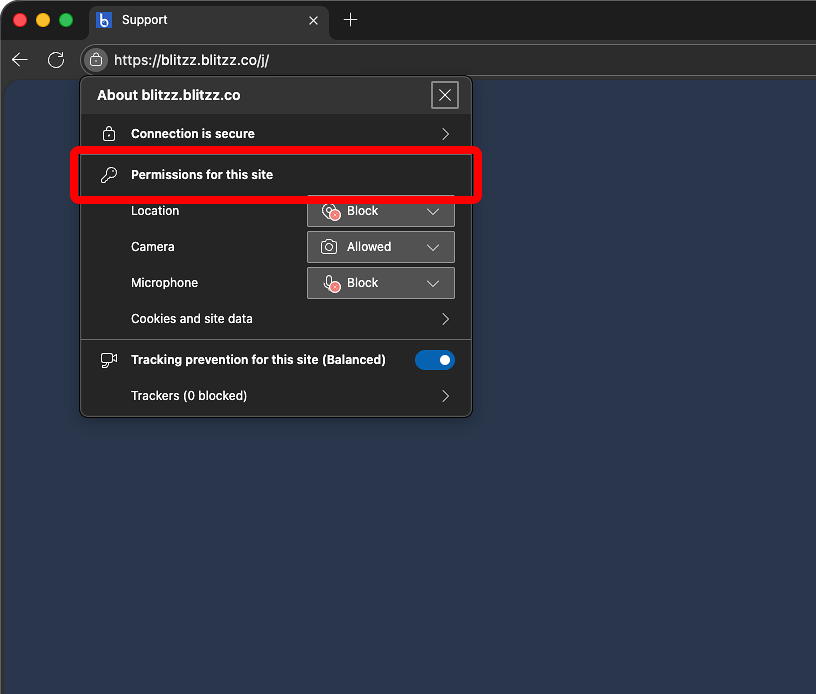
- Pour chaque autorisation (Caméra, Microphone, Localisation), changez le paramètre pour Demander (par défaut).
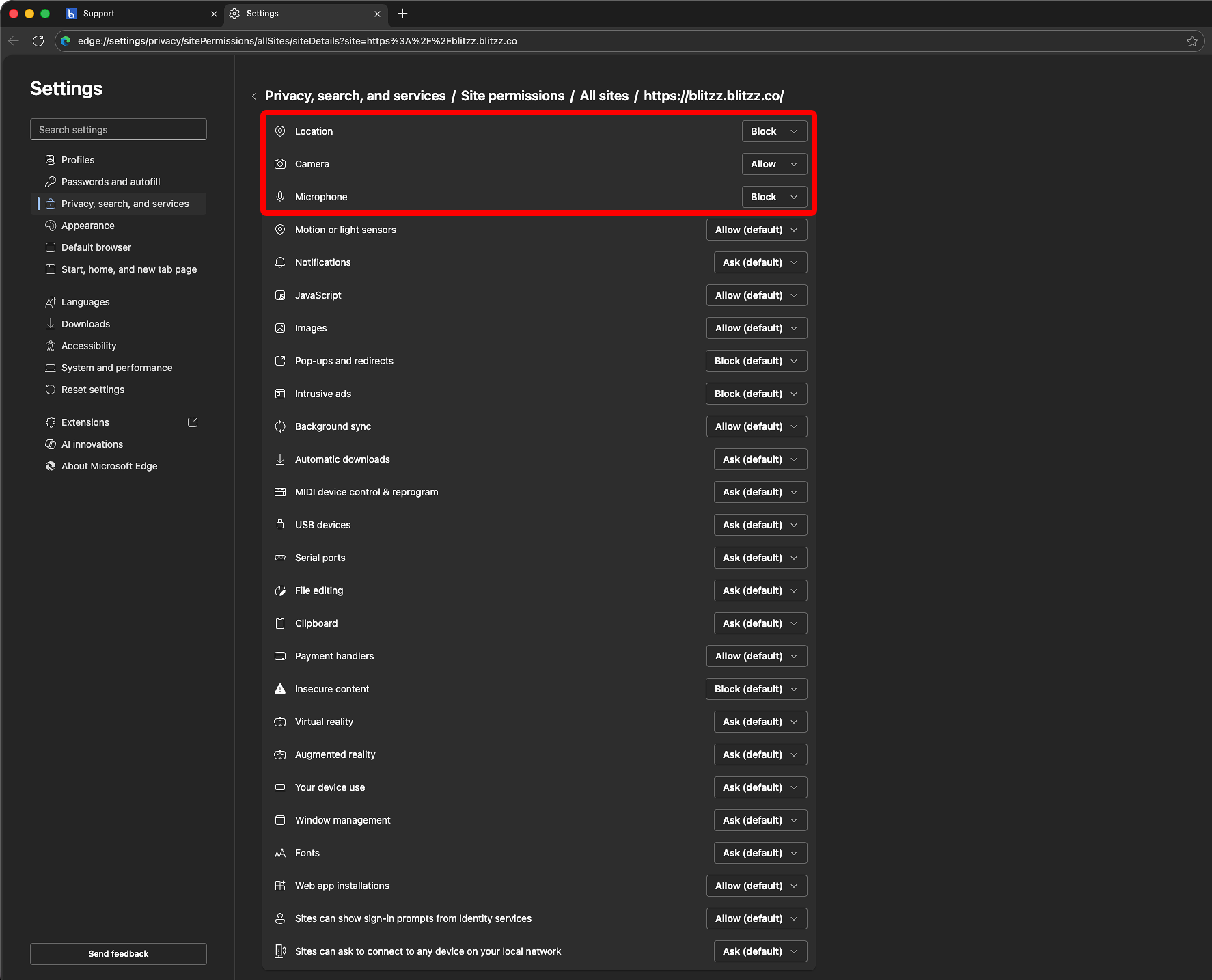
- Fermez le panneau, retournez à la page de votre appel Blitzz et actualisez-la.
- Lorsque l'accès à la caméra et au microphone est demandé, cliquez sur Autoriser.
Foire aux questions
Comment faire en sorte qu'Edge demande de nouveau l'autorisation de la caméra?
Remettez les autorisations de caméra et de microphone du site sur Demander (par défaut), puis actualisez la page.