
Tento návod ukazuje, ako povoliť prístup ku kamere a mikrofónu v prehliadači Chrome na iPhone alebo iPad, aby ste sa mohli pripojiť k relácii Blitzz.
Povoľte kameru a mikrofón pri pripájaní k relácii
Keď sa pripojíte k relácii Blitzz v prehliadači Chrome, požiada vás o povolenie používať kameru a mikrofón. Ťuknite na „Allow" (Povoliť).
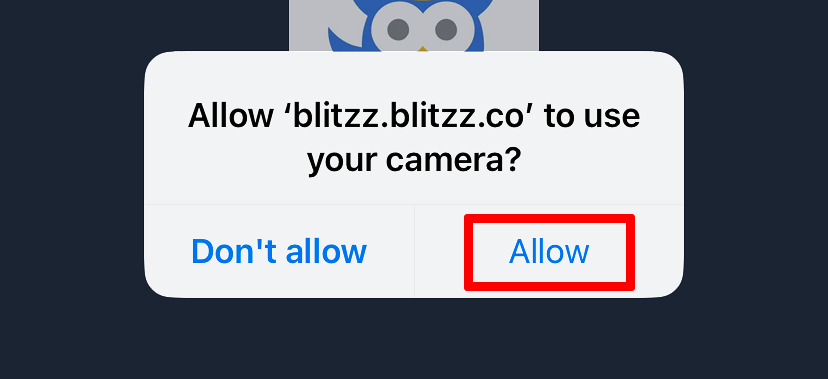
Ak ste žiadosť omylom zamietli, kamera alebo mikrofón zostanú zablokované. Ak ich chcete znova zapnúť, postupujte podľa krokov nižšie.
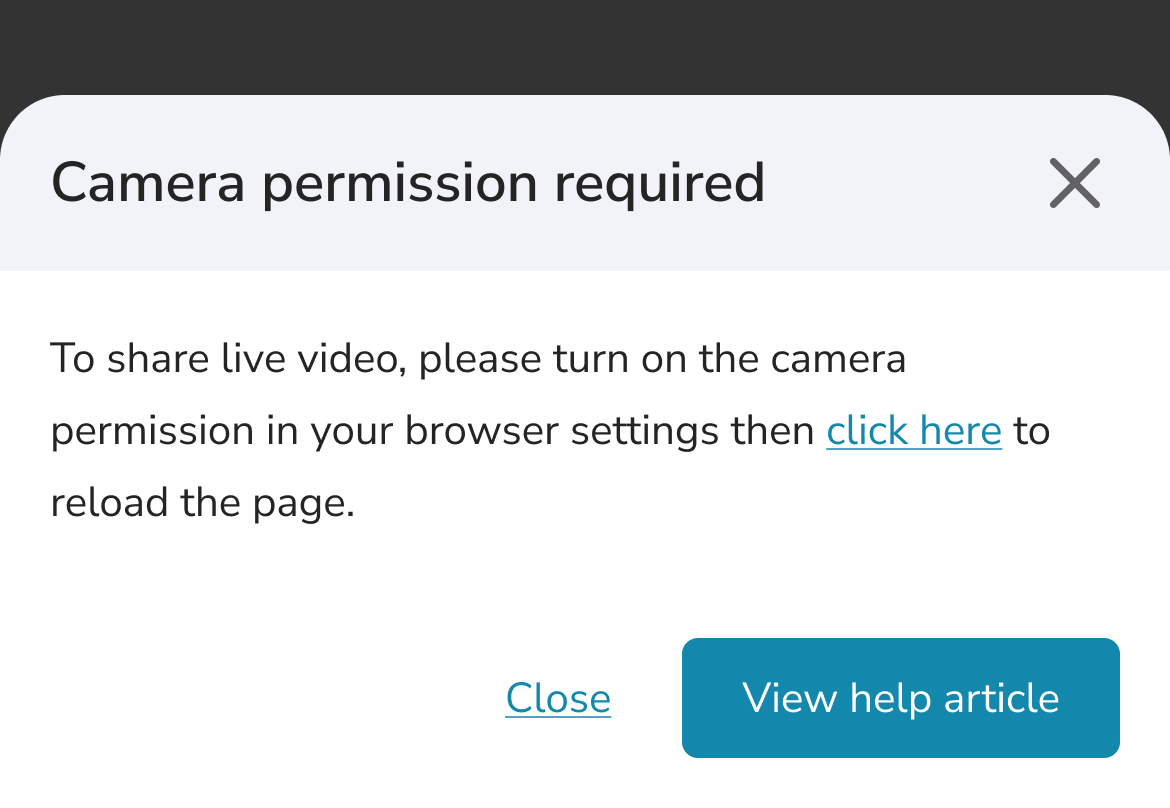
Ako znova povoliť zablokovanú kameru alebo mikrofón v prehliadači Chrome
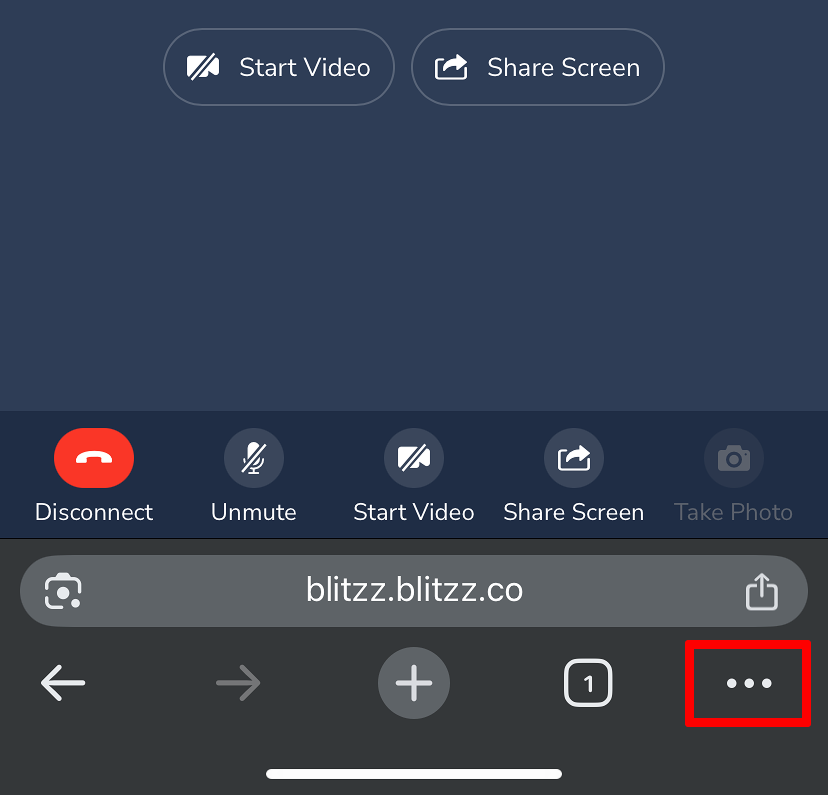
Krok 1: Otvorte ponuku
Ťuknite na ikonu „More (…)" (Viac) v pravom dolnom rohu.
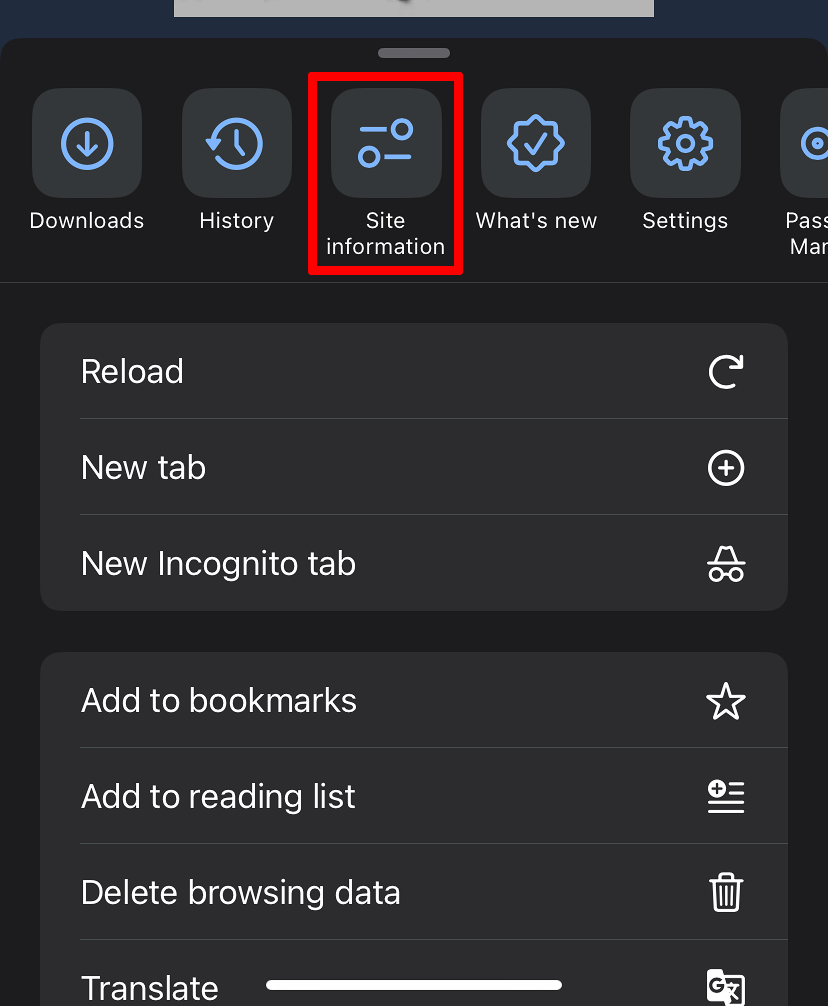
Krok 2: Otvorte informácie o stránke
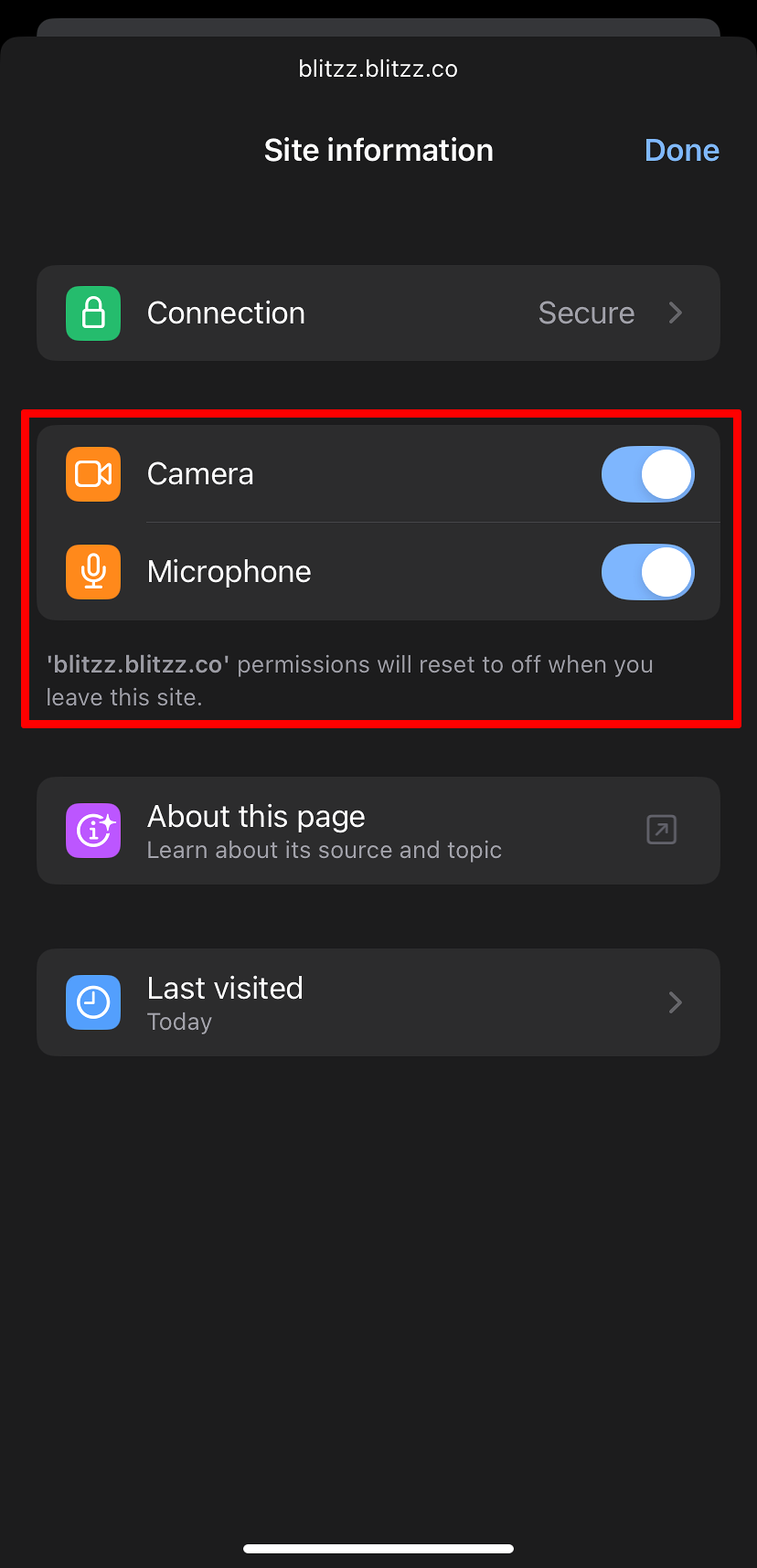
Ťuknite na „Site information" (Informácie o stránke).
Krok 3: Zapnite kameru a mikrofón
Zapnite „Camera" (Kamera) aj „Microphone" (Mikrofón) .
Krok 4: Obnovte stránku
Ťuknite na „Done" (Hotovo), potom obnovte kartu a znova zapnite kameru.
Stále zablokované? Skontrolujte nastavenia Chrome na iPhone alebo iPad
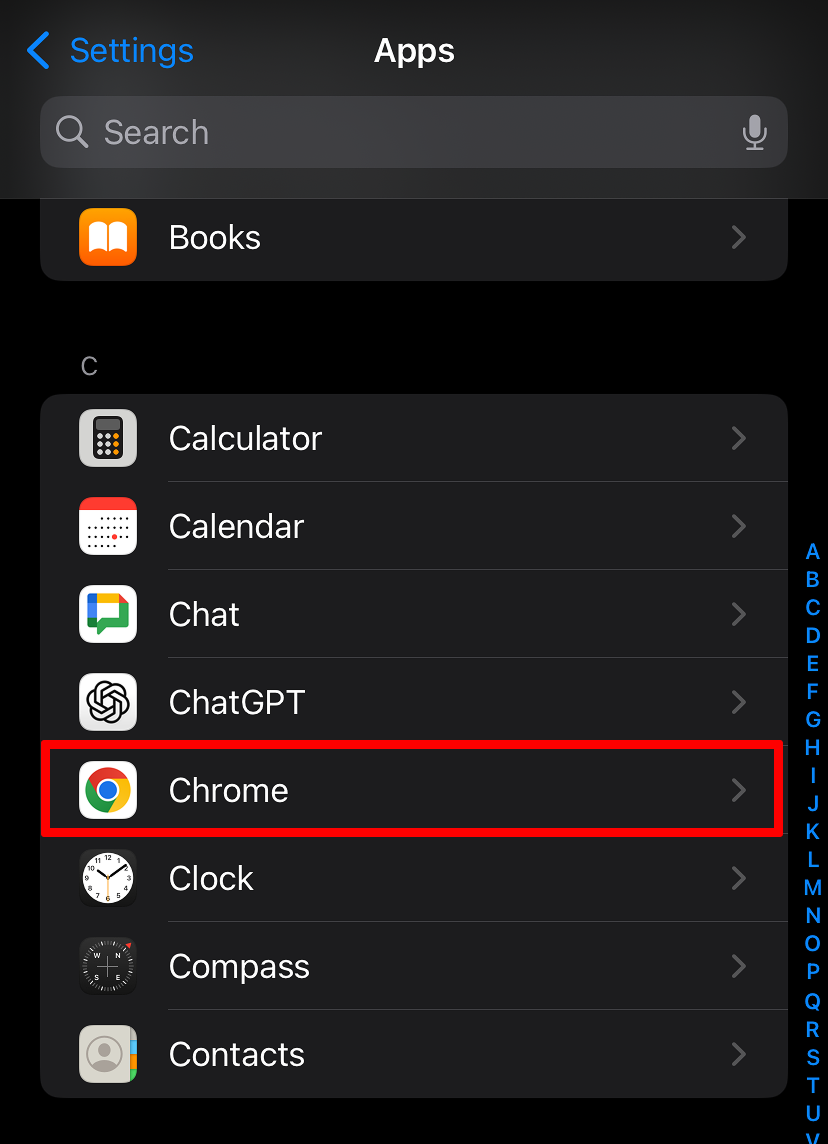
Krok 1: Otvorte nastavenia Chrome
Otvorte aplikáciu „Settings" (Nastavenia) , posuňte sa nadol a ťuknite na Chrome.
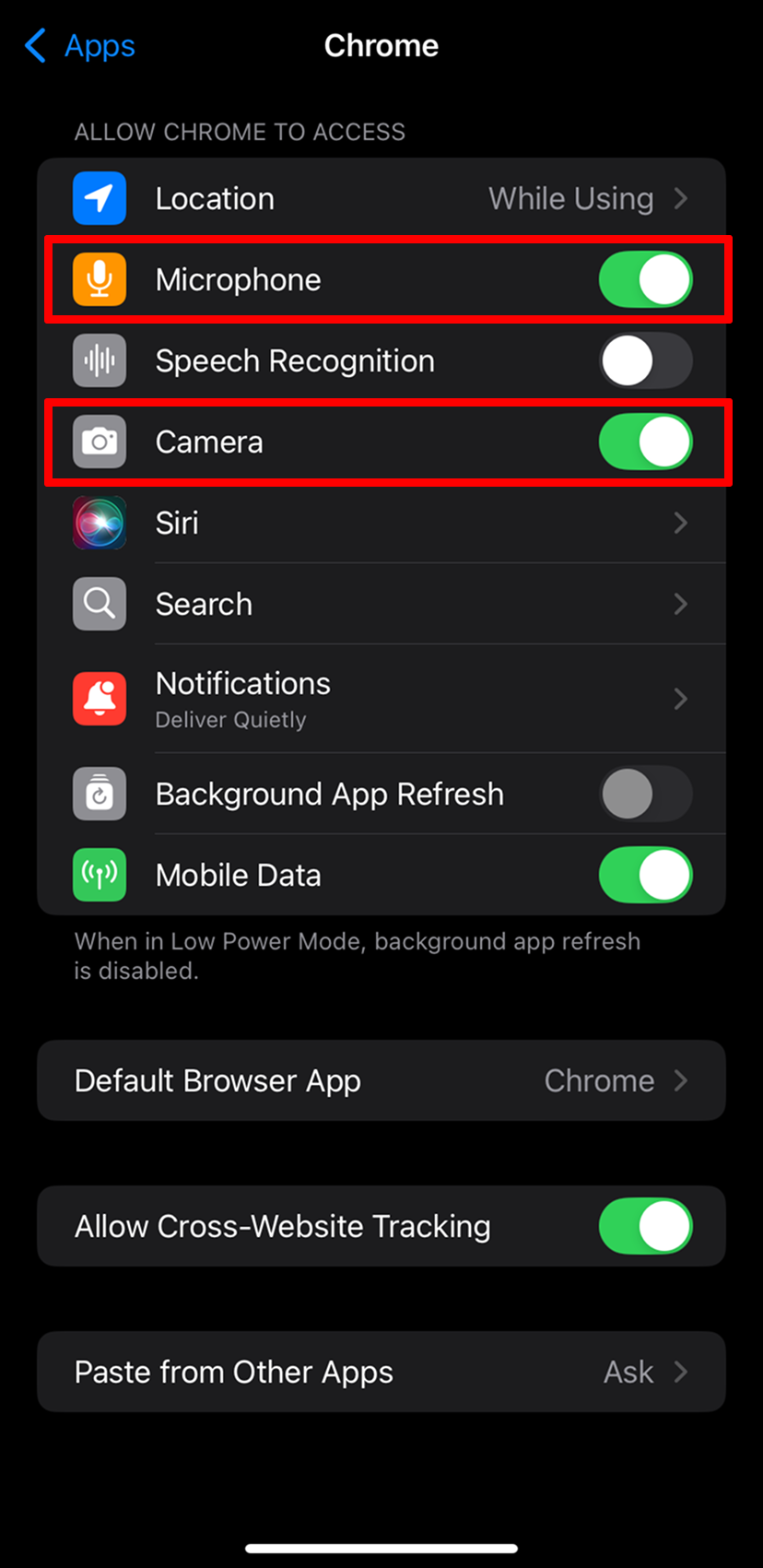
Krok 2: Zapnite kameru a mikrofón
Zapnite „Camera" aj „Microphone" .
Krok 3: Znova sa pripojte k relácii
Otvorte Chrome a prejdite na odkaz z pozvánky. Po zobrazení výzvy ťuknite na „Allow".
Často kladené otázky
Prečo Blitzz nemá prístup ku kamere v Chrome na iPhone?
Chrome blokuje prístup ku kamere pre danú stránku alebo iOS blokuje prístup pre aplikáciu Chrome. Postupujte podľa oboch vyššie uvedených postupov.