
Le clavardage en direct permet à tous les participants d'un appel vidéo Blitzz d'envoyer des messages texte et des liens. Les messages sont visibles par tous les participants.
Comment activer le clavardage
- Connectez-vous en tant qu'Admin (administrateur) et cliquez sur Session Settings dans la barre latérale gauche.
- Cliquez sur Collaboration Profiles.
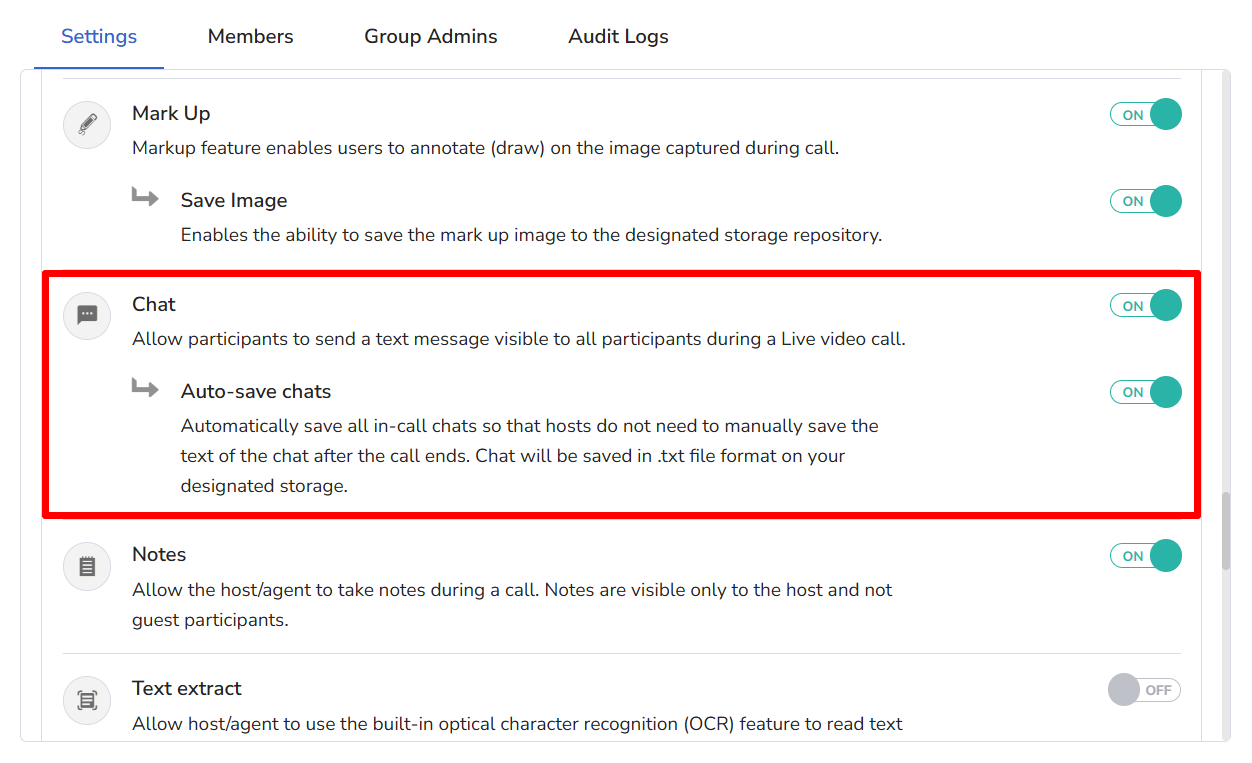
- Sélectionnez un profil de collaboration. Dans l'onglet Settings, activez Chat. Pour conserver les messages après l'appel, activez aussi Auto-save Chats.
- Cliquez sur Save.
Comment envoyer un message
Vous ne pouvez envoyer des messages que pendant un appel vidéo.
Sur ordinateur
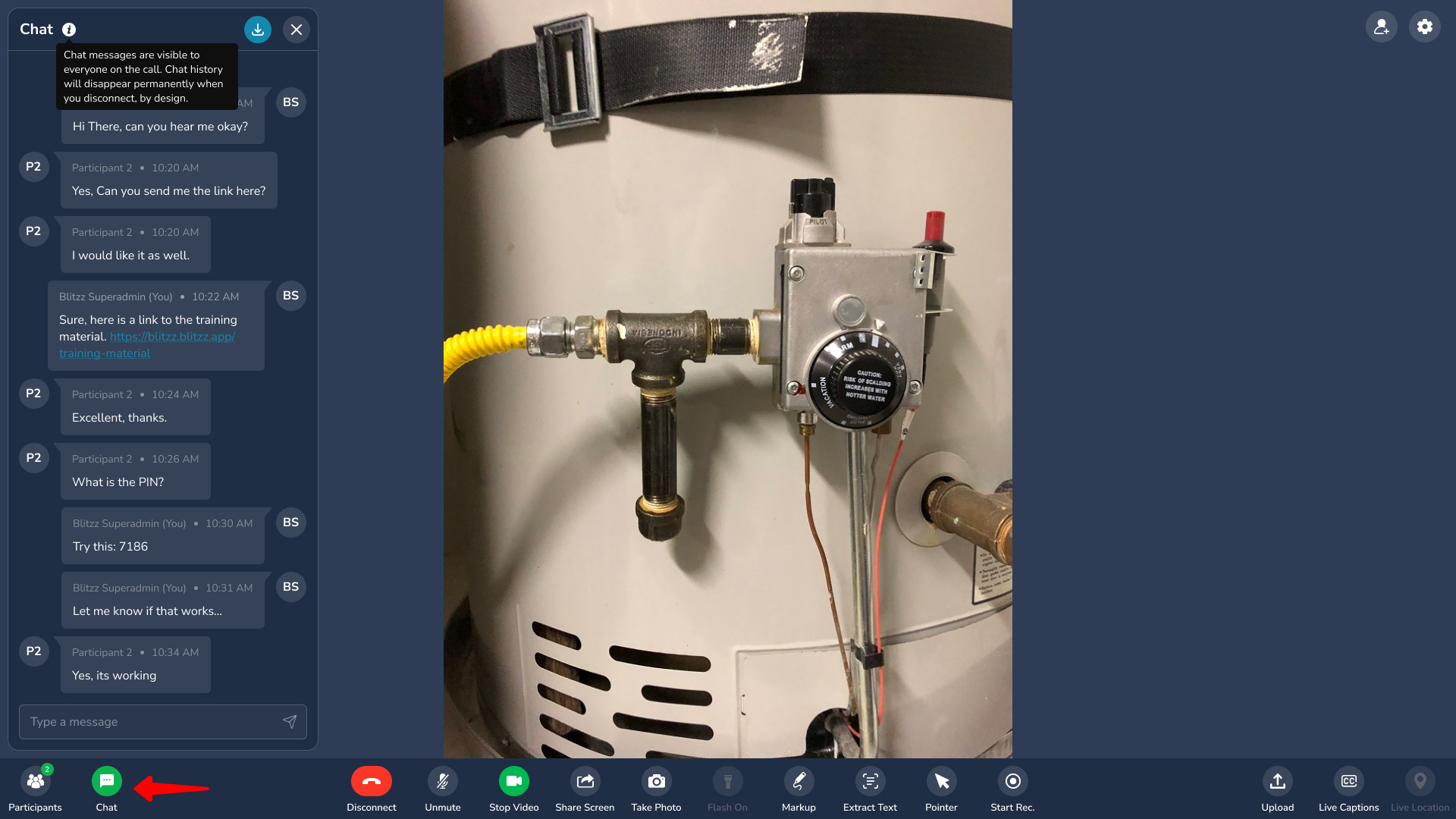
- Cliquez sur le bouton Chat dans la barre de menu du bas.
- Saisissez votre message et appuyez sur Entrée. Vous pouvez aussi coller des liens que l'invité pourra ouvrir sur son appareil.
- La fenêtre de clavardage reste ouverte jusqu'à ce que vous cliquiez de nouveau sur le bouton Chat. Rouvrez-la à tout moment pour voir tous les messages de la session.
Sur mobile
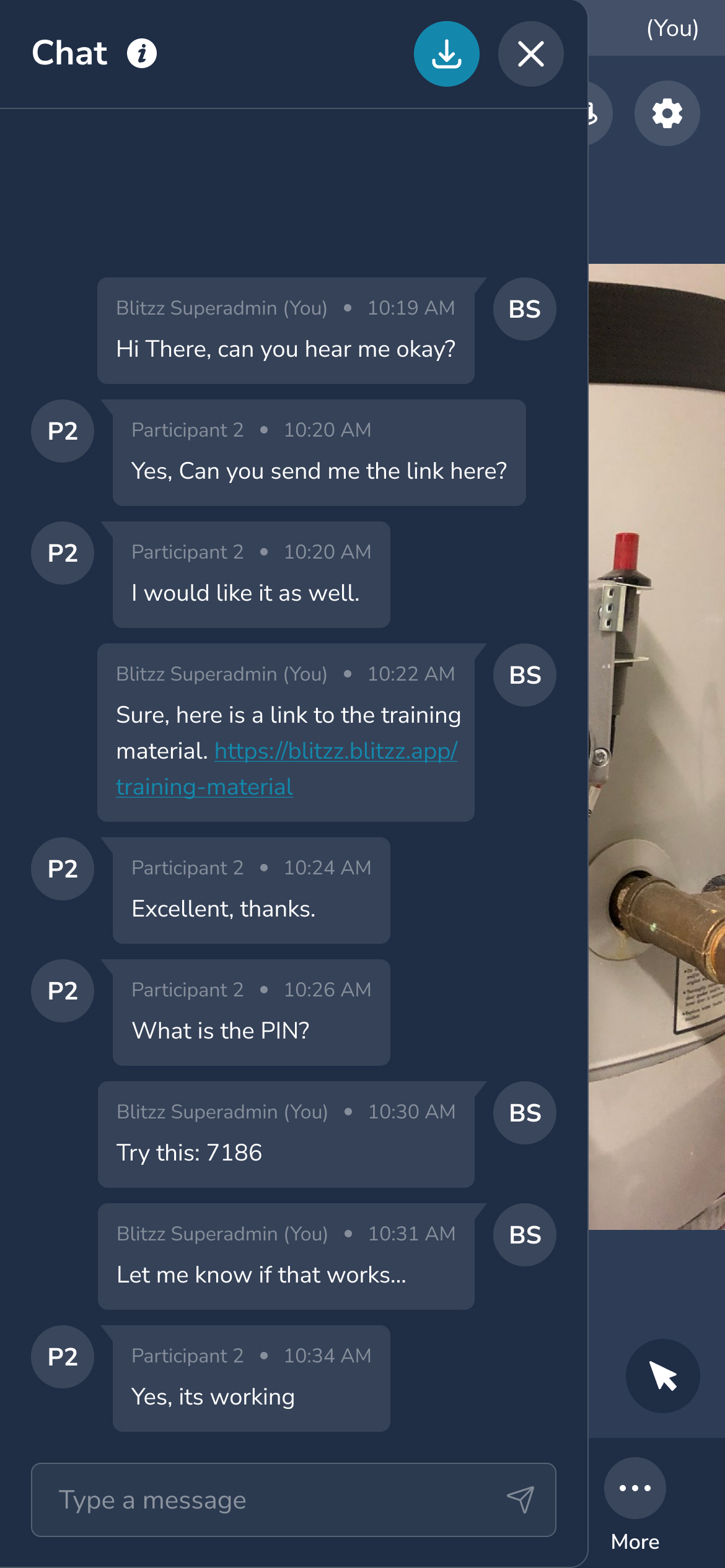
- Touchez le bouton Chat dans le coin supérieur droit.
- Saisissez votre message et touchez le bouton flèche (envoyer).
- Fermez le clavardage avec le X ou en touchant à l'extérieur de la fenêtre. Touchez de nouveau Chat pour voir tous les messages de la session.
Consulter les messages enregistrés
Les messages sont enregistrés seulement si Auto-save Chats est activé dans le profil de collaboration. Après l'appel, vous les trouverez dans Session Details, sous l'onglet Files.
Bon à savoir
- Sans l'enregistrement automatique, le clavardage n'est ni enregistré ni stocké et disparaît définitivement à la déconnexion. C'est voulu.
- Les messages sont visibles par tous les participants à l'appel.
- Le clavardage est offert à tous les utilisateurs du domaine.
Foire aux questions
Les messages de clavardage Blitzz sont-ils enregistrés?
Seulement si Auto-save Chats est activé. Sinon, ils disparaissent à la fin de l'appel.