
Blitzz vous permet de contrôler la qualité vidéo selon votre réseau, votre appareil et l'objectif de la session. Modifier la résolution peut améliorer la performance, réduire la consommation de données et stabiliser les appels.
Quand réduire la qualité vidéo
- L'audio ou la vidéo est en retard
- Le réseau est faible ou instable
- Vous devez économiser la batterie
- Les données ou la bande passante sont limitées
- Vous constatez d'autres problèmes de qualité vidéo
Options de qualité vidéo
| Option | Effet |
|---|---|
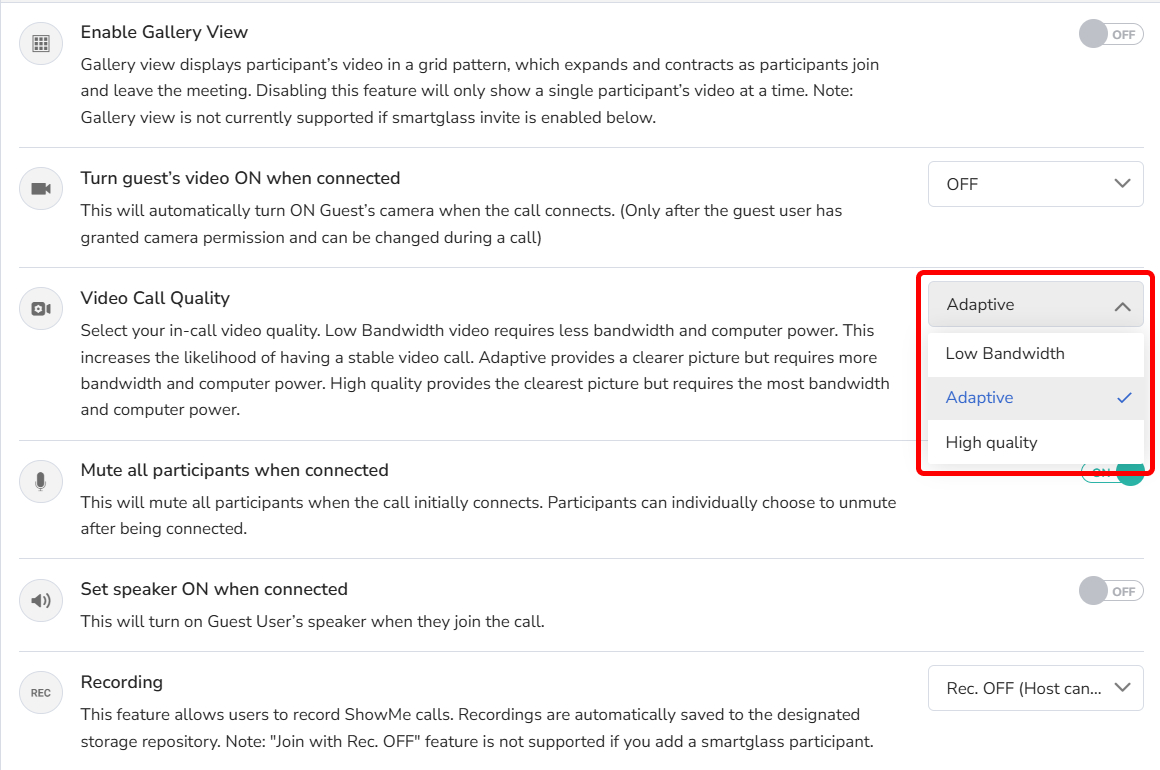
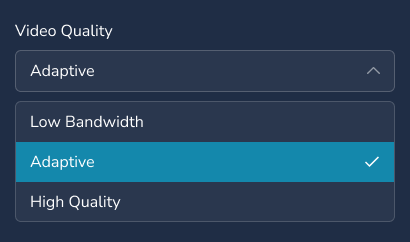
| Low Bandwidth | Vidéo de qualité inférieure qui utilise moins de bande passante et de puissance de traitement. |
| Adaptive (recommandé) | Image plus nette qui s'ajuste automatiquement à la bande passante disponible et à la performance de l'appareil. |
| High Quality | Vidéo la plus nette. Utilise le plus de bande passante et de puissance de traitement. Idéal sur un ordinateur doté d'un processeur quadricœur ou plus puissant. |
Définir la qualité par défaut (administrateurs)
- Connectez-vous en tant qu'Admin (administrateur) et cliquez sur Session Settings dans la barre latérale gauche.
- Cliquez sur Collaboration Profiles.
- Sélectionnez un profil de collaboration. Dans l'onglet Settings, faites défiler jusqu'à Video Call Quality et choisissez une option.
- Cliquez sur Save.
Changer la qualité pendant une session
- Dans la session, cliquez sur le bouton Settings dans le coin supérieur droit.

- Sous Video Quality, choisissez une option.
Foire aux questions
Quel paramètre de qualité vidéo devrais-je utiliser?
Adaptive est recommandé pour la plupart des appels. Utilisez Low Bandwidth sur les réseaux faibles et High Quality avec une connexion rapide et un ordinateur puissant.