
Utilisez Notes pour consigner des détails sur les images et les renseignements recueillis pendant une session Blitzz. Après l'appel, vous pouvez télécharger vos notes ou les consulter dans le rapport Word.
Comment activer Notes
- Connectez-vous en tant qu'Admin (administrateur) et cliquez sur Session Settings dans la barre latérale gauche.
- Cliquez sur Collaboration Profiles.
- Sélectionnez le profil de collaboration. Dans l'onglet Settings, faites défiler jusqu'à Notes et activez l'option.
- Cliquez sur Save.

Ouvrir Notes pendant une session
Cliquez sur le bouton Notes dans la barre de menu du bas.
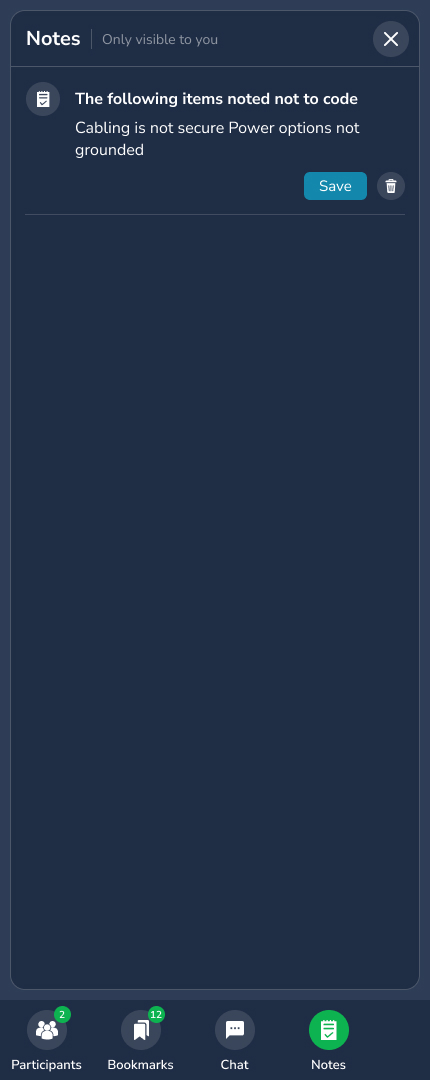
Ajouter une note
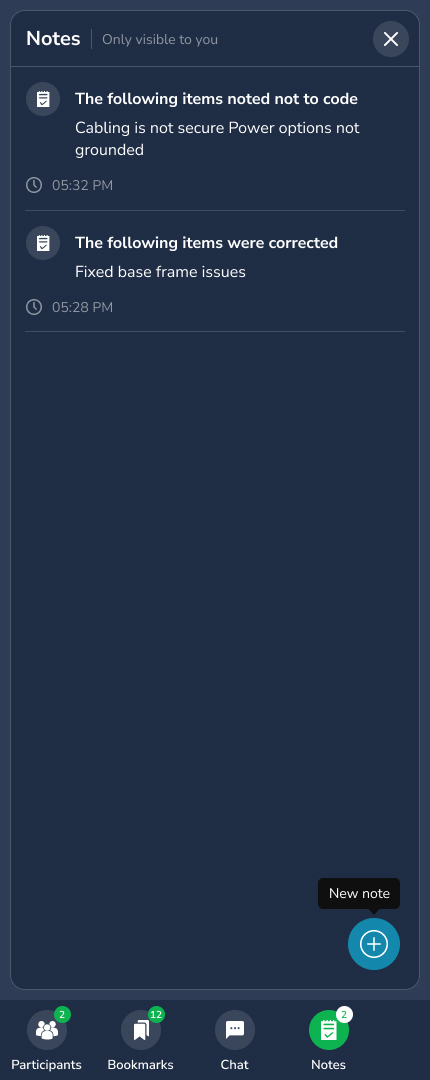
Cliquez sur + (New Note), saisissez un titre, puis rédigez votre note. Un titre permet de retrouver plus facilement les notes par la suite.
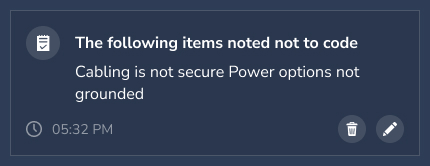
Modifier ou supprimer une note
Survolez une note pour afficher les boutons Edit (modifier) et Trash (corbeille). Cliquez sur Edit pour la modifier ou sur Trash pour la supprimer.
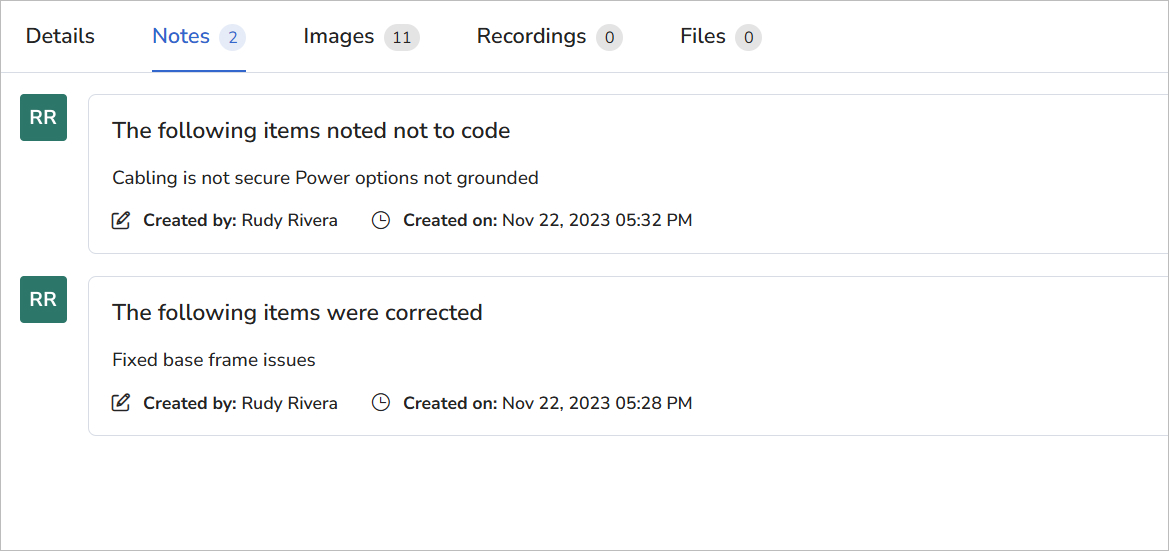
Consulter les notes après la session
Ouvrez Session Details et allez à l'onglet Notes.
Foire aux questions
Les notes sont-elles incluses dans le rapport d'inspection?
Oui. Les notes figurent dans le document Word généré après la session.