
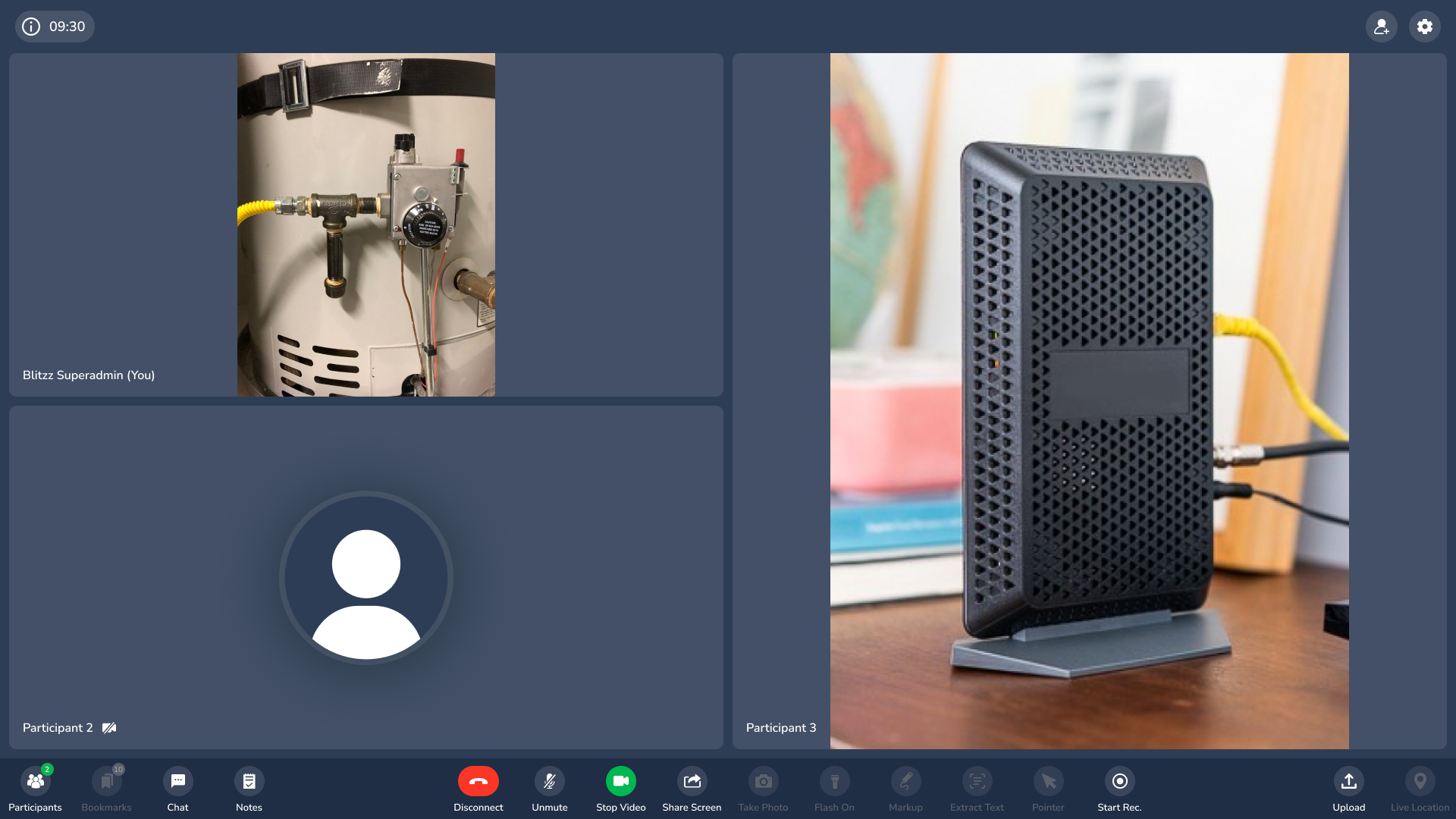
La vue galerie (Gallery View) affiche la vidéo de tous les participants dans une grille adaptative pendant une session Blitzz. La grille s'agrandit ou se réduit à mesure que les personnes se joignent à l'appel ou le quittent. Lorsque la vue galerie est désactivée, la vidéo d'un seul participant s'affiche à la fois.
Remarque : Lorsque vous épinglez un participant, tous les outils Blitzz activés continuent de fonctionner. Si l'enregistrement est activé, un indicateur d'enregistrement s'affiche dans le coin supérieur droit sur ordinateur.
Comment activer la vue galerie
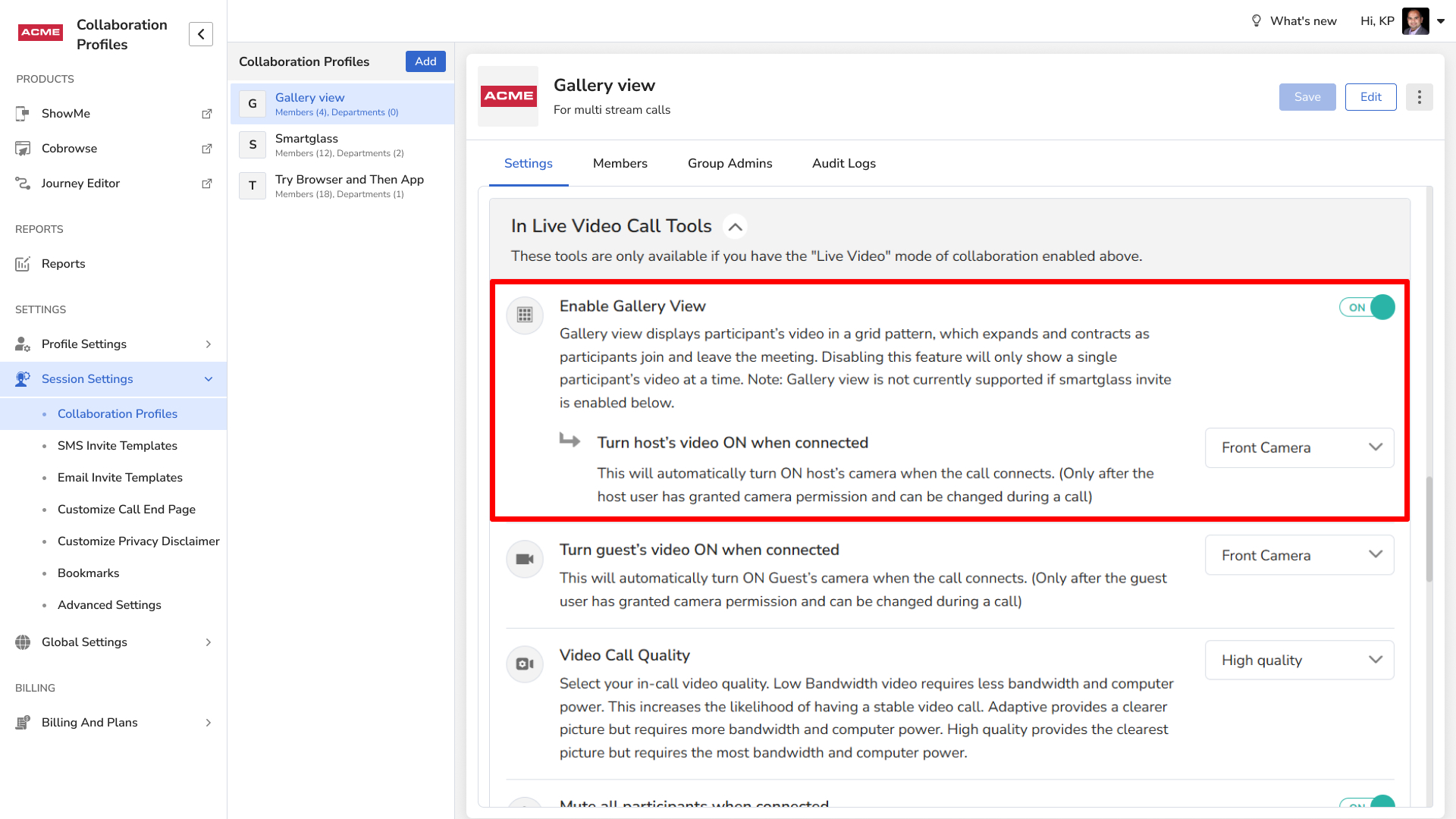
- Connectez-vous en tant qu'Admin (administrateur) et cliquez sur Session Settings dans la barre latérale gauche.
- Cliquez sur Collaboration Profiles.
- Sélectionnez le profil de collaboration. Dans l'onglet Settings, faites défiler jusqu'à Gallery View et activez l'option.
- Choisissez la caméra utilisée par l'hôte à son arrivée :
- Off : L'agent démarre sa vidéo manuellement.
- Front Camera : Utilise automatiquement la caméra avant de l'appareil.
- Back Camera : Utilise automatiquement la caméra arrière de l'appareil.
- Cliquez sur Save.
Utiliser les outils Blitzz comme Markup dans la vue galerie
Cliquez sur la vidéo d'un participant pour l'épingler pour tout le monde. Elle se place au centre de l'écran, et vous pouvez utiliser Take Photo, Markup, Extract Text et les autres outils comme d'habitude. Lorsque vous avez terminé, cliquez sur Return to Gallery View dans le coin inférieur droit.
Aperçu de la vue galerie
Vue de l'agent sur ordinateur
Tous les participants s'affichent dans une grille. Les agents peuvent épingler un participant ou revenir à la vue galerie à tout moment.
Vue de l'invité sur mobile
Tous les participants s'affichent dans une disposition qui s'adapte à la taille de l'écran.

Foire aux questions
Puis-je utiliser Markup dans la vue galerie?
Oui. Épinglez d'abord la vidéo du participant, puis utilisez Markup ou tout autre outil.