
Async File Upload permet aux invités de téléverser des photos et des fichiers depuis leur ordinateur ou leur téléphone, avec ou sans session vidéo en direct. Les invités peuvent ainsi transmettre des renseignements utiles sans appel en direct.
Étape 1 : configurer le Collaboration Profile
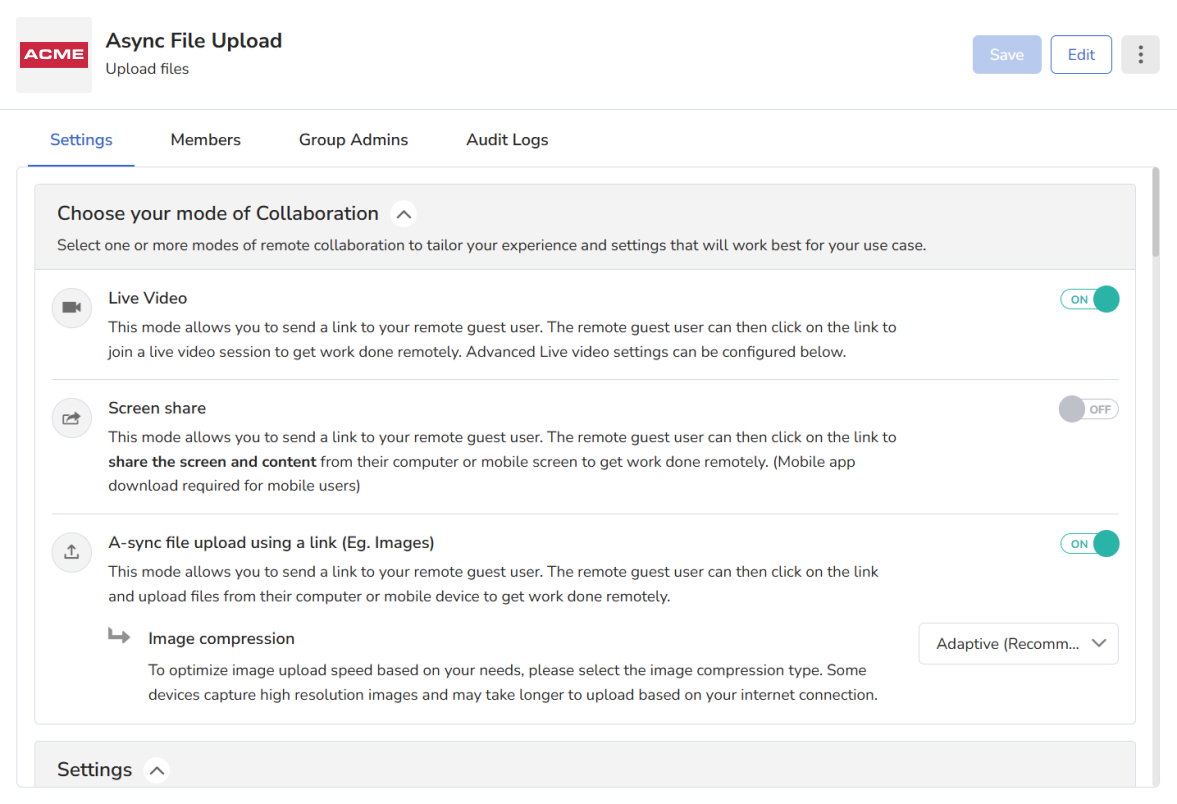
C’est dans les Collaboration Profiles (auparavant appelés Call Experience) que vous choisissez le mode de session. Vous pouvez choisir un ou plusieurs modes : Live Video, Screen Share et Async File Upload.
- Sélectionnez Async File Upload comme mode de collaboration, seul ou avec d’autres modes.
- Ajoutez des membres pour qu’ils puissent choisir ce Collaboration Profile.
Étape 2 : démarrer la session
Démarrez une session comme d’habitude : sélectionnez le Collaboration Profile et envoyez l’invitation. Lorsque l’invité ouvre le lien, il voit cet écran :
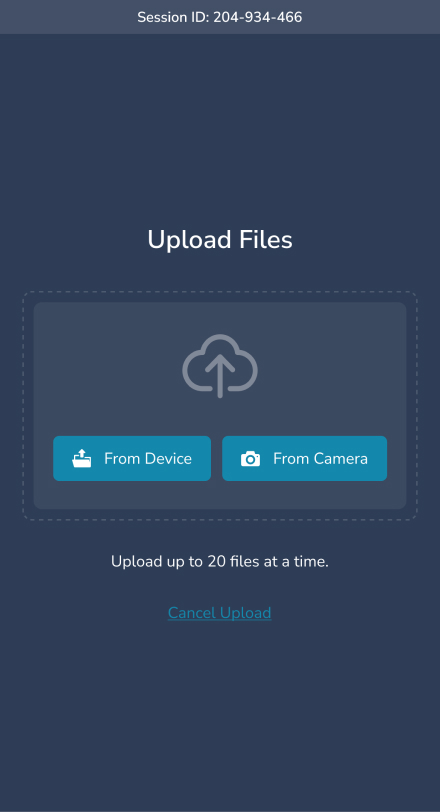
L’invité peut téléverser des fichiers depuis son appareil ou prendre de nouvelles photos avec la caméra.
Annotations et légendes
Annoter les photos
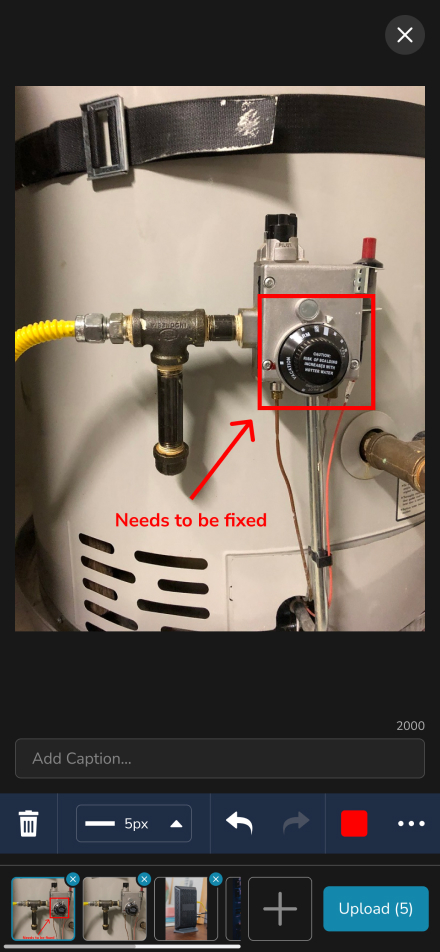
Les invités peuvent utiliser les outils d’annotation (Markup) habituels sur chaque photo téléversée depuis leur appareil. Une fois les photos sélectionnées, un aperçu s’affiche en bas de l’écran. Choisissez une photo et annotez-la avant de la téléverser.
Ajouter une légende
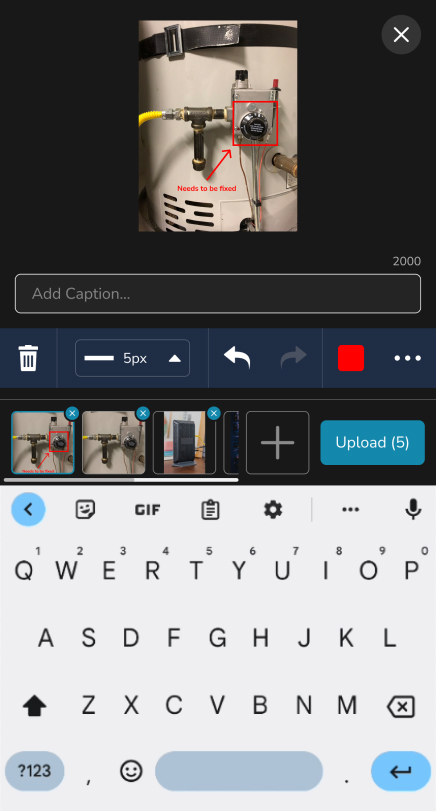
Les invités peuvent ajouter une légende à chaque photo. Elle s’affiche avec l’horodatage standard et, en option, l’emplacement.
Questions fréquentes
Les invités doivent-ils être en appel vidéo pour téléverser des photos?
Non. Avec Async File Upload, les invités peuvent téléverser des fichiers avec ou sans session en direct.