
Introduction
C’est ici que les sessions sont définies pour tirer pleinement parti de Blitzz selon votre cas d’utilisation. Chaque paramètre permet à vos agents de recueillir de l’information selon les fonctionnalités activées ou définies dans cette configuration. Il s’agit d’une étape de configuration essentielle pour atteindre l’objectif de vos sessions vidéo virtuelles. Bonne nouvelle : vous pouvez définir plusieurs Collaboration Profiles, attribuer plus d’un profil à vos utilisateurs (au besoin) et les laisser choisir le profil approprié au démarrage de la session.
Par exemple, dans un cas d’utilisation, vous voudrez peut-être que la caméra démarre automatiquement à la connexion de l’appel et, dans un autre, que ce soit l’utilisateur final qui l’active.
REMARQUE : seuls les utilisateurs ayant le statut ADMIN peuvent voir, créer ou modifier les Collaboration Profiles dans la section Settings.
VIDÉO : cet article contient des détails et des conseils utiles. Pour voir une vidéo d’exemple sur la configuration des Collaboration Profiles, consultez l’article Configuring Collaboration Profiles.
TABLE DES MATIÈRES
- Introduction
- Créer un Collaboration Profile
- Ajouter automatiquement les nouveaux utilisateurs aux Collaboration Profiles (User Management)
- Vue Galerie (vue en grille)
- Activer la vidéo de l’invité à la connexion
- Paramètres de qualité des appels vidéo
- Couper le son de tous les participants à la connexion
- Activer le haut-parleur à la connexion
- Modèle d’invitation par texto ou courriel
- Navigateur mobile ou téléchargement de l’application
- Invitation WhatsApp
- Invitation par lunettes intelligentes
- Type d’invitation par défaut
- Emplacement de l’invité
- Enregistrement des appels
- Pointeur en direct
- Annotation
- Clavardage
- Extraction de texte
- Partage d’écran
- Prise de photo
- Zoom
- Lampe de poche à distance (application requise pour certains appareils)
- Signets
- Redirection en fin d’appel
- Ajouter ou retirer des membres ou des départements des Collaboration Profiles
- Collaboration Profiles : options de suppression et de clonage
Créer un Collaboration Profile
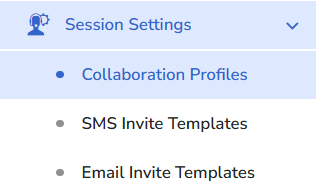

- Accédez aux paramètres : après vous être connecté, cliquez sur votre nom en haut à droite pour afficher le menu déroulant, puis sélectionnez Settings.
- Le panneau de configuration administrateur se trouve à gauche; cliquez sur l’icône Collaboration Profiles.
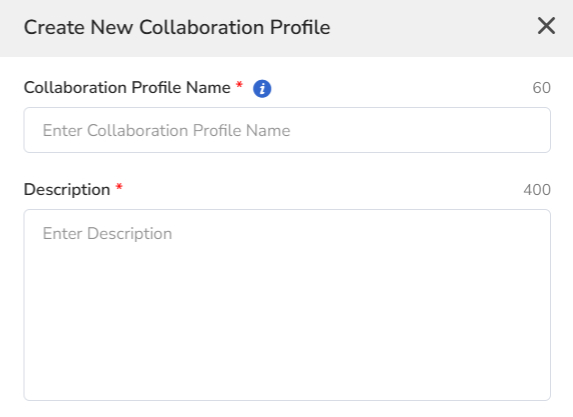
- Cliquez sur l’icône + pour ajouter un nouveau Collaboration Profile. Une fenêtre contextuelle s’ouvre du côté droit de l’écran.
- Saisissez le nom ou le titre du Collaboration Profile.
- Saisissez une brève description de l’objectif de ce Collaboration Profile et des personnes qu’il vise.
- Cliquez sur le bouton Create.
Ajouter automatiquement les nouveaux utilisateurs aux Collaboration Profiles (User Management)
Activez cette fonctionnalité pour ajouter automatiquement les nouveaux utilisateurs à ce Collaboration Profile.

Lorsque l’option « Automatically add new users to this collaboration profiles » est activée, ce profil devient un Collaboration Profile par défaut pour les nouveaux utilisateurs ajoutés à votre domaine. Si l’option est désactivée, le profil n’est pas ajouté à la liste des Collaboration Profiles par défaut.
REMARQUE : un utilisateur peut appartenir à plusieurs Collaboration Profiles ET vous pouvez avoir plusieurs Collaboration Profiles par défaut.
Vue Galerie (vue en grille)
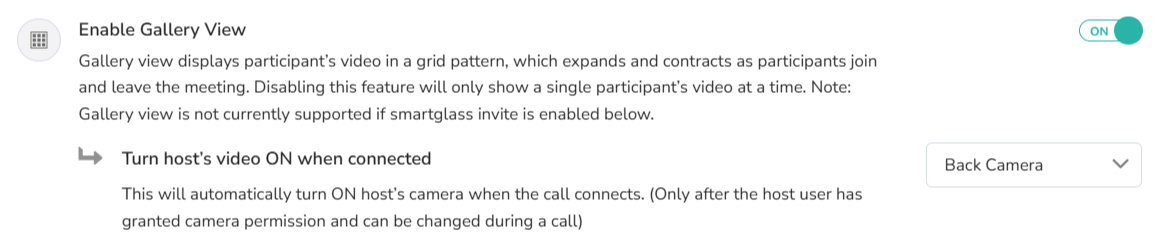 Lorsque cette vue est activée, votre image et celle de vos invités s’affichent en mode galerie sur tous les appareils dès la connexion. Notez que la caméra définie pour l’hôte sera activée. Vous pouvez changer de caméra au moyen de l’icône des paramètres audio et vidéo en haut à gauche de la session Blitzz.
Activer la vidéo de l’invité à la connexion

Lorsque ce paramètre est activé, la vidéo de l’invité démarre dès la connexion avec l’agent. L’invité n’a pas à appuyer sur Start Video pour commencer à partager son image. C’est une excellente façon de faire en sorte que l’invité partage sa caméra instantanément.
REMARQUE : l’invité recevra une demande d’accès à sa caméra et devra appuyer sur ALLOW (autoriser); sinon, aucune vidéo ne sera accessible pendant la session.
Paramètres de qualité vidéo

Ce paramètre du Collaboration Profile vous permet de faire un choix si vous savez que l’endroit aura un signal faible ou fort. La plupart des clients laissent Blitzz s’adapter à la situation et choisir l’option qui offre la session la plus stable.
Couper le son de tous les participants à la connexion

Couper le son des participants à leur arrivée dans l’appel peut sembler contre-intuitif, mais cela sert simplement à éviter les effets de larsen. Chacun peut réactiver son micro ou poursuivre l’audio sur un autre appareil. Certains clients sont au téléphone avec un agent et se joignent à la session avec un autre téléphone ou une tablette.
Activer le haut-parleur à la connexion

Avec l’option précédente, le son de l’invité est coupé automatiquement; celle-ci active le haut-parleur lorsque l’audio est réactivé. Le micro et l’audio doivent être autorisés (ALLOW) pour que cela fonctionne.
Modèle d’invitation par texto ou courriel
 Les messages d’invitation peuvent être personnalisés dans la section Guest Invite Message Settings. Ces invitations sont envoyées par texto, WhatsApp (si activé) ou courriel, selon l’option configurée. Un seul modèle peut être sélectionné par Collaboration Profile. C’est très utile avec des invités de langues différentes : vous pouvez par exemple avoir un modèle en anglais et un autre en français.
Utilisez le menu déroulant pour sélectionner le modèle voulu.
Navigateur mobile ou téléchargement de l’application

Il existe plusieurs façons de se connecter avec un invité. Blitzz est conçu pour fonctionner dans un navigateur, sans que l’invité ait à télécharger d’application. L’application mobile permet d’allumer la lampe de poche (certains appareils Android le permettent sans l’application), de partager l’écran, et elle est utile en cas de mauvaise connexion réseau ou si l’utilisateur refuse l’accès à la caméra ou au micro. Dans certains cas d’utilisation, il est logique d’exiger le téléchargement de l’application ou de n’utiliser que le navigateur mobile.
Invitation WhatsApp

Lorsque cette option est activée, l’agent peut envoyer l’invitation à l’invité par message WhatsApp.
Invitation par lunettes intelligentes

Si vous prévoyez qu’un participant utilise des lunettes intelligentes, activez cette option pour que les commandes appropriées soient offertes à l’utilisateur de la session Blitzz.
Type d’invitation par défaut

Lorsque l’agent invite un invité à une session Blitzz ShowMe, il choisit, dans le champ Reference (étape 1 de l’invitation), le Collaboration Profile à utiliser pour sa session vidéo. C’est le type d’invitation par défaut sélectionné ici qui est utilisé. L’agent peut toutefois choisir une autre méthode à l’étape 2 de l’invitation.
REMARQUE : WhatsApp doit être activé pour s’afficher comme option.
Emplacement de l’invité

On peut demander aux invités de partager leur emplacement avec la session Blitzz. L’invité recevra une demande d’autorisation (ALLOW) pour partager son emplacement. La longitude et la latitude de l’invité seront ajoutées aux médias enregistrés pendant la session, avec un horodatage. Une image de l’emplacement Google Maps sera aussi enregistrée avec les médias.
REMARQUE : certains appareils peuvent bloquer cette option dans les paramètres du système d’exploitation. Le navigateur doit donc permettre ce partage.
Enregistrement des appels

Lorsque cette option est activée, la session Blitzz est enregistrée. Les enregistrements se trouvent dans Session Details de 20 à 30 minutes après la session. Ils sont beaucoup plus volumineux que des photos. Vérifiez si l’enregistrement est inclus dans votre forfait Blitzz et tenez-en compte pour le stockage des médias.
Pointeur en direct

L’outil Live Pointer permet à un utilisateur d’une session Blitzz d’indiquer ce qui est important à l’écran. Lorsqu’il y a plusieurs utilisateurs dans la session, chaque pointeur s’affiche dans une couleur différente pour que chacun puisse attirer l’attention sur un élément précis.
Annotation

Deux options sont affichées ici : la première active Mark Up, puis vous pouvez choisir d’enregistrer l’image affichée (cette option doit être activée pour enregistrer l’image). Mark Up offre des outils pour dessiner sur l’image capturée, encadrer une zone d’un rectangle, saisir du texte, ajouter une flèche ou masquer de l’information sensible. Là encore, chaque utilisateur a une couleur différente pour indiquer qui annote l’image. Enfin, l’image peut être enregistrée avant de quitter ces outils (si Save Image est activé).
Clavardage

Deux options sont affichées ici : la première active le clavardage (Chat), puis vous pouvez choisir d’enregistrer l’historique. Le clavardage est enregistré en format .txt et peut être téléchargé de la même façon que les agents téléchargent les images, les enregistrements ou les fichiers d’extraction de texte.
Extraction de texte
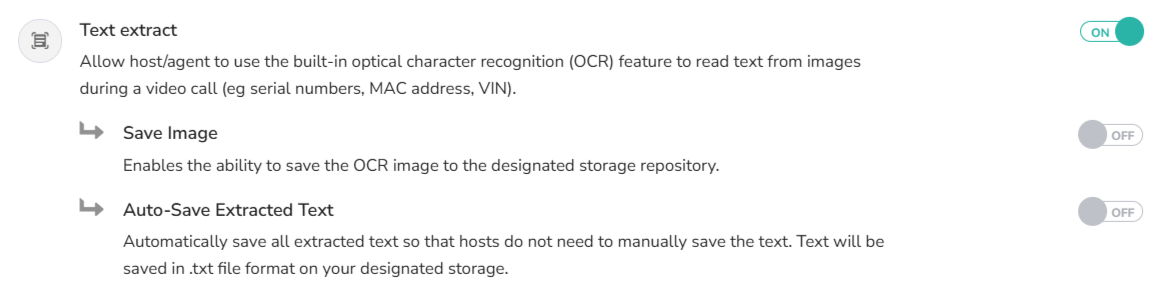
Text Extract présente trois options dans cette image, mais il doit être activé pour que Save Image et Auto-Save extracted Text s’affichent. Cet outil puissant utilise la reconnaissance de caractères pour convertir le texte et l’afficher dans une zone distincte à l’écran. Il est très précieux pour les cas d’utilisation qui exigent d’analyser et d’afficher des chaînes alphanumériques. Vous pouvez aussi enregistrer l’image ou la copier dans le presse-papiers pour la coller dans une autre application sur l’appareil de l’agent. L’option Auto-Save enregistre le texte en format .txt.
Partage d’écran

L’activation de Screen Share permet à un agent de partager son écran avec un invité. C’est une excellente façon de passer en revue des factures, des commandes ou des plans, par exemple.
Prise de photo

Lorsque cette option est activée, des photos peuvent être prises et téléversées dans un espace de stockage (celui de Blitzz ou le vôtre).
REMARQUE : l’invité doit autoriser (ALLOW) l’accès à sa caméra pour qu’une photo puisse être prise.
Zoom

Lorsqu’il est activé, l’outil Zoom peut être utilisé par tous les participants de la session Blitzz et affiche la même image agrandie 2X ou 3X pour tout le monde. Oui, l’affichage de tous les participants est synchronisé pour montrer l’image agrandie.
Lampe de poche à distance (application requise pour certains appareils)

Dans certains cas d’utilisation, une lampe de poche est nécessaire pour bien voir une zone. Activez cette option si c’est votre cas.
REMARQUE : cette option est offerte uniquement sur certains appareils Android pris en charge; les appareils iOS ne permettent pas de contrôler la lampe de poche à partir du navigateur Safari. Certains appareils nécessitent donc l’application mobile Blitzz ShowMe pour allumer la lampe de poche.
Signets
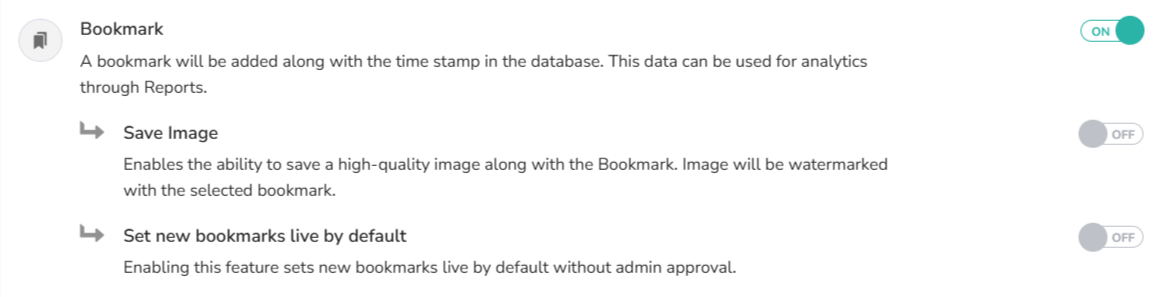
Les signets (Bookmarks) sont très utiles pour les flux de travail dirigés ou les photos prises régulièrement. Chaque image porte un horodatage ainsi que l’étiquette du signet. Comme pour les outils précédents, activez d’abord les signets pour voir les options supplémentaires.
Redirection en fin d’appel

C’est dans Call End Page Redirection que les sondages sont activés pour le Collaboration Profile. Ce menu déroulant présente toutes les options de redirection en fin d’appel pour choisir l’action appropriée. Ces options se configurent dans Personalize Call End Page. Un sondage différent peut être configuré pour l’invité et pour l’agent. Ils peuvent même terminer leur session Blitzz en remplissant le même sondage, si c’est ce qui est défini.
Ajouter ou retirer des membres ou des départements des Collaboration Profiles
REMARQUE : un utilisateur peut être ajouté à plusieurs Collaboration Profiles. En tant qu’administrateur, vous pouvez définir un Collaboration Profile par défaut; les utilisateurs ajoutés manuellement y seront alors affectés. Vous pouvez aussi ajouter des utilisateurs à un Collaboration Profile individuellement ou par département.
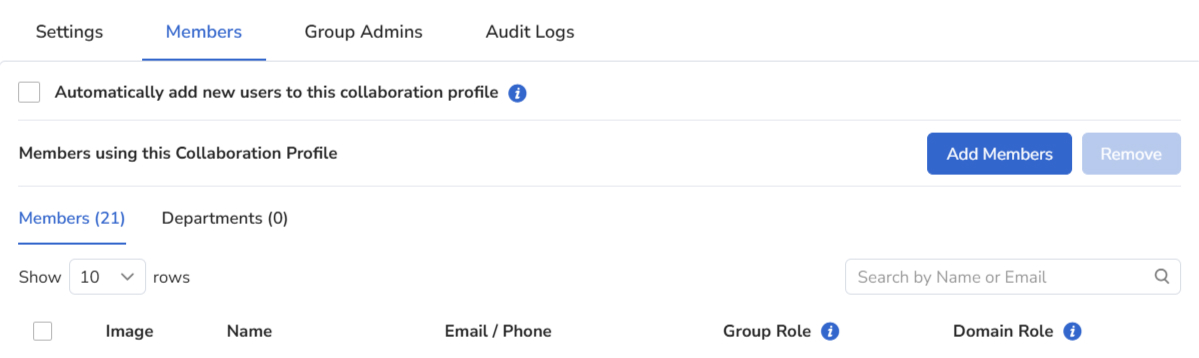
Lorsque vous ajoutez des utilisateurs individuellement à un Collaboration Profile, vous pouvez consulter et trier les membres par nom, courriel, numéro de téléphone et rôle. Si vous sélectionnez des membres, le bouton Remove devient actif; appuyez dessus pour retirer ces utilisateurs du Collaboration Profile.
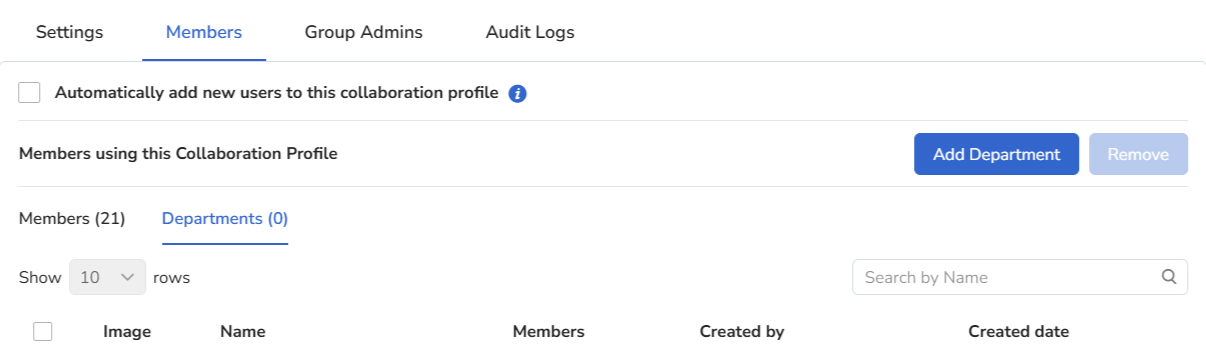
Il faut parfois ajouter tout un département à un Collaboration Profile. Cette option permet à l’administrateur de le faire facilement. Retirer un département entier est d’ailleurs aussi simple que retirer un seul utilisateur.
Collaboration Profiles : options de suppression et de clonage
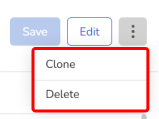
En haut à droite du Collaboration Profile se trouvent deux options importantes à ne pas négliger. Si le Collaboration Profile n’est plus nécessaire, vous pouvez appuyer sur Delete pour le retirer de votre domaine.
REMARQUE : soyez prudent; si vous supprimez le Collaboration Profile par erreur, vous devrez le recréer et y ajouter de nouveau les membres.
Pour créer un nouveau Collaboration Profile avec seulement un ou deux changements, nous recommandons l’option Clone. Appuyez sur Clone : une fenêtre vous indiquera que tous les paramètres seront dupliqués et que tous les membres feront aussi partie du Collaboration Profile cloné. Après le clonage, assurez-vous de renommer cette expérience.
REMARQUE : le clonage d’un Collaboration Profile est utile pour ajouter une nouvelle expérience avec quelques changements tout en conservant les mêmes membres.