
Remarque : l’enregistrement des appels (Call Recording) est une fonctionnalité complémentaire payante. Veuillez confirmer les limites d’enregistrement et les frais associés pour votre domaine.
Activer l’enregistrement des appels
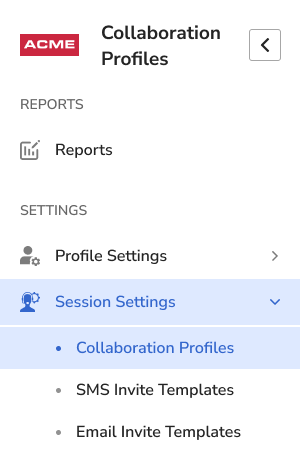
Étape 1 : créez un Collaboration Profile avec l’enregistrement des appels activé
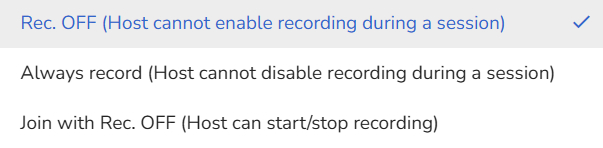
Étape 2 : faites défiler jusqu’à la section d’enregistrement et choisissez l’option voulue dans la liste déroulante
Selon votre forfait, différentes options s’offrent à vous, comme se joindre à un appel avec enregistrement ou permettre à l’agent d’activer ou de désactiver l’enregistrement.

Comment savoir si l’appel est enregistré?
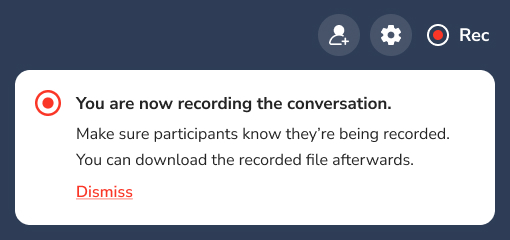
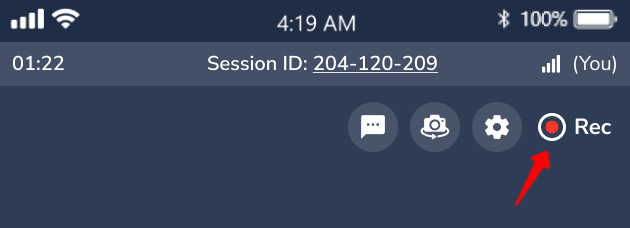
Les appels enregistrés affichent une icône REC en haut à droite, et les agents voient une notification.
Vue de l’hôte :
Vue de l’invité :
Quand les enregistrements seront-ils accessibles?
Les enregistrements d’appels sont généralement accessibles de 20 à 30 minutes après l’appel, selon la durée de l’appel et la file d’attente.
Où puis-je voir les enregistrements d’appels?
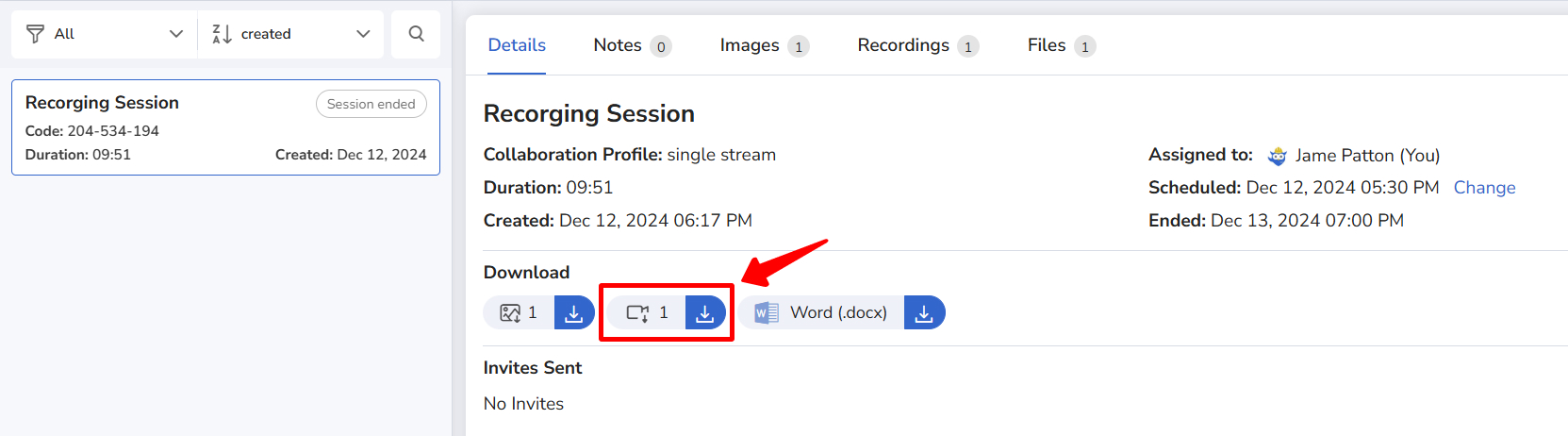
Les enregistrements se trouvent dans la section Session Details. Le nombre d’enregistrements disponibles est indiqué dans la zone Action illustrée ci-dessous. Vous pouvez télécharger les enregistrements pour les consulter.
Remarque : si un stockage personnalisé (Custom Storage) est configuré, les enregistrements sont envoyés dans votre dépôt et sont accessibles à toute personne ayant accès à ce stockage. Communiquez avec votre équipe des TI ou de sécurité pour obtenir l’accès.
Qui a accès aux enregistrements?
Les enregistrements sont accessibles uniquement à l’utilisateur qui crée une session à partir de l’application Web Blitzz.
Nommage des fichiers
- Tous les fichiers enregistrés sont stockés dans un même dossier nommé d’après le code à 9 chiffres (p. ex. 123123123).
- Un fichier distinct est créé chaque fois que l’appel se déconnecte et se reconnecte.
- Nom de fichier : domain_reference_timestamp_recording_number.mp4
Format de fichier
Les enregistrements sont stockés en format MP4 standard.
Remarque : l’enregistrement utilise environ 65 Mo de stockage par tranche de dix minutes d’appel vidéo. Il s’agit d’une approximation, car la résolution et le type de contenu vidéo ou de partage d’écran peuvent faire varier l’espace utilisé.
Lecture
Windows : les fichiers MP4 peuvent être lus dans Windows Media Player.
macOS : les fichiers MP4 peuvent être lus directement dans QuickTime Player sur un Mac.
Si vous éprouvez des difficultés avec l’un de ces lecteurs, vous pouvez aussi lire les fichiers MP4 avec le lecteur VLC (télécharger).
Remarques
- Lorsque personne ne partage de vidéo, un écran noir apparaît dans le fichier enregistré.
- Si la vue Galerie (Gallery View) est activée, la vidéo inclut tous les participants.
- Le clavardage en direct n’est pas enregistré.