
En bref : un Collaboration Profile est un ensemble de paramètres d’appel et d’outils que les administrateurs attribuent à un groupe d’utilisateurs. Utilisez des profils différents selon les équipes ou les cas d’utilisation, par exemple pour démarrer la caméra automatiquement pour une équipe et laisser les invités la démarrer pour une autre.
Introduction
La fonctionnalité Collaboration Profiles permet aux administrateurs de configurer des profils distincts pour différents utilisateurs selon le cas d’utilisation.
Par exemple, dans un cas d’utilisation, vous voudrez peut-être que la caméra démarre automatiquement à la connexion de l’appel et, dans un autre, que ce soit l’utilisateur final qui active la caméra. De plus, différentes équipes peuvent avoir besoin d’outils et de paramètres différents.
Vous pouvez créer ces différents paramètres au moyen des Collaboration Profiles.
TABLE DES MATIÈRES
- Introduction
- Créer un Collaboration Profile
- Configurer vos Collaboration Profiles
- Ajouter des membres
- Supprimer un Collaboration Profile
- Cloner un Collaboration Profile
Créer un Collaboration Profile
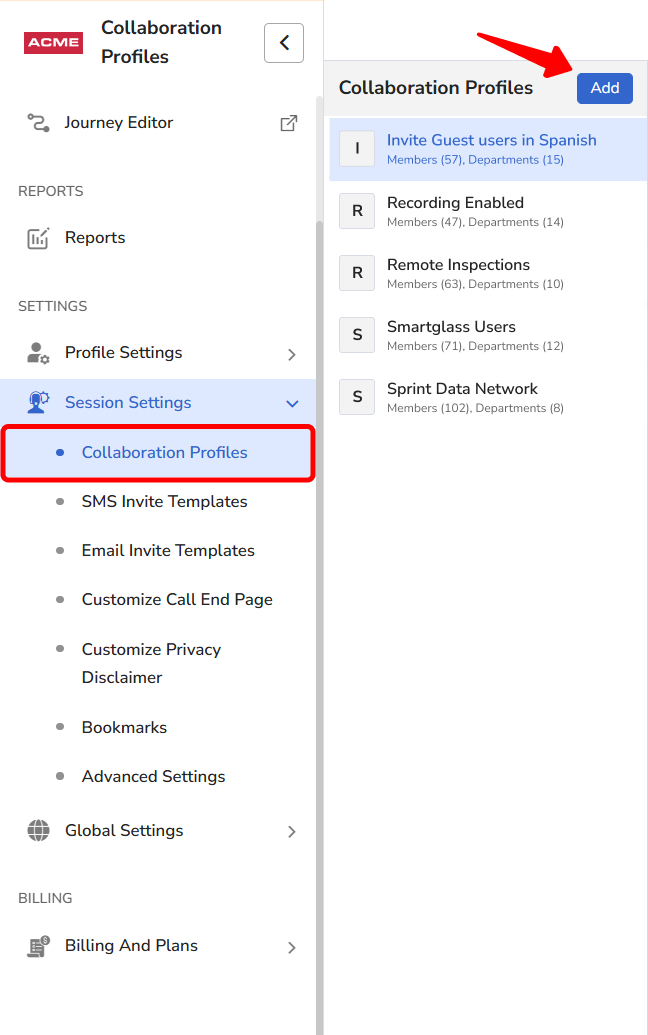
- Une fois dans le portail d’administration, cliquez sur l’icône Collaboration Profiles.
- Cliquez sur l’icône + pour ajouter un nouveau Collaboration Profile. Une fenêtre contextuelle s’ouvre du côté droit de l’écran.
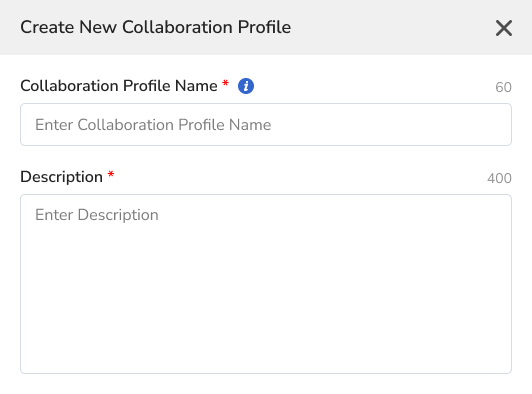
- Saisissez le nom ou le titre du Collaboration Profile.
- Saisissez une brève description de l’objectif de ce Collaboration Profile et des personnes qu’il vise.
Cliquez sur le bouton Create.
Configurer vos Collaboration Profiles
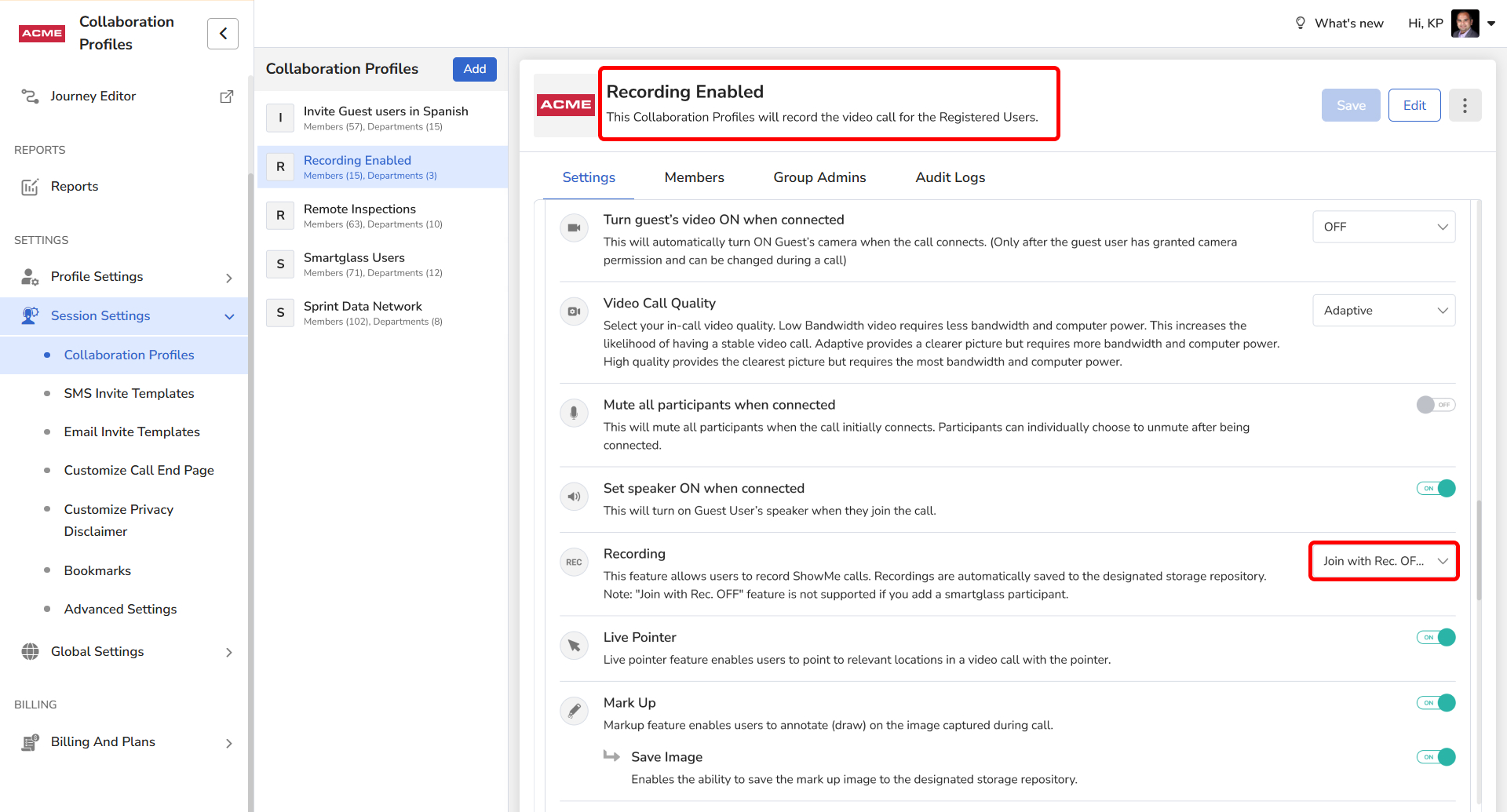
- Configurez les paramètres en activant ou en désactivant les différents outils.
- Une fois terminé, cliquez sur le bouton Save.
- Après l’enregistrement, vous serez invité à ajouter des commentaires sur votre modification. Ces commentaires sont horodatés et consultables dans la section History.
Ajouter des membres
Une fois le Collaboration Profile sélectionné :
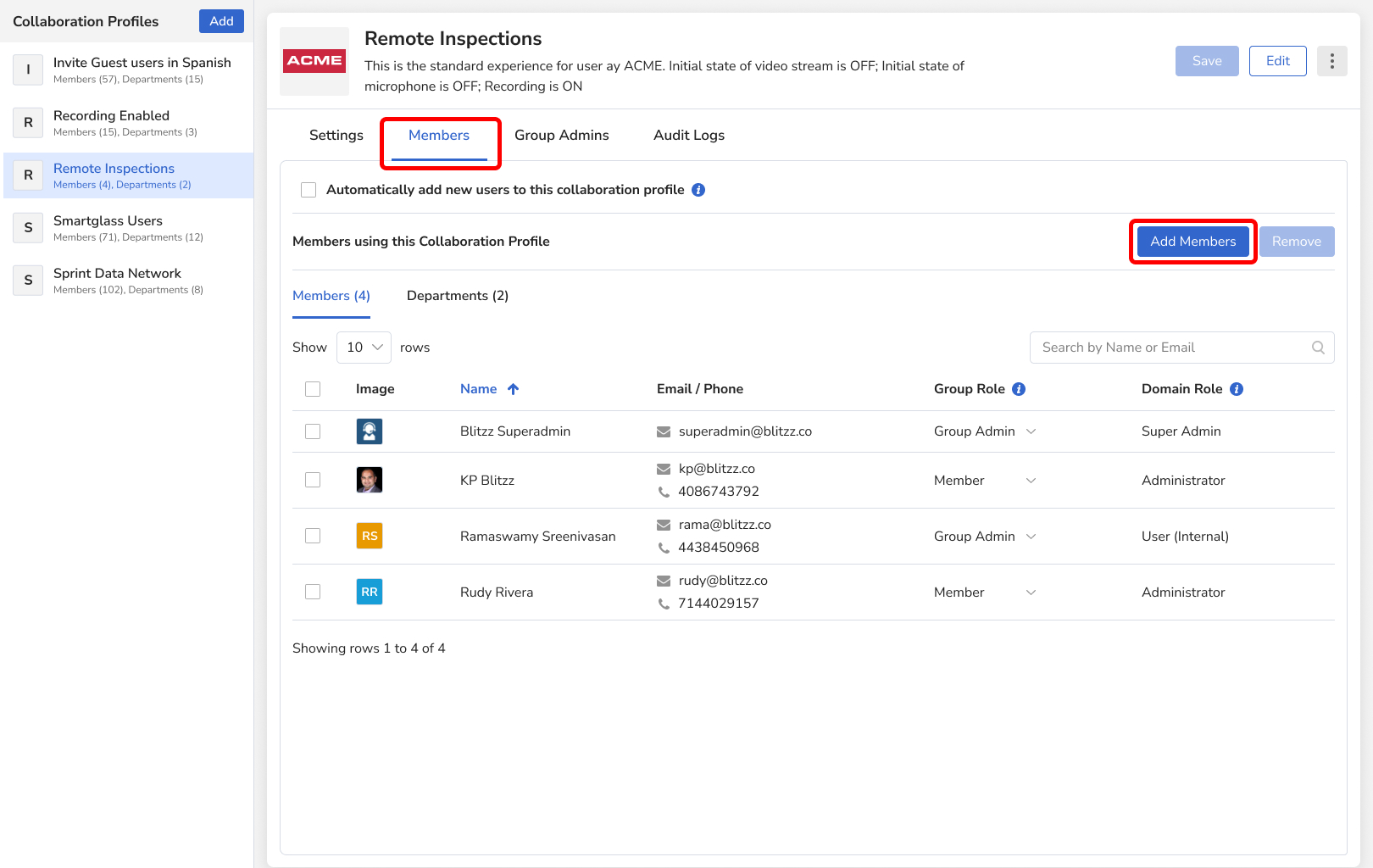
- Cliquez sur l’onglet Members.
- Cliquez sur le bouton Add Members; une fenêtre contextuelle s’ouvre.
- Recherchez l’utilisateur à ajouter à ce profil.
- Cochez la case à côté de son nom. Répétez pour chaque utilisateur à ajouter.
- Cliquez sur le bouton Add pour ajouter les utilisateurs au profil. Ces commentaires sont horodatés et consultables dans la section History.
Supprimer un Collaboration Profile
Pour supprimer un Collaboration Profile, sélectionnez le profil , cliquez sur le bouton Delete, puis confirmez la suppression dans la fenêtre qui s’affiche.
Cloner un Collaboration Profile
Si vous modifiez seulement un ou deux paramètres d’outils, vous pouvez cloner un Collaboration Profile. Un nouveau profil sera créé avec le même nom suivi de « _copy ».
Remarque : vous devrez quand même ajouter les membres de nouveau. Le clonage d’un Collaboration Profile copie seulement les paramètres, pas les membres.