
Si les autres participants ne vous entendent pas pendant une session Blitzz, la cause est habituellement l'une des suivantes :
- Votre microphone ne fonctionne pas correctement
- Leurs haut-parleurs ne fonctionnent pas
- L'autorisation du microphone est désactivée
- Des problèmes de réseau
Commencez par effectuer un test préalable à l'appel pour vérifier que votre microphone est configuré et fonctionne.
Solution rapide : redémarrer les deux ordinateurs
Cela règle la plupart des problèmes. D'autres applications vidéo ou d'appel peuvent bloquer l'accès à votre microphone ou à vos haut-parleurs. Demandez à l'autre participant de redémarrer son ordinateur, redémarrez le vôtre, puis réessayez.
Autres solutions à essayer
Actualiser vos navigateurs
Il arrive que le navigateur ne se connecte pas correctement au micro ou aux haut-parleurs. Demandez aux deux participants de redémarrer leur navigateur.
Vérifier que les haut-parleurs de l'autre participant sont activés
Assurez-vous que l'autre participant entend le son. S'il a un casque d'écoute ou d'autres haut-parleurs branchés, vérifiez que le son ne joue pas sur ces appareils. Il peut faire jouer cette vidéo de test pour le confirmer.
Vérifier le microphone et les haut-parleurs sélectionnés
Ouvrez les paramètres d'appel avant ou pendant un appel pour voir quels micro et haut-parleurs sont utilisés. Si vous avez plus d'un appareil audio (micro intégré, micro externe, casque), choisissez celui que vous utilisez. Les deux participants devraient vérifier.
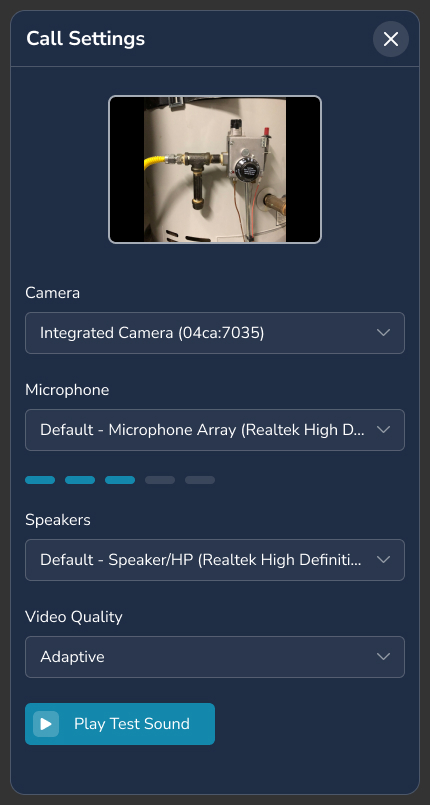
Vous assurer d'avoir un microphone
Votre ordinateur n'a peut-être pas de micro intégré, ou celui-ci est débranché ou éteint. Assurez-vous qu'un microphone fonctionnel est branché et allumé.
Vérifier que votre micro n'est pas en sourdine
Si votre micro a un bouton de sourdine, assurez-vous qu'il n'est pas activé. Vérifiez aussi le bouton de sourdine de Blitzz.
Autoriser l'accès au microphone dans votre navigateur
La première fois que vous vous joignez à une session Blitzz, votre navigateur demande l'autorisation d'utiliser le microphone. Si vous l'avez refusée, les autres ne peuvent pas vous entendre. Réinitialisez les autorisations du microphone et rejoignez la session.
Mettre à jour votre navigateur
Un navigateur désuet peut causer des problèmes audio. Assurez-vous d'avoir la version la plus récente du navigateur.
Vérifier les paramètres de votre ordinateur
Les paramètres de Windows ou de Mac peuvent bloquer le micro. Vérifiez les autorisations du microphone et les paramètres de son.
Essayer un autre navigateur
Votre navigateur a peut-être un problème. Essayez-en un autre. Blitzz fonctionne avec Chrome, Firefox, Edge et Safari.
Vérifier l'antivirus, le pare-feu ou le contrôle parental
Ces outils peuvent bloquer l'accès au microphone. Vérifiez leurs paramètres.
Mettre à jour les pilotes de la caméra et du microphone
Utilisez le Gestionnaire de périphériques, Lenovo Vantage ou Logi Capture (pour les appareils Logitech) pour mettre à jour les pilotes de votre webcam et de votre micro.
Foire aux questions
Pourquoi personne ne m'entend-il dans Blitzz?
Les causes les plus courantes sont un microphone en sourdine ou mal sélectionné, une autorisation du navigateur bloquée ou une autre application qui utilise le micro. Redémarrez d'abord les deux ordinateurs, puis suivez les étapes ci-dessus.
Quels navigateurs Blitzz prend-il en charge?
Chrome, Firefox, Edge et Safari.