
Ak vás ostatní účastníci počas relácie Blitzz nepočujú, príčinou je zvyčajne jedna z týchto vecí:
- Váš mikrofón nefunguje správne
- Ich reproduktory nefungujú
- Povolenie pre mikrofón je vypnuté
- Problémy so sieťou
Začnite spustením testu pred hovorom a overte, že váš mikrofón je nastavený a funguje.
Rýchle riešenie: reštartujte oba počítače
Toto vyrieši väčšinu problémov. Iné aplikácie na video alebo hovory môžu blokovať prístup k mikrofónu alebo reproduktorom. Vy aj druhý účastník reštartujte svoje počítače a skúste to znova.
Ďalšie riešenia, ktoré môžete vyskúšať
Obnovte prehliadače
Prehliadač sa niekedy nepripojí k mikrofónu alebo reproduktorom správne. Obaja účastníci by mali reštartovať svoje prehliadače.
Skontrolujte, či sú ich reproduktory zapnuté
Uistite sa, že druhý účastník počuje zvuk. Ak má pripojené slúchadlá alebo iné reproduktory, skontrolujte, či zvuk nehrá práve tam. Môže si prehrať toto testovacie video a overiť si to.
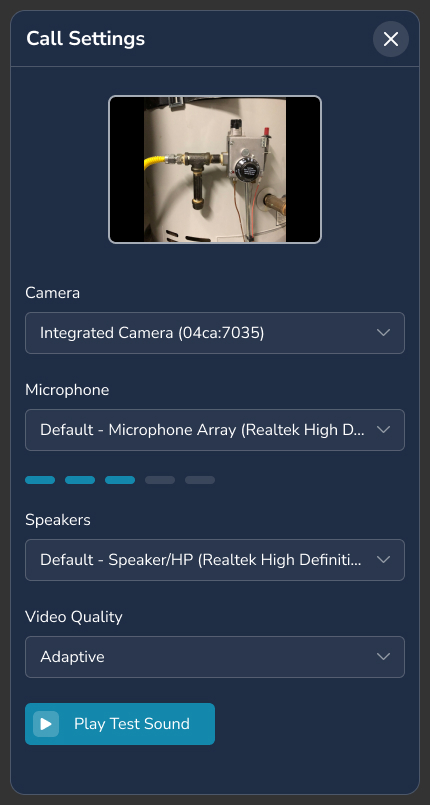
Skontrolujte zvolený mikrofón a reproduktory
Otvorte „Call Settings" (Nastavenia hovoru) pred hovorom alebo počas neho a pozrite sa, ktorý mikrofón a reproduktory sa používajú. Ak máte viac zvukových zariadení (vstavaný mikrofón, externý mikrofón, headset), vyberte to, ktoré používate. Mali by to skontrolovať obaja účastníci.
Uistite sa, že máte mikrofón
Váš počítač nemusí mať vstavaný mikrofón alebo môže byť odpojený či vypnutý. Uistite sa, že je pripojený a zapnutý funkčný mikrofón .
Skontrolujte, či nemáte vypnutý zvuk
Ak má váš mikrofón tlačidlo stlmenia, uistite sa, že nie je zapnuté. Skontrolujte aj tlačidlo stlmeniav Blitzz.
Povoľte prístup k mikrofónu v prehliadači
Keď sa prvýkrát pripojíte k relácii Blitzz, váš prehliadač požiada o povolenie mikrofónu. Ak ste ho zamietli, ostatní vás nepočujú. Obnovte povolenia mikrofónu a pripojte sa znova.
Aktualizujte prehliadač
Zastarané prehliadače môžu spôsobovať problémy so zvukom. Uistite sa, že máte najnovšiu verziu prehliadača.
Skontrolujte nastavenia počítača
Nastavenia Windows alebo Mac môžu mikrofón blokovať. Skontrolujte povolenia mikrofónu a nastavenia zvuku.
Vyskúšajte iný prehliadač
Váš prehliadač môže mať problém. Vyskúšajte iný. Blitzz funguje s prehliadačmi Chrome, Firefox, Edge a Safari.
Skontrolujte antivírus, firewall alebo rodičovskú kontrolu
Tie môžu blokovať prístup k mikrofónu. Skontrolujte ich nastavenia.
Aktualizujte ovládače kamery a mikrofónu
Na aktualizáciu ovládačov webkamery a mikrofónu použite Správcu zariadení, Lenovo Vantage alebo Logi Capture (pre zariadenia Logitech).
Často kladené otázky
Prečo ma v Blitzz nikto nepočuje?
Najčastejšími príčinami sú stlmený alebo nesprávny mikrofón, zablokované povolenie v prehliadači alebo iná aplikácia, ktorá používa mikrofón. Najskôr reštartujte oba počítače a potom skontrolujte vyššie uvedené kroky.
Ktoré prehliadače Blitzz podporuje?
Chrome, Firefox, Edge a Safari.