
Cobrowse pour Genesys permet aux agents de guider les clients en toute sécurité dans leur navigateur grâce à la navigation conjointe sans téléchargement. Les agents peuvent mettre en évidence des champs, montrer des boutons et accompagner facilement les utilisateurs dans des formulaires, des paiements ou du dépannage, sans répéter de longues instructions verbales.
Prérequis :
- Une organisation Genesys Cloud active
- Un accès administrateur à Genesys Cloud
- Un accès administrateur au portail d'administration Blitzz
- L'identifiant d'organisation Genesys Cloud
Durée de l'installation : environ 15 à 20 minutes
Table des matières
- Étape 1 : Installer Cobrowse à partir d'AppFoundry
- Étape 2 : Activer et exécuter le programme d'installation Cobrowse
- Étape 3 : Désactiver le programme d'installation
- Étape 4 : Configurer l'intégration Genesys dans Blitzz
- Étape 5 : Accorder l'accès aux utilisateurs
- Étape 6 : Configuration Genesys : file de messages
- Étape 7 : Configuration Genesys : configurations Messenger
- Étape 8 : Configuration Genesys : déploiements Messenger
- Étape 9 : Tester l'intégration du widget
- Étape 10 : Tester l'application autonome
Étape 1 : Installer Cobrowse à partir d'AppFoundry
Option A : Rechercher dans AppFoundry
- Connectez-vous à votre organisation Genesys Cloud.
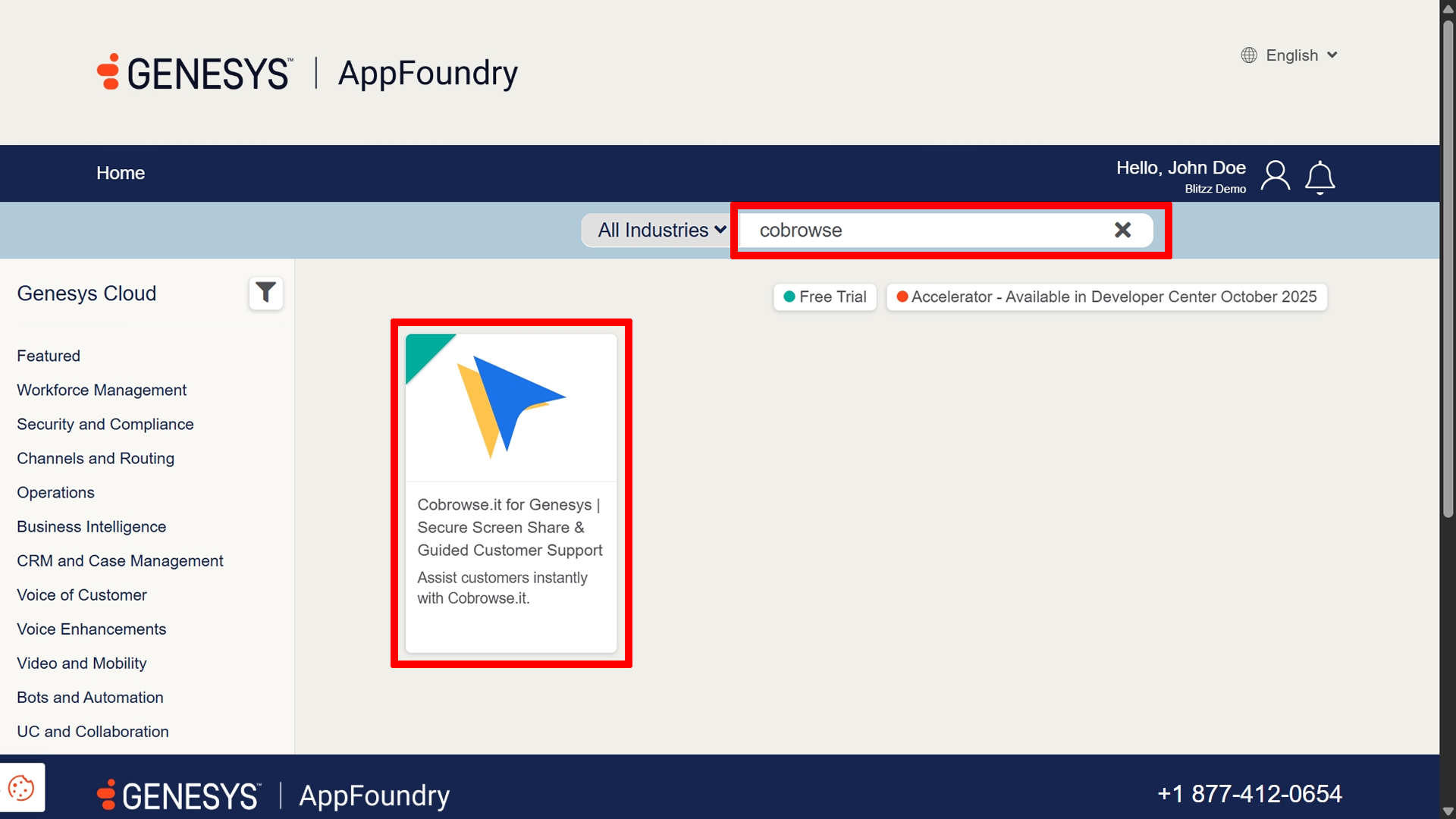
- Accédez à l'AppFoundry de Genesys.
- Recherchez "Cobrowse".
Option B : Lien direct
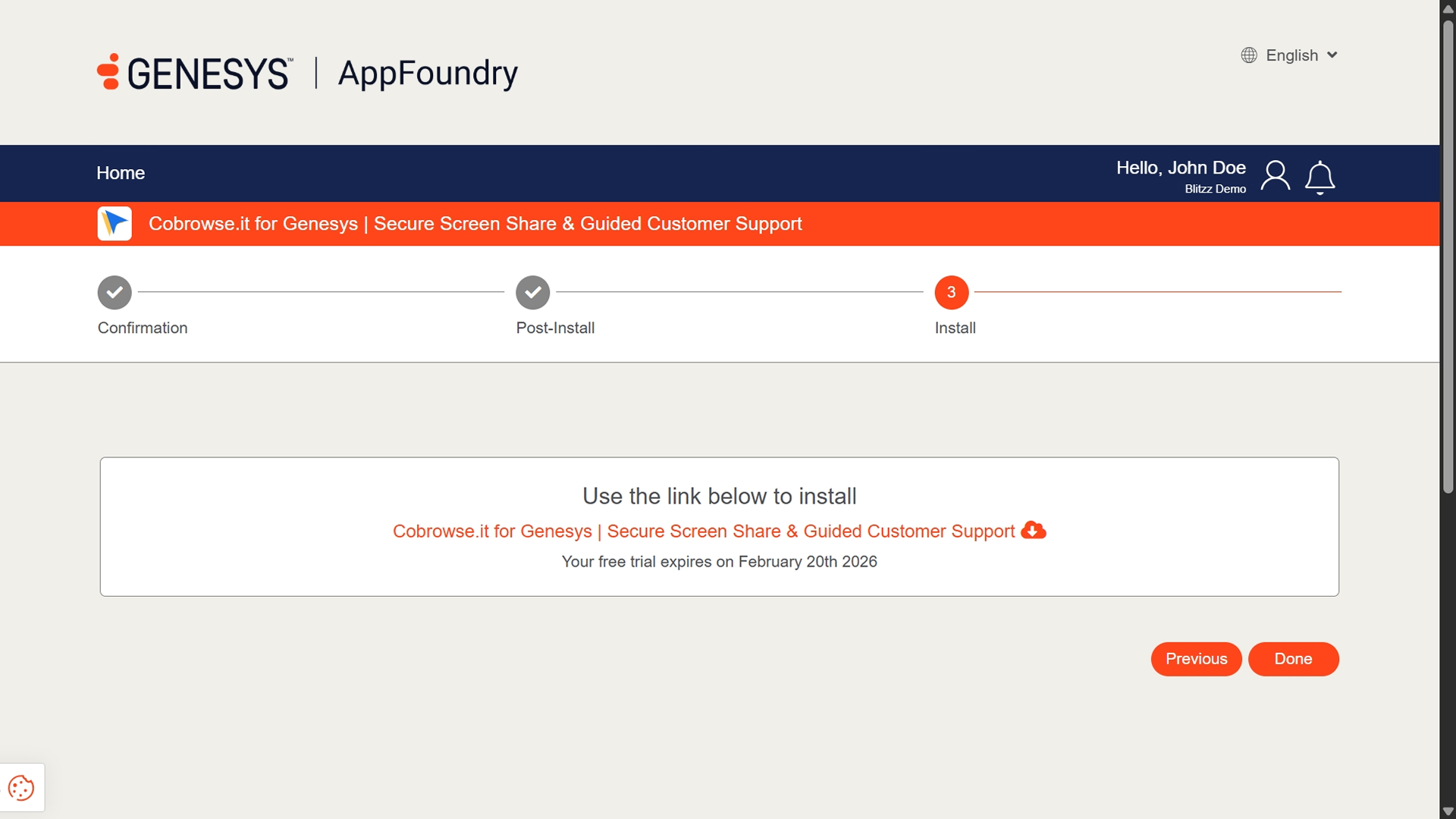
Rendez-vous sur : Cobrowse sur Genesys AppFoundry
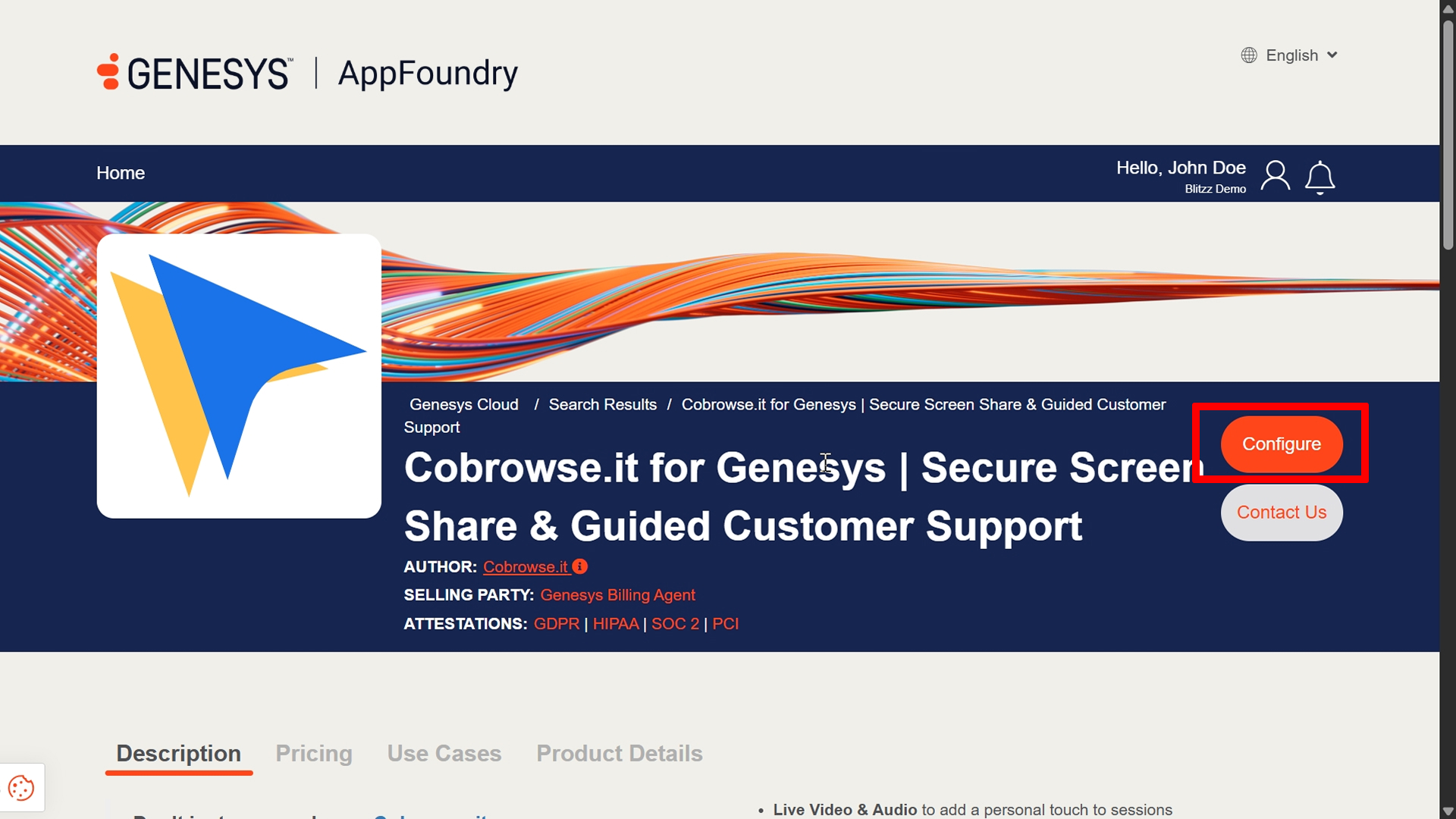
Cliquez sur Configure.
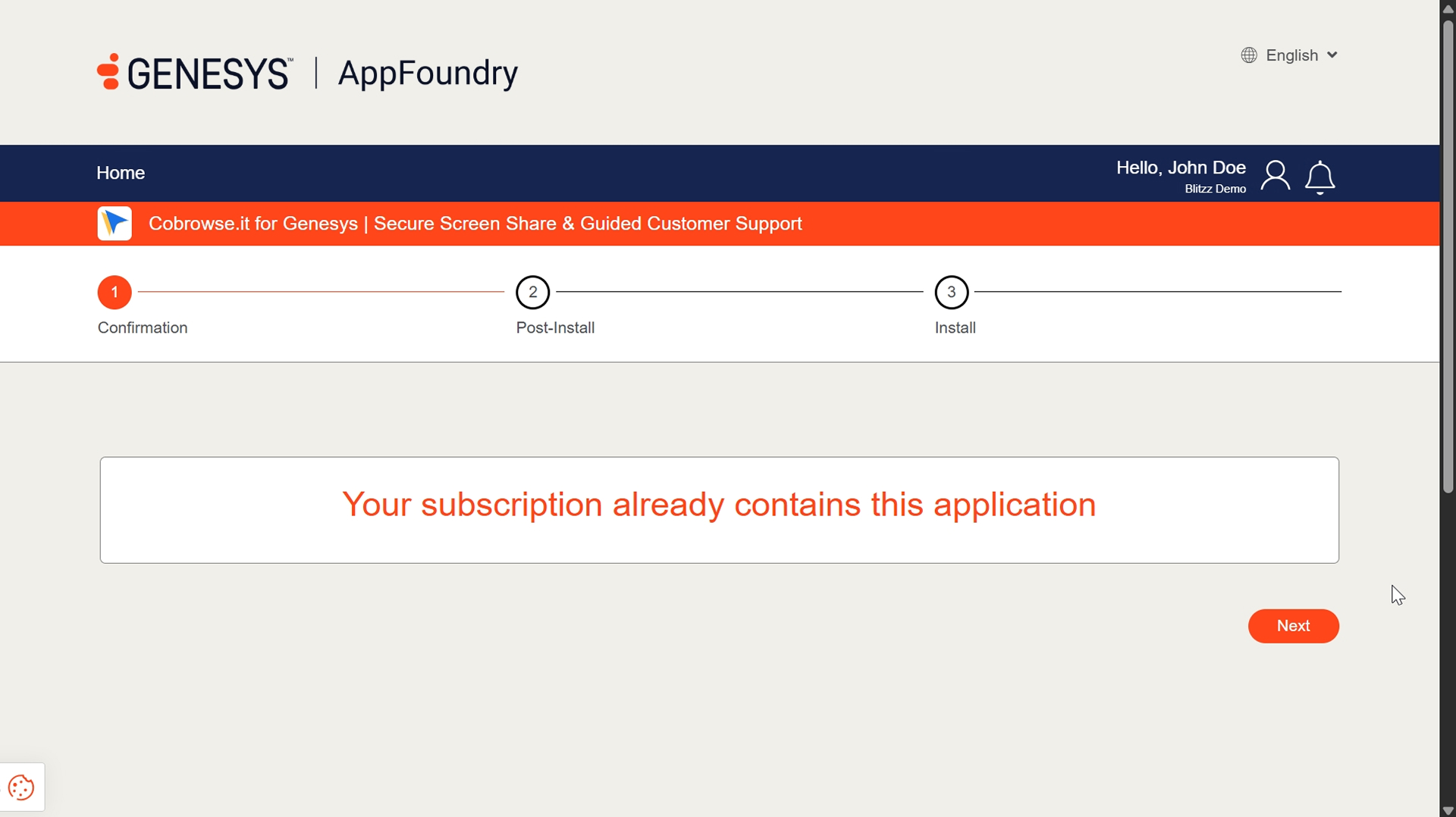
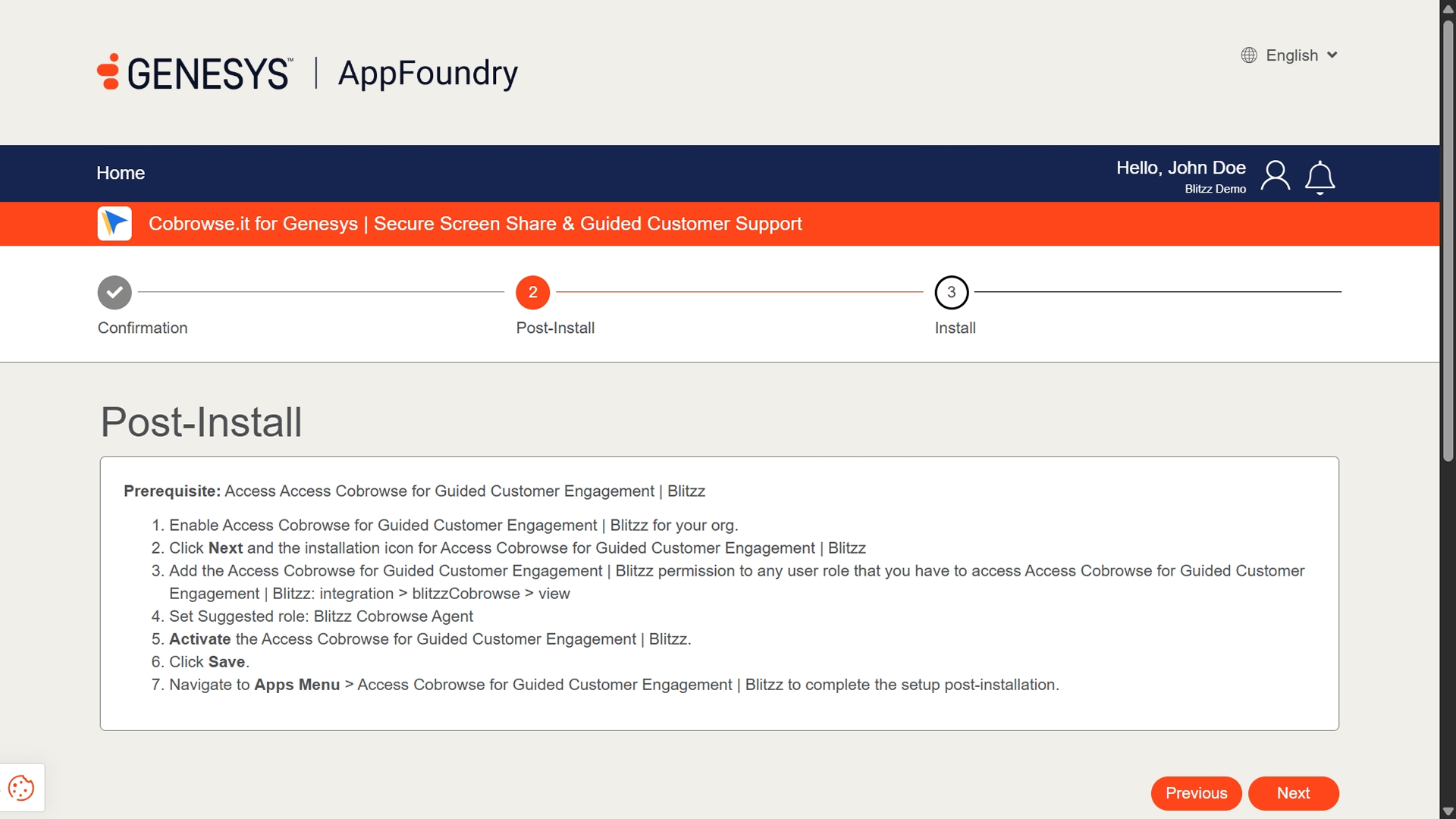
Suivez les étapes ci-dessous pour installer l'application.
Étape 2 : Activer et exécuter le programme d'installation Cobrowse
Le Cobrowse Installer est un assistant de configuration à usage unique qui configure automatiquement l'intégration.
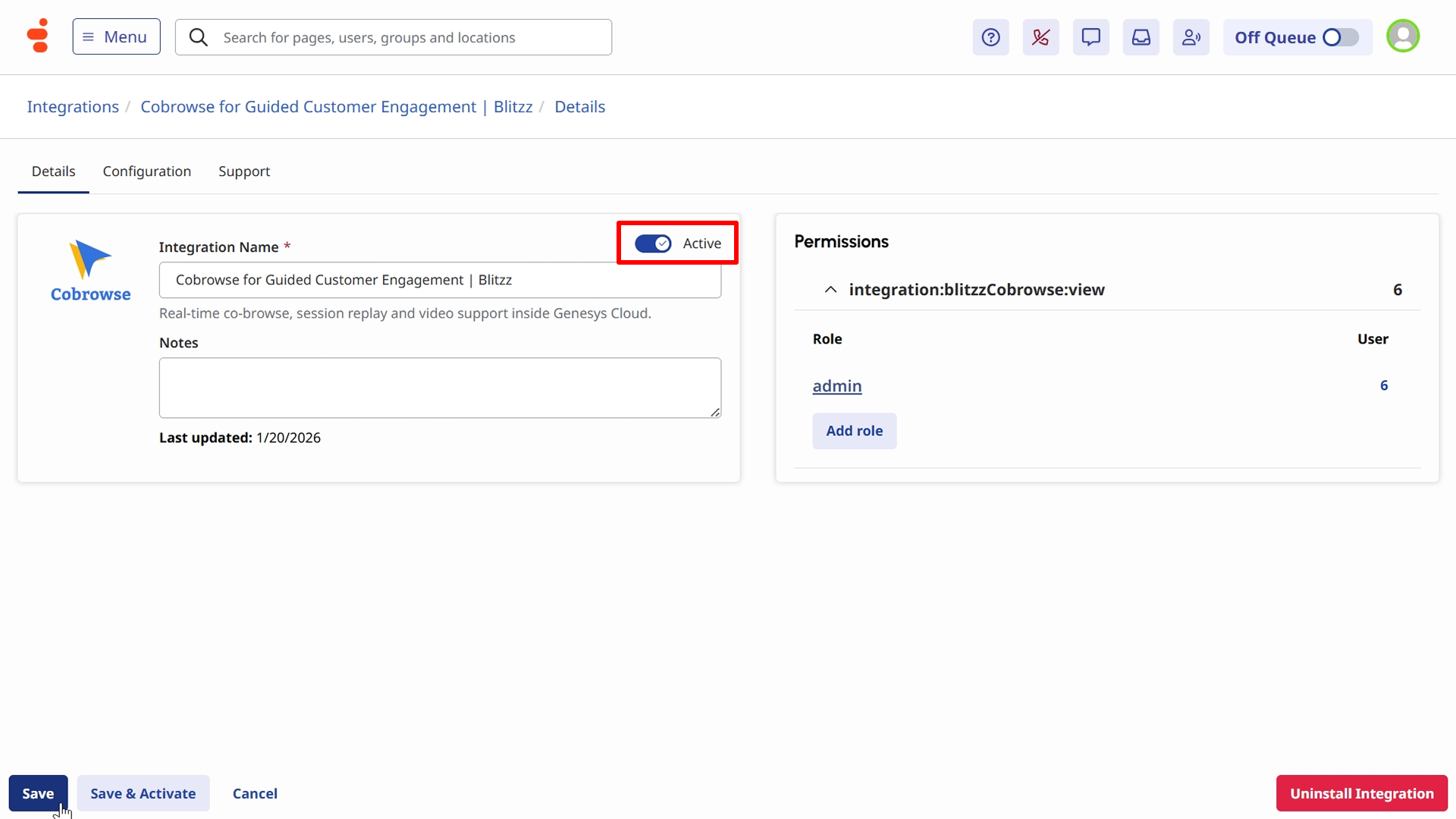
- Dans Genesys Cloud, allez dans Admin → Integrations.
- Sélectionnez Cobrowse for Guided Customer Engagement Blitzz Installer dans la liste.
- Réglez le statut à Active.
Cliquez sur Save pour activer le programme d'installation.
Allez dans Apps dans la barre de navigation supérieure et cliquez sur Cobrowse for Guided Customer Engagement Blitzz Installer.
Remarque : si le programme d'installation n'apparaît pas tout de suite, déconnectez-vous puis reconnectez-vous pour actualiser votre liste d'applications.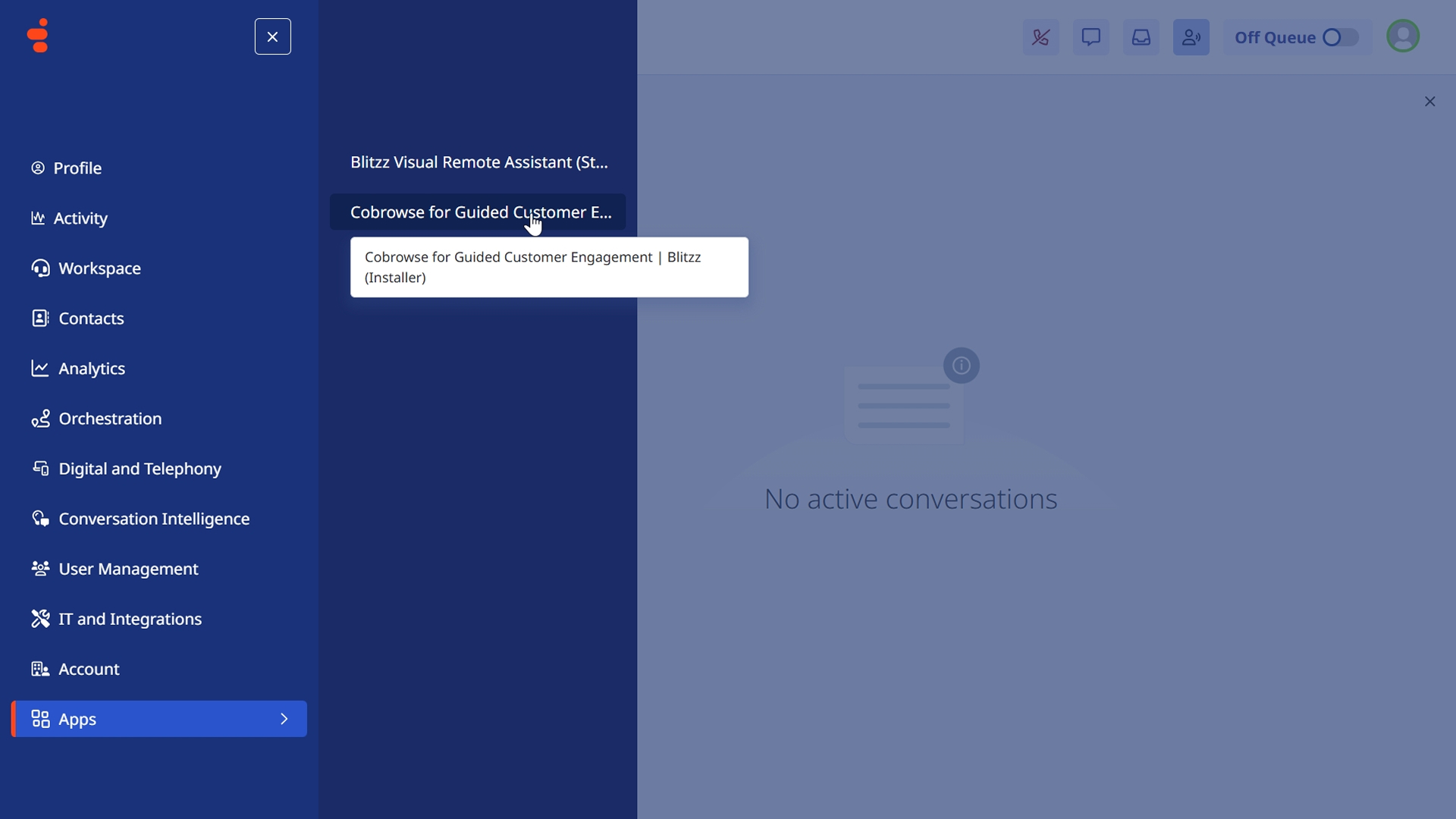
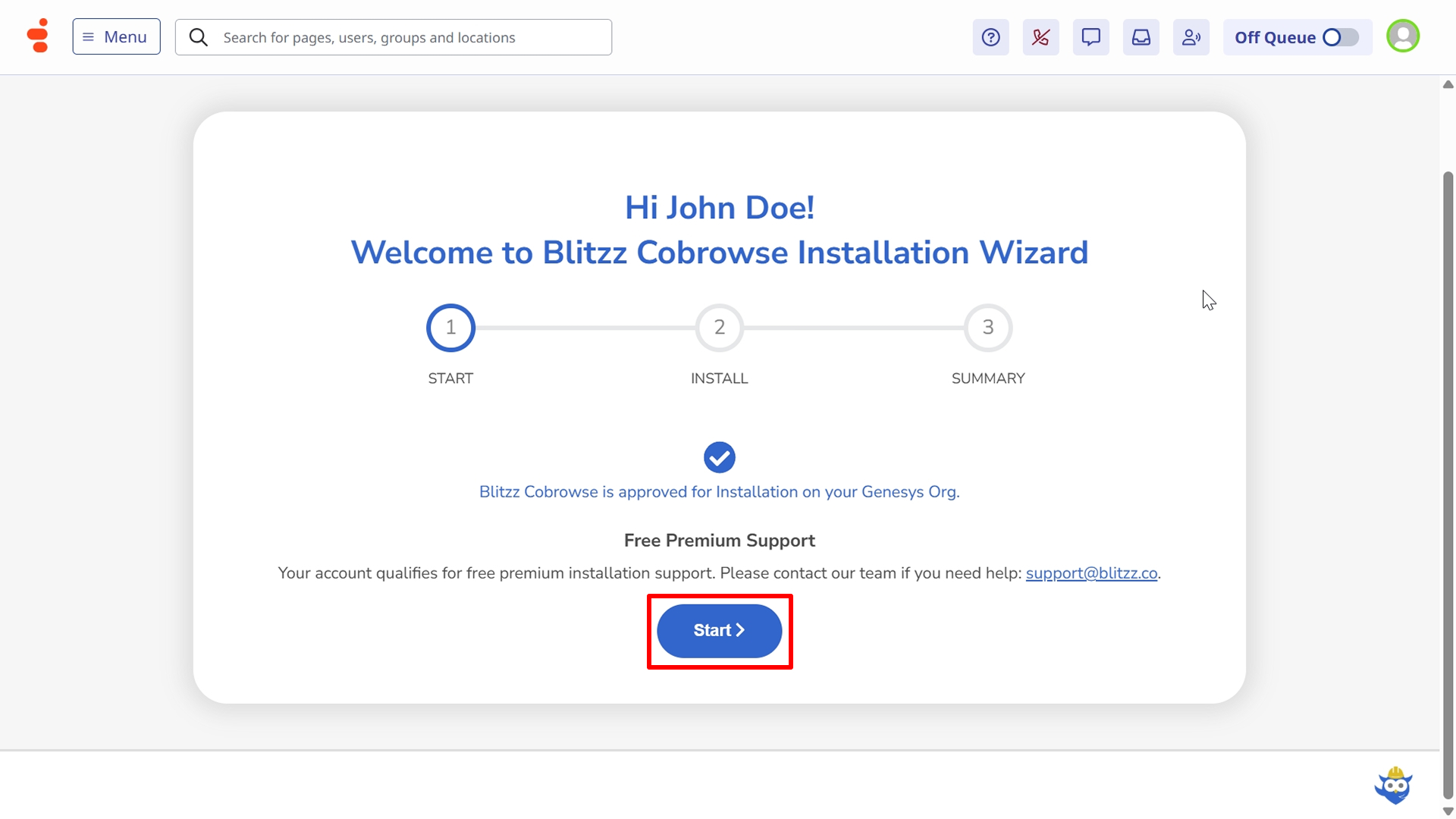
Exécuter l'assistant d'installation :
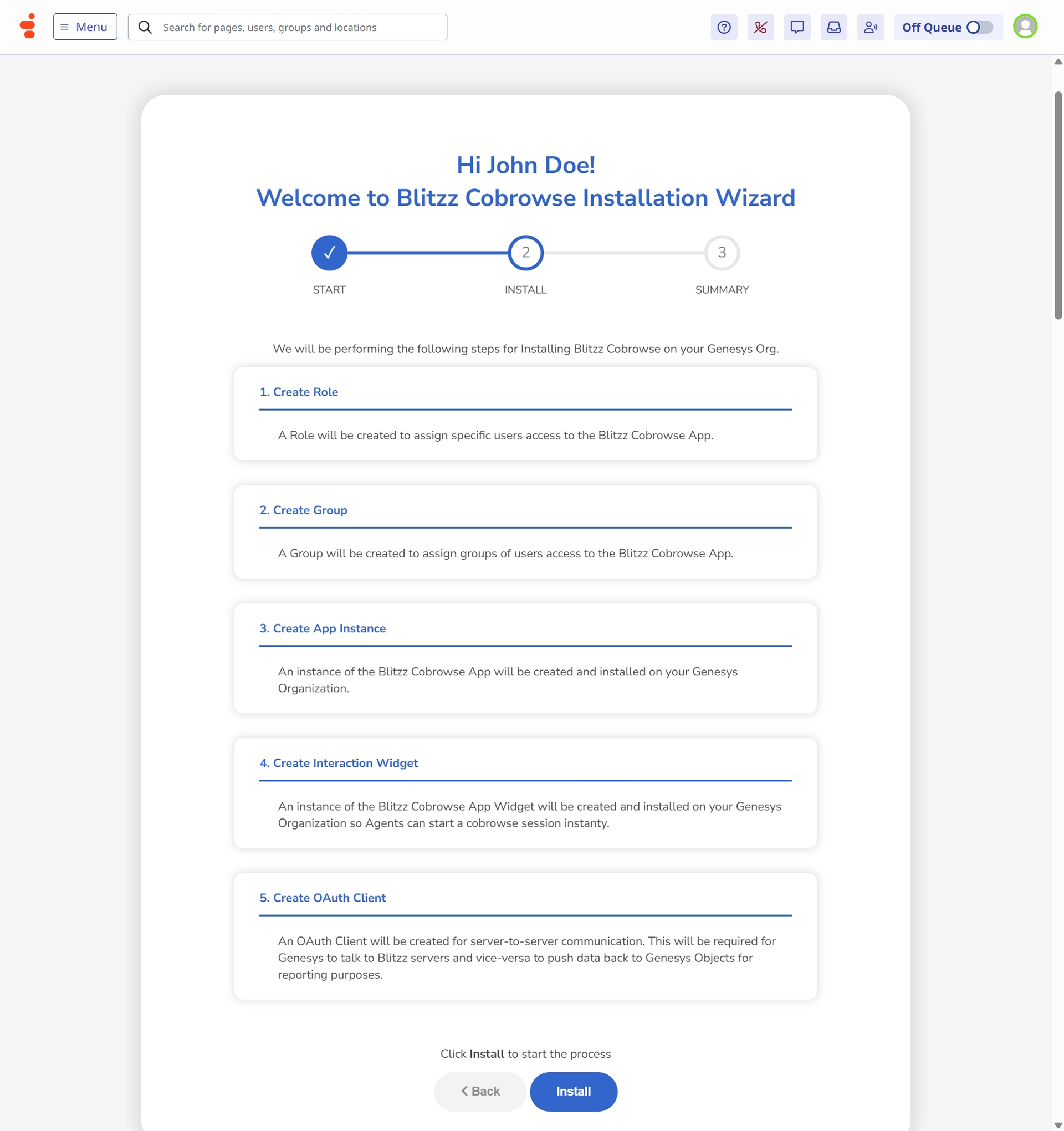
Cliquez sur Start pour lancer la configuration automatisée.
- Passez en revue les étapes de configuration effectuées :
- Création des identifiants d'intégration
- Configuration du client OAuth
- Configuration des webhooks
- Installation du widget et des applications autonomes
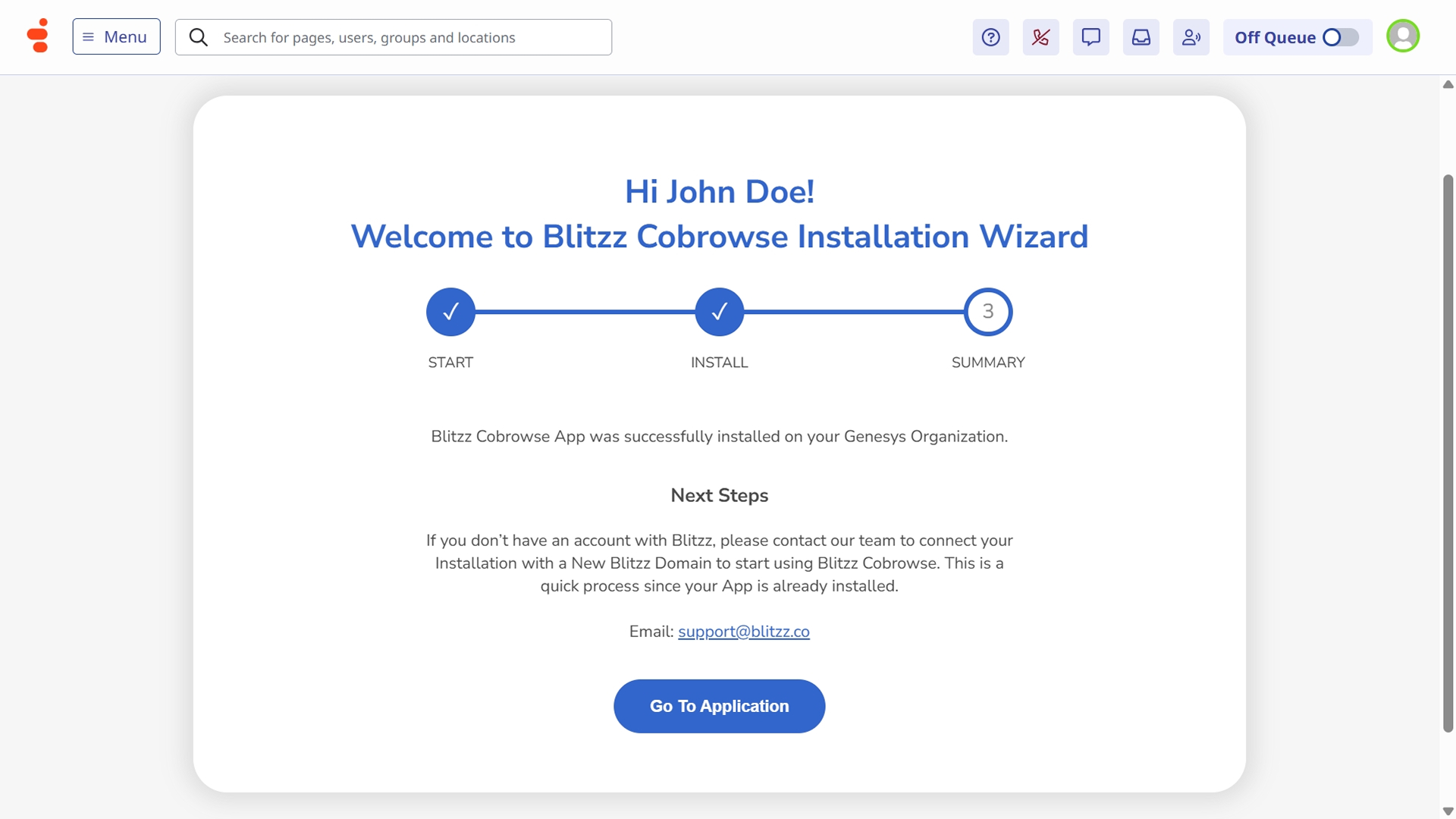
Cliquez sur Install pour lancer la configuration automatisée. Attendez la confirmation de réussite (habituellement 30 à 60 secondes).
Cliquez sur Go to Application pour fermer le programme d'installation.
Étape 3 : Désactiver le programme d'installation
Une fois l'installation terminée, le programme d'installation n'est plus nécessaire et doit être désactivé.
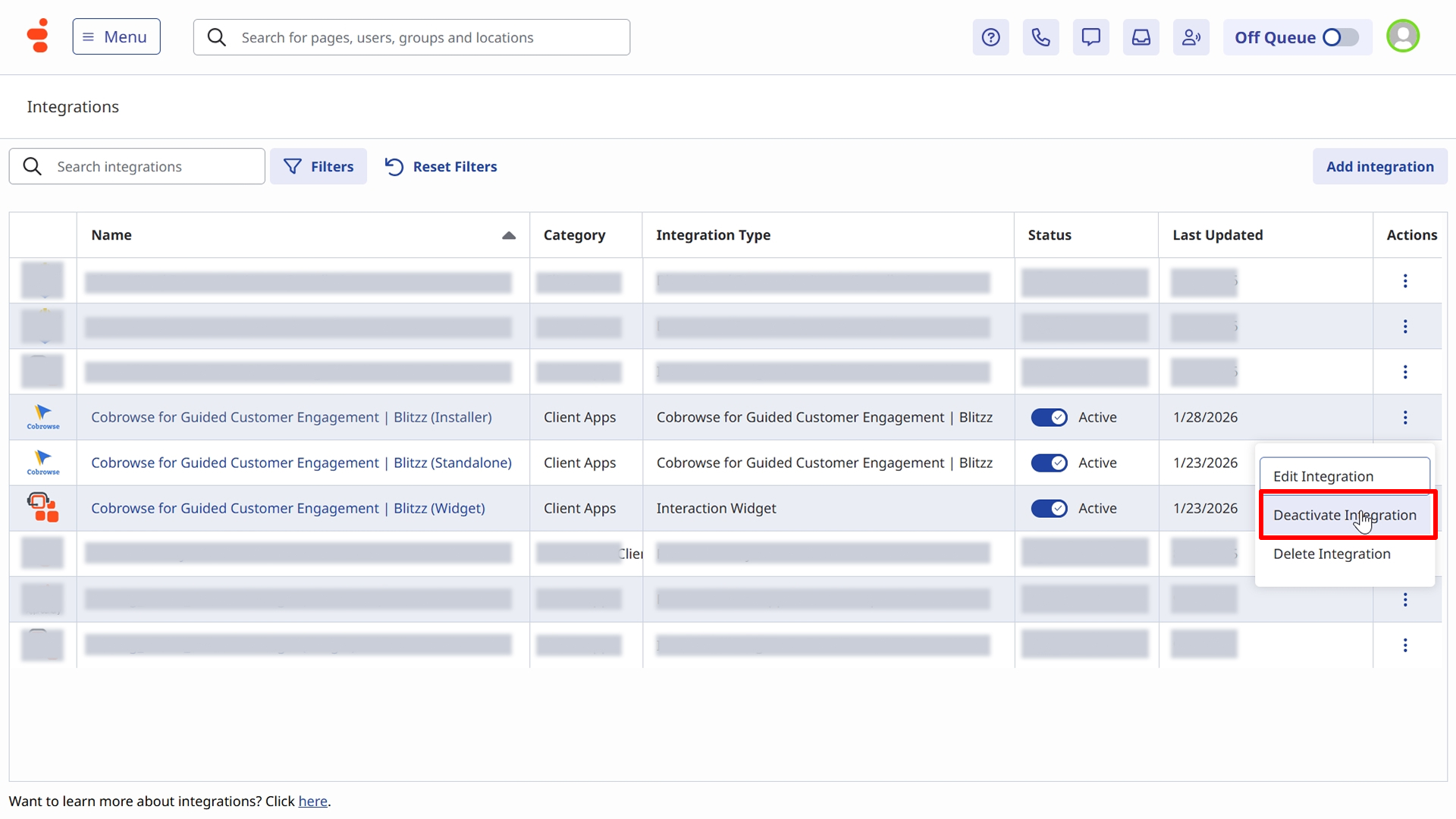
- Allez dans Admin → Integrations.
- Sélectionnez Cobrowse for Guided Customer Engagement Blitzz Installer dans la liste.
- Cliquez sur Deactivate Integration.
Cliquez sur Confirm.
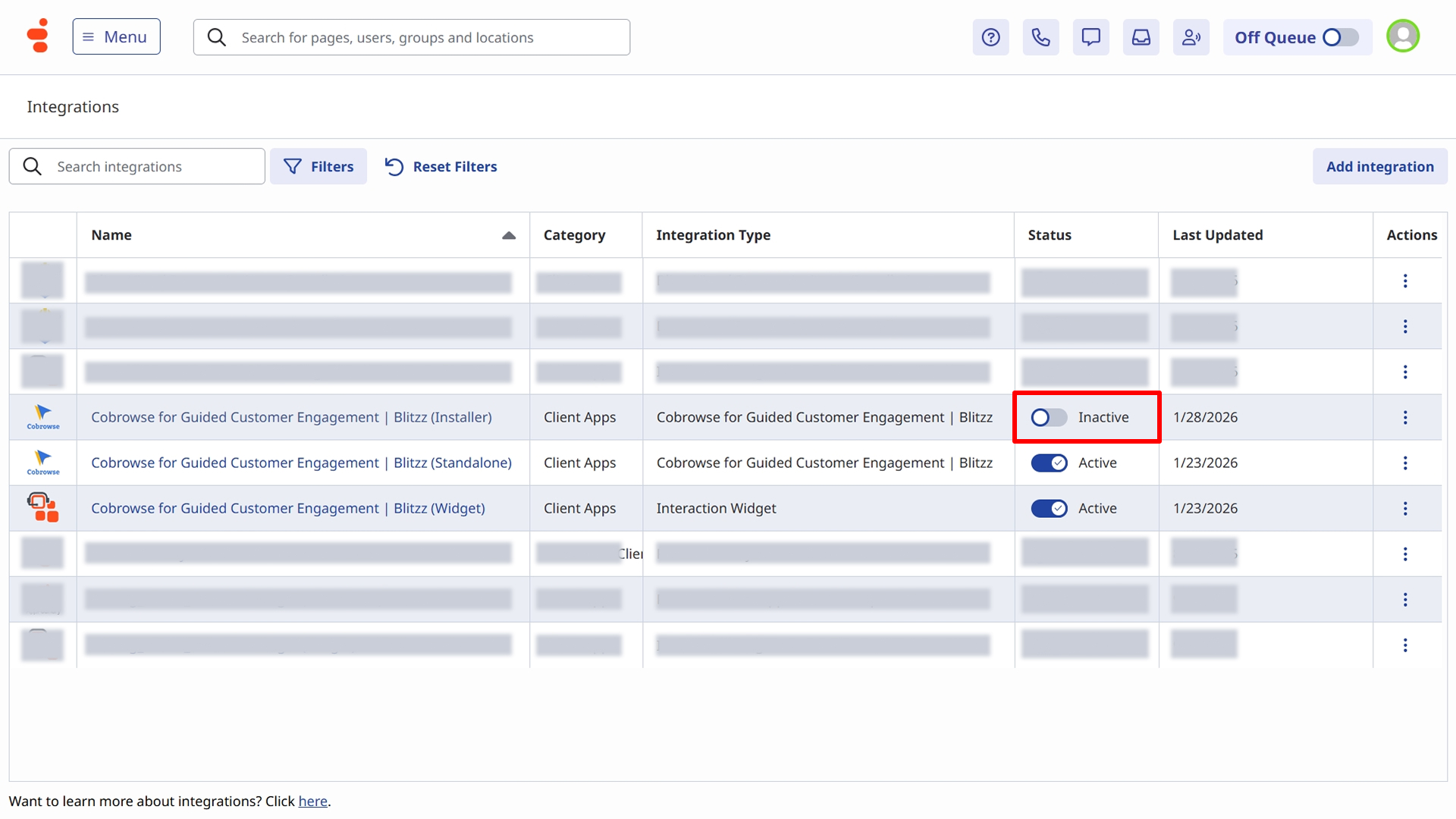
Vérifiez que le programme d'installation affiche le statut Inactive dans la liste des intégrations.
Étape 4 : Configurer l'intégration Genesys dans Blitzz
Vous allez maintenant connecter votre compte Blitzz à votre organisation Genesys Cloud.
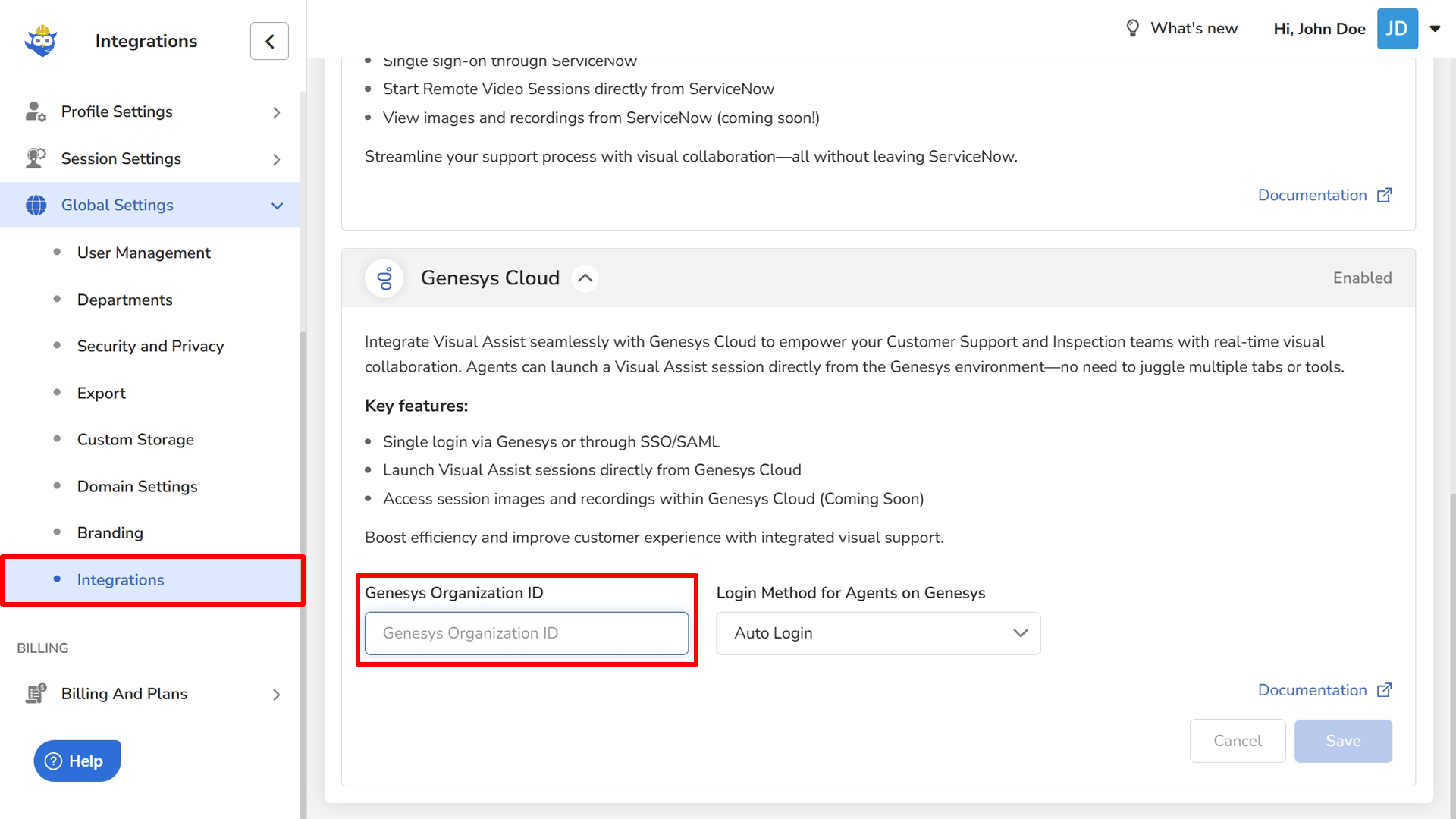
- Connectez-vous au portail d'administration Blitzz en tant qu'administrateur. Dans la barre latérale de gauche, cliquez sur Global Settings, puis sélectionnez Integrations dans le sous-menu.
- Saisissez votre Genesys Organization ID (identifiant d'organisation Genesys).
Cliquez sur Save pour enregistrer la configuration.
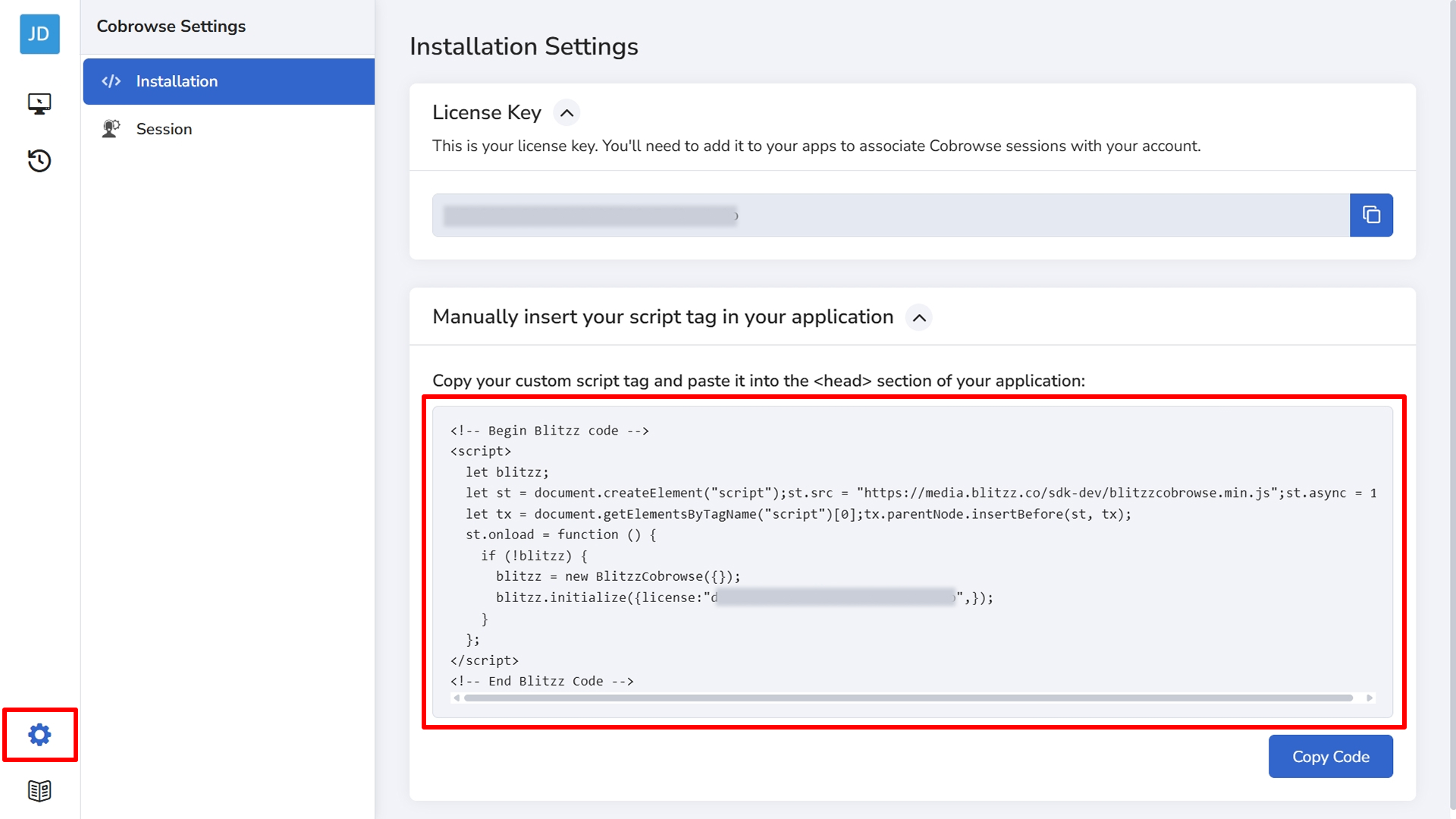
Allez dans le portail Blitzz Cobrowse, sélectionnez Settings dans le menu de gauche, ouvrez la page Installation, copiez votre balise script personnalisée et collez-la dans le pied de page de votre application.
Étape 5 : Accorder l'accès aux utilisateurs
Par défaut, seul l'administrateur qui a effectué l'installation peut accéder à Cobrowse. Vous devez accorder l'accès aux agents qui utiliseront l'application.
Ajouter des utilisateurs au groupe Blitzz Cobrowse Agents
- Dans Genesys Cloud, allez dans Admin → People & Permissions → Groups.
- Recherchez et sélectionnez Blitzz Cobrowse Agents.
Cliquez sur Edit ou sur l'onglet Members.
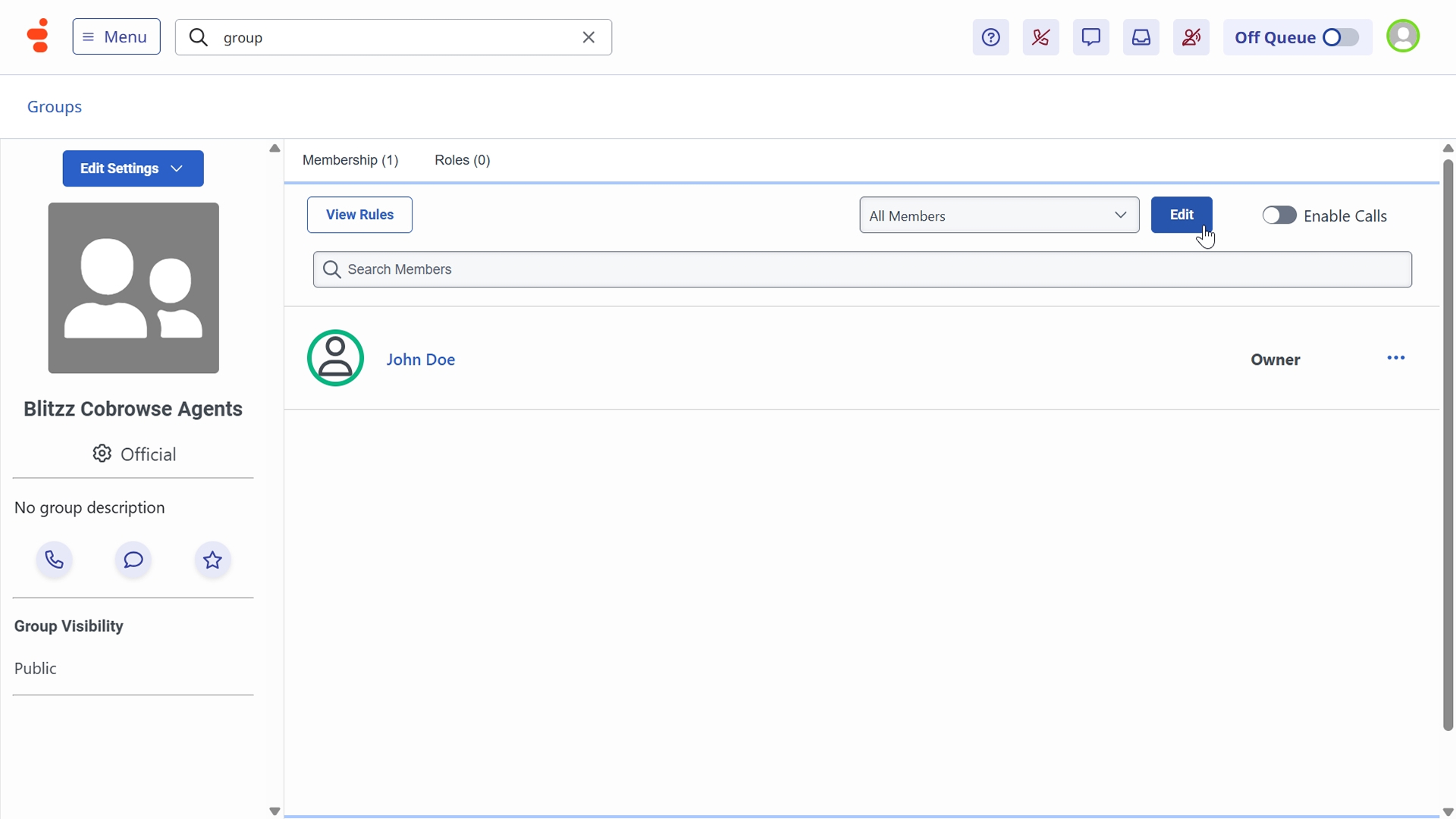
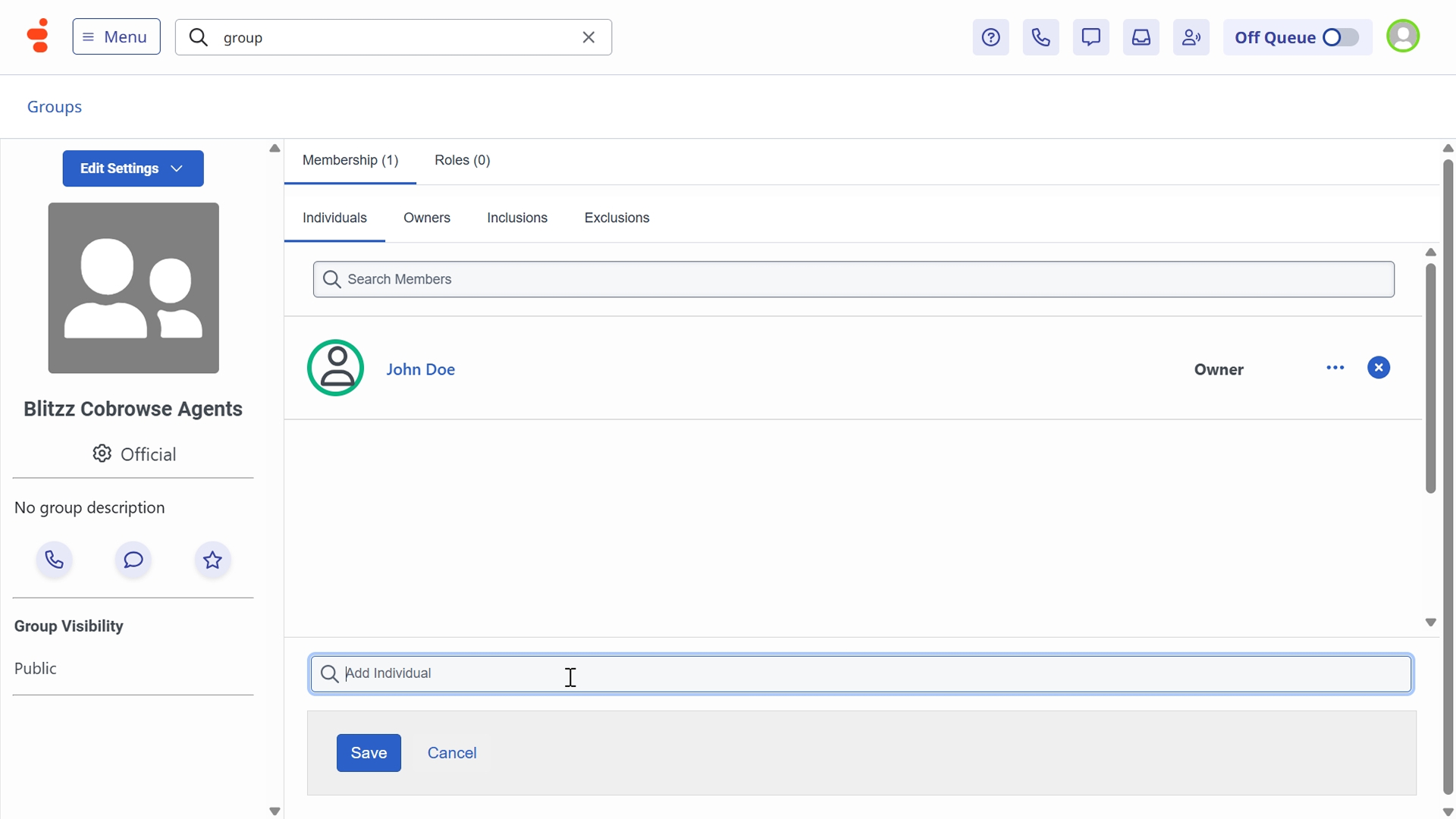
- Cliquez sur Add Members.
- Recherchez et sélectionnez les utilisateurs qui ont besoin d'accéder à Cobrowse.
Cliquez sur Save pour appliquer les modifications.
Étape 6 : Configuration Genesys : file de messages
La configuration de la file de messages permet la communication entre Genesys Cloud et l'intégration Cobrowse, ce qui permet de lancer et de gérer les sessions de partage d'écran à partir de votre environnement Genesys.
- Allez dans Admin → Contact Center → Queues.
- Sélectionnez Blitzz Messenger Queue.
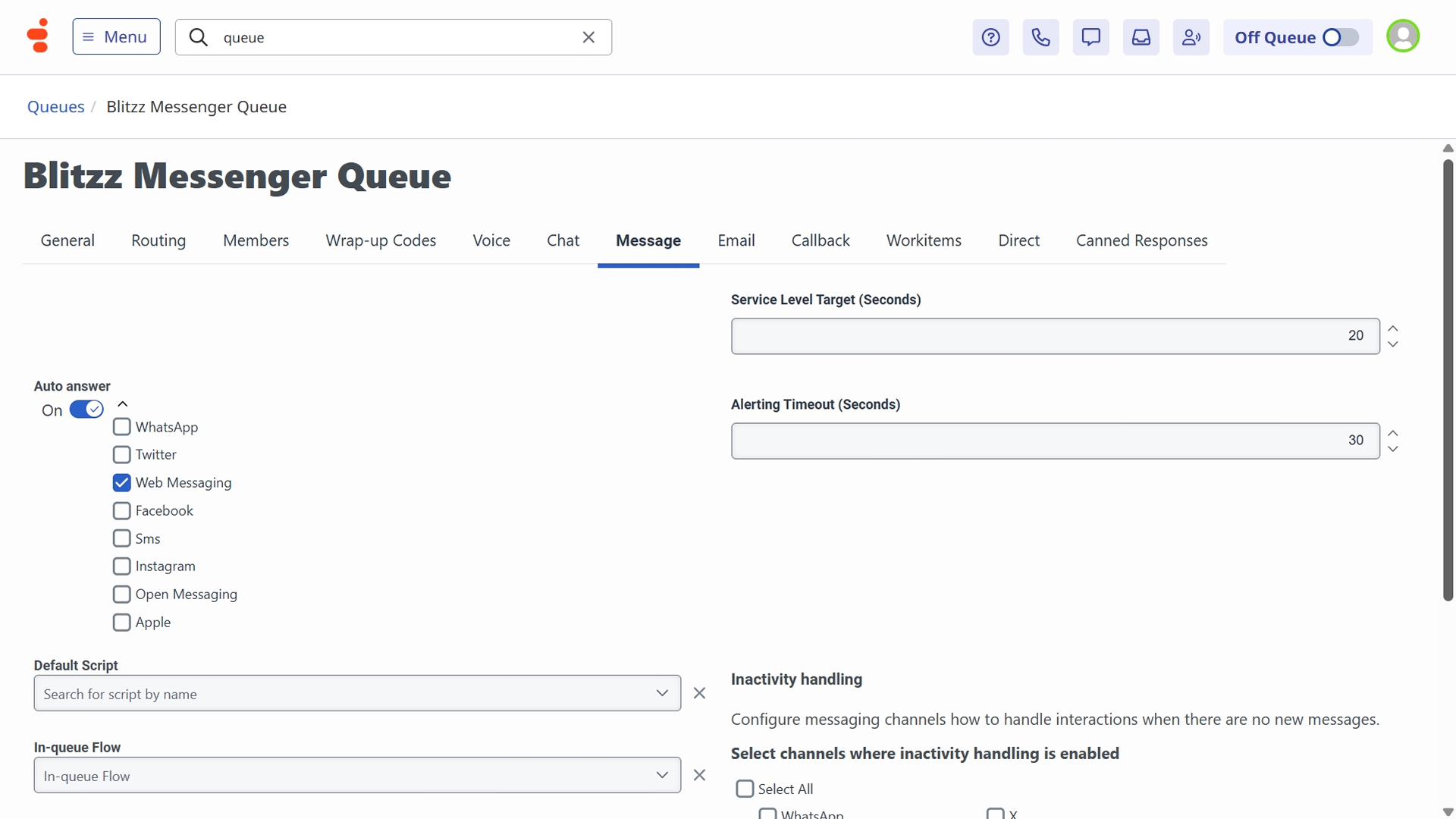
Assurez-vous que Web Messaging est activé dans l'onglet Message de la file.
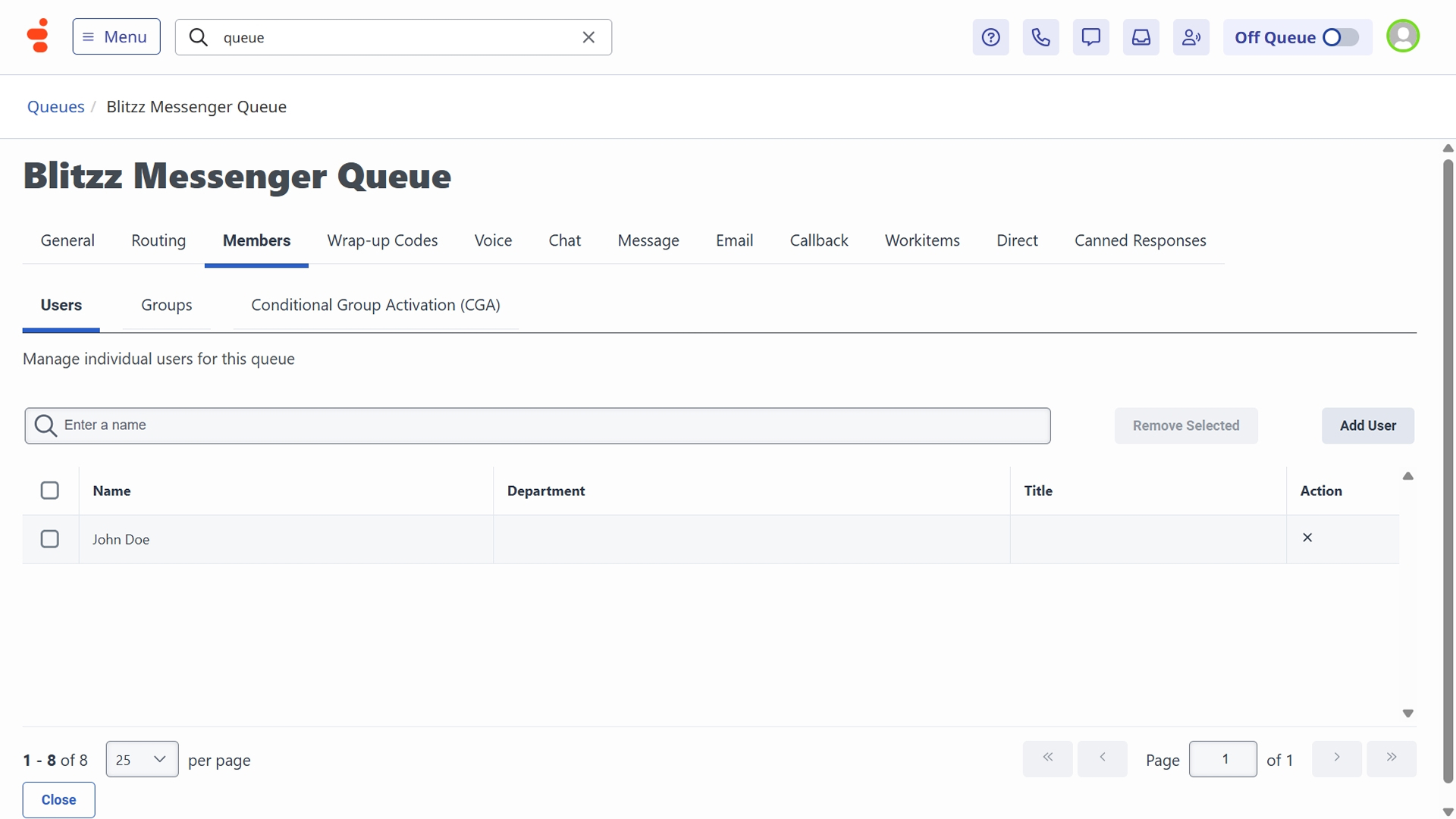
Assignez les utilisateurs ou agents appropriés à la file dans l'onglet Members.
Étape 7 : Configuration Genesys : configurations Messenger
Suivez ces étapes pour configurer Genesys Messenger pour Cobrowse :
- Allez dans Admin → Message → Messenger Deployments.
- Sélectionnez un déploiement Messenger existant ou créez-en un nouveau.
Ouvrez la configuration Messenger sélectionnée.
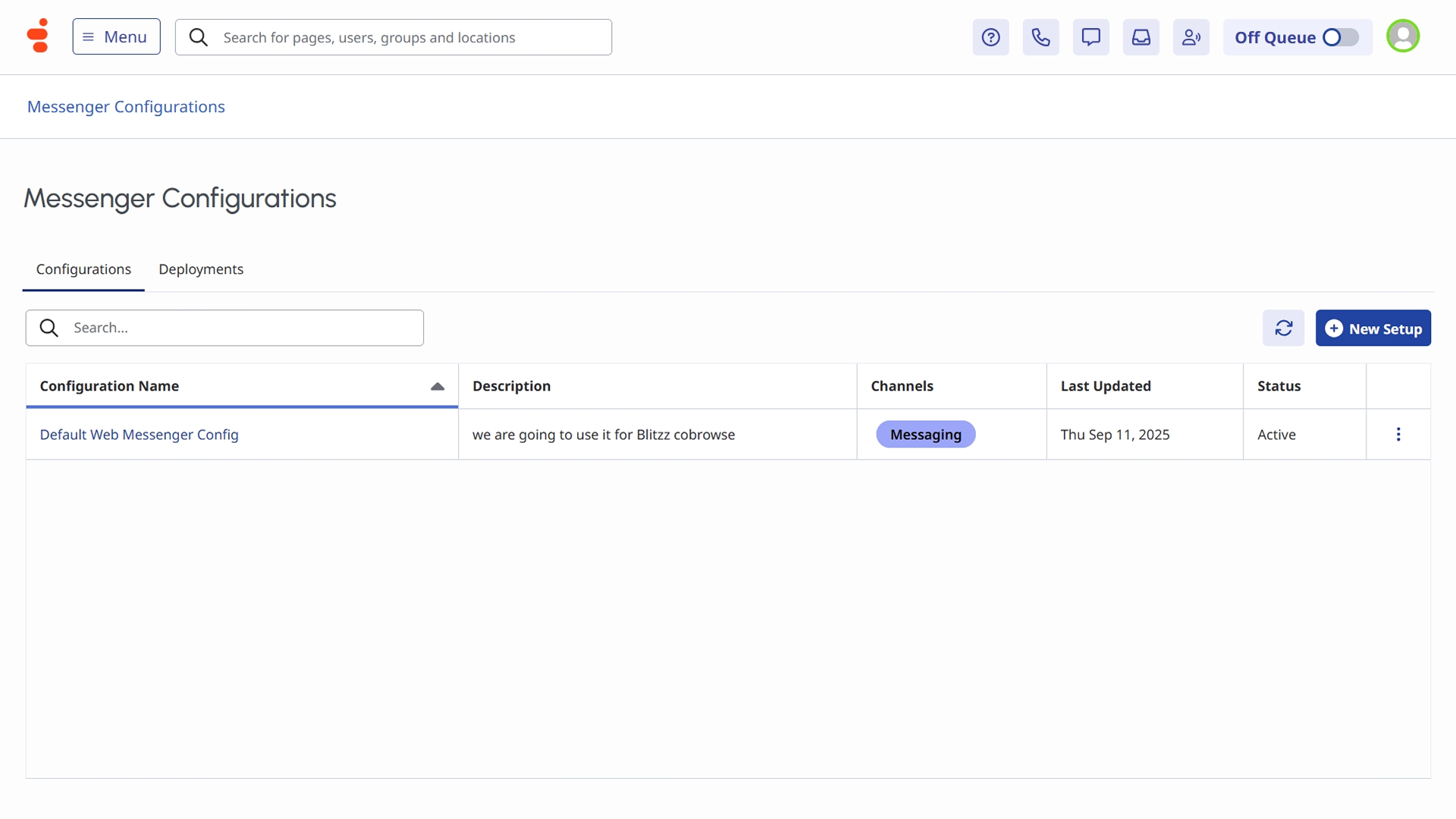
Configurez les paramètres Messenger selon vos besoins (apparence, langue et comportement).
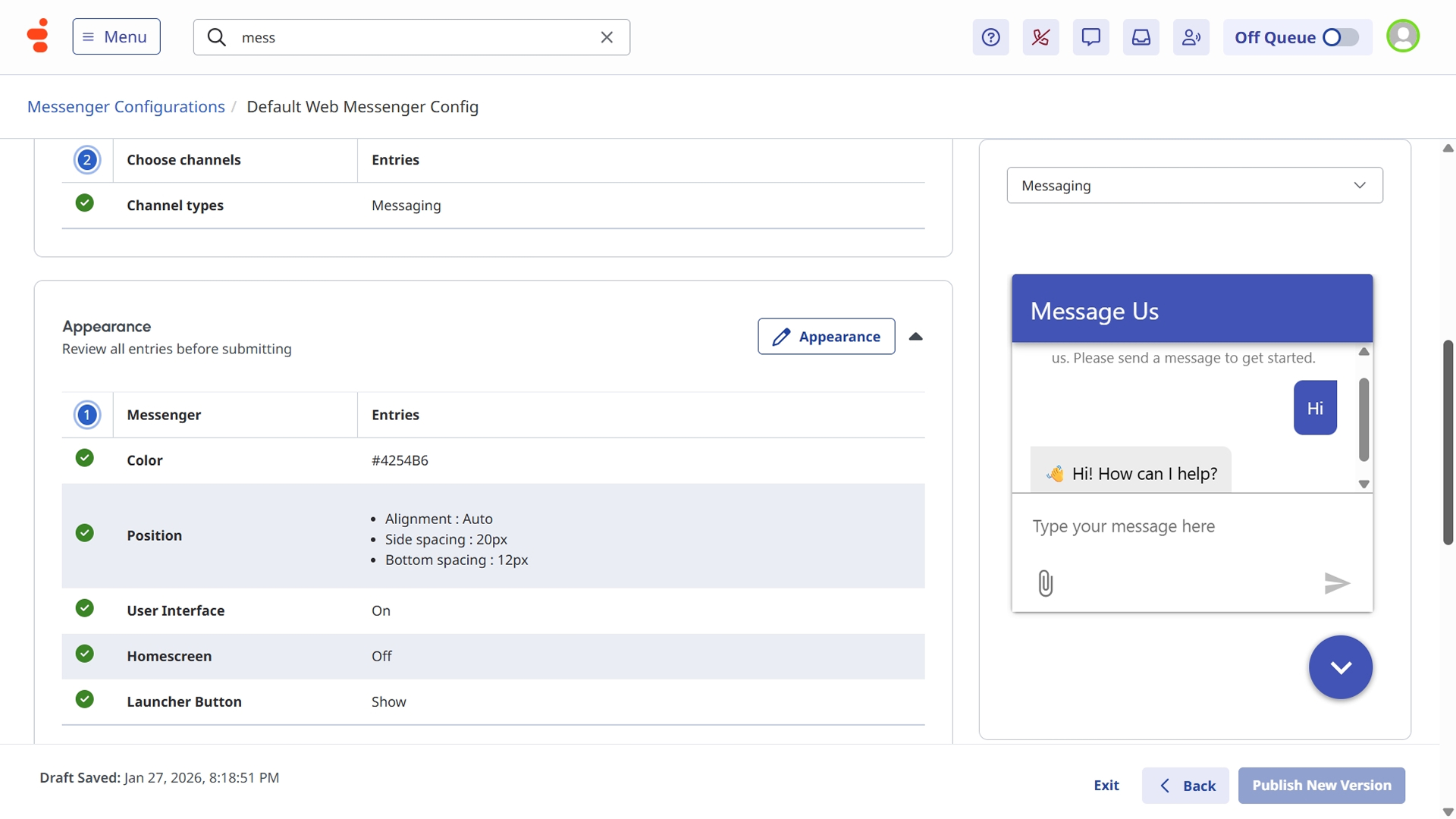
- Assurez-vous que Messenger est lié à la file de messages appropriée.
- Enregistrez la configuration Messenger.
Étape 8 : Configuration Genesys : déploiements Messenger
Messenger Deployments permet de générer et de déployer l'extrait de code Genesys Web Messenger sur votre site Web.
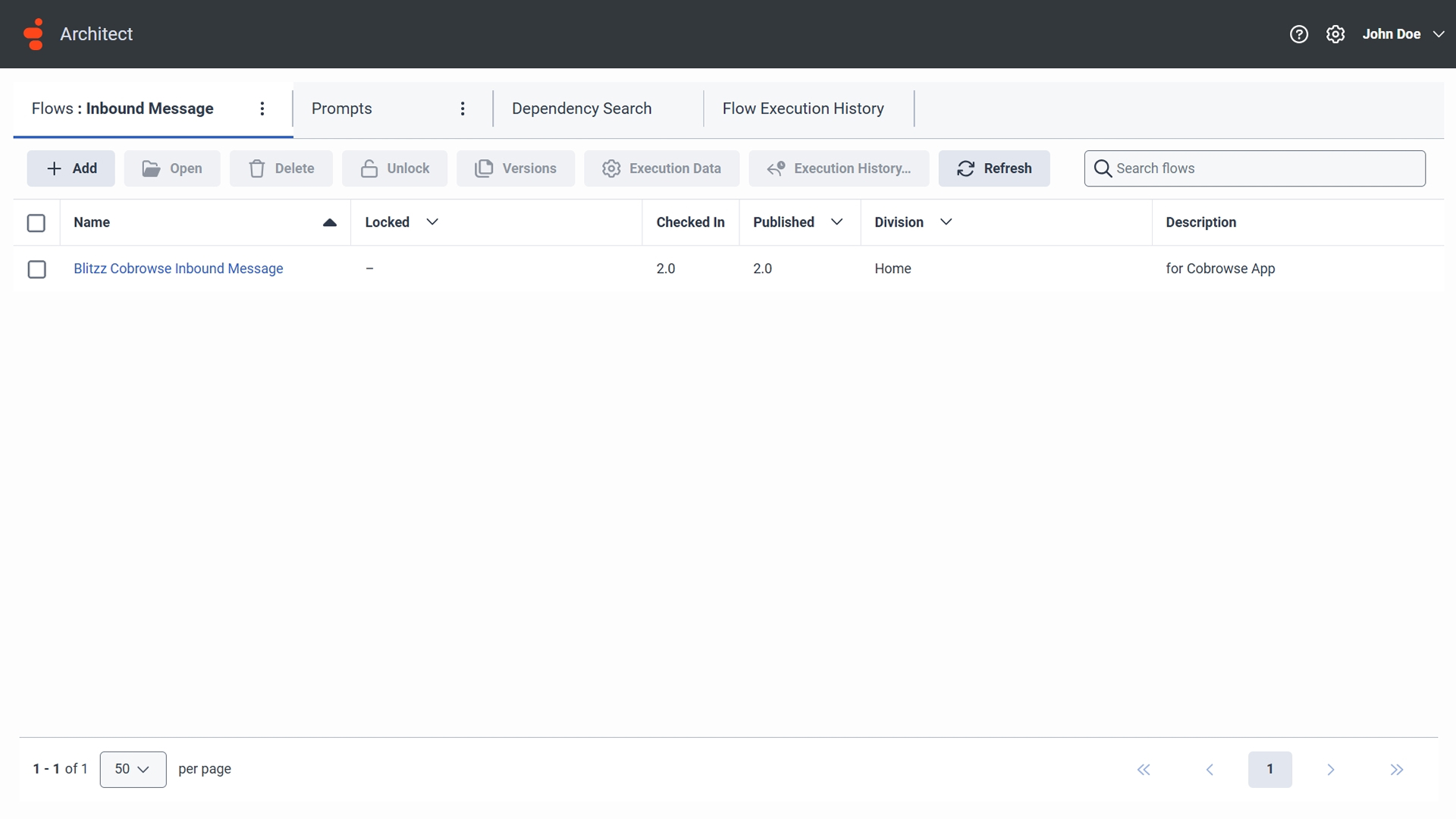
Avant de passer à Messenger Deployments, assurez-vous que le flux Architect « Inbound Message » est créé.
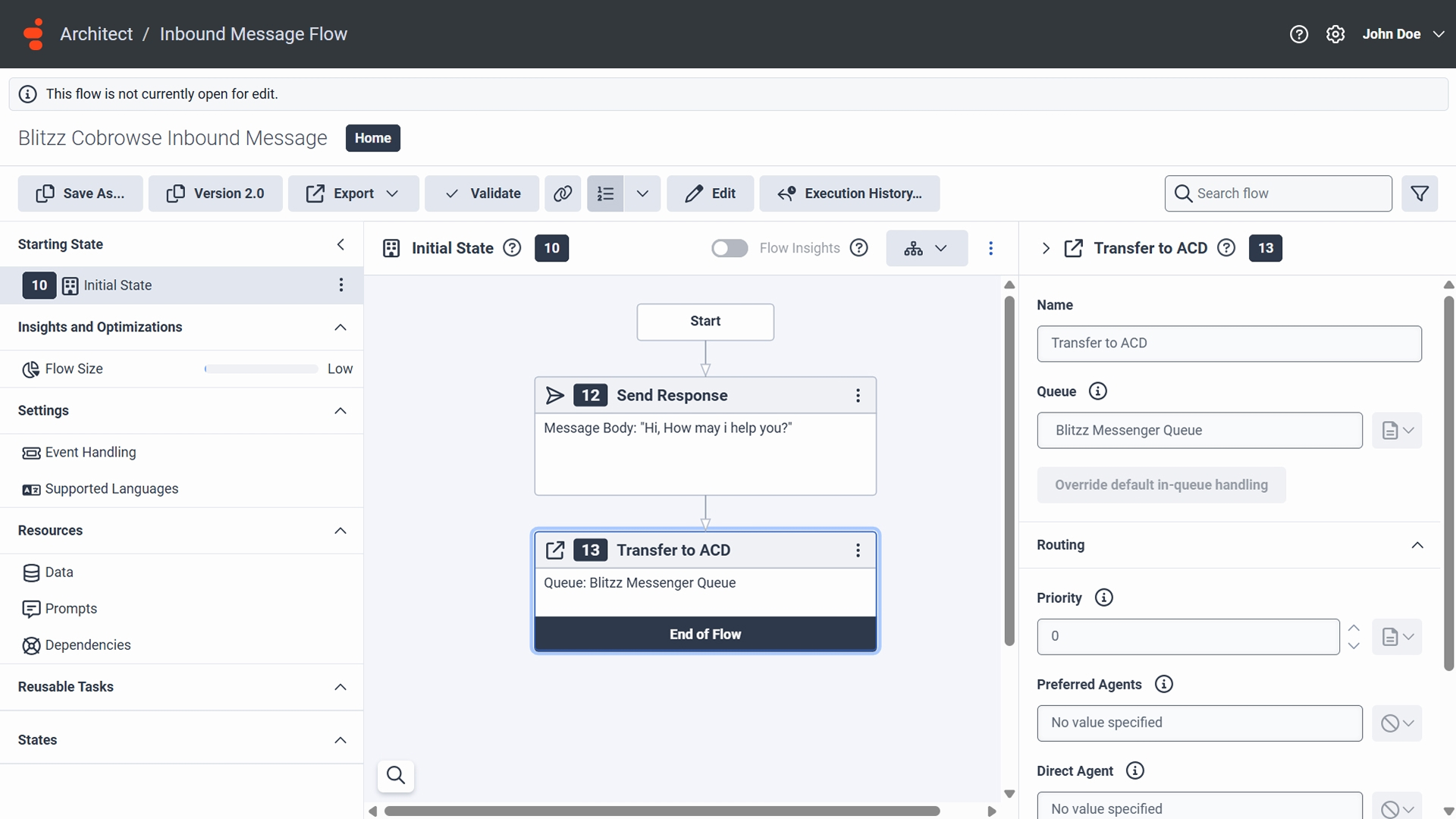
Assurez-vous aussi que la bonne file Messenger est configurée dans le flux Architect.
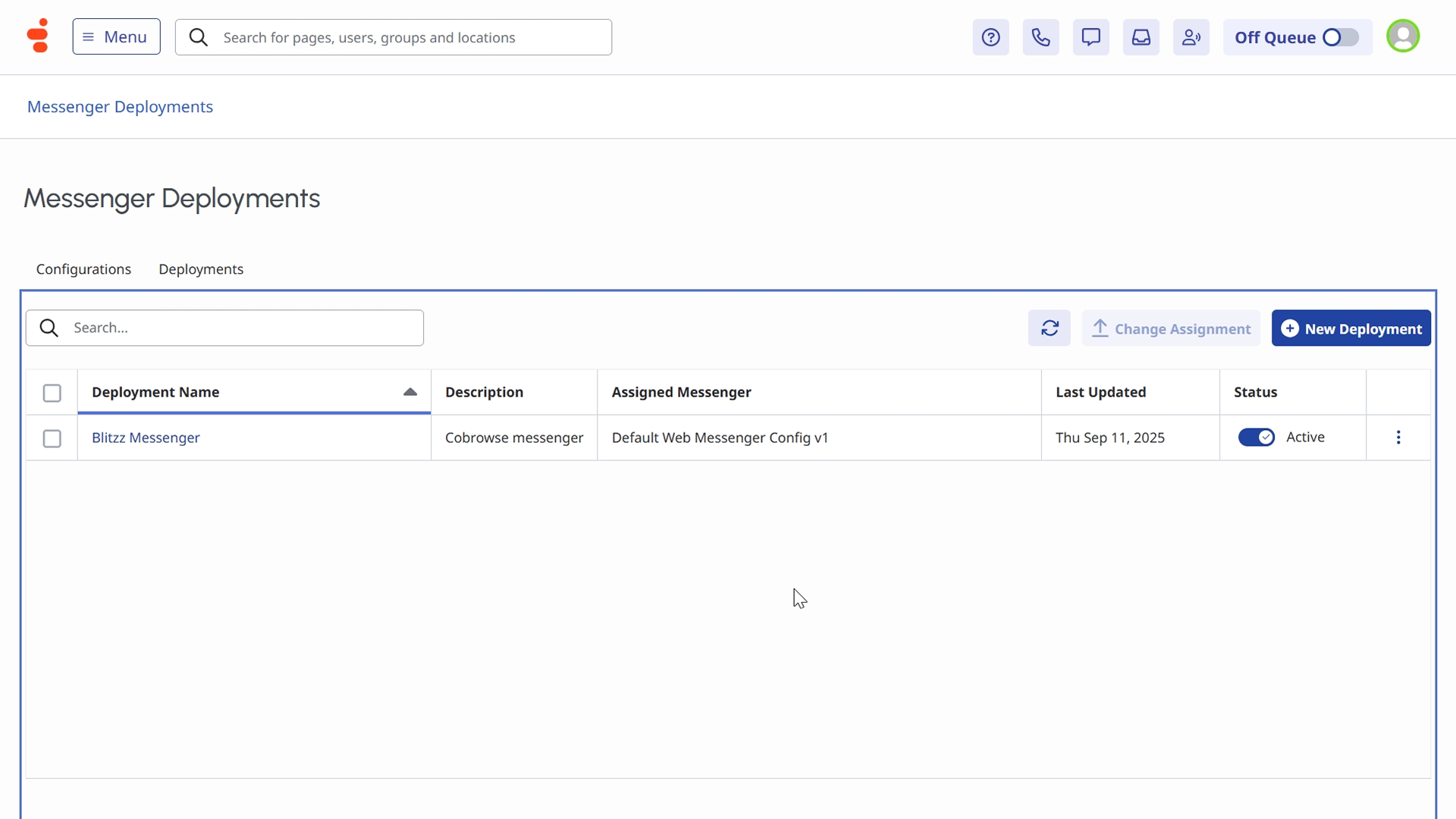
Pour obtenir le script Messenger, allez dans Messenger Deployments et sélectionnez Blitzz Messenger.
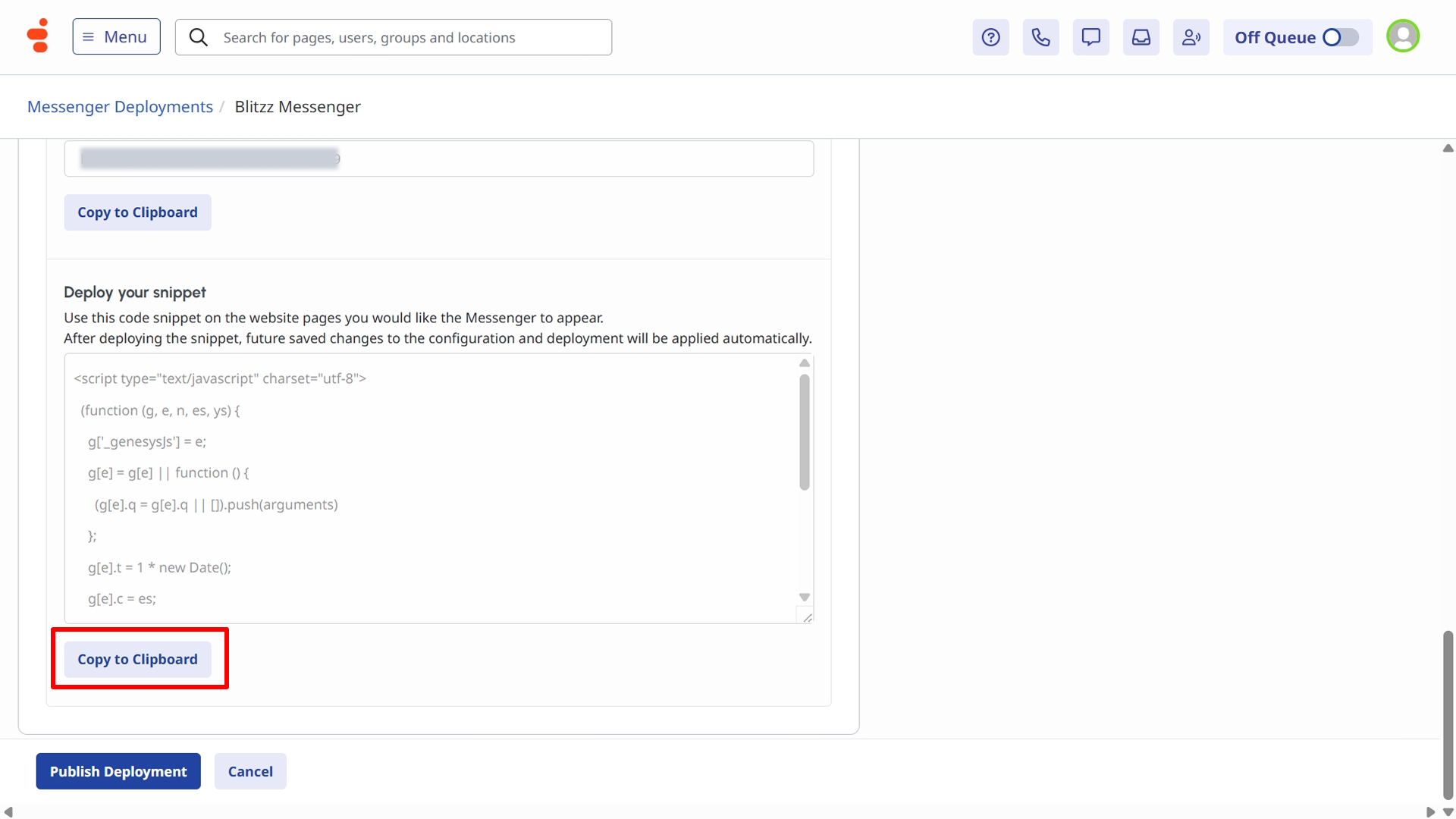
Copiez l'extrait de code avec le bouton Copy to Clipboard et collez-le dans le pied de page de votre site Web, là où vous voulez que Messenger apparaisse.
Ajouter les balises script à votre site Web
- Assurez-vous que les balises script suivantes sont ajoutées à votre site Web pour que les agents reçoivent automatiquement les demandes Cobrowse lorsque les utilisateurs visitent le site :
- Script Blitzz : copiez le script à partir de Blitzz Cobrowse Portal → Settings → Installation.
- Script Genesys : copiez et déployez l'extrait à partir de Genesys → Messenger Deployments.
- Script personnalisé : ajoutez le script personnalisé ci-dessous pour afficher automatiquement dans Genesys un visiteur actif du site Web au moyen d'un identifiant d'appareil unique.
// Wait for the widget to be ready - send blitzz device id to the web messaging
Genesys("subscribe", "MessagingService.ready", function(){
  console.log("Messenger is ready");
    Genesys("command", "Database.set", {
      messaging: {
      customAttributes: {
        blitzz_deviceid: deviceId, // pass blitzz device id here
      }
    }
  });
});
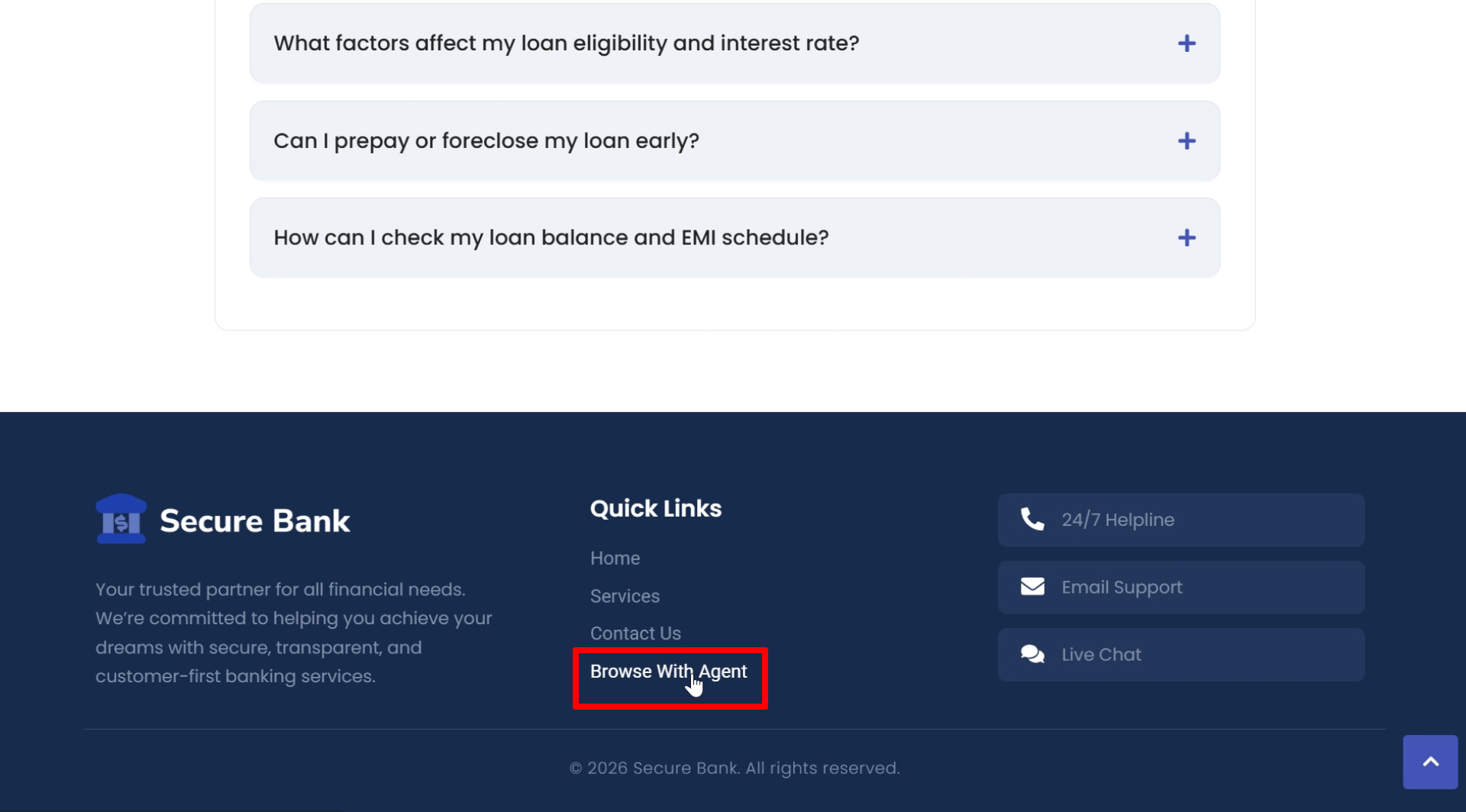
- Si vous voulez générer un code Cobrowse manuellement (par exemple, à partir d'un lien ou d'un bouton « Browse with Agent » dans le pied de page de votre site Web), appelez la fonction ci-dessous lors du clic sur ce lien ou ce bouton.
if (blitzz) {
  blitzz.getCode();
}
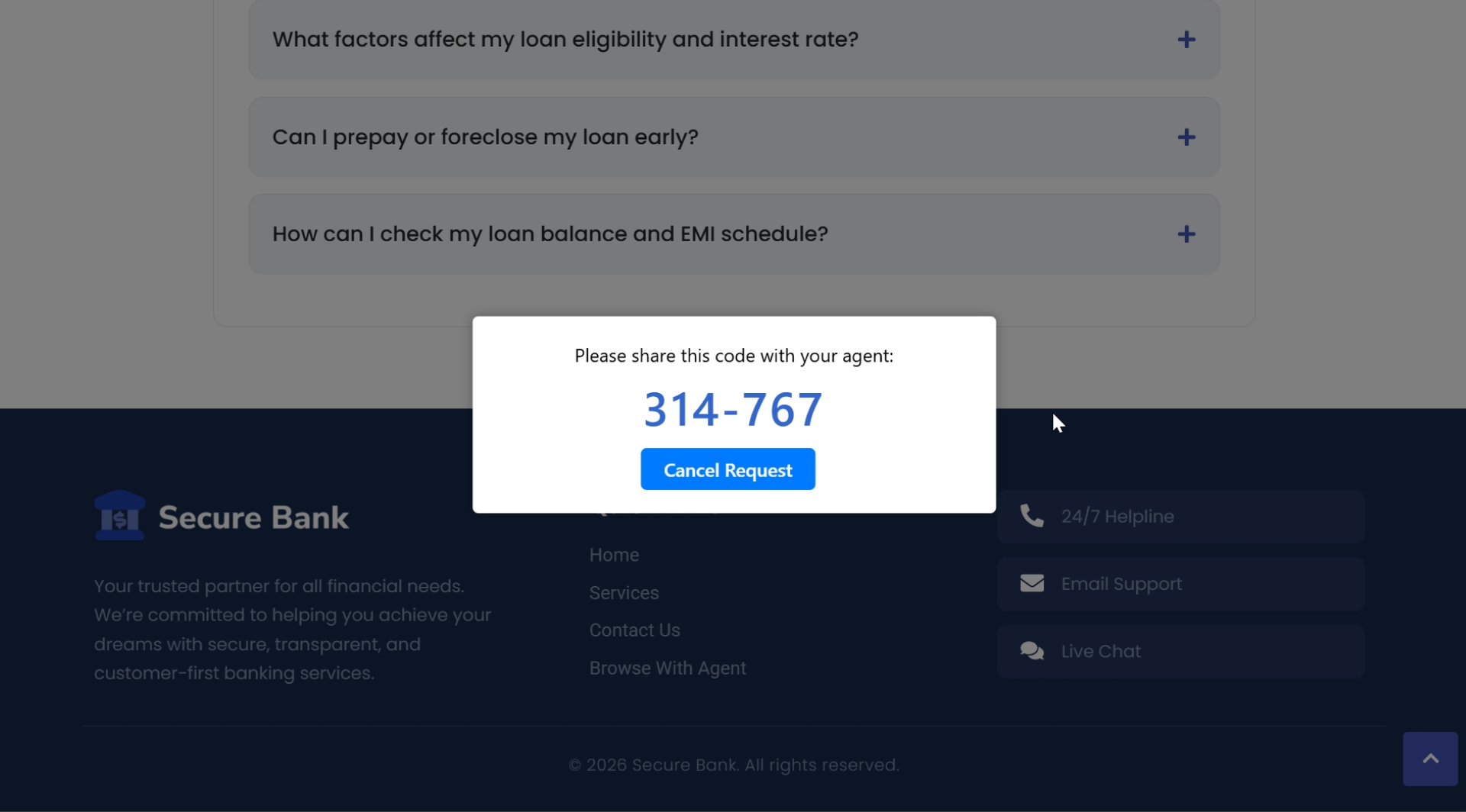
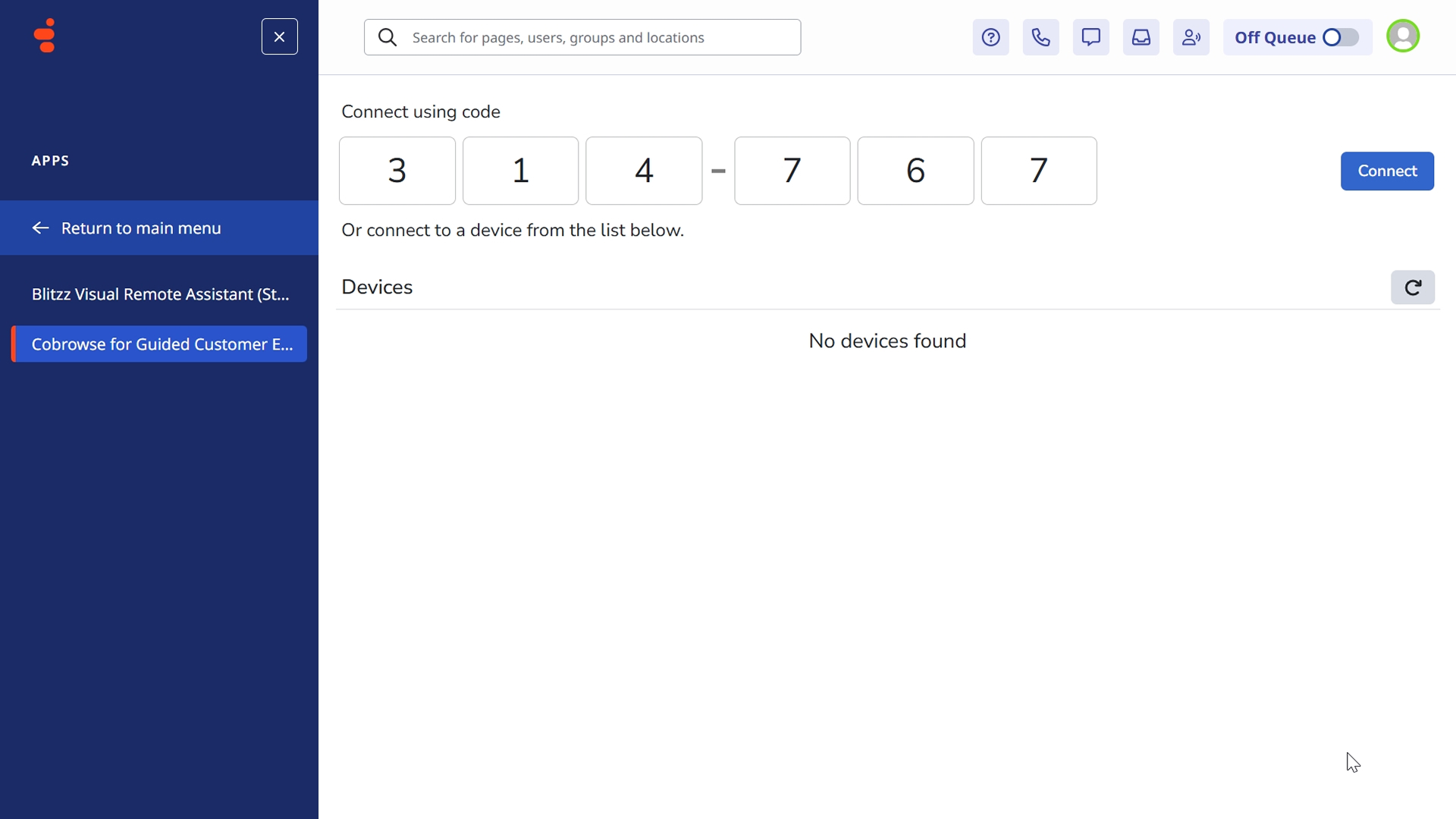
Lorsque cette fonction est déclenchée, une fenêtre contextuelle affiche un code unique à 6 chiffres. Le visiteur doit communiquer ce code à l'agent par clavardage, appel audio ou appel vidéo. Une fois le code reçu, l'agent peut le saisir dans le champ du code Cobrowse du tableau de bord de l'agent pour démarrer la session.
Étape 9 : Tester l'intégration du widget
Le widget Cobrowse apparaît pendant les interactions actives et permet aux agents de guider les clients en toute sécurité dans leur navigateur, en temps réel.
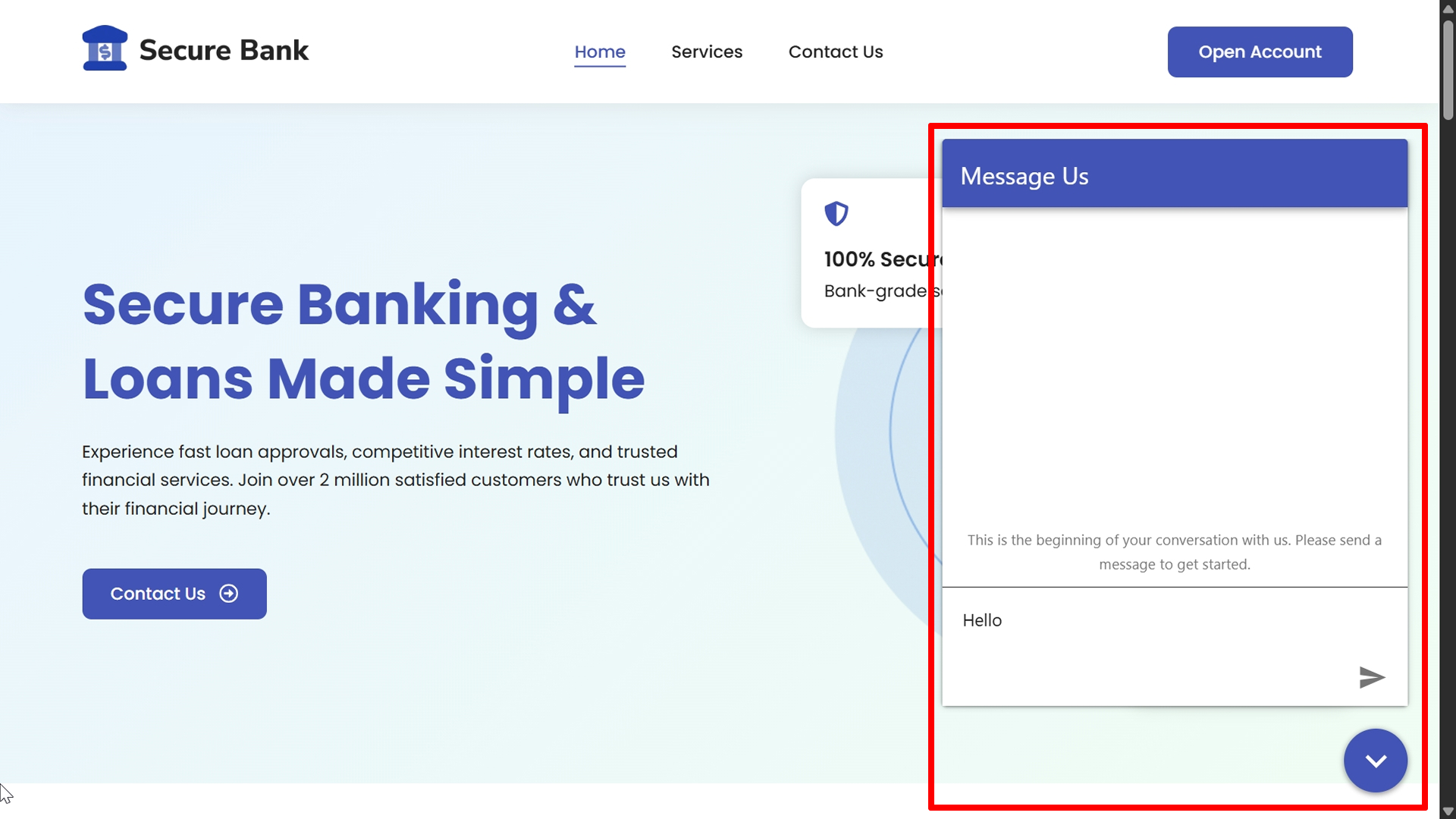
Genesys Messenger s'affiche sur votre site Web et permet aux utilisateurs de joindre un agent.
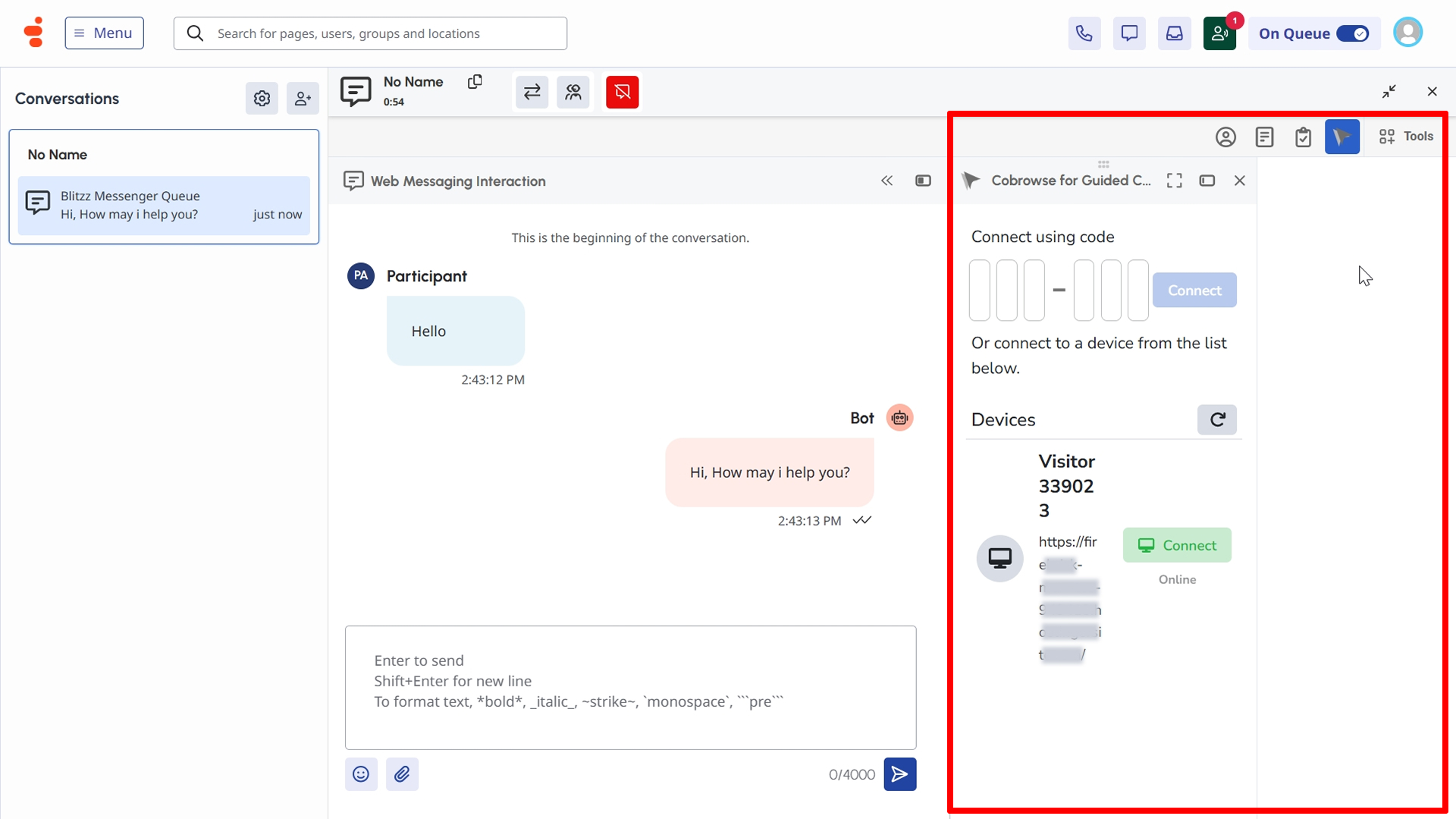
Les agents reçoivent automatiquement des demandes de session Cobrowse lorsque les utilisateurs visitent le site.
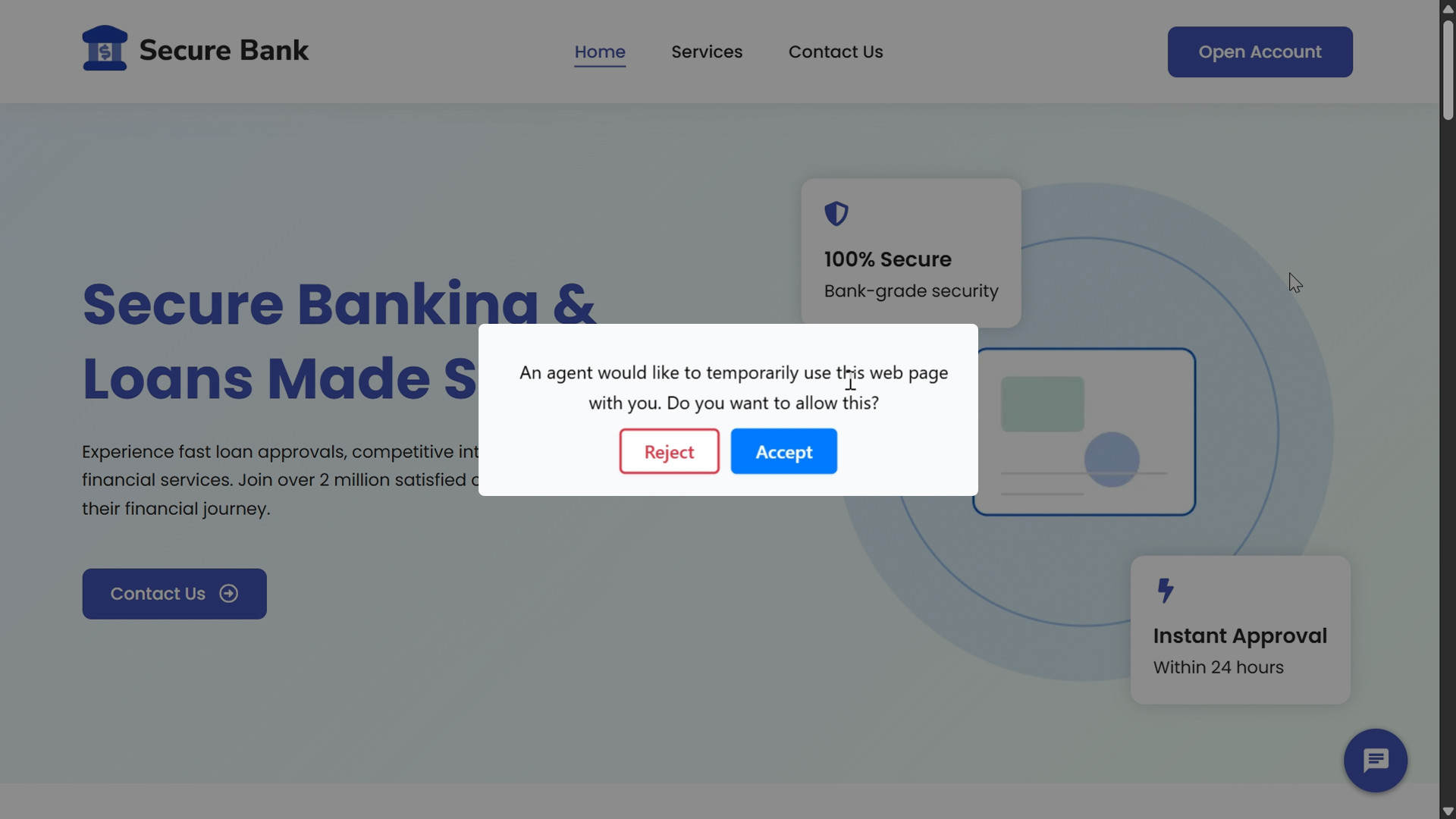
L'utilisateur reçoit une notification lorsque l'agent clique sur le bouton Connect.
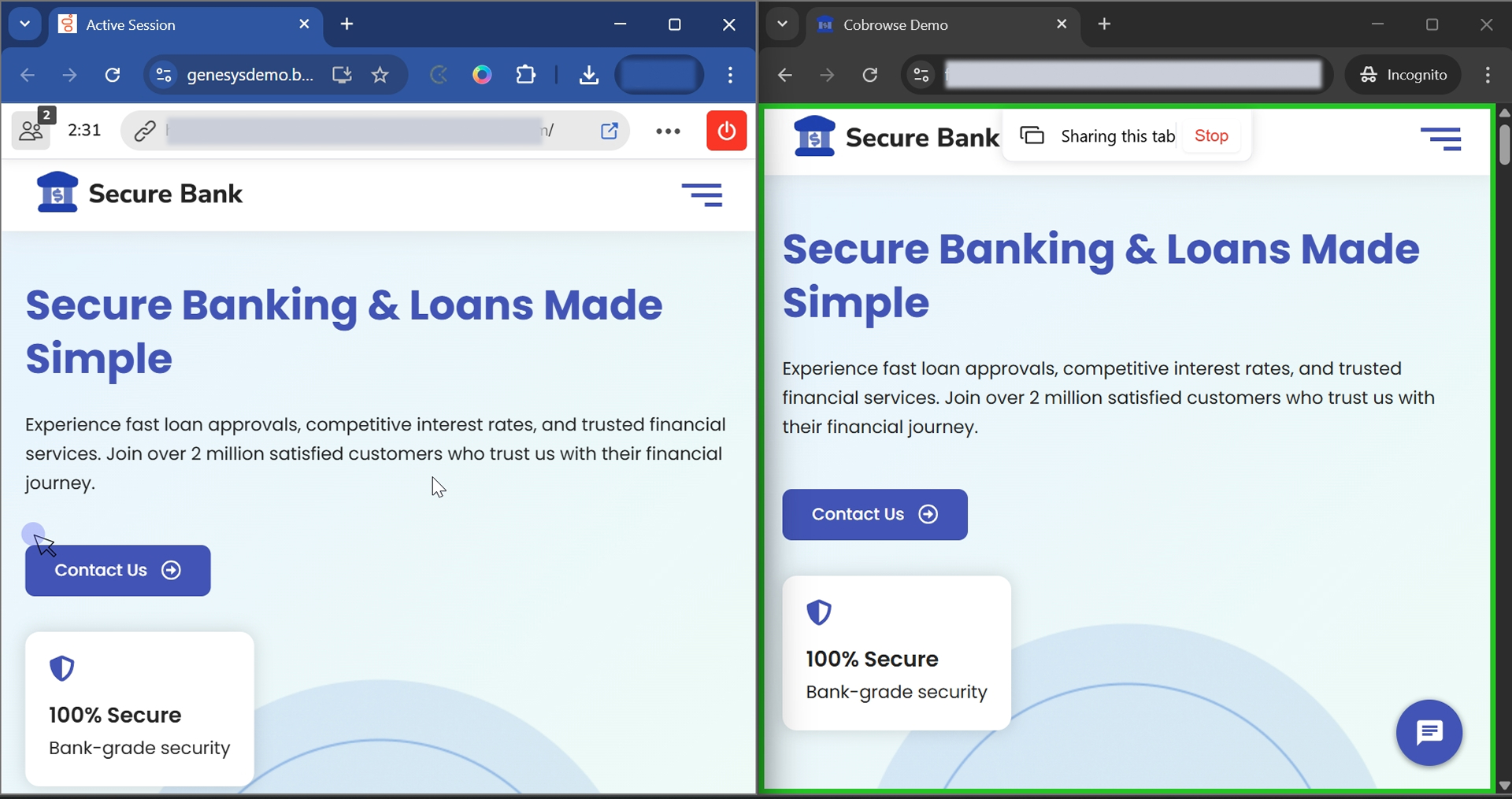
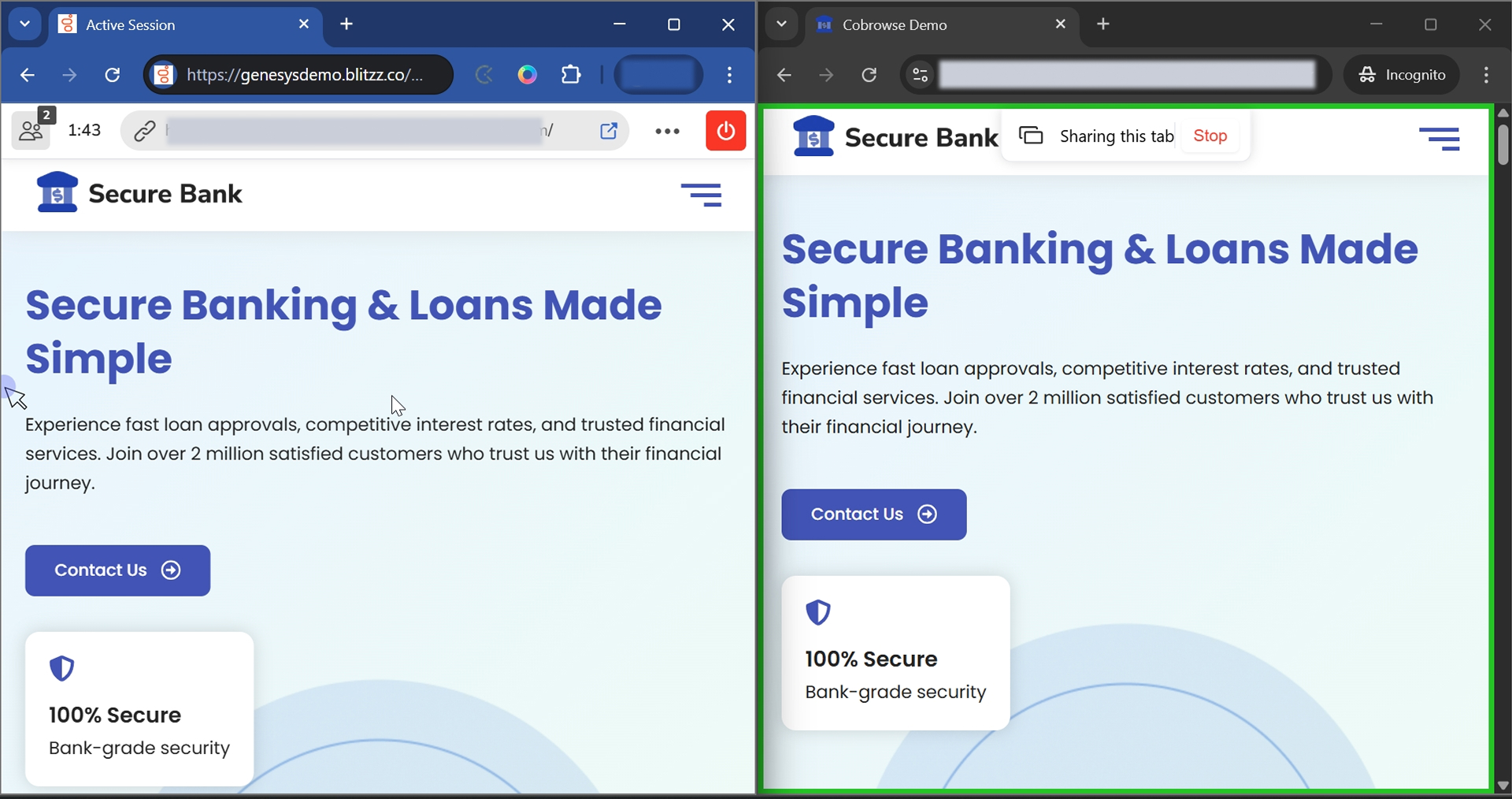
Une fois la connexion établie, la session Cobrowse commence et l'agent comme l'utilisateur peuvent voir le site partagé.
Étape 10 : Tester l'application autonome
L'application autonome permet aux agents de lancer des sessions de navigation conjointe sécurisées en dehors des interactions Genesys actives.
Lancer l'application autonome
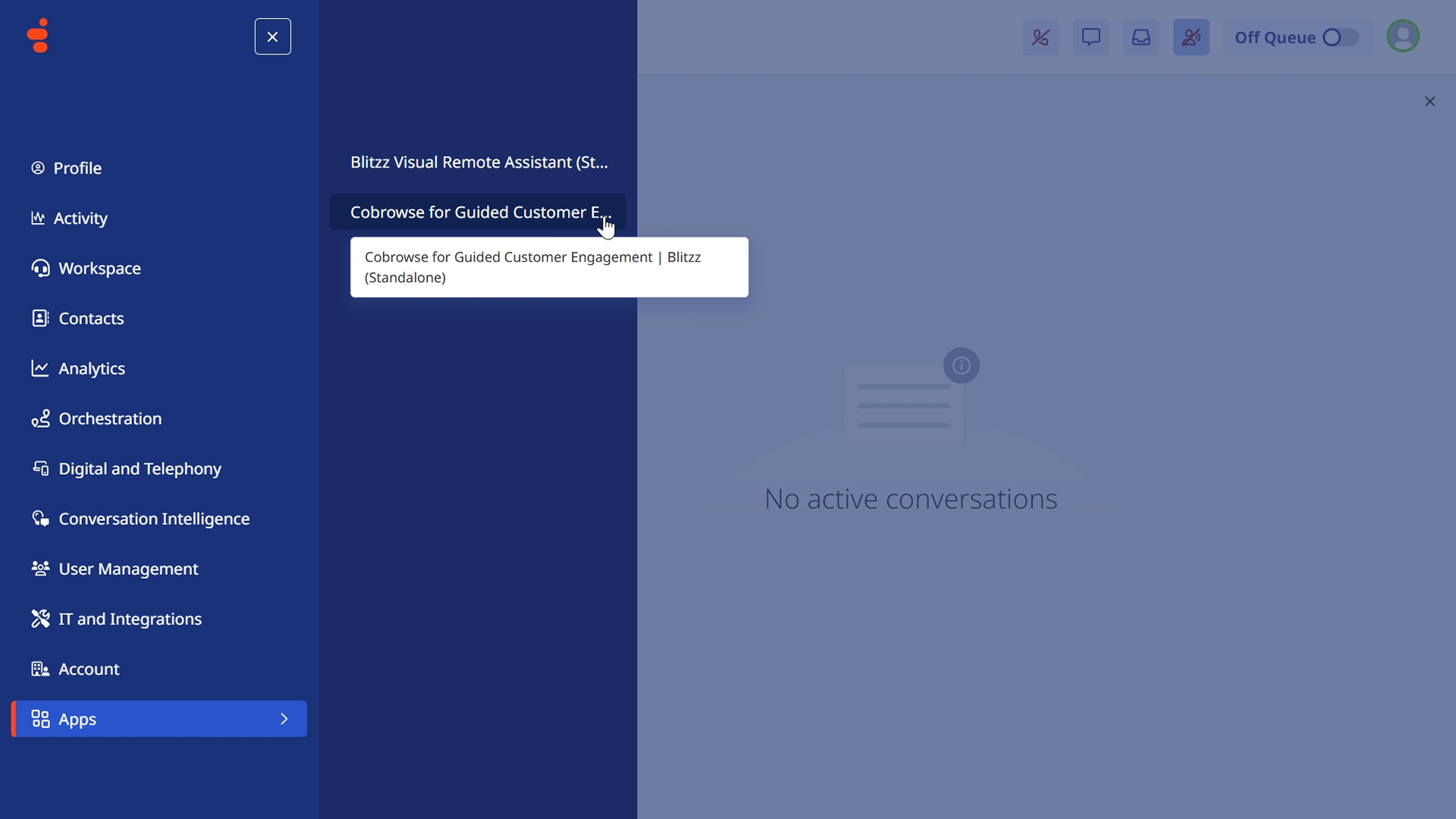
- Allez dans Apps dans la barre de navigation supérieure de Genesys Cloud.
- Cliquez sur Cobrowse for Guided Customer Engagement Blitzz (Standalone)..
L'application s'ouvre dans une nouvelle fenêtre ou un nouveau volet.
Connecter une session avec un code manuel
Configurez le lien ou le bouton pour qu'il appelle la fonction de génération manuelle du code Cobrowse lors du clic.
Lorsque l'utilisateur clique sur le lien ou le bouton, une fenêtre contextuelle affiche un code Cobrowse unique à 6 chiffres. L'utilisateur communique ce code à l'agent par clavardage, appel vocal ou appel vidéo.
L'agent saisit le code Cobrowse à 6 chiffres fourni par l'utilisateur et clique sur Connect.
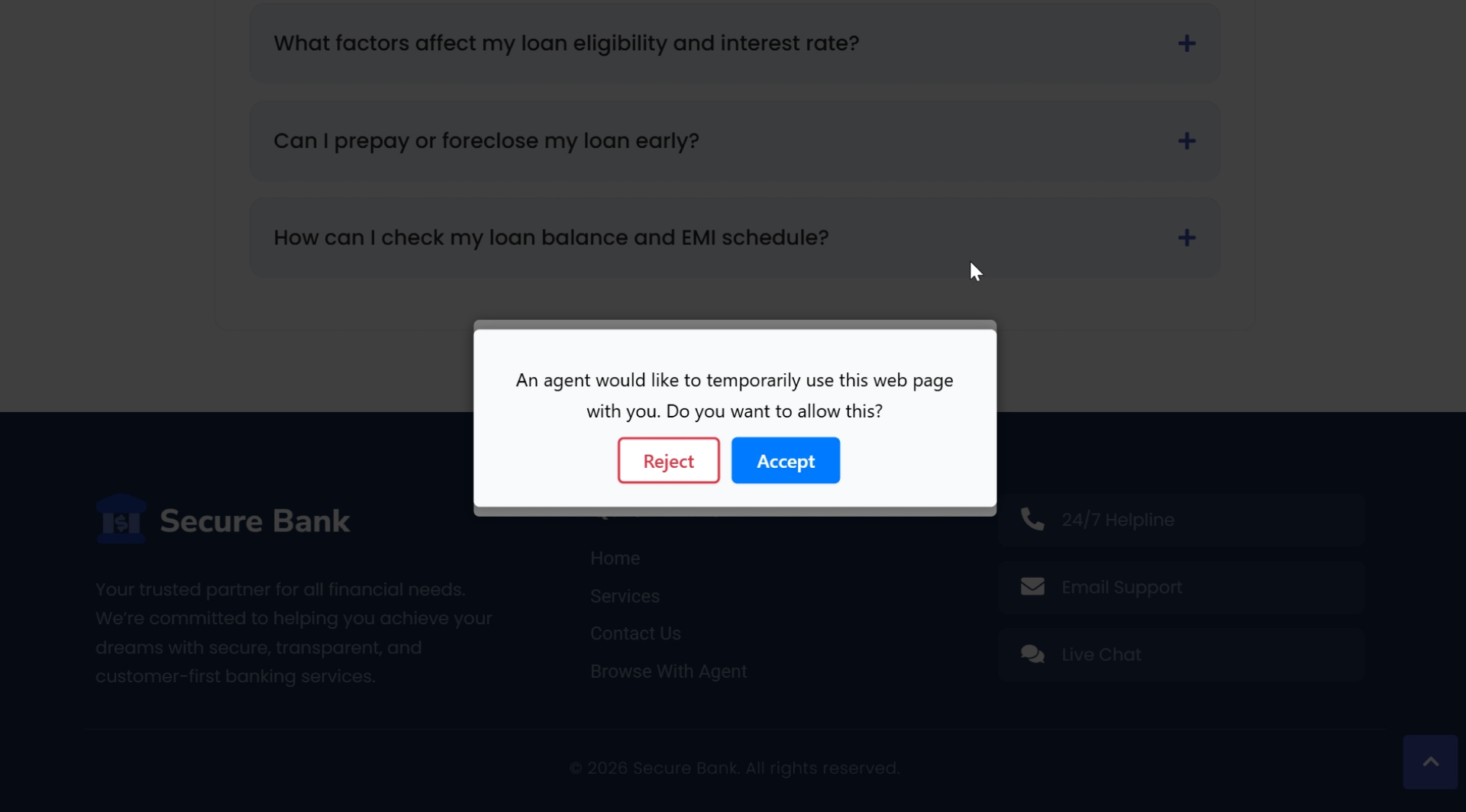
L'utilisateur reçoit une notification et clique sur Accept.
Une fois la connexion établie, la session Cobrowse commence et l'agent comme l'utilisateur peuvent voir le site partagé.
Pour les problèmes propres à l'intégration, communiquez avec le soutien Blitzz en indiquant votre identifiant d'organisation Genesys et une description du problème. Joignez si possible des captures d'écran ou des messages d'erreur.