
Cobrowse pre Genesys umožňuje agentom bezpečne navigovať zákazníkov v ich prehliadači pomocou spoločného prehliadania bez nutnosti sťahovania. Agenti môžu zvýrazňovať polia, ukazovať na tlačidlá a plynulo pomáhať používateľom s formulármi, dokončením nákupu alebo riešením problémov, čím odpadá potreba opakovaných slovných pokynov.
Predpoklady:
- Aktívna organizácia Genesys Cloud
- Administrátorský prístup ku Genesys Cloud
- Administrátorský prístup k Blitzz Admin Portal
- ID organizácie Genesys Cloud
Čas inštalácie: Približne 15 – 20 minút
Obsah
- Krok 1: Inštalácia Cobrowse z AppFoundry
- Krok 2: Aktivácia a spustenie inštalátora Cobrowse
- Krok 3: Deaktivácia inštalátora
- Krok 4: Konfigurácia integrácie Genesys v Blitzz
- Krok 5: Udelenie prístupu používateľom
- Krok 6: Konfigurácia Genesys: Message Queue
- Krok 7: Konfigurácia Genesys: Messenger Configurations
- Krok 8: Konfigurácia Genesys: Messenger Deployments
- Krok 9: Otestovanie integrácie widgetu
- Krok 10: Otestovanie samostatnej aplikácie
Krok 1: Inštalácia Cobrowse z AppFoundry
Možnosť A: Vyhľadanie v AppFoundry
- Prihláste sa do svojej organizácie Genesys Cloud .
- Prejdite do Genesys AppFoundry.
- Vyhľadajte „Cobrowse".
Možnosť B: Priamy odkaz
Navštívte: Cobrowse na Genesys AppFoundry
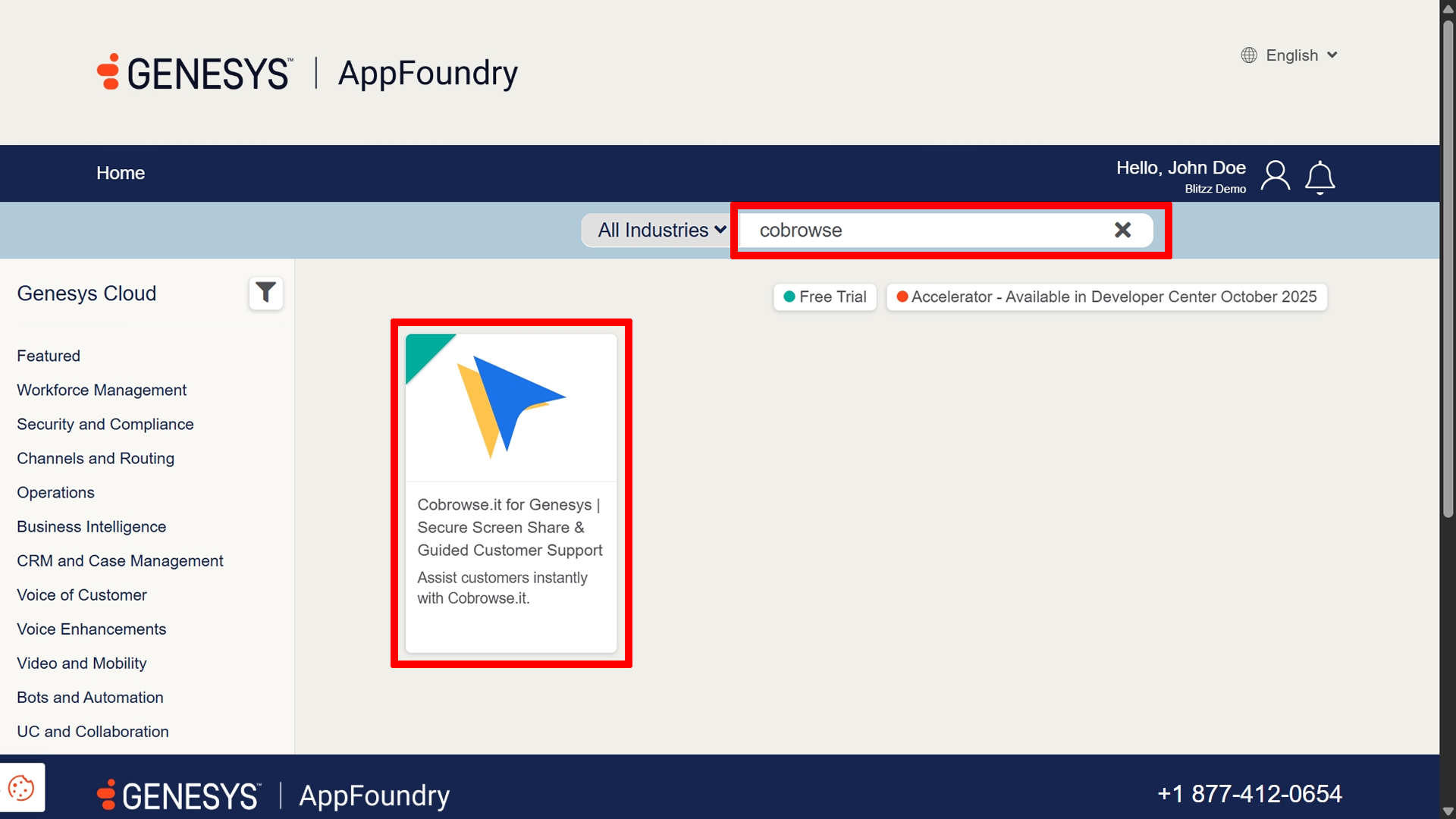
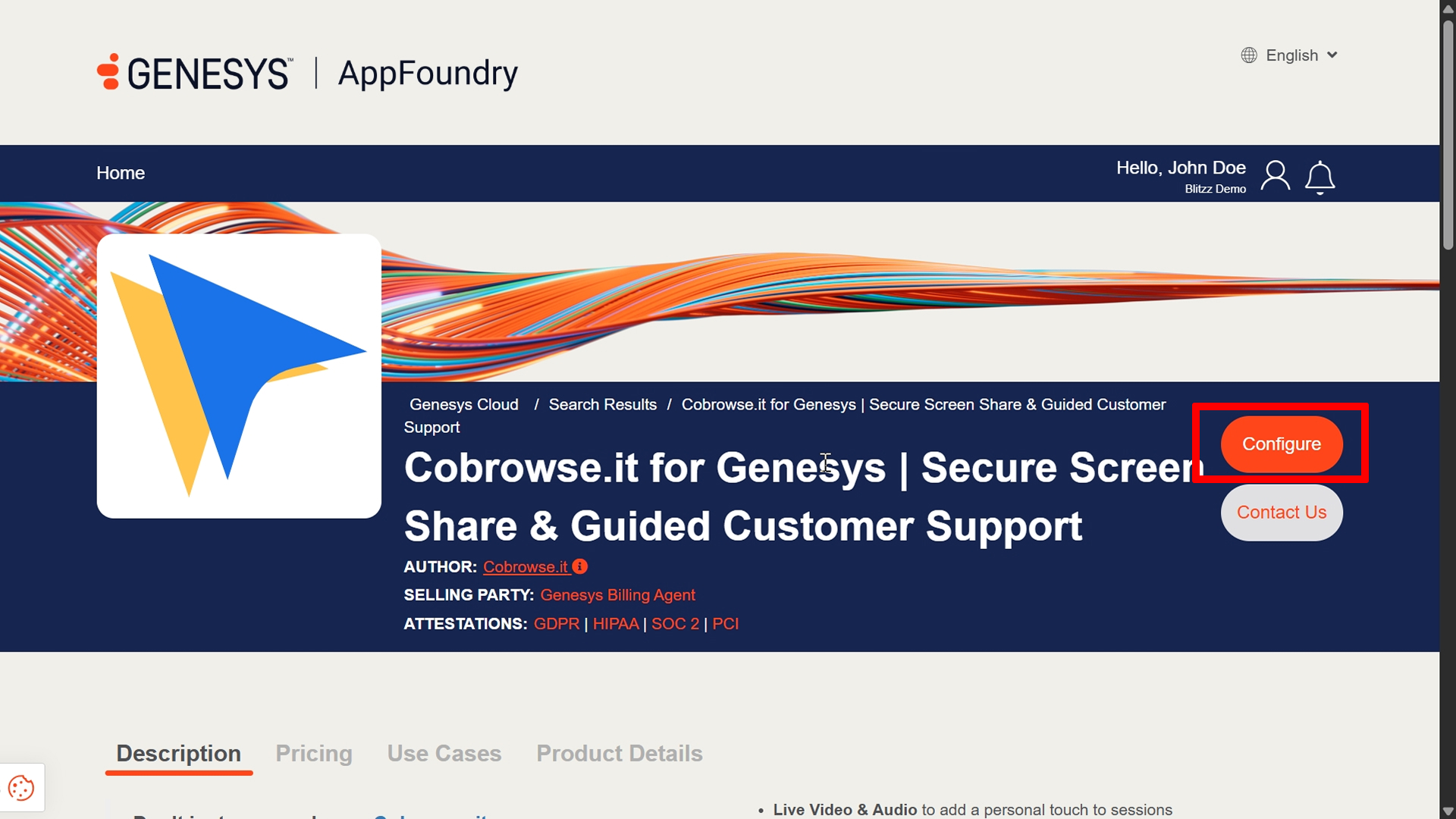
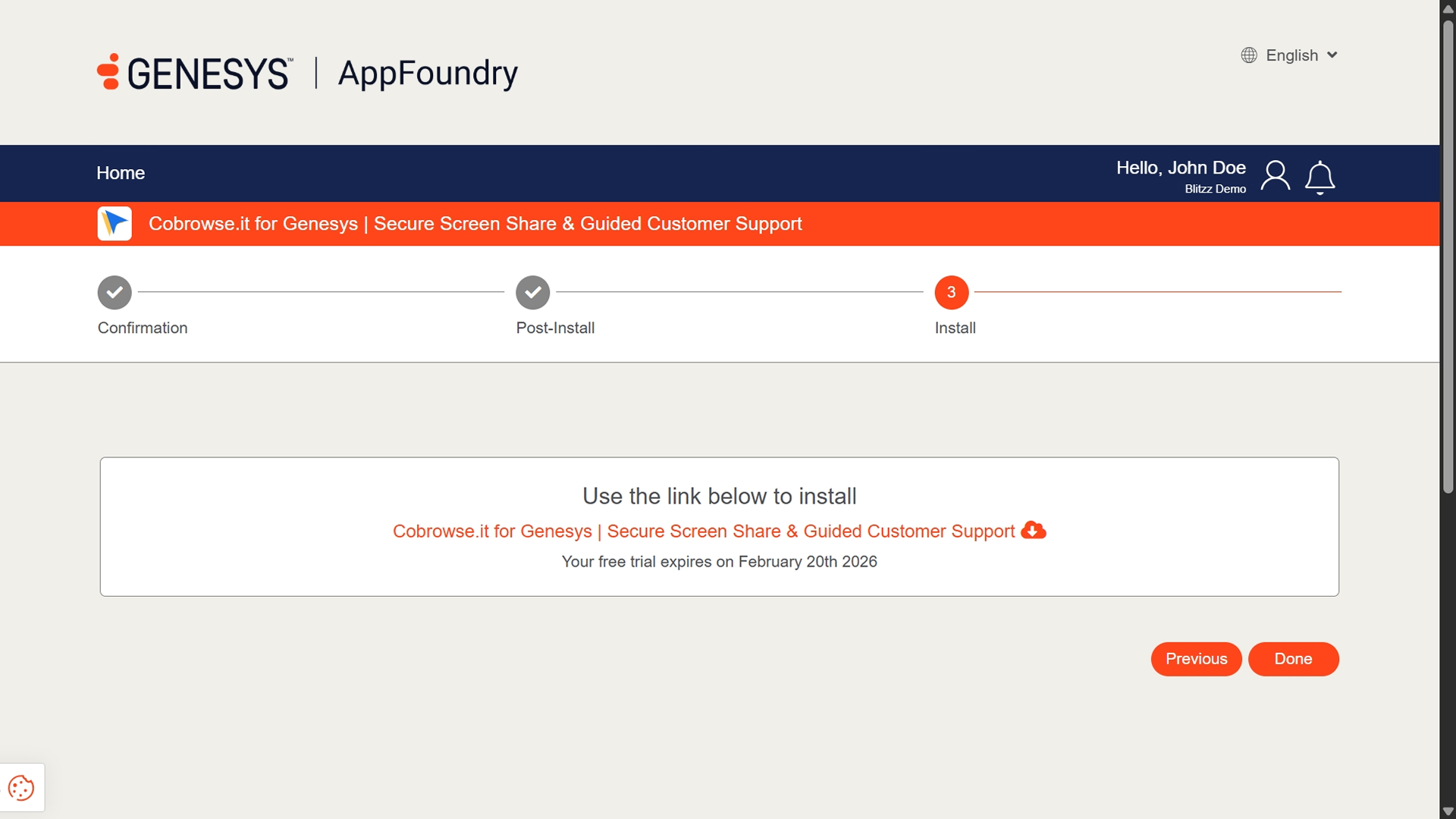
Kliknite na „Configure" (Konfigurovať).
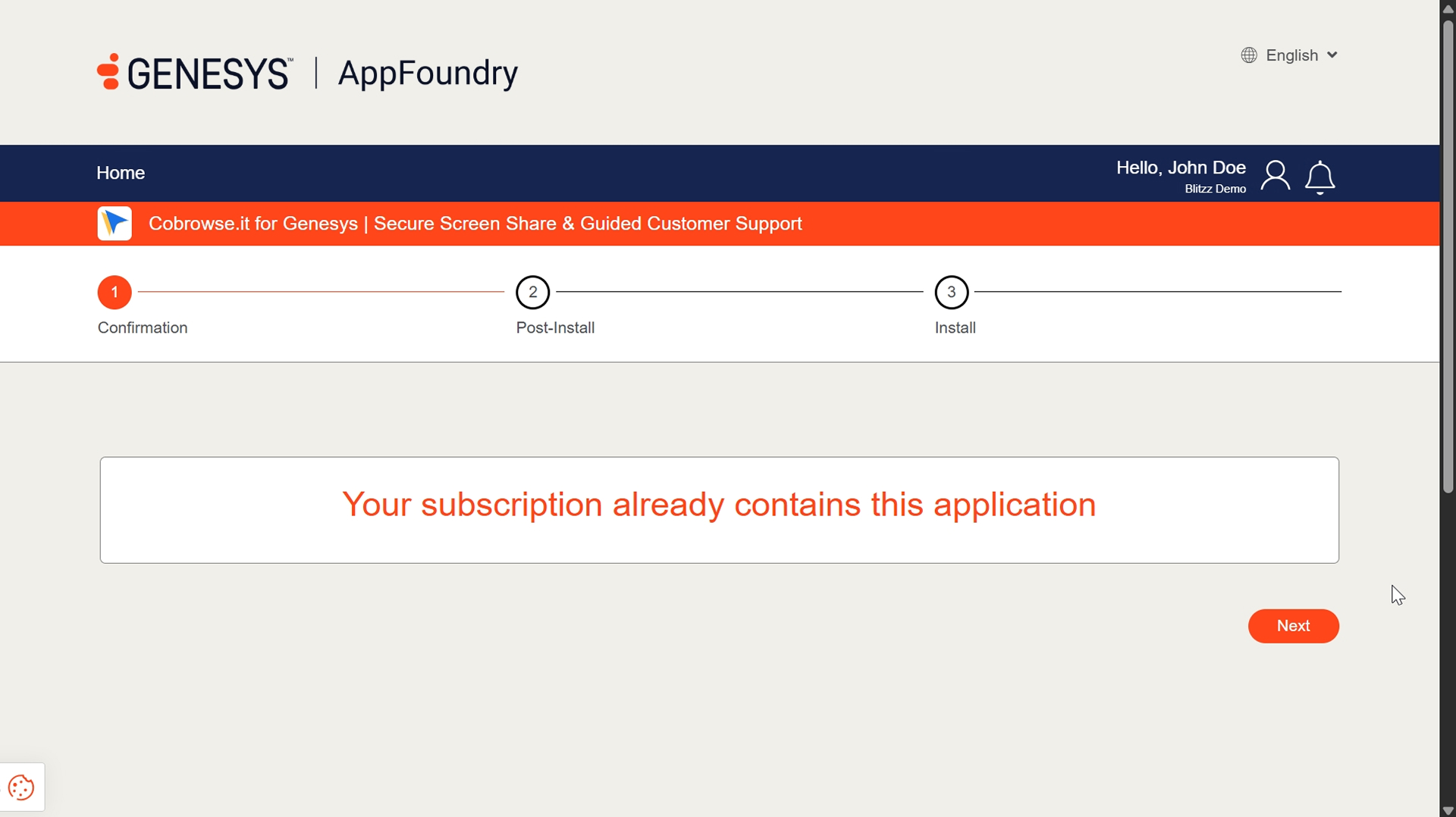
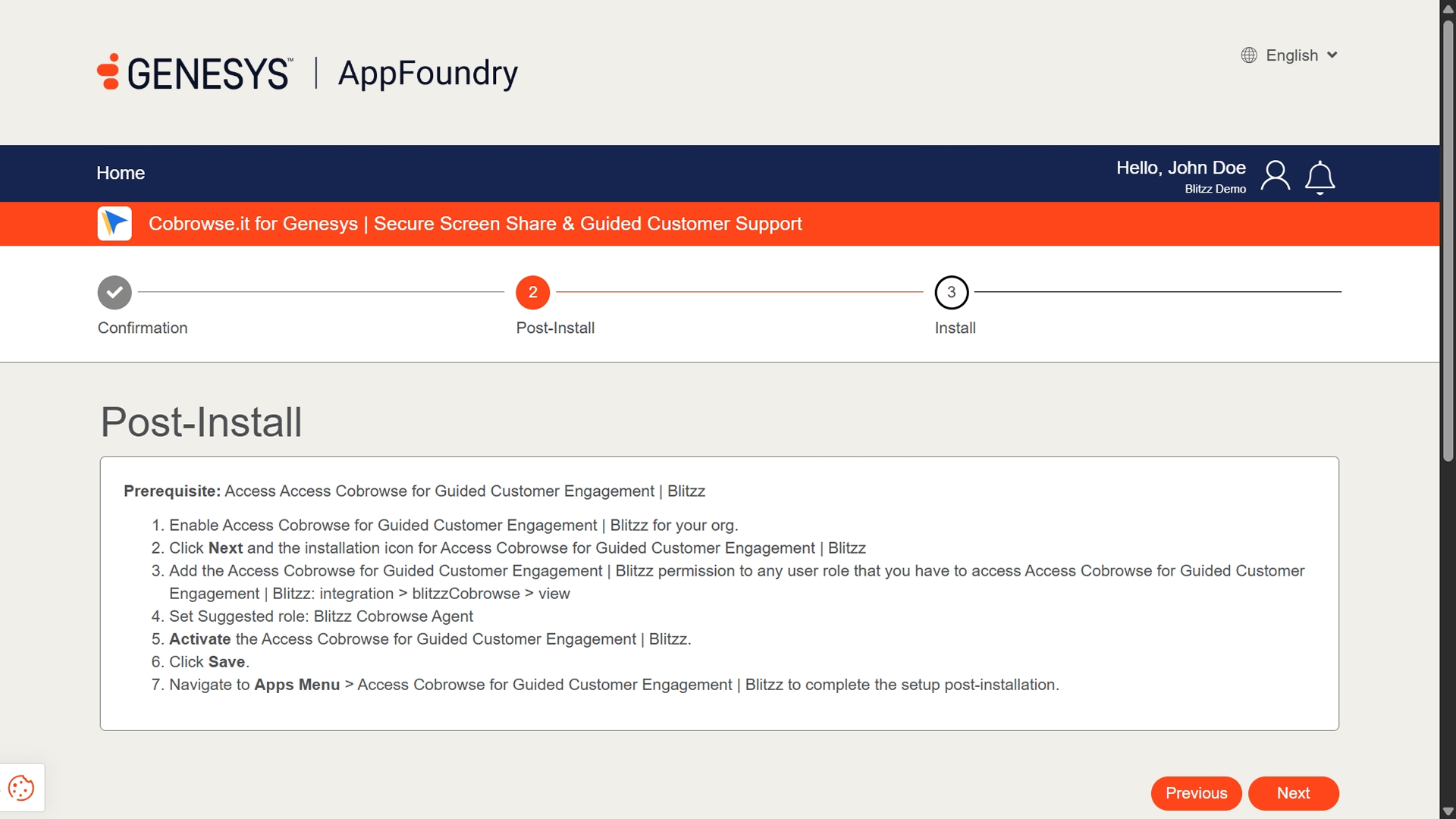
Podľa nasledujúcich krokov nainštalujte aplikáciu.
Krok 2: Aktivácia a spustenie inštalátora Cobrowse
Cobrowse Installer je jednorazový sprievodca nastavením, ktorý integráciu nakonfiguruje automaticky.
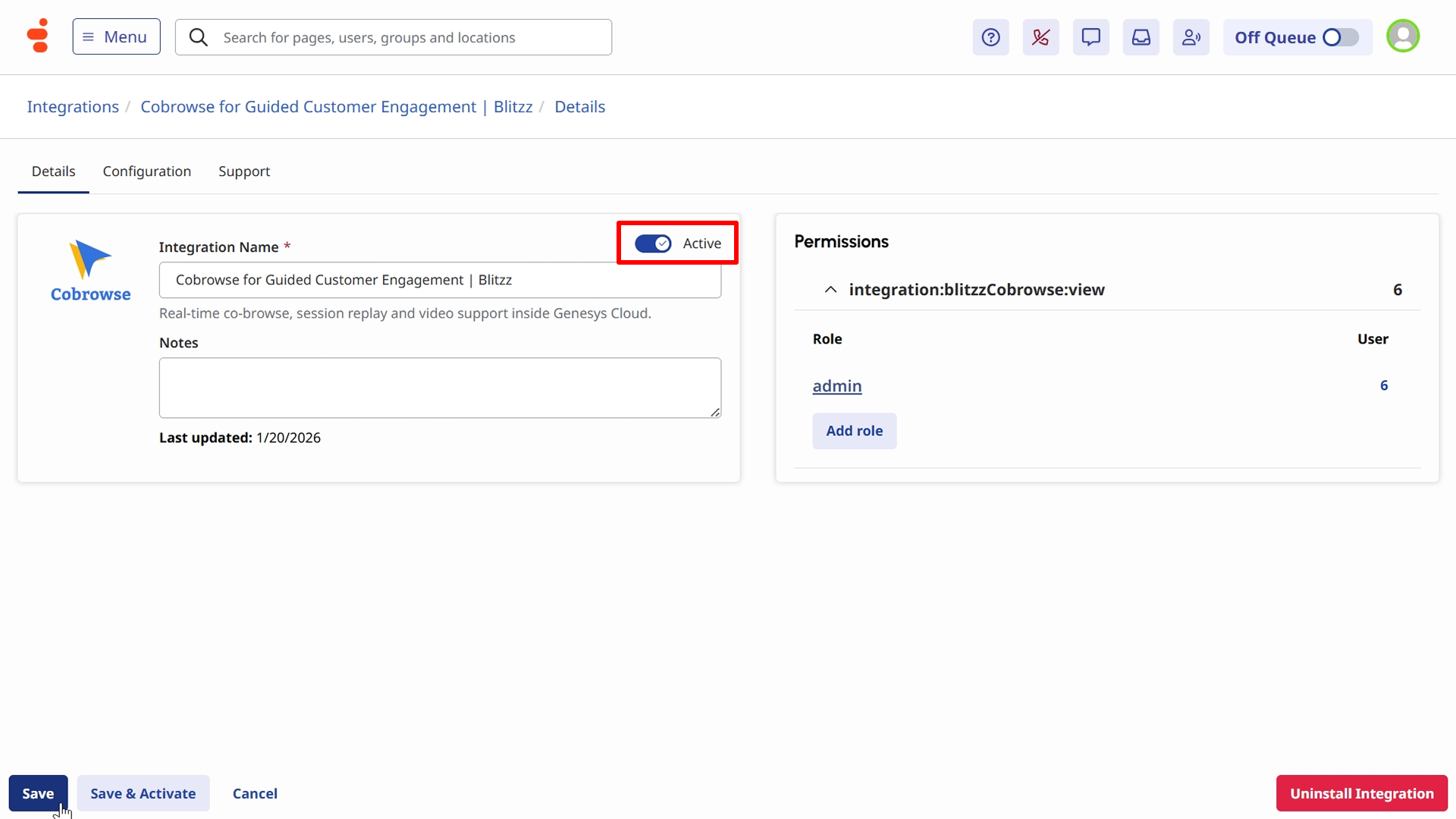
- V Genesys Cloud prejdite do „Admin" (Správa) → „Integrations" (Integrácie).
- V zozname vyberte Cobrowse for Guided Customer Engagement Blitzz Installer .
- Prepnite stav na „Active" (Aktívne).
Kliknite na „Save" (Uložiť) , čím inštalátor aktivujete.
V hornom navigačnom paneli prejdite do „Apps" (Aplikácie) a kliknite na Cobrowse for Guided Customer Engagement Blitzz Installer.
Poznámka: Ak sa inštalátor nezobrazí okamžite, odhláste sa a znova sa prihláste, aby sa zoznam aplikácií obnovil.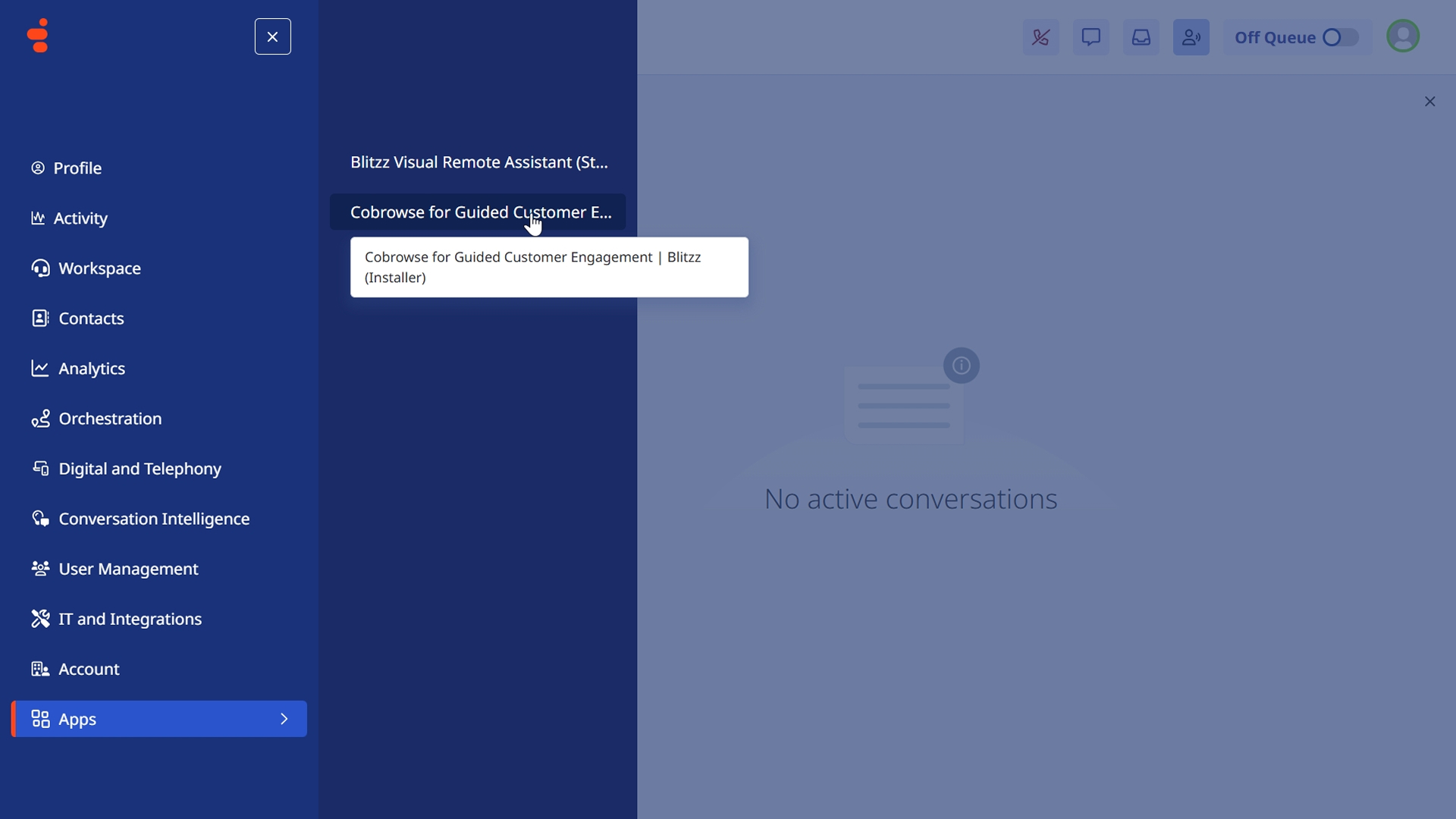
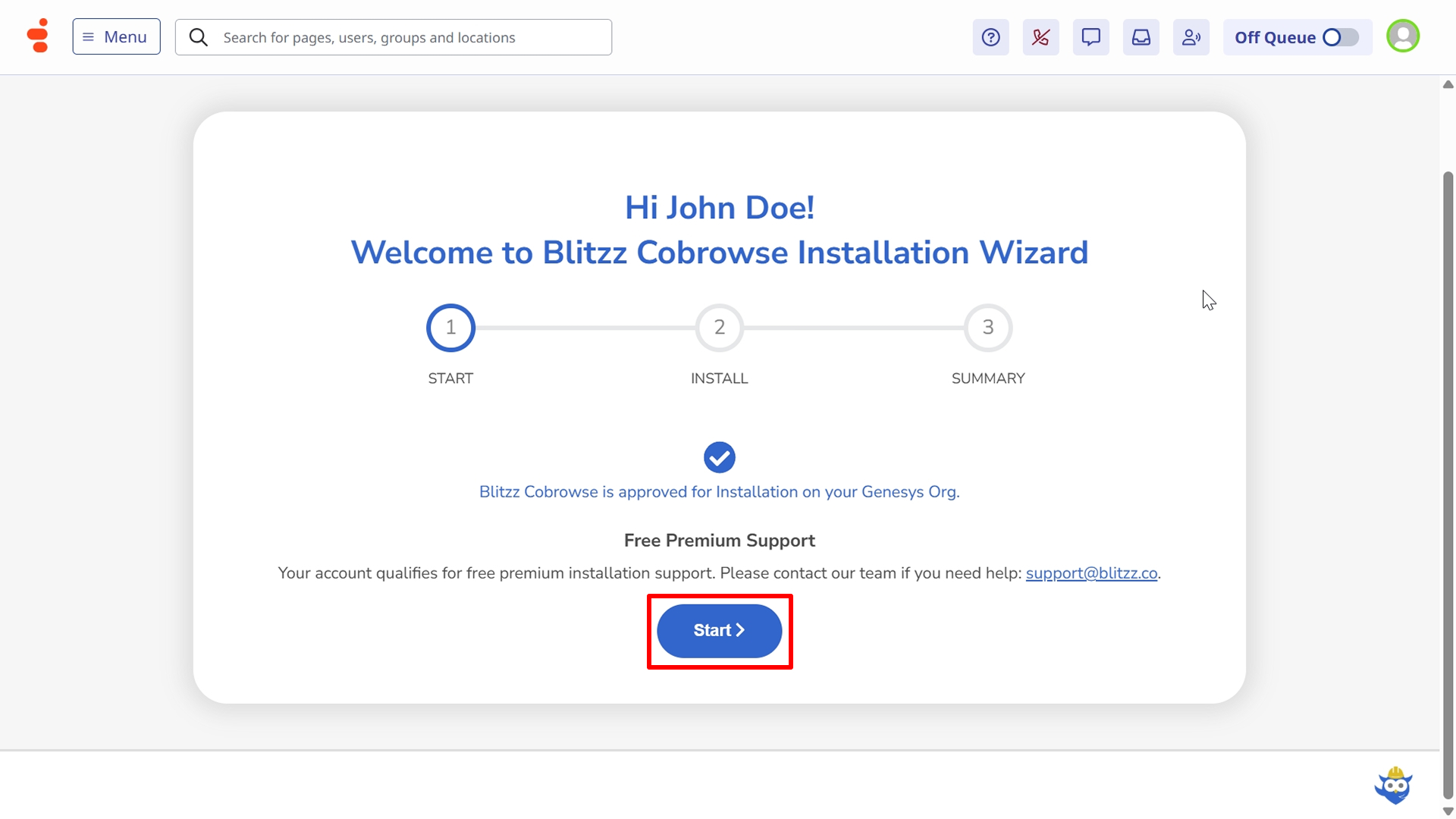
Spustenie sprievodcu inštaláciou:
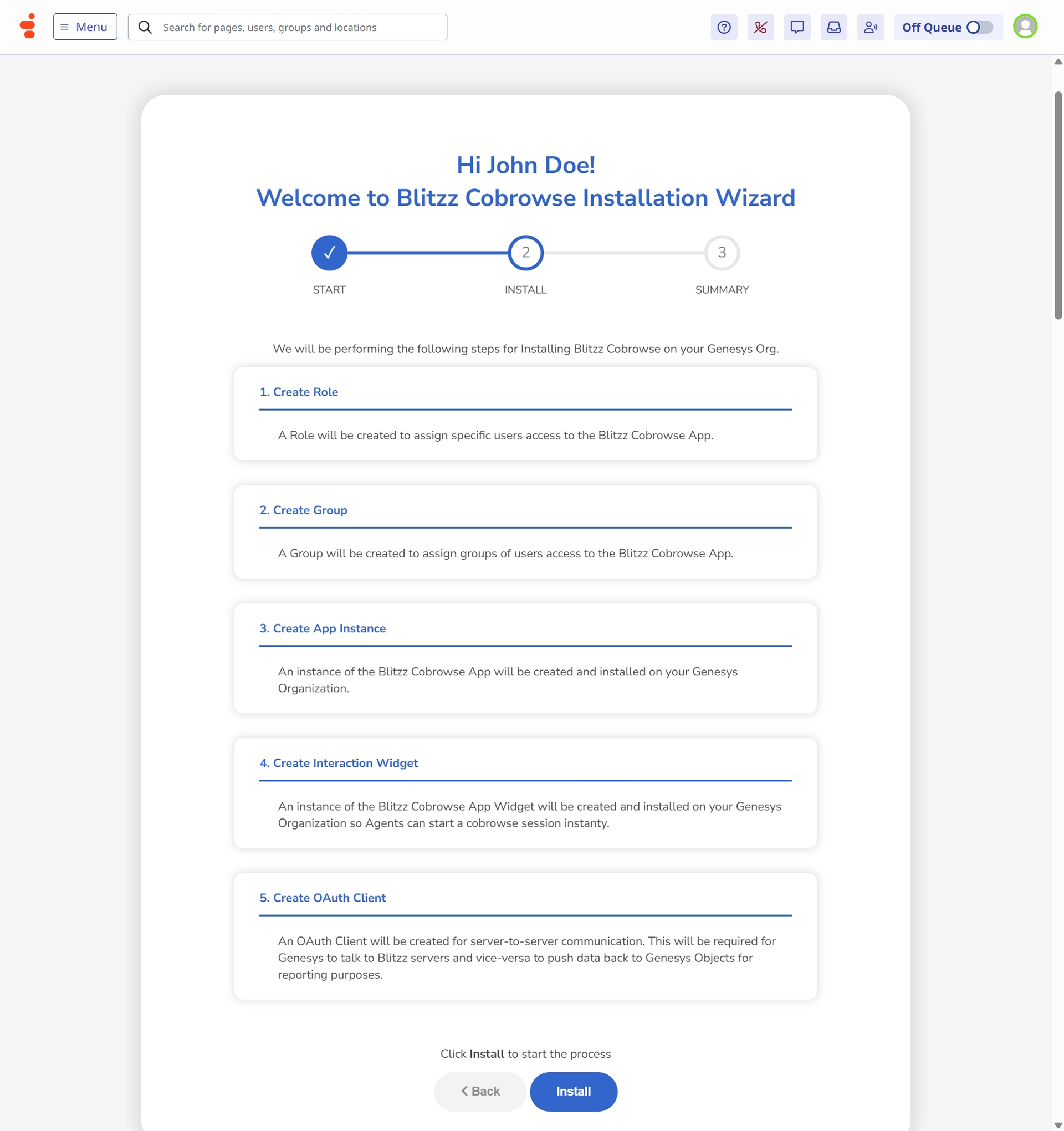
Kliknutím na „Start" (Spustiť) spustíte automatizovaný proces nastavenia.
- Skontrolujte vykonávané kroky konfigurácie:
- Vytvorenie prihlasovacích údajov integrácie
- Nastavenie klienta OAuth
- Konfigurácia webhookov
- Inštalácia widgetu a samostatných aplikácií
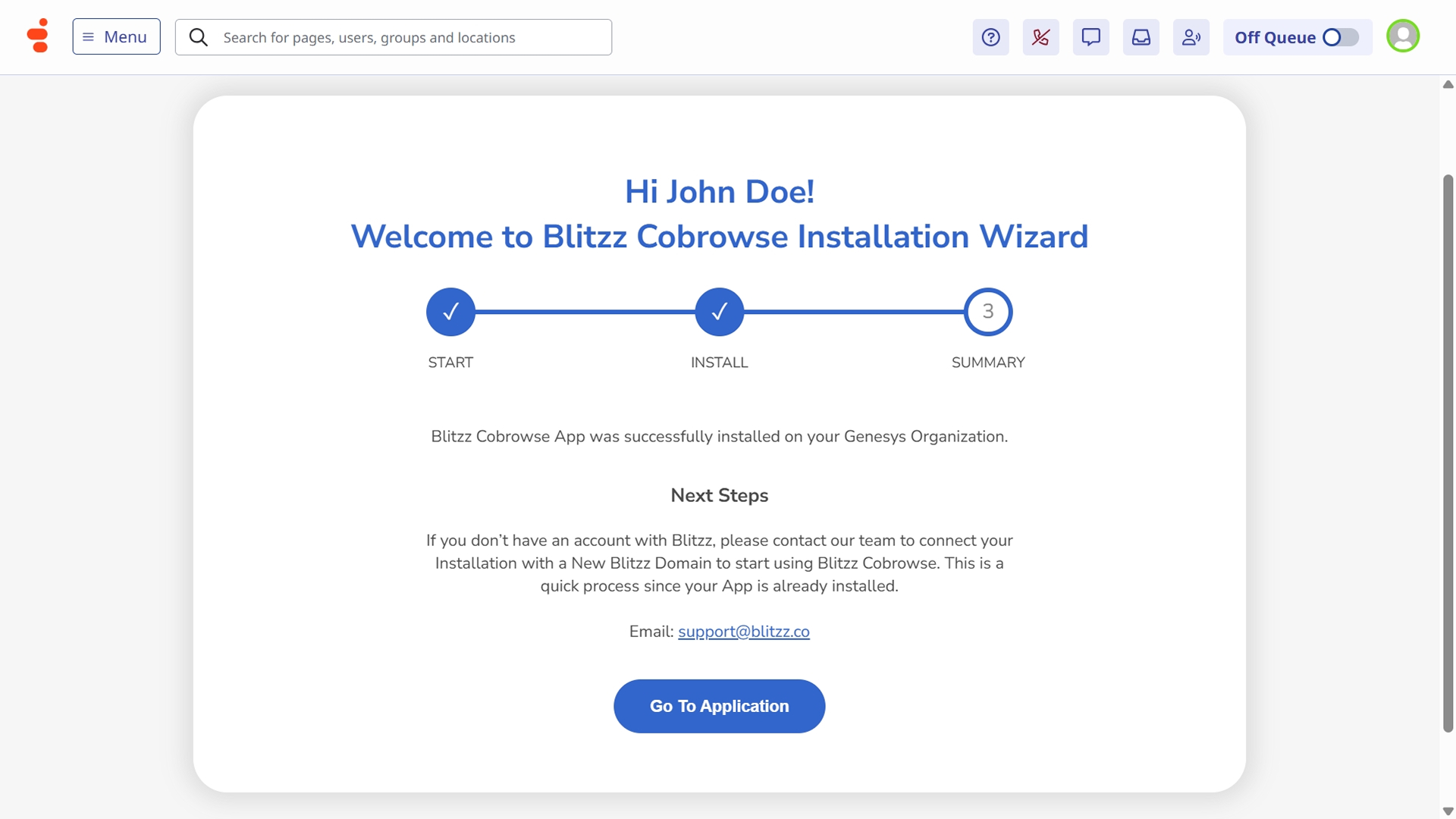
Kliknutím na „Install" (Inštalovať) spustíte automatizovanú konfiguráciu. Počkajte na potvrdenie úspešného dokončenia (zvyčajne 30 – 60 sekúnd).
Kliknutím na „Go to Application" (Prejsť do aplikácie) inštalátor zatvoríte.
Krok 3: Deaktivácia inštalátora
Po dokončení inštalácie už inštalátor nie je potrebný a mal by sa deaktivovať.
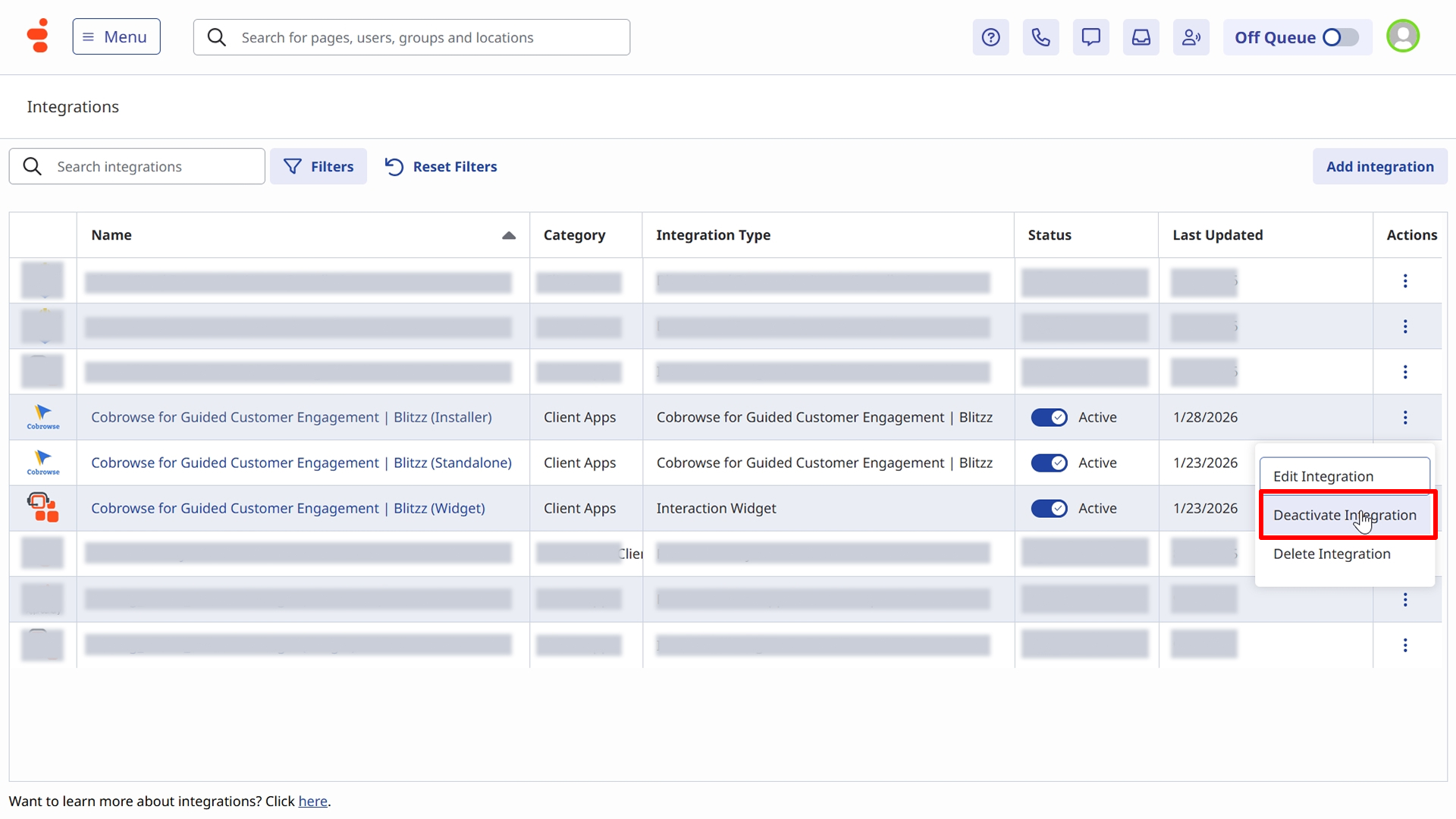
- Prejdite do „Admin" → „Integrations".
- V zozname vyberte Cobrowse for Guided Customer Engagement Blitzz Installer .
- Kliknite na „Deactivate Integration" (Deaktivovať integráciu).
Kliknite na „Confirm" (Potvrdiť).
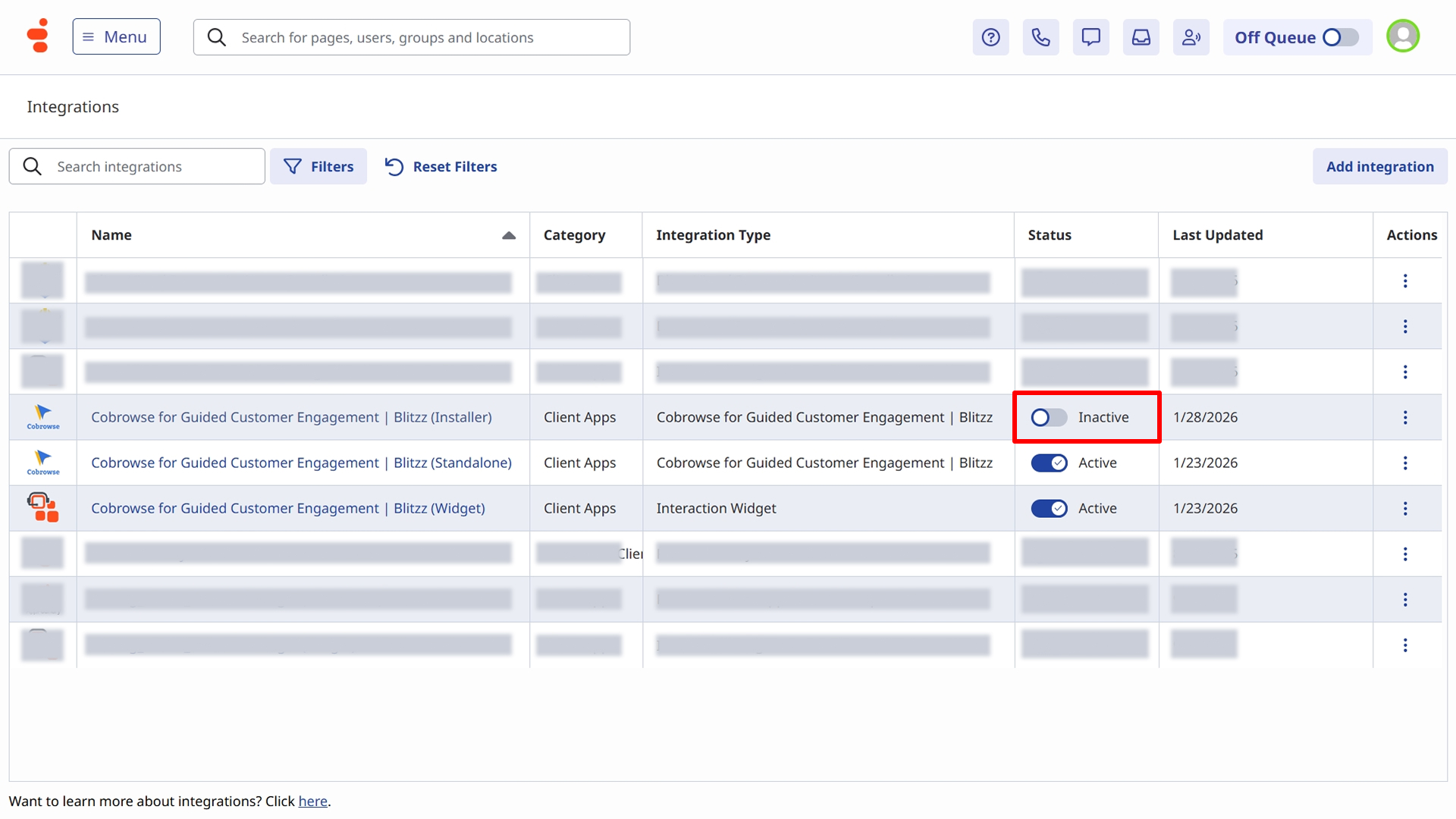
Overte, že inštalátor má v zozname integrácií stav „Inactive" (Neaktívne) .
Krok 4: Konfigurácia integrácie Genesys v Blitzz
Teraz prepojíte svoj účet Blitzz s organizáciou Genesys Cloud.
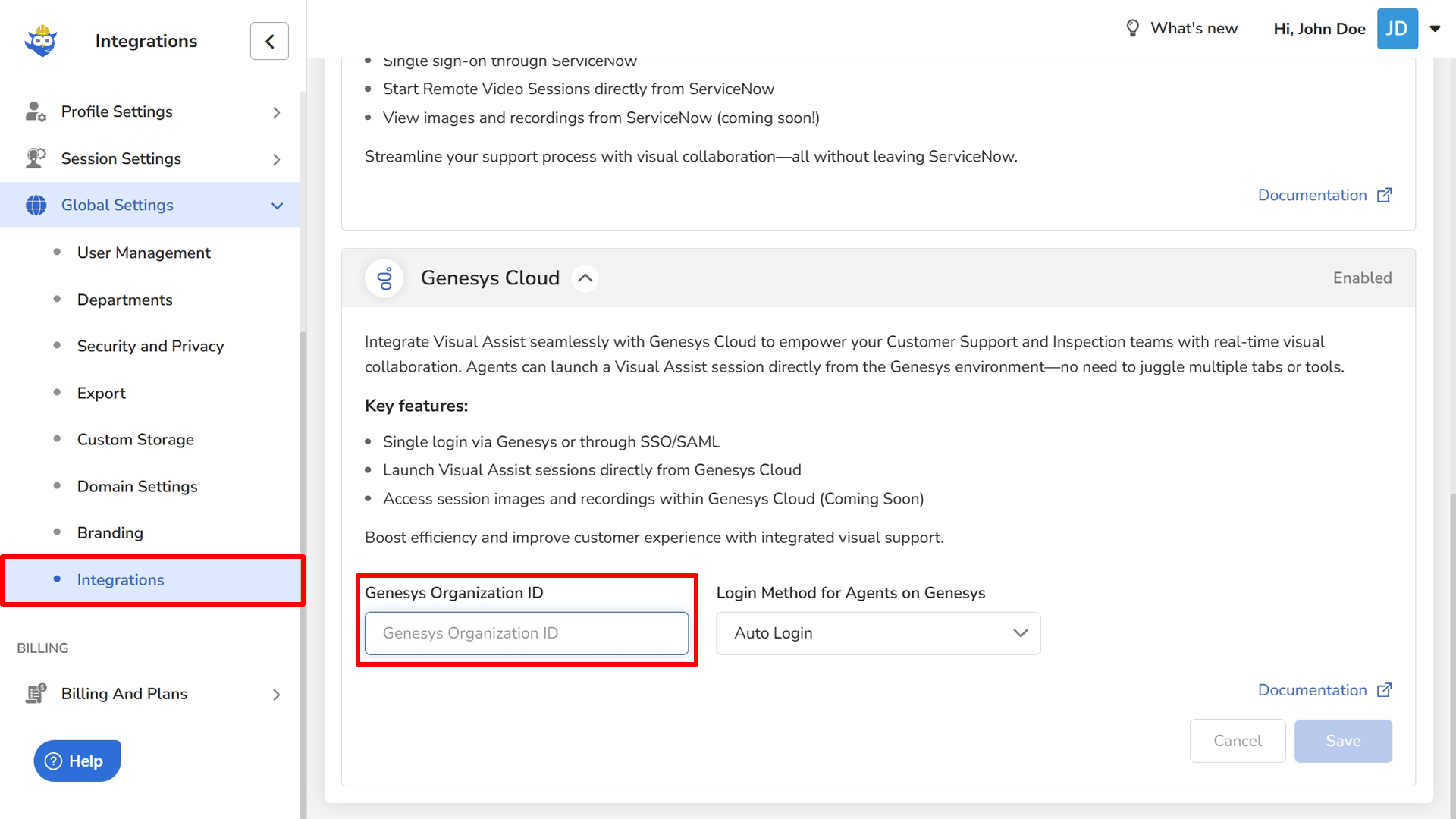
- Prihláste sa do Blitzz Admin Portal ako administrátor. V ľavom bočnom paneli kliknite na „Global Settings" (Globálne nastavenia) a potom v rozbalenej podponuke vyberte „Integrations" (Integrácie) .
- Zadajte svoje Genesys Organization ID (ID organizácie Genesys).
Kliknutím na „Save" (Uložiť) konfiguráciu uložíte.
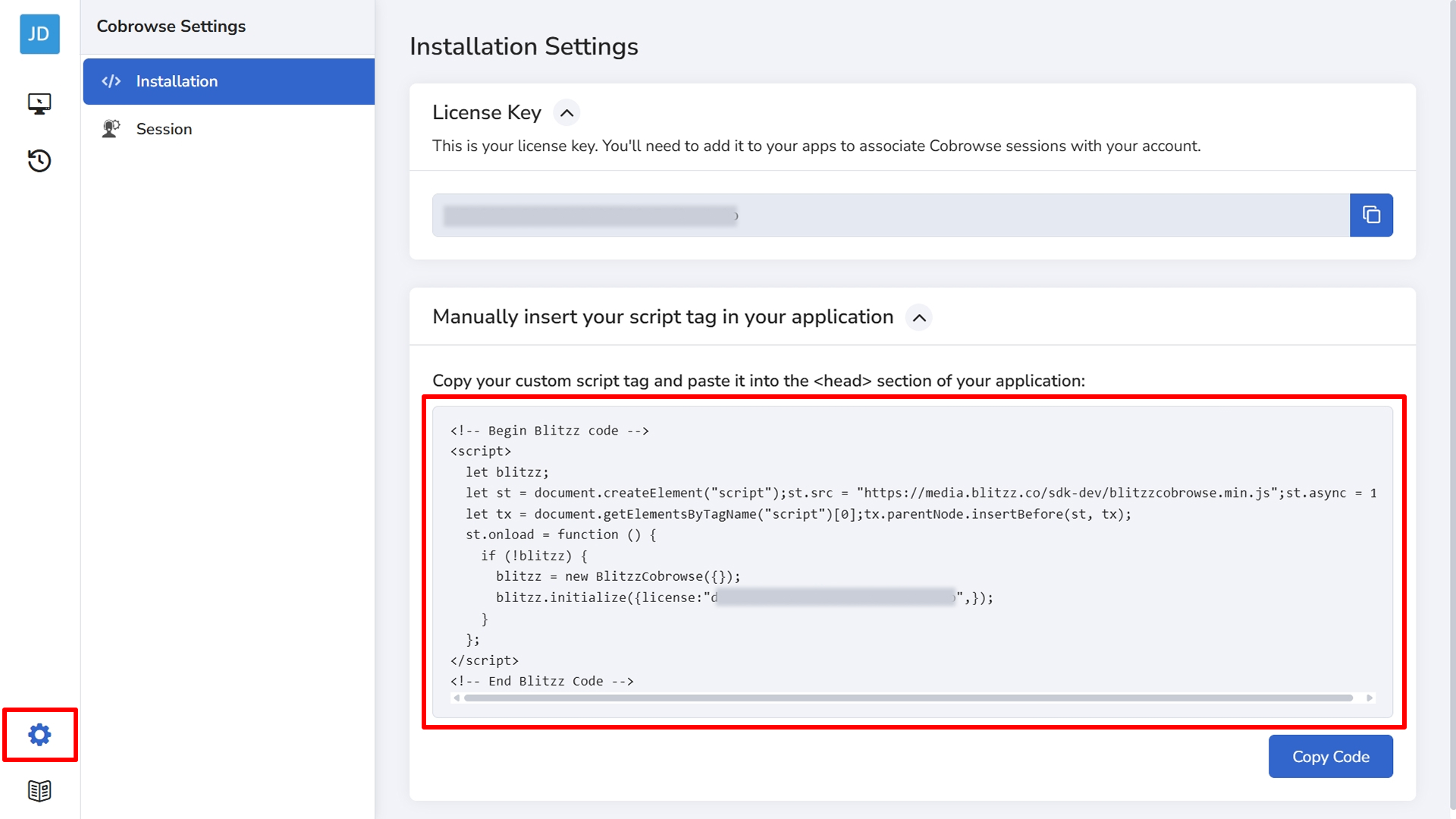
Prejdite do Blitzz Cobrowse Portal, v ľavej ponuke vyberte „Settings" (Nastavenia), otvorte stránku „Installation" (Inštalácia), skopírujte svoj vlastný tag skriptu a vložte ho do päty (footer) svojej aplikácie.
Krok 5: Udelenie prístupu používateľom
Predvolene má prístup k Cobrowse iba administrátor, ktorý inštaláciu vykonal. Prístup musíte udeliť agentom, ktorí budú aplikáciu používať.
Pridanie používateľov do skupiny Blitzz Cobrowse Agents
- V Genesys Cloud prejdite do „Admin" → „People & Permissions" (Ľudia a oprávnenia) → „Groups" (Skupiny).
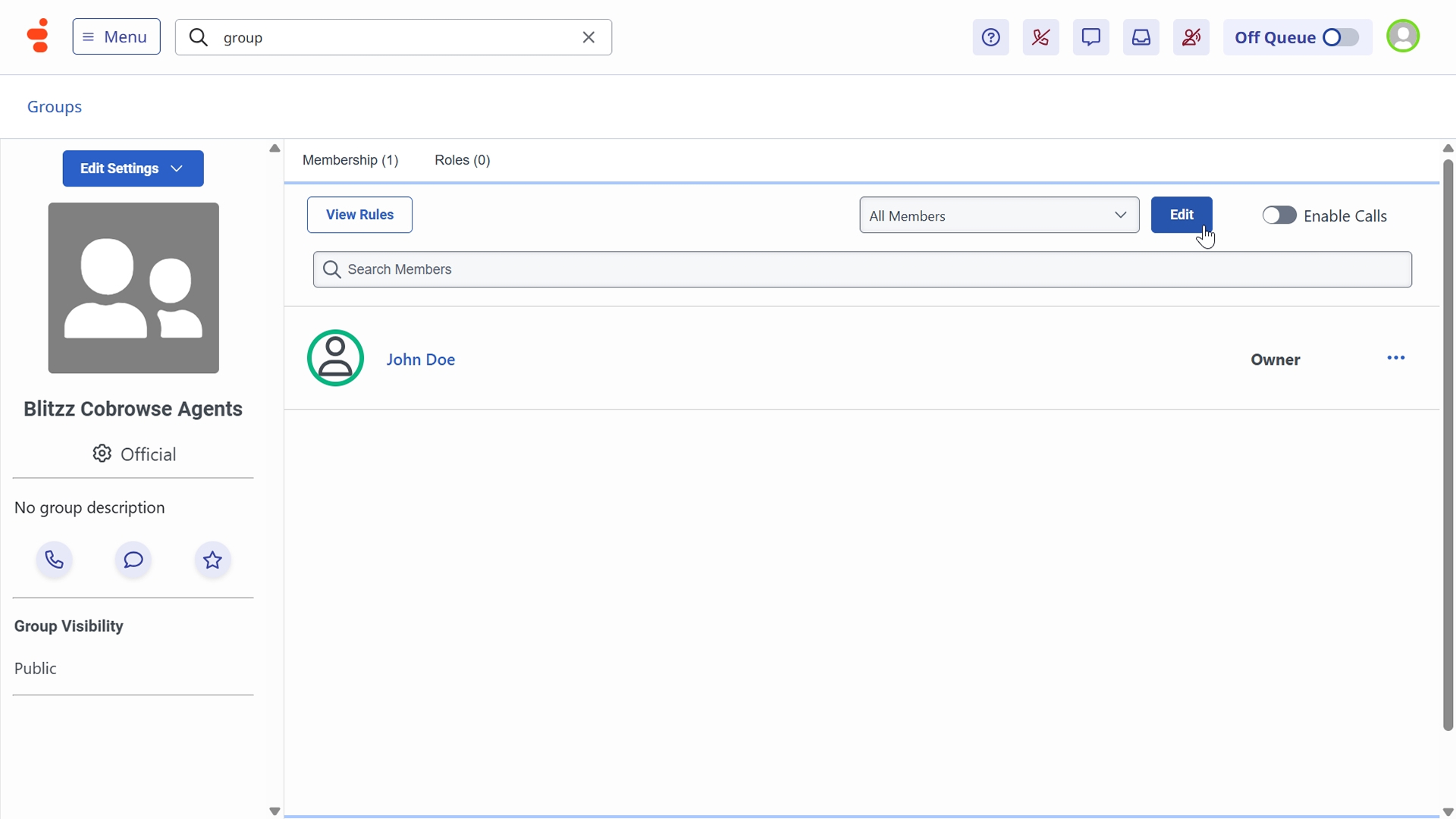
- Vyhľadajte a vyberte Blitzz Cobrowse Agents.
Kliknite na „Edit" (Upraviť) alebo na kartu „Members" (Členovia) .
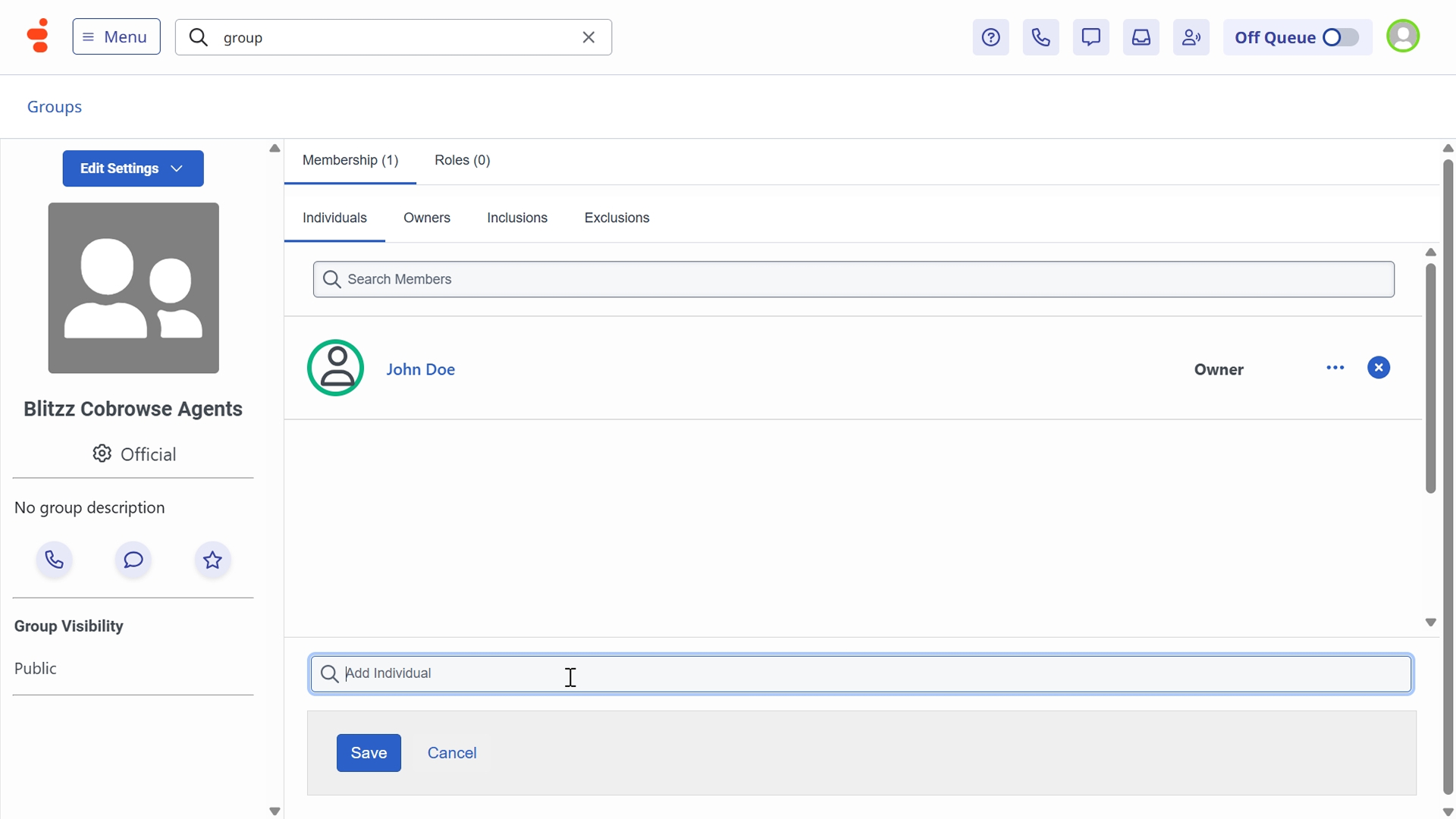
- Kliknite na „Add Members" (Pridať členov).
- Vyhľadajte a vyberte používateľov, ktorí potrebujú prístup k Cobrowse.
Kliknutím na „Save" zmeny použijete.
Krok 6: Konfigurácia Genesys: Message Queue
Konfigurácia Message Queue umožňuje komunikáciu medzi Genesys Cloud a integráciou Cobrowse, vďaka čomu je možné spúšťať a spravovať relácie zdieľania obrazovky prostredníctvom vášho prostredia Genesys.
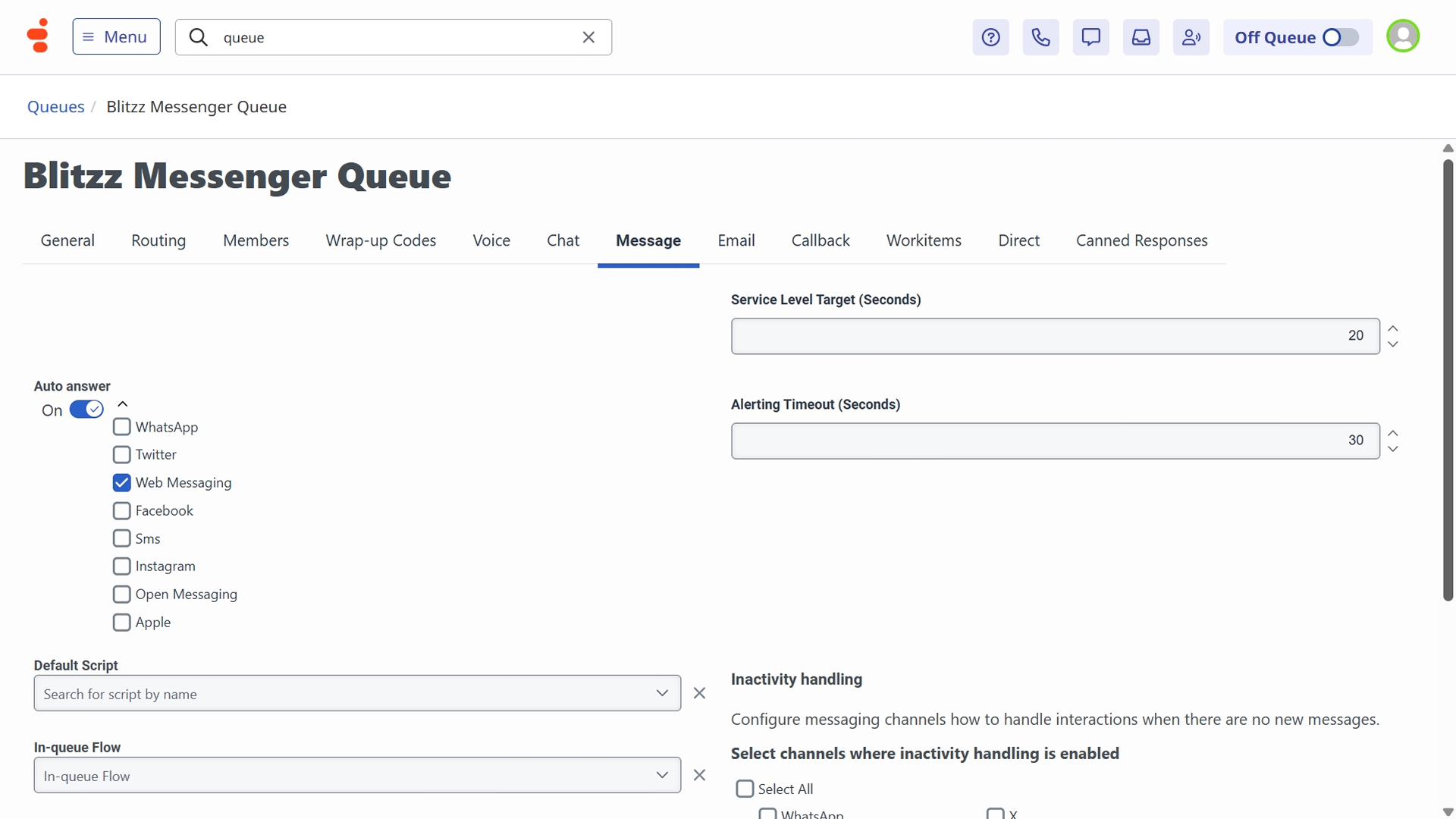
- Prejdite do „Admin" → „Contact Center" (Kontaktné centrum) → „Queues" (Fronty).
- Vyberte Blitzz Messenger Queue.
Uistite sa, že „Web Messaging" (Webové správy) je pre frontu povolené na karte „Message" (Správa).
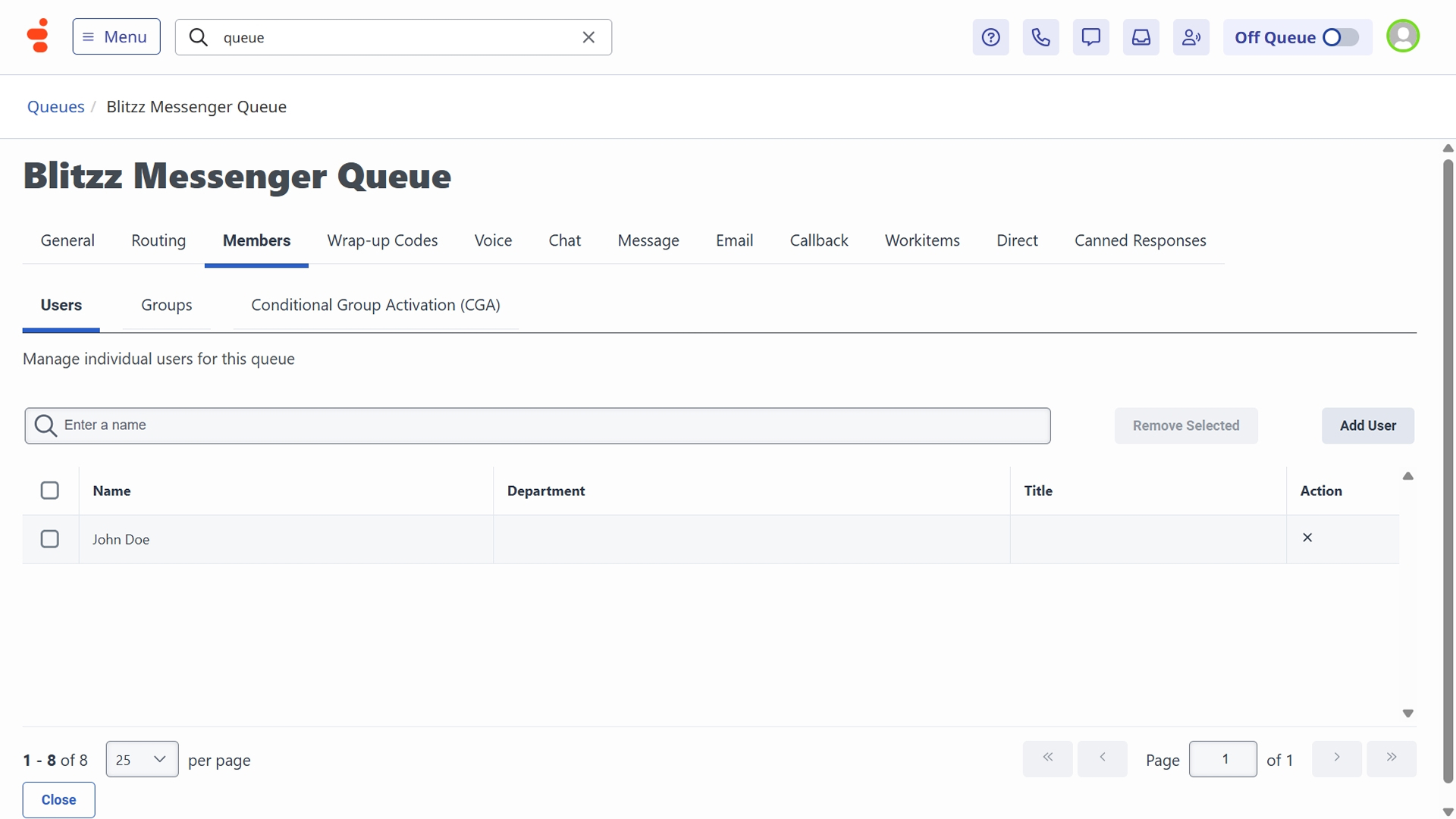
Na karte „Members" (Členovia) priraďte k fronte príslušných používateľov alebo agentov .
Krok 7: Konfigurácia Genesys: Messenger Configurations
Podľa týchto krokov nakonfigurujte Genesys Messenger pre Cobrowse:
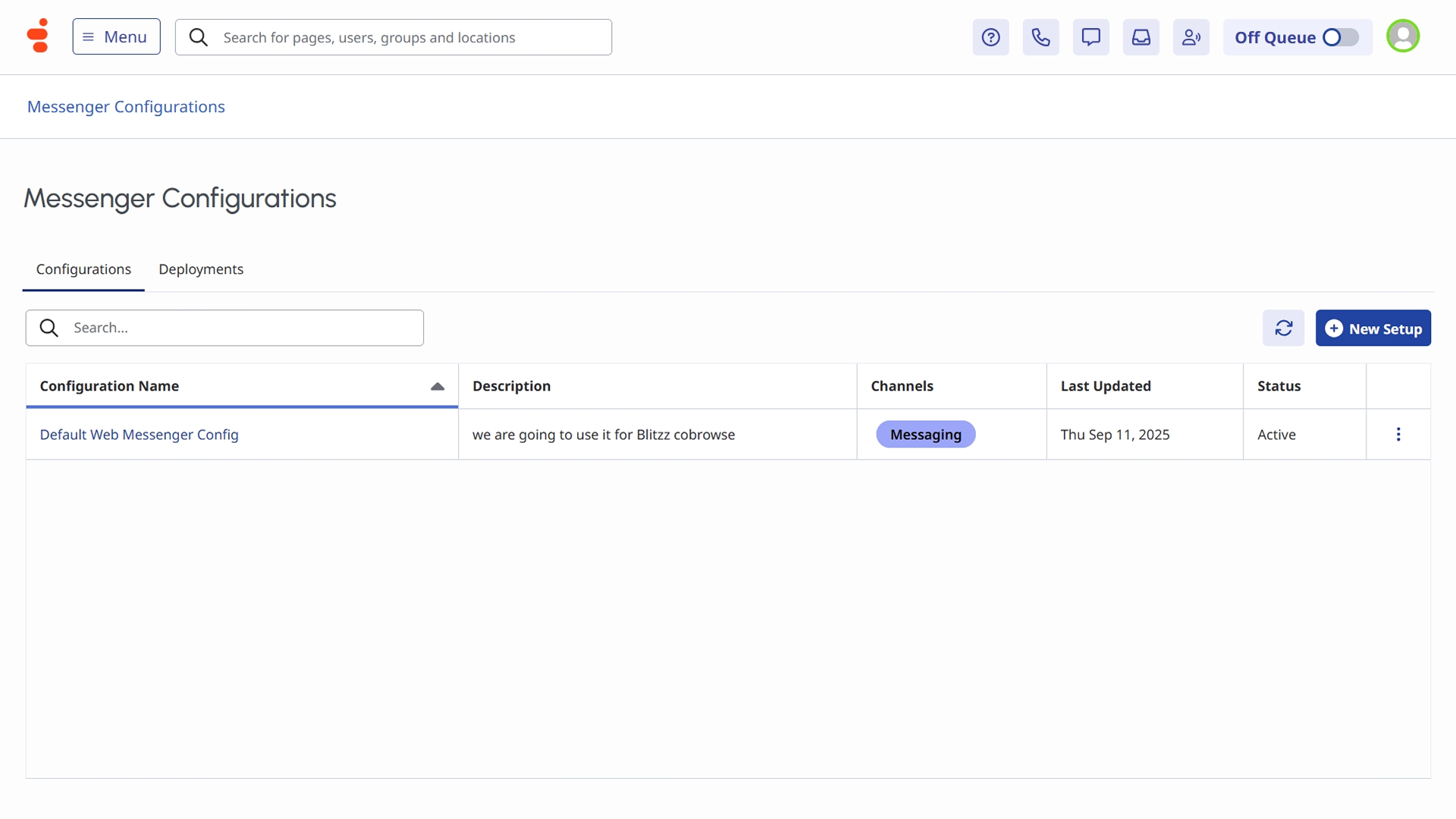
- Prejdite do „Admin" → „Message" (Správy) → „Messenger Deployments" (Nasadenia Messengera).
- Vyberte existujúce nasadenie Messengera alebo vytvorte nové.
Otvorte vybranú konfiguráciu Messengera.
Nakonfigurujte nastavenia Messengera podľa potreby (vzhľad, jazyk a správanie).
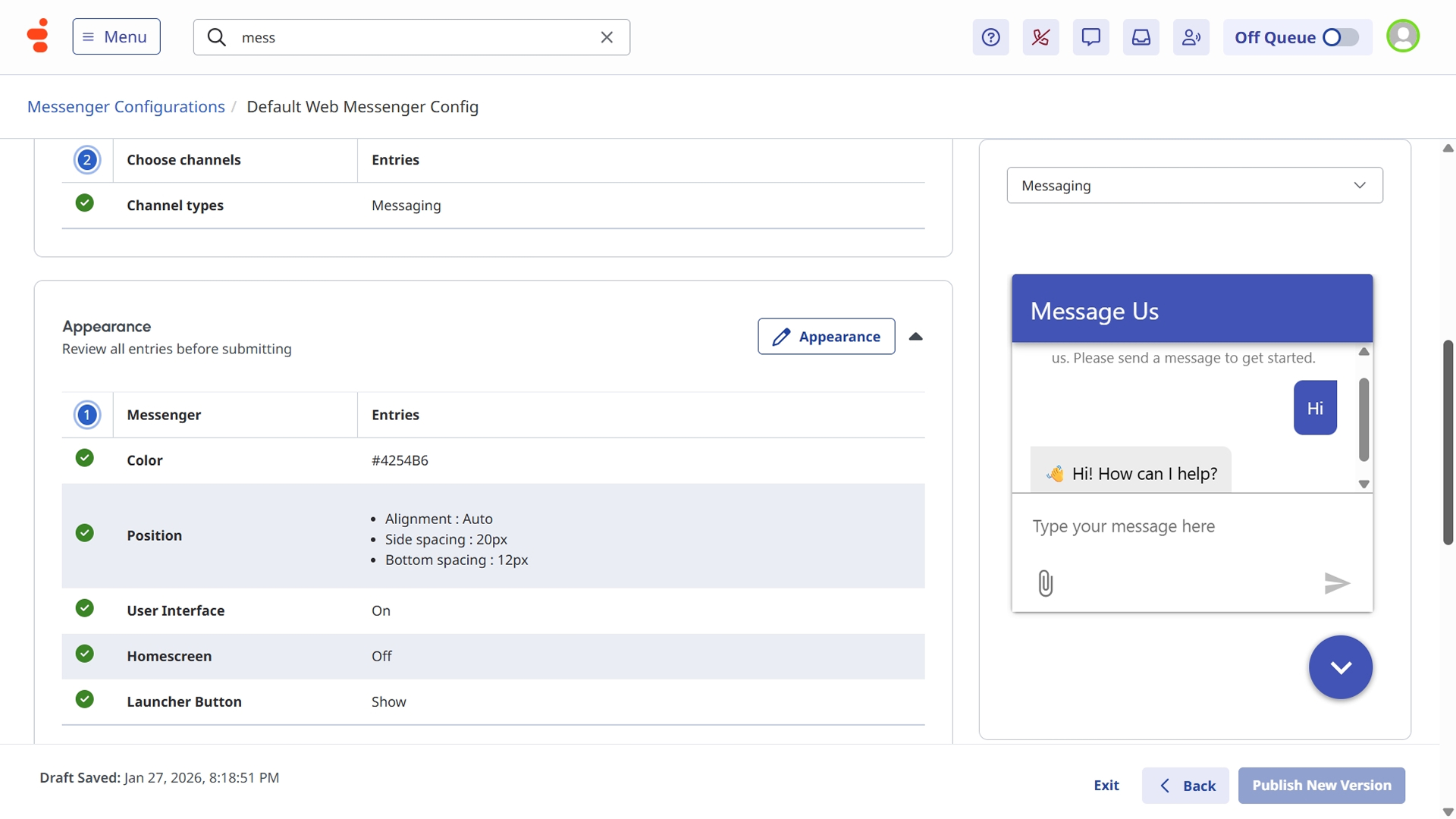
- Uistite sa, že je Messenger prepojený s príslušnou frontou správ.
- Uložte konfiguráciu Messengera.
Krok 8: Konfigurácia Genesys: Messenger Deployments
V sekcii Messenger Deployments vygenerujete a nasadíte útržok kódu Genesys Web Messenger na svoju webovú stránku.
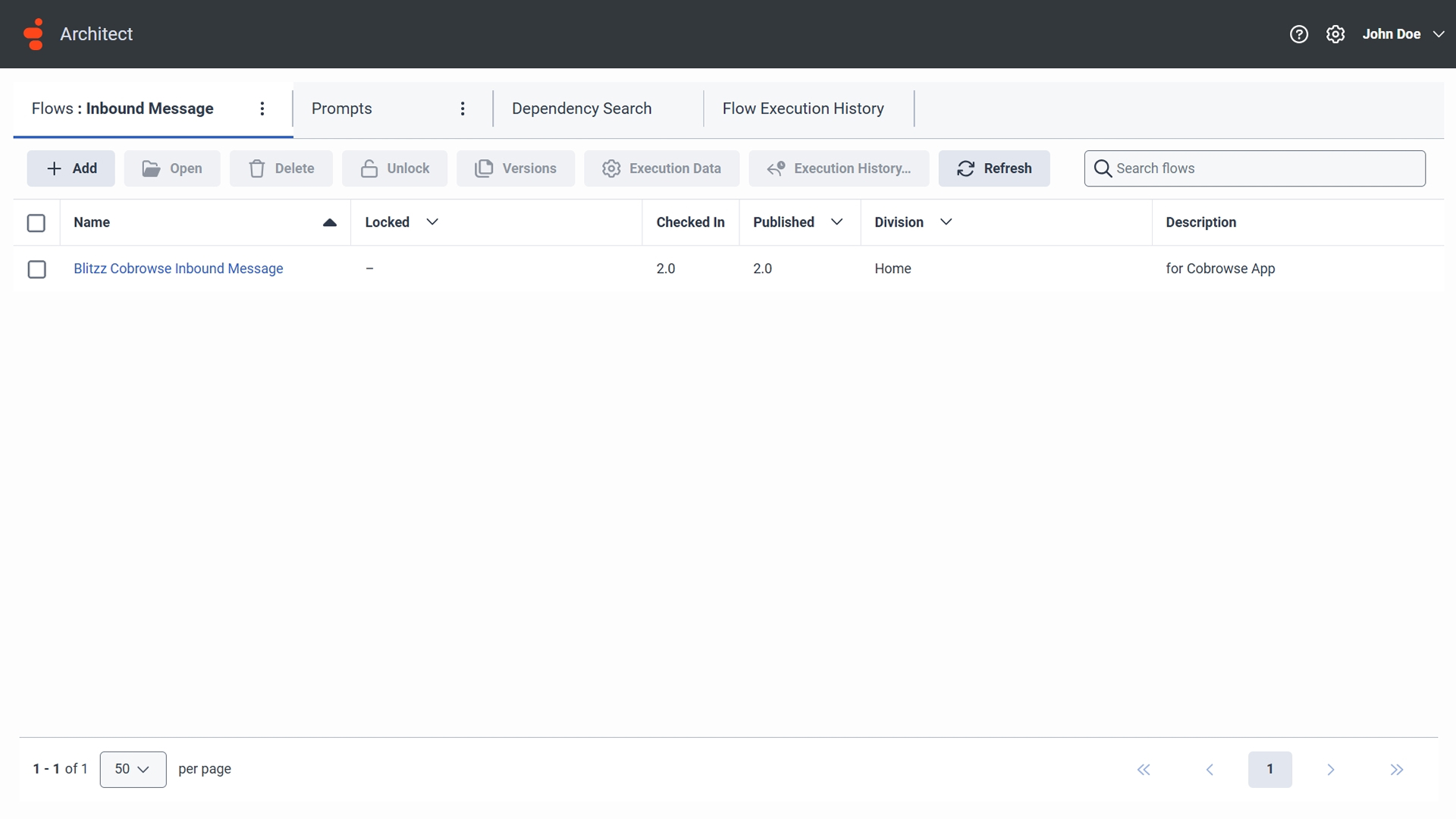
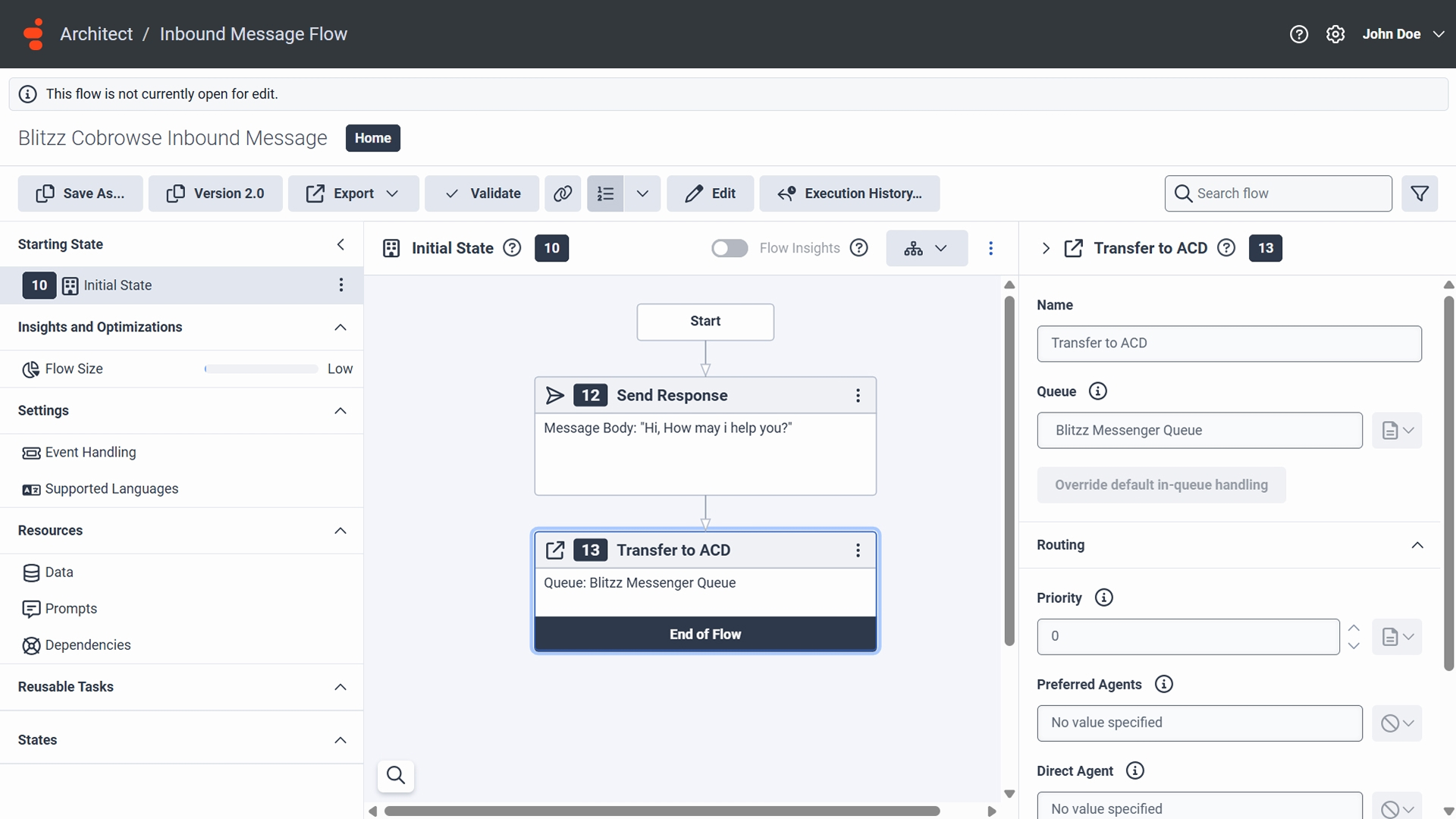
Pred prechodom do Messenger Deployments sa uistite, že je vytvorený tok Architect „Inbound Message" (Prichádzajúca správa).
Do toku Architect je nakonfigurovaná správna fronta Messengera.
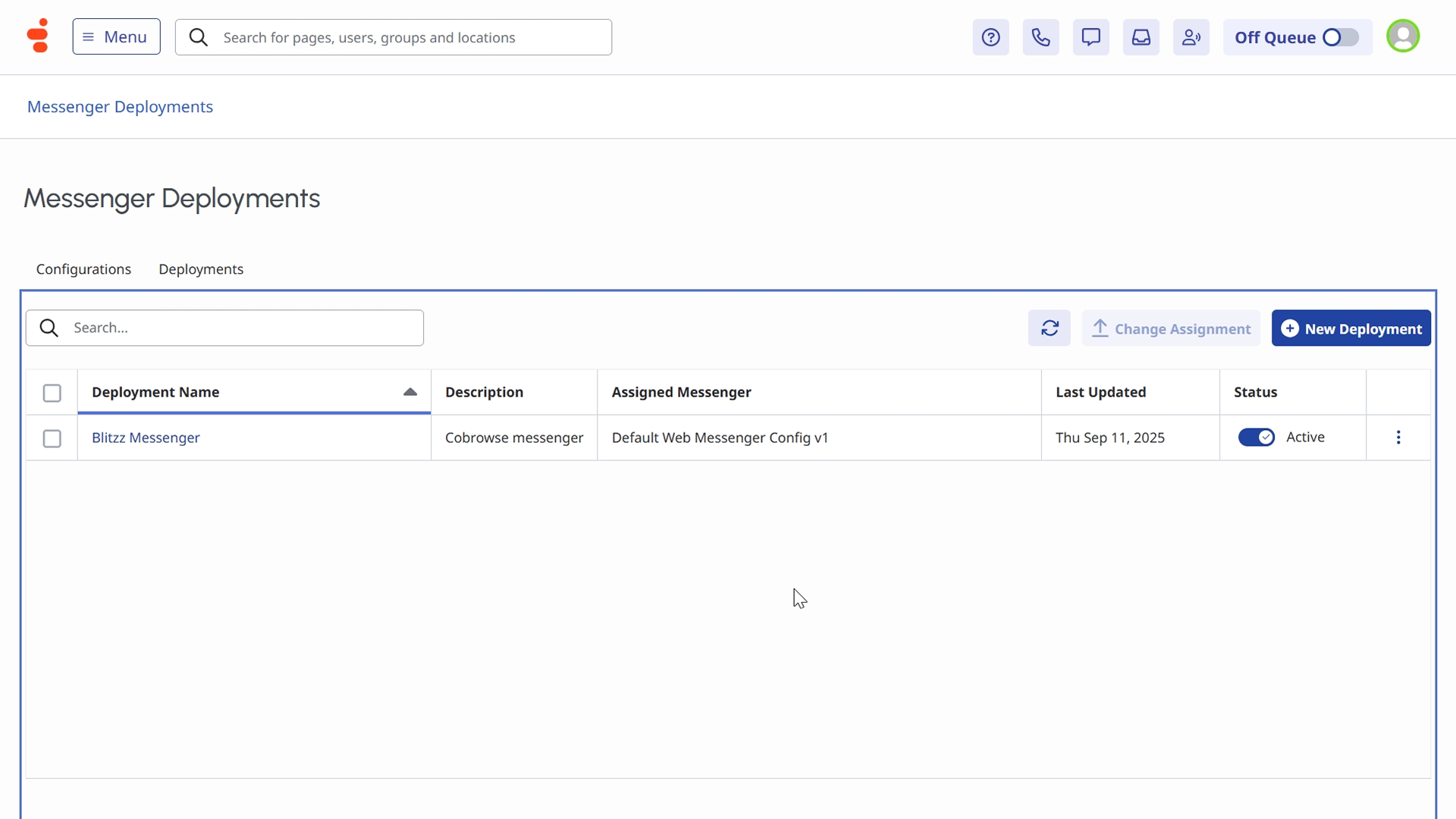
Ak chcete získať skript Messengera, prejdite do „Messenger Deployments" a vyberte Blitzz Messenger.
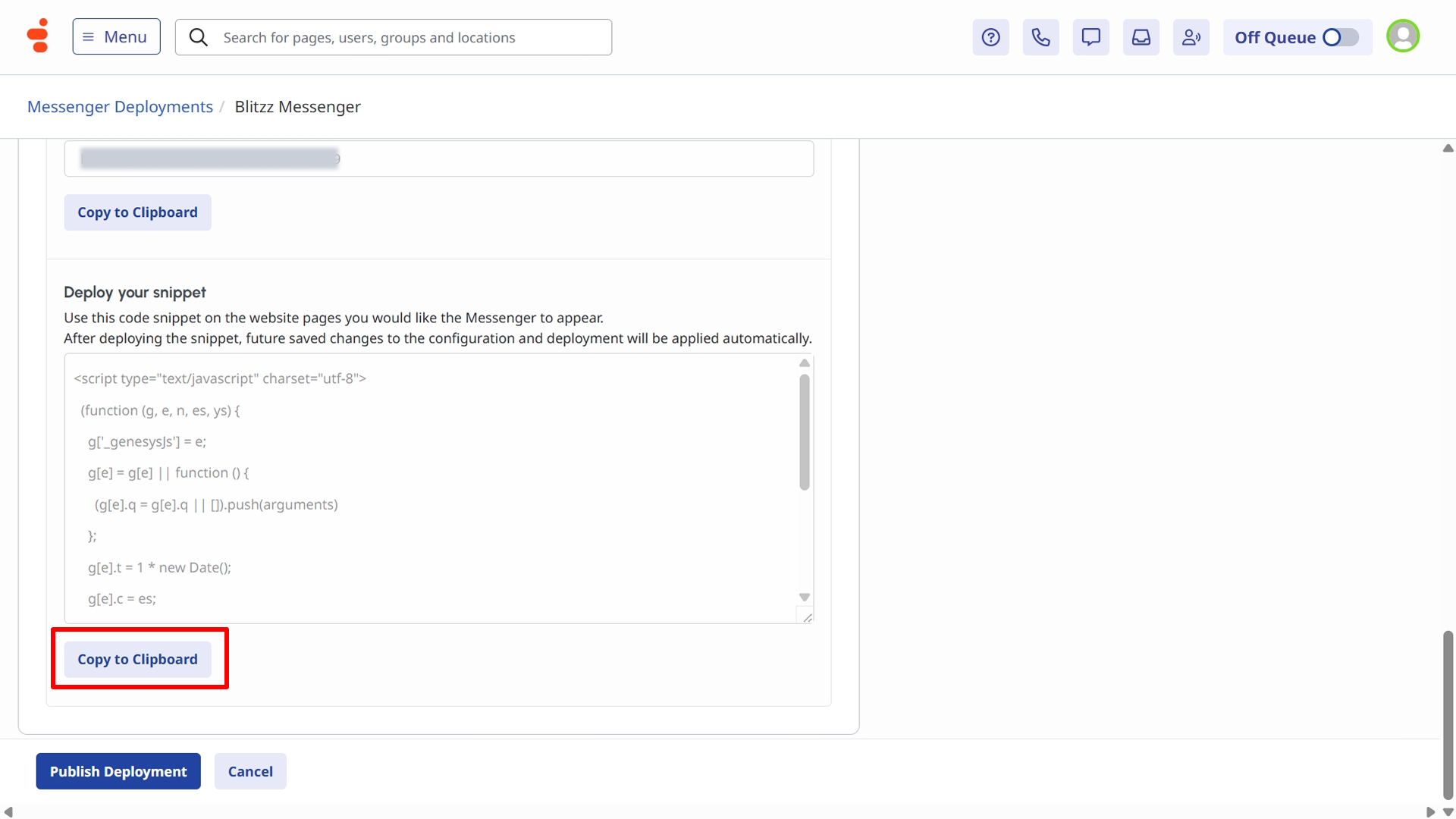
Skopírujte útržok kódu pomocou tlačidla „Copy to Clipboard" (Kopírovať do schránky) a vložte ho do päty (footer) svojej webovej stránky, kde sa má Messenger zobrazovať.
Pridanie tagu skriptu na vašu webovú stránku
- Uistite sa, že na vašej webovej stránke sú pridané nasledujúce tagy skriptov, aby agenti mohli automaticky prijímať žiadosti o Cobrowse, keď používatelia stránku navštívia:
- Skript Blitzz: Skopírujte skript z Blitzz Cobrowse Portal → „Settings" (Nastavenia) → „Installation" (Inštalácia).
- Skript Genesys: Skopírujte a nasaďte útržok kódu z Genesys → „Messenger Deployments".
- Vlastný skript: Pridajte nižšie uvedený vlastný skript, aby sa aktívny návštevník webovej stránky automaticky zobrazil v Genesys pomocou jedinečného ID zariadenia.
// Wait for the widget to be ready - send blitzz device id to the web messaging
Genesys("subscribe", "MessagingService.ready", function(){
  console.log("Messenger is ready");
    Genesys("command", "Database.set", {
      messaging: {
      customAttributes: {
        blitzz_deviceid: deviceId, // pass blitzz device id here
      }
    }
  });
});
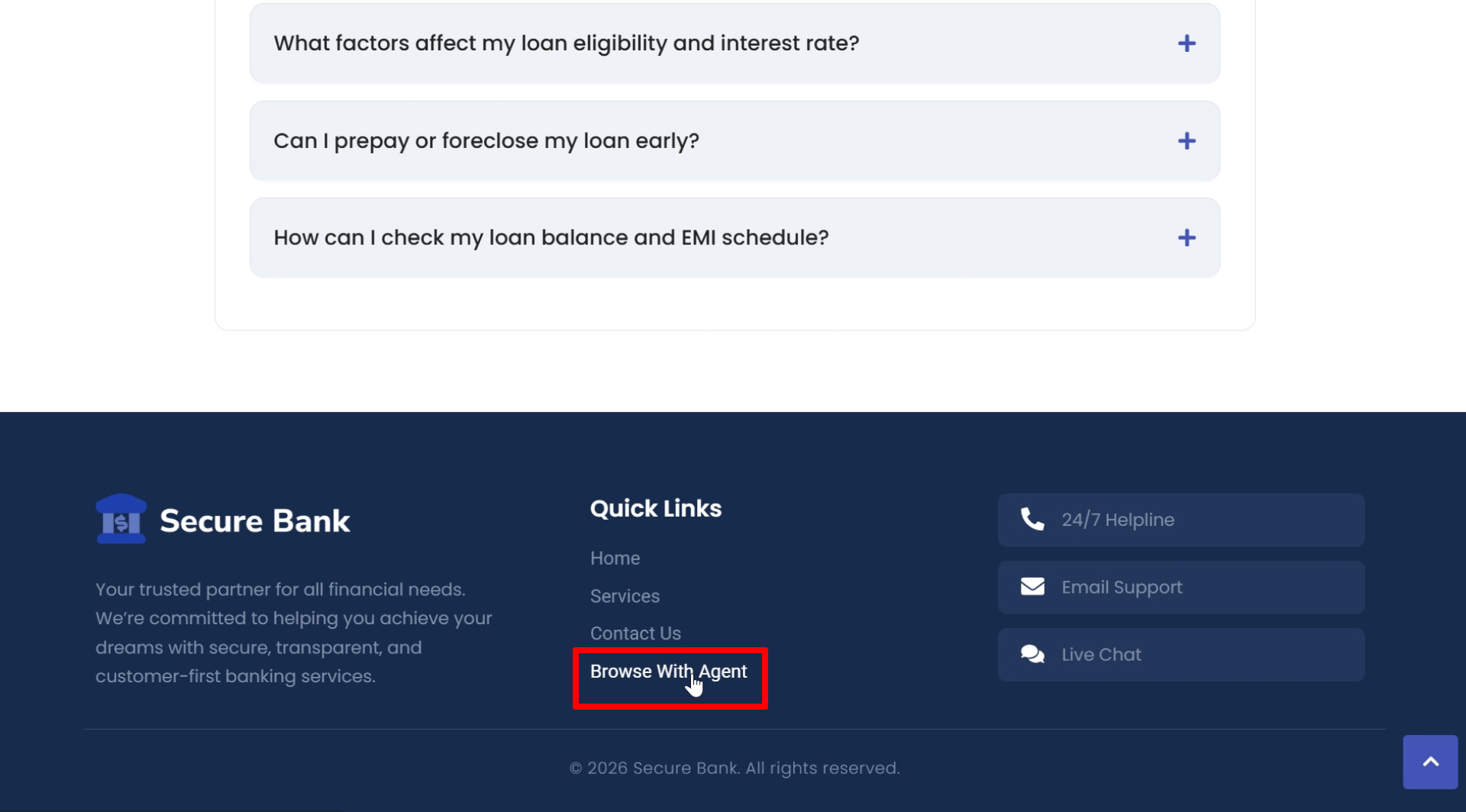
- Ak chcete kód Cobrowse vygenerovať manuálne (napríklad z odkazu alebo tlačidla „Browse with Agent" (Prehliadať s agentom) v päte vašej webovej stránky), zavolajte nižšie uvedenú funkciu pri udalosti kliknutia na odkaz alebo tlačidlo.
if (blitzz) {
  blitzz.getCode();
}
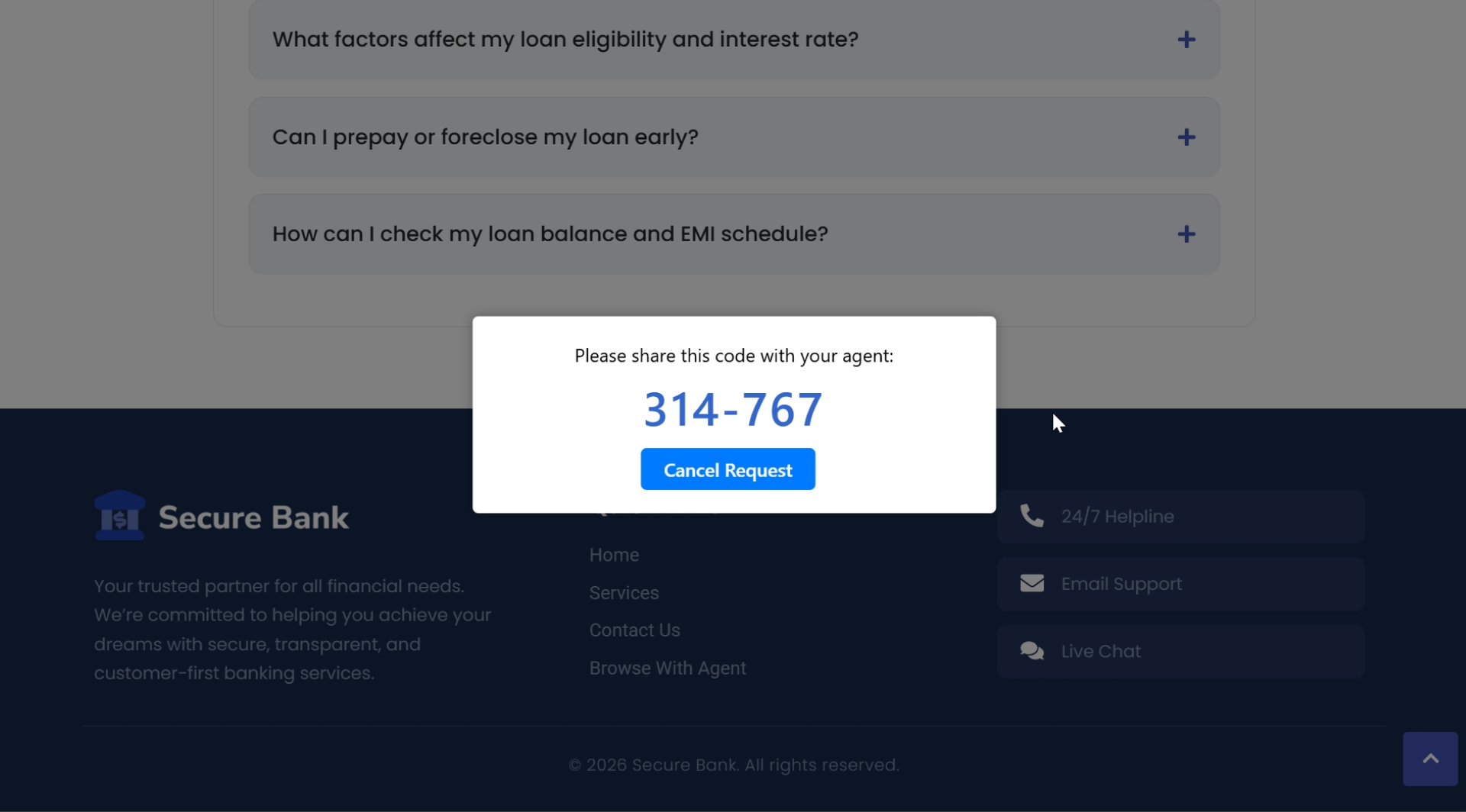
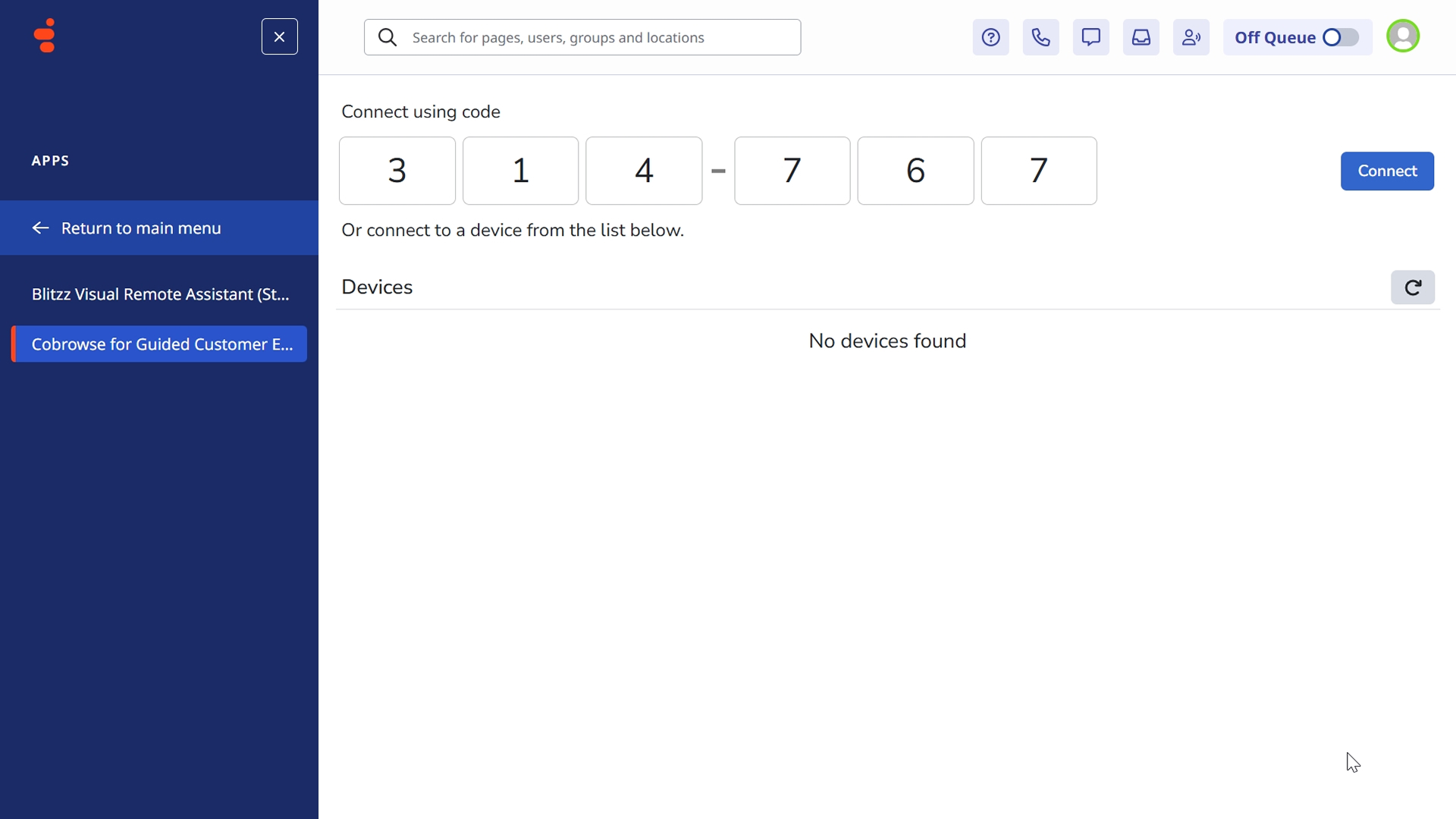
Po spustení tejto funkcie sa vo vyskakovacom okne zobrazí jedinečný 6-miestny kód. Návštevník musí tento kód oznámiť agentovi prostredníctvom chatu, zvukového alebo video hovoru. Keď agent kód dostane, môže ho zadať do poľa pre kód Cobrowse na paneli agenta (Agent Dashboard) a spustiť reláciu.
Krok 9: Otestovanie integrácie widgetu
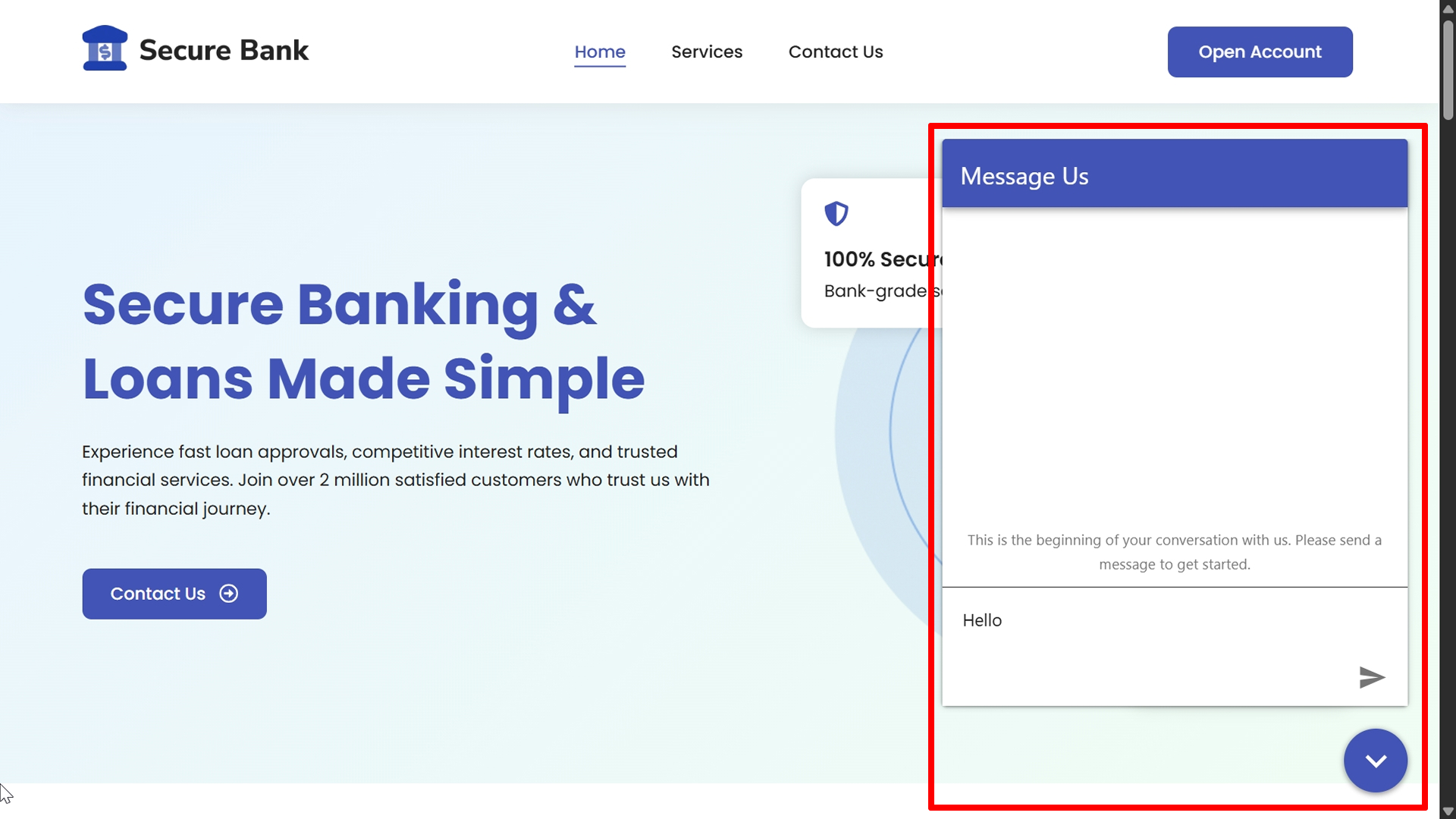
Widget Cobrowse sa zobrazuje počas aktívnych interakcií a umožňuje agentom bezpečne navigovať zákazníkov v ich prehliadači v reálnom čase.
Zobrazuje Genesys Messenger na vašej webovej stránke, takže sa používatelia môžu spojiť s agentom.
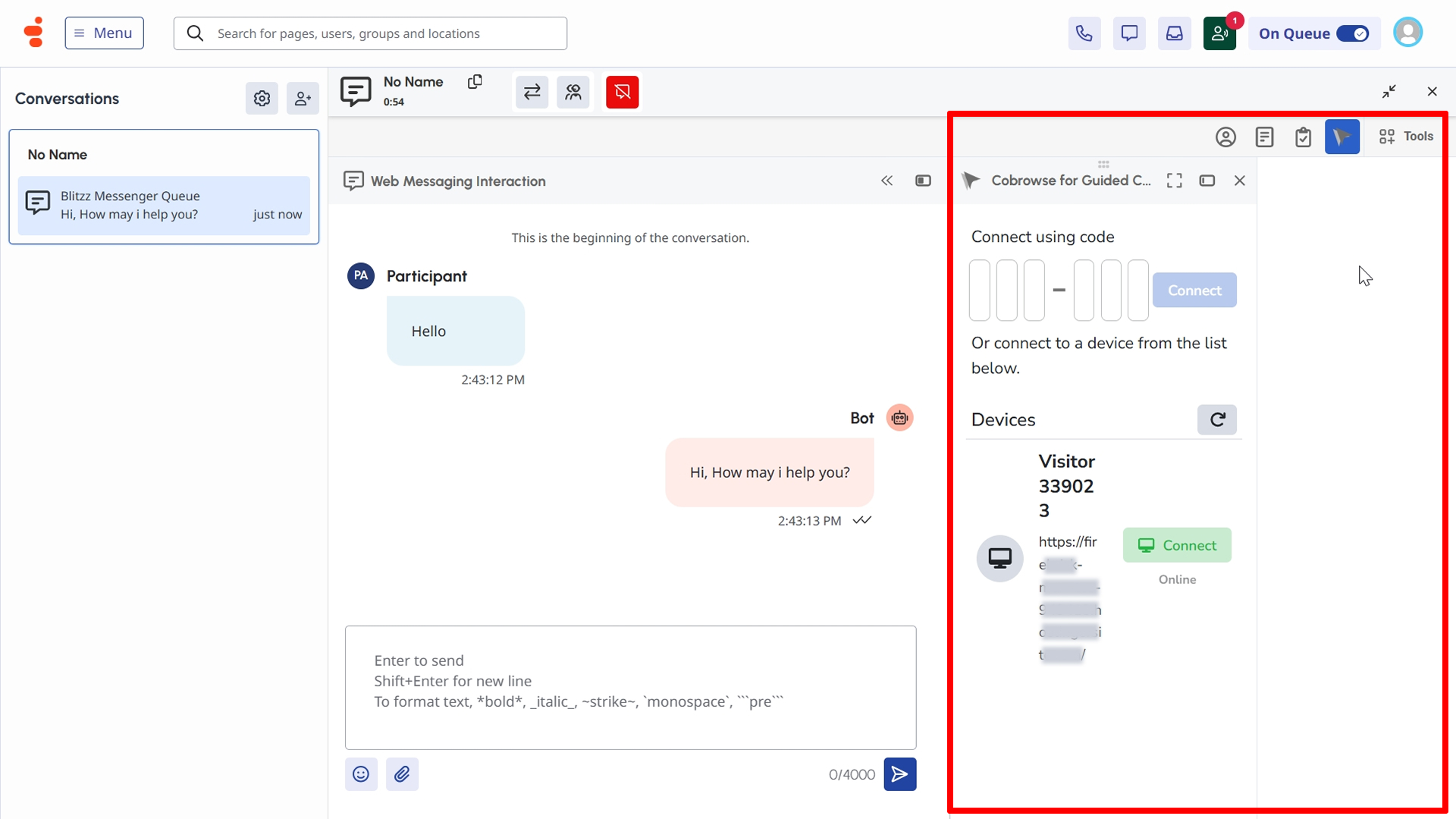
Agenti automaticky dostávajú žiadosti o reláciu Cobrowse , keď používatelia navštívia stránku.
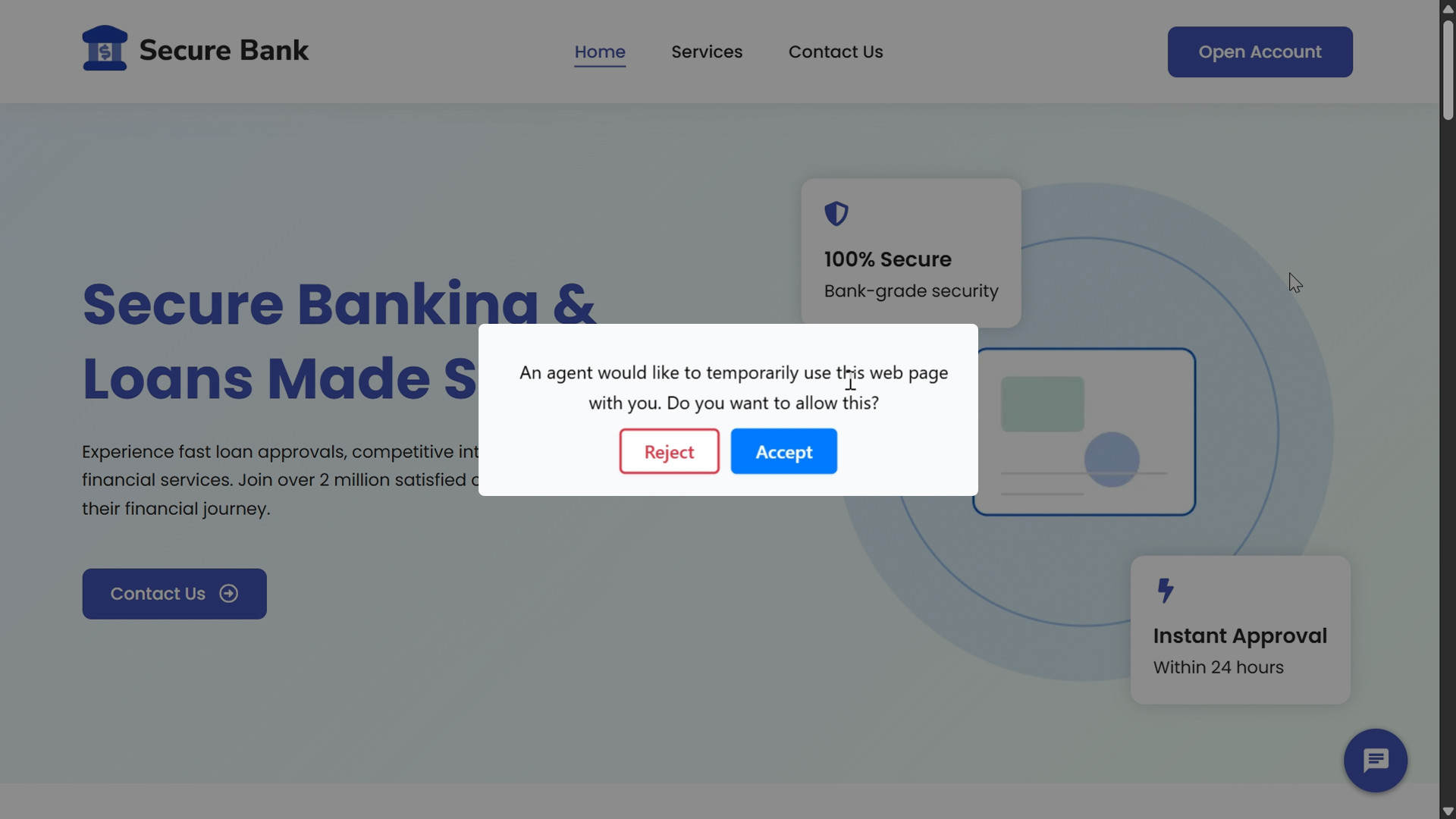
Používateľ dostane upozornenie , keď agent klikne na tlačidlo „Connect" (Pripojiť) .
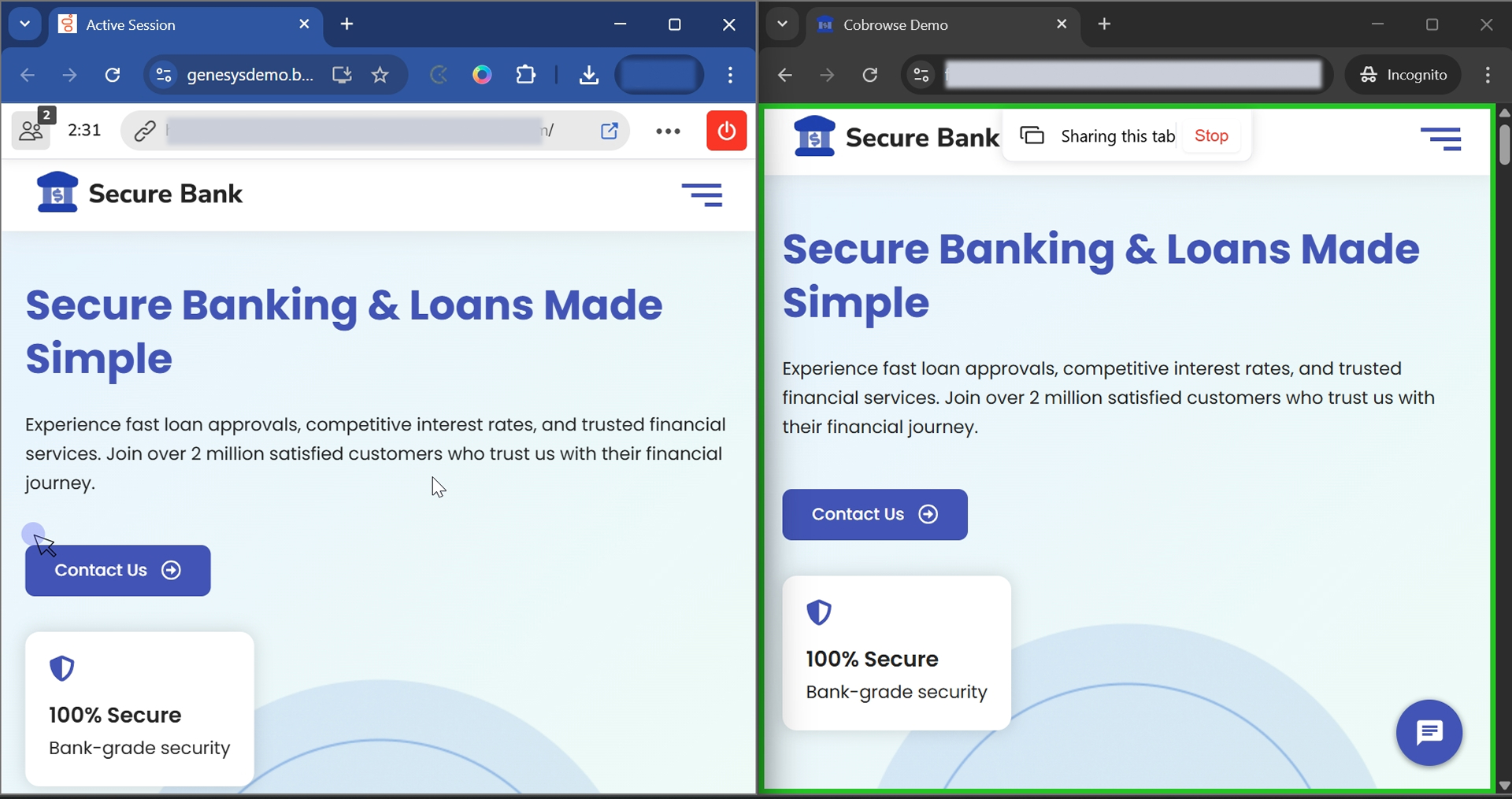
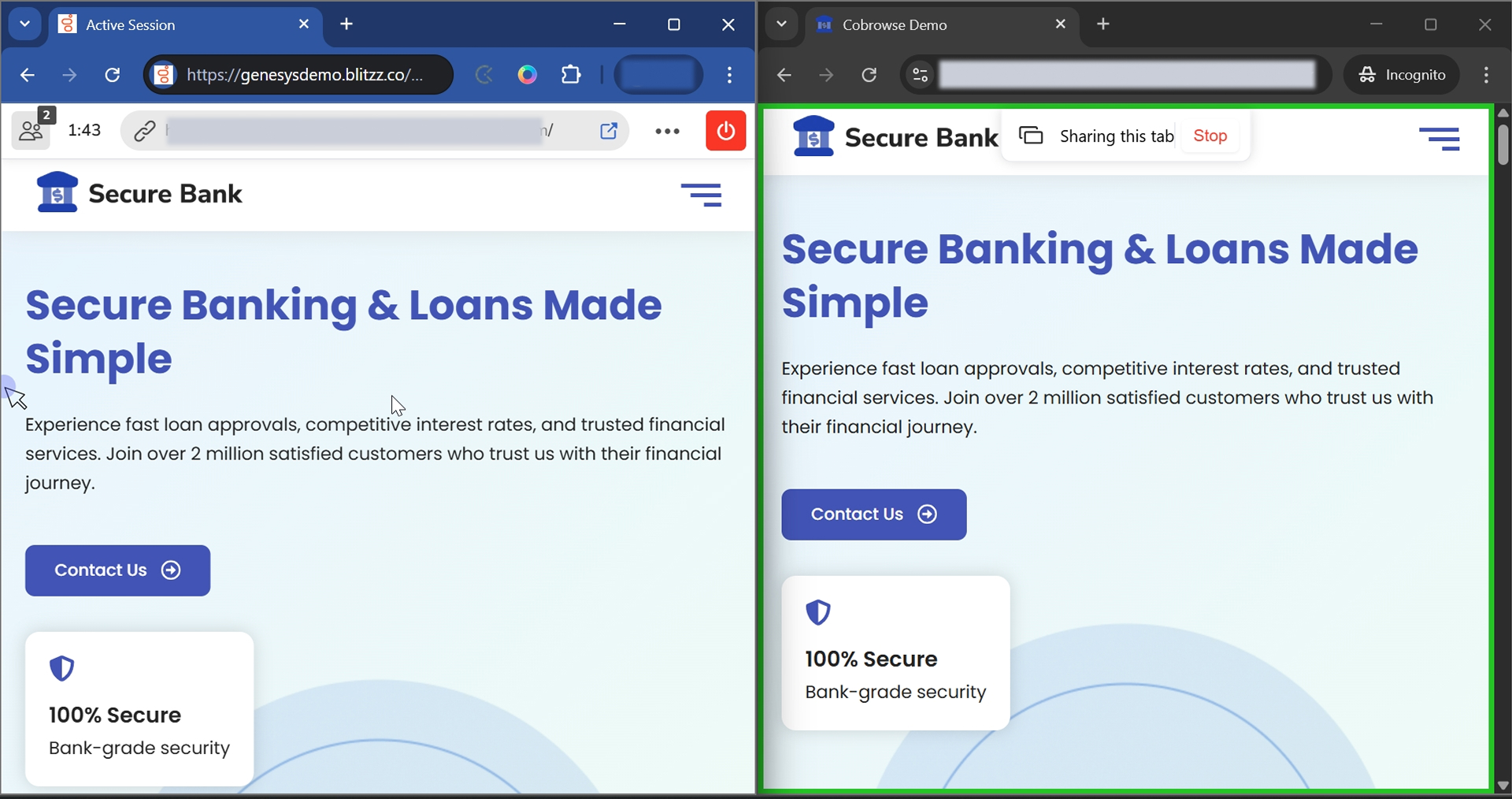
Po pripojení sa relácia Cobrowse spustí a agent aj používateľ vidia zdieľanú stránku.
Krok 10: Otestovanie samostatnej aplikácie
Samostatná aplikácia umožňuje agentom spúšťať zabezpečené relácie spoločného prehliadania mimo aktívnych interakcií v Genesys.
Spustenie samostatnej aplikácie
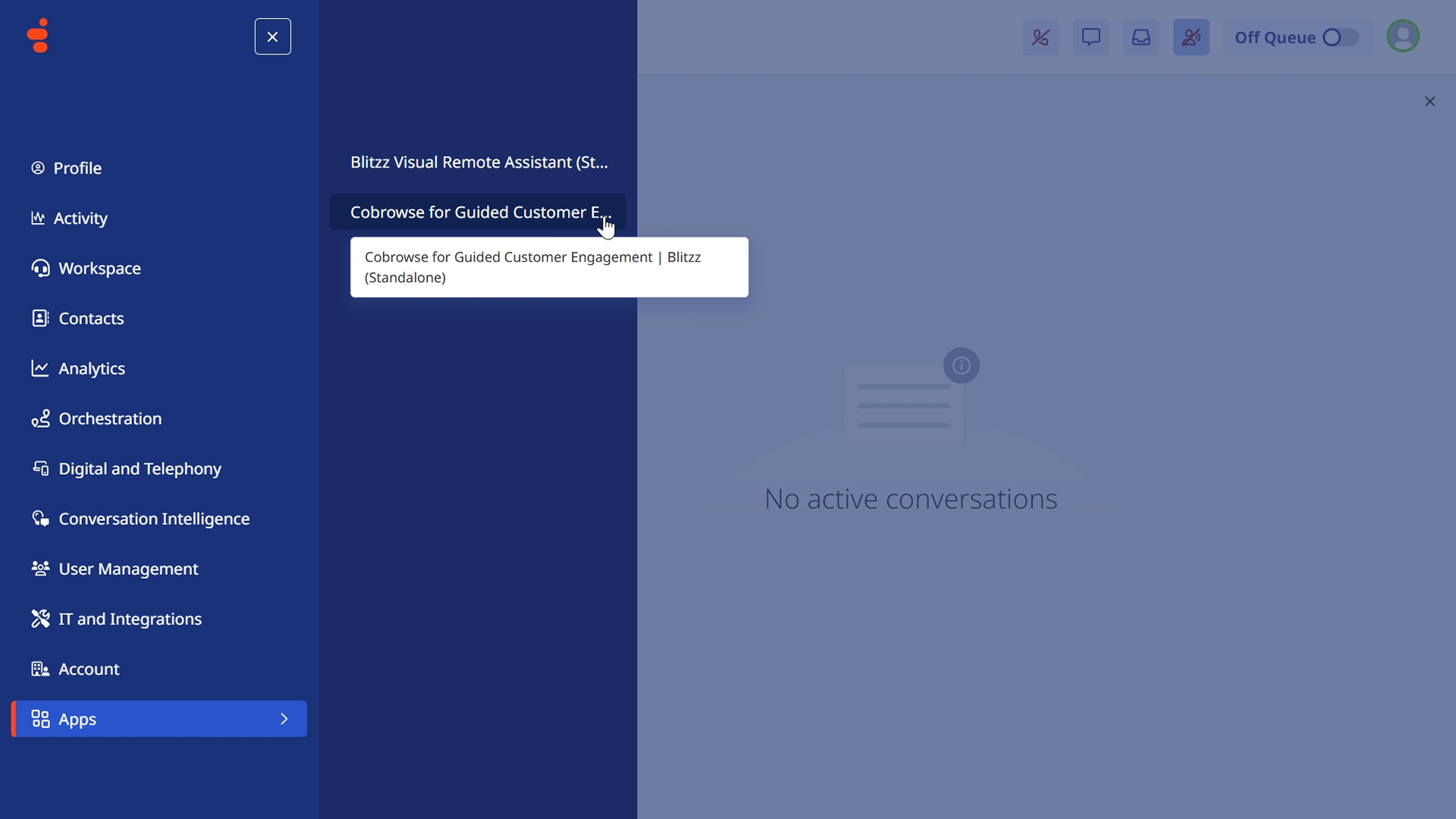
- Prejdite do „Apps" (Aplikácie) v hornej navigácii Genesys Cloud.
- Kliknite na Cobrowse for Guided Customer Engagement Blitzz (Standalone)..
Aplikácia sa otvorí v novom okne alebo paneli.
Pripojenie relácie pomocou manuálneho kódu
Nakonfigurujte odkaz alebo tlačidlo tak, aby po kliknutí volali funkciu Cobrowse na manuálne generovanie kódu.
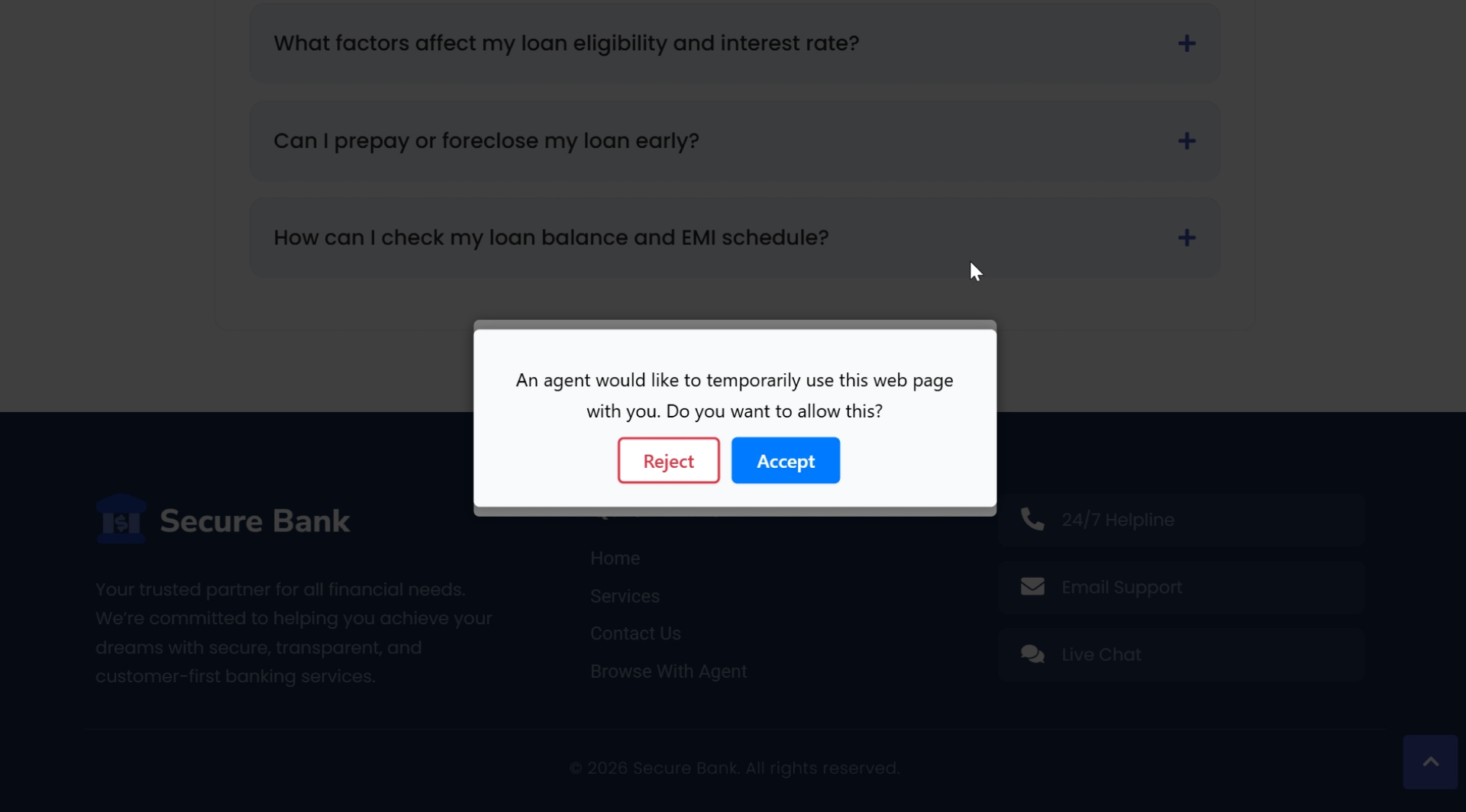
Keď používateľ klikne na odkaz alebo tlačidlo, zobrazí sa vyskakovacie okno s jedinečným 6-miestnym kódom Cobrowse. Používateľ tento kód oznámi agentovi prostredníctvom chatu, hlasového alebo video hovoru.
Agent zadá 6-miestny kód Cobrowse, ktorý mu poskytol používateľ, a klikne na „Connect" (Pripojiť).
Používateľ dostane upozornenie a klikne na „Accept" (Prijať).
Po pripojení sa relácia Cobrowse spustí a agent aj používateľ vidia zdieľanú stránku.
Pri problémoch týkajúcich sa integrácie kontaktujte podporu Blitzz a uveďte ID svojej organizácie Genesys a popis problému. Ak je to možné, priložte snímky obrazovky alebo chybové hlásenia.