
Blitzz Cobrowse s'intègre à Zendesk Support et à Zendesk Chat; l'intégration est offerte dans le Zendesk App Marketplace.
Exigences de Zendesk
Vous devez avoir un essai ou un abonnement actif à Zendesk Support, même pour utiliser notre application avec Zendesk Chat. Zendesk l'exige pour utiliser son authentification sécurisée, qui n'est pas offerte pour les comptes Chat seulement.
Liens vers le Zendesk App Marketplace
Pour les comptes récents, installez simplement l'application Cobrowse.io for Support, entièrement compatible avec Zendesk Messaging et le nouveau widget Sunshine Conversations.
Pour Support : https://www.zendesk.com/marketplace/apps/support/1054718/cobrowse-for-support-by-blitzz/?queryID=c9e74a2404c191ce5a76e8d5fe15997f
Si vous utilisez l'ancienne version de Zendesk Chat, vous devez aussi installer l'application Cobrowse for Chat.
Contrôler l'accès des utilisateurs
Consultez la documentation de Zendesk pour limiter l'accès aux applications Cobrowse à certains rôles ou groupes : Managing your installed apps (gérer vos applications installées).
L'intégration CoBrowse pour Zendesk prend en charge aussi bien la version Web Widget (Classic) que le nouveau Web Widget de messagerie. Suivez simplement les instructions du SDK et les étapes d'intégration Zendesk ci-dessous pour mettre en place l'intégration sans effort.
En installant l'application Cobrowse Chat à partir du marketplace Zendesk, vous pouvez voir les appareils compatibles Cobrowse disponibles directement dans les clavardages des clients. Ces appareils sont liés aux clavardages Zendesk par un identifiant commun aux deux systèmes. Pour une explication détaillée de ce processus, consultez l'information ci-dessous.
Dans l'intégration Zendesk, Cobrowse utilise un identifiant d'appareil pour associer les sessions. Pour y arriver :
- Installez l'application Blitzz Cobrowse dans votre environnement Zendesk.
- Collez la clé API fournie par Blitzz, comme dans la capture d'écran ci-dessous.
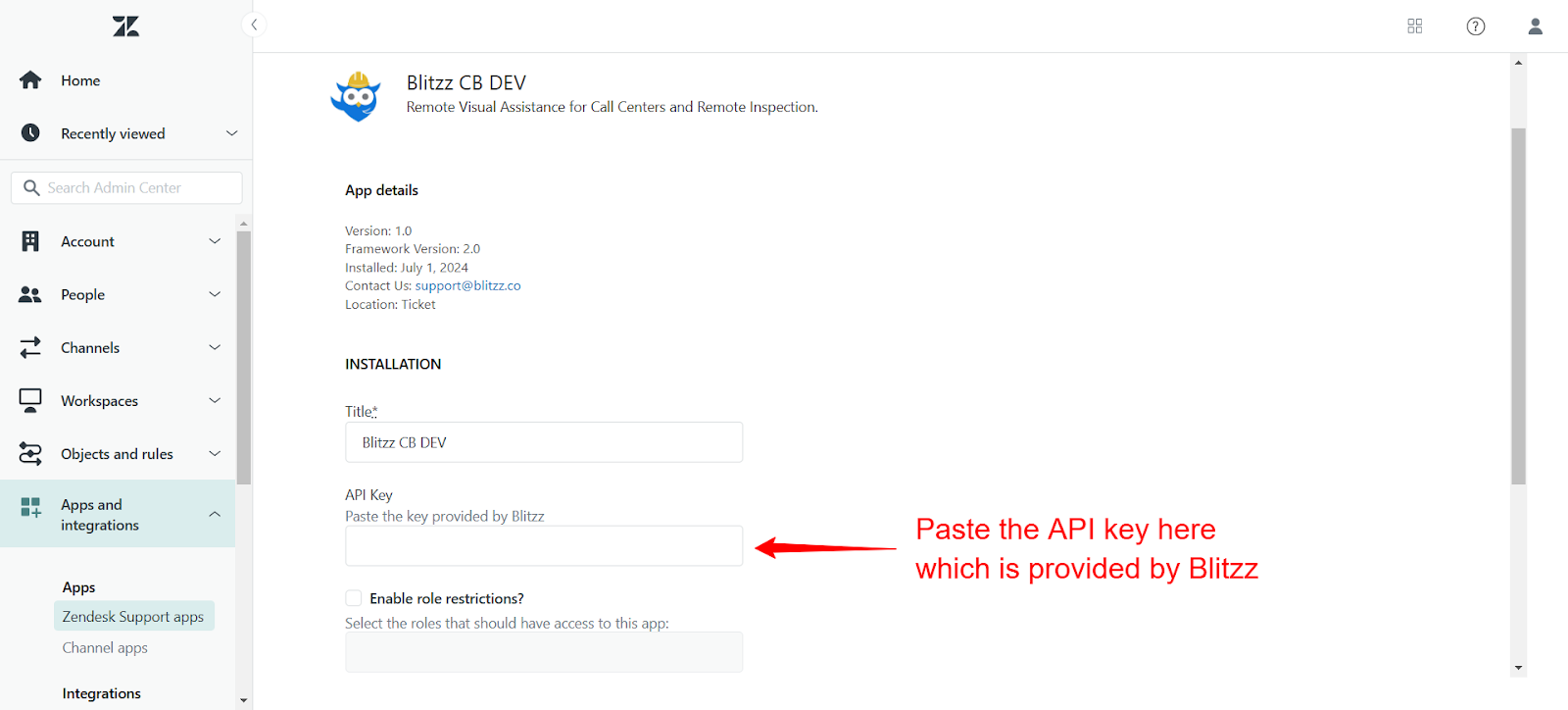
- Une fois la clé API ajoutée, allez dans vos billets : vous devriez voir l'interface Blitzz CoBrowse, comme dans la capture d'écran ci-dessous.
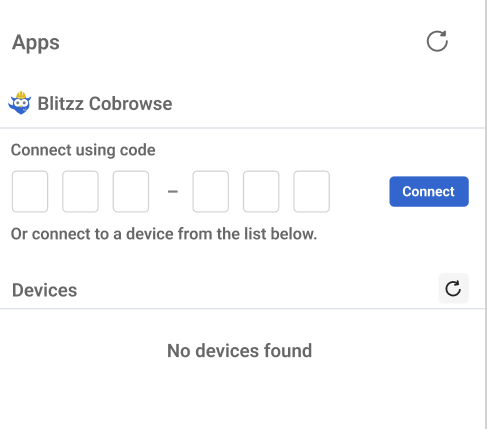
- Pour obtenir les visiteurs actifs de votre site Web, allez dans les paramètres de votre portail Blitzz CoBrowse et ajoutez le script CoBrowse à votre application Web, comme l'explique cet article (voir aussi l'exemple 1 ci-dessous)
- Installez le widget Zendesk Chat sur votre site Web, si ce n'est pas déjà fait, en suivant ces étapes.
- Ajoutez au clavardage Zendesk une étiquette contenant la valeur de l'identifiant de l'appareil (voir l'exemple 2 ci-dessous).
- L'application Cobrowse Chat dans Zendesk pourra alors associer les deux et afficher les appareils pertinents.
Par exemple, avec le SDK Web, vous pouvez définir un champ dans les données personnalisées, comme ci-dessous.
Exemple 1 :
<script>
  let blitzz;
  let st = document.createElement("script");
  st.src = "https://media.blitzz.co/sdk/blitzzcobrowse.min.js";
  st.async = 1;
  let tx = document.getElementsByTagName("script")[0];
  tx.parentNode.insertBefore(st, tx);
  st.onload = function () {
    if (!blitzz) {
     blitzz = new BlitzzCobrowse({});
      blitzz.initialize({
        license:"your license key",
      });
    }
  };
</script>
Exemple 2 :
De l'autre côté, les clavardages Zendesk sont étiquetés au moyen de la fonctionnalité intégrée. Par exemple, pour l'identifiant d'appareil '123abc' :
Pour le Web Widget de messagerie (Core) :
zE("messenger:set", "conversationTags",['blitzz_deviceid_'+blitzz.getDeviceID()])Pour le Zendesk Widget Classic :
zE('webWidget','chat:addTags',['blitzz_deviceid_'+blitzz.getDeviceID()]);
Ce modèle d'identifiant de corrélation peut s'appliquer à d'autres scénarios d'intégration; l'essentiel est d'utiliser un identifiant de corrélation cohérent.