
Blitzz offre un contrôle d’accès flexible basé sur les rôles pour vous permettre de gérer les permissions et de donner à chaque utilisateur le niveau d’accès approprié. Seuls les Super Admins et les utilisateurs ayant la permission Add/Edit Users peuvent modifier le rôle d’un autre utilisateur. Chaque fois que le rôle d’un utilisateur est modifié, celui-ci doit se déconnecter puis se reconnecter pour que les nouvelles permissions s’appliquent.
Modifier le rôle de domaine
- Connectez-vous en tant que Super Admin et cliquez sur Global Settings dans la barre latérale de gauche.
- Cliquez sur User Management dans le sous-menu.
- Cliquez sur l’icône Edit dans la colonne Action, vis-à-vis de l’utilisateur.
- Cliquez sur l’onglet Domain Role.
- Sélectionnez le nouveau rôle dans la liste et cliquez sur Save pour enregistrer vos changements.
Types de rôles offerts
| Rôle | Fonctions d’administration | Voir toutes les sessions | Facturation | REST API | Ajouter/modifier des utilisateurs | Rapports | Créer des sessions | Se joindre à des sessions |
| Super Admin |  |  (Configurable) (Configurable) |  |  |  |  |  |  |
| Admin |  |  (Configurable) (Configurable) |  |  |  |  |  | |
| User Manager |  * * |  |  |  | ||||
| Developer |  |  ** ** |  |  |  | |||
| Billing |  |  |  |  | ||||
| Data Analyst |  |  |  | |||||
| User (Internal) |  |  | ||||||
| Guest |  |
* La fonctionnalité Add/Edit User peut être désactivée pour le rôle User Manager sur demande. Communiquez avec notre équipe de soutien pour effectuer ce changement.
** La fonctionnalité Add/Edit pour le rôle Developer est offerte uniquement par la REST API dans l’édition Enterprise.
Administrateurs de Collaboration Profiles et de départements
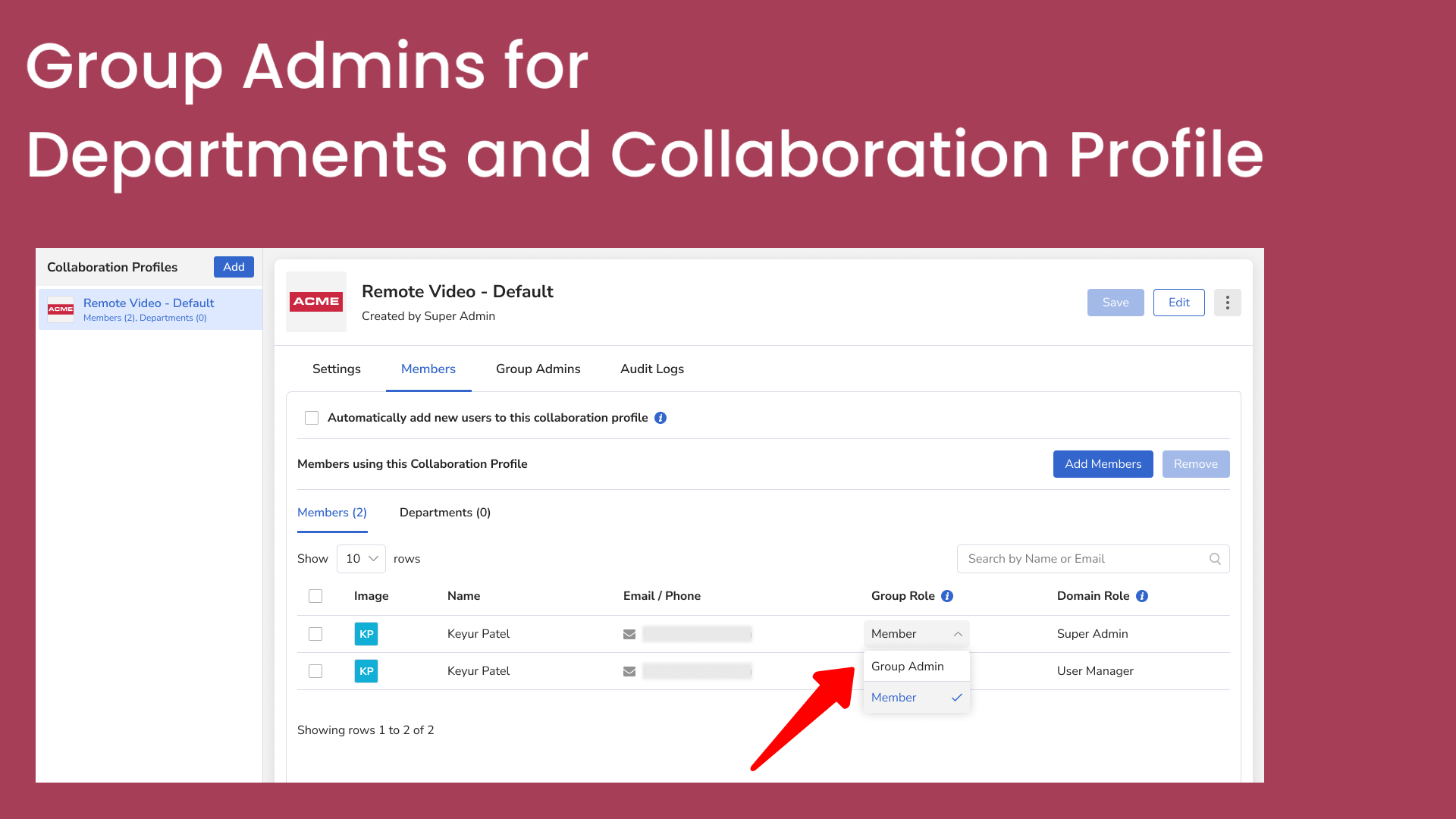
- Tout utilisateur (Data Analyst, Billing, etc.) peut être désigné administrateur d’un Collaboration Profile ou d’un département s’il en est membre. Il peut alors consulter ce Collaboration Profile ou ce département et y apporter des changements, notamment ajouter ou retirer des utilisateurs.
- Les administrateurs propres à un groupe ne peuvent pas modifier d’autres groupes (Collaboration Profiles ou départements), sauf s’ils en ont aussi été nommés administrateurs.
- Tout utilisateur ayant le rôle Super Admin ou Admin peut gérer l’ensemble des Collaboration Profiles et des départements.
- Vous pouvez nommer plus d’un administrateur par groupe (département ou Collaboration Profile).
Étapes :
Administrateur de département :
Pour attribuer le rôle d’administrateur à un utilisateur dans un département, suivez les étapes ci-dessous.- Connectez-vous en tant qu’Admin et cliquez sur Global Settings dans la barre latérale de gauche.
- Cliquez sur Departments dans le sous-menu.
- Sélectionnez dans la liste le département à configurer.
- Dans l’onglet Members, cliquez sur la flèche déroulante sous la colonne Group Role et définissez l’utilisateur comme Group Admin.
Cliquez sur Save pour appliquer les changements au département.
Administrateur de Collaboration Profile :
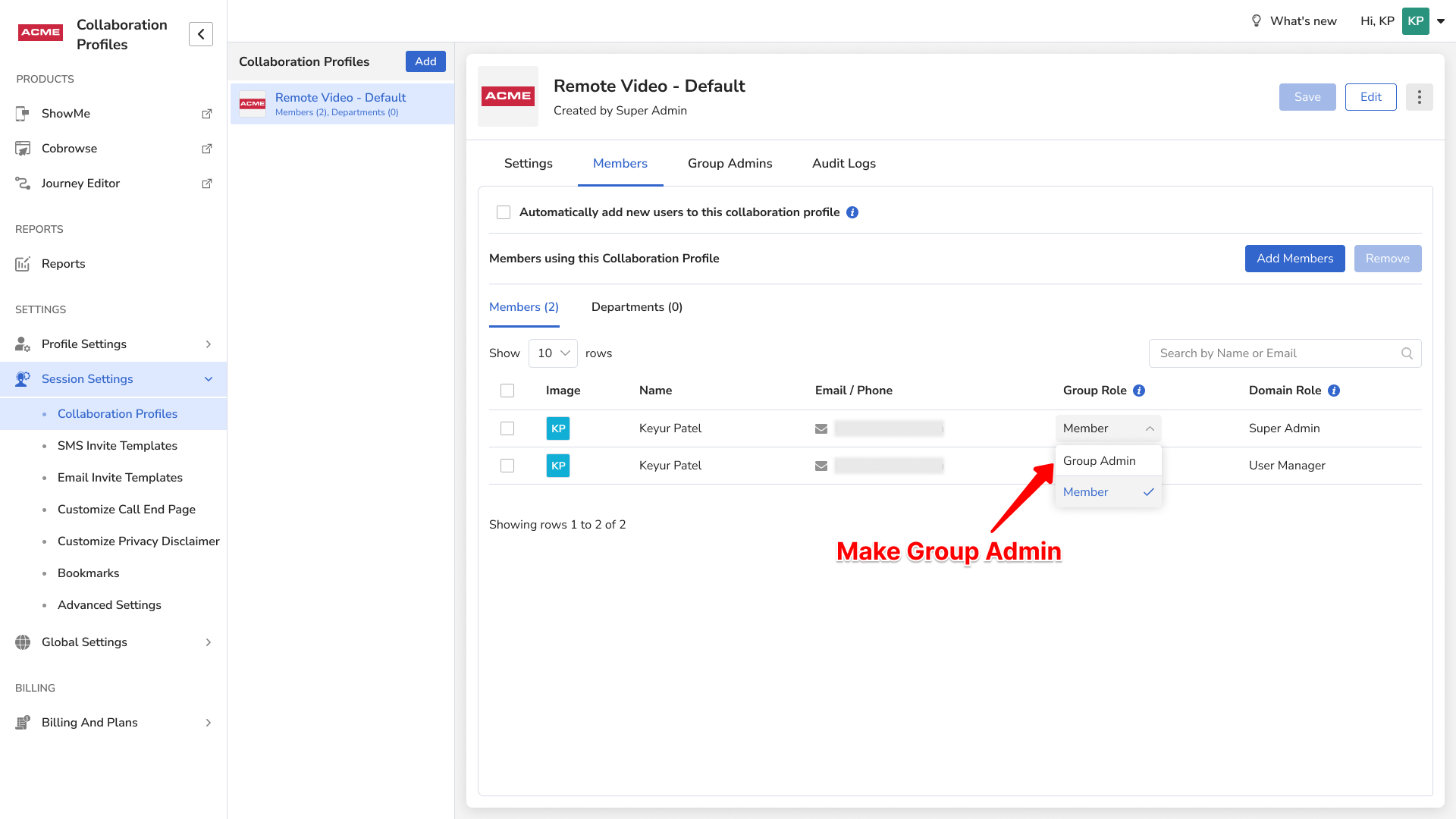
Pour attribuer le rôle d’administrateur à un utilisateur dans un Collaboration Profile, suivez les étapes ci-dessous.- Connectez-vous en tant qu’Admin et cliquez sur Session Settings dans la barre latérale de gauche.
- Cliquez sur Collaboration Profiles dans le sous-menu.
- Sélectionnez dans la liste le Collaboration Profile à configurer.
- Dans l’onglet Members, cliquez sur la flèche déroulante sous la colonne Group Role et définissez l’utilisateur comme Group Admin.
- Cliquez sur Save pour appliquer les changements au Collaboration Profile.
- Connectez-vous en tant qu’Admin et cliquez sur Session Settings dans la barre latérale de gauche.
| Rôle propre au groupe | Gérer les départements | Gérer les Collaboration Profiles |
| Administrateur de département |  | |
| Administrateur de Collaboration Profile |  |