
En bref : les administrateurs peuvent ajouter des utilisateurs de deux façons : manuellement, un à la fois avec une adresse courriel, ou en lot en téléversant le tableur joint à cet article. Seuls les administrateurs peuvent gérer les utilisateurs.
Il existe plusieurs façons d’ajouter des utilisateurs à Blitzz :
Ajouter des utilisateurs manuellement
Avec une adresse courriel
Téléverser un fichier
Téléchargez et remplissez le tableur joint à la fin de cet article. Blitzz le traitera et ajoutera les utilisateurs.
REMARQUE : seuls les utilisateurs ayant le statut ADMIN peuvent effectuer les fonctions de gestion des utilisateurs dans la section Settings.
User Management : ajouter un utilisateur
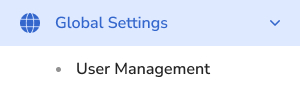
Accédez aux paramètres : après vous être connecté, cliquez sur votre nom en haut à droite pour afficher le menu déroulant, puis sélectionnez Settings.
Le panneau de configuration administrateur se trouve à gauche; cliquez sur l’icône User Management.

Cliquez sur le bouton Add User pour ajouter un nouvel utilisateur. Une fenêtre contextuelle s’ouvre du côté droit de l’écran.
Nouvel utilisateur
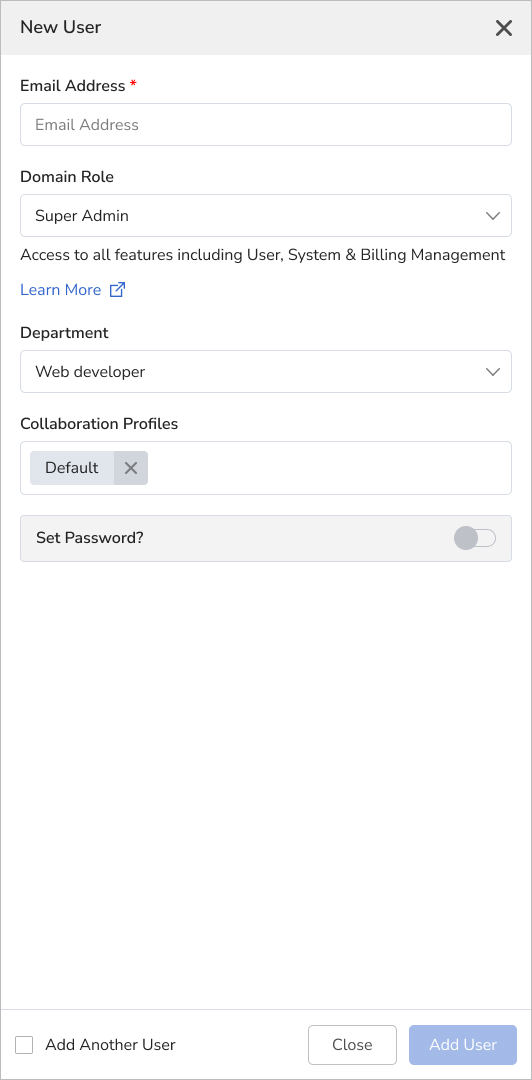
Saisir les renseignements sans Set Password
Cette méthode envoie une invitation à rejoindre Blitzz et à se connecter. C’est une méthode rapide : il suffit de saisir une adresse courriel, de sélectionner le User Type, puis d’appuyer sur Add User au bas de la fenêtre.
REMARQUE : le courriel envoyé avec le lien d’activation de l’accès à Blitzz n’expire pas. Le seul problème observé : certaines personnes oublient de suivre le lien et de terminer l’activation. Un administrateur doit alors ANNULER l’invitation et ajouter l’utilisateur de nouveau.
User Type (type d’utilisateur)
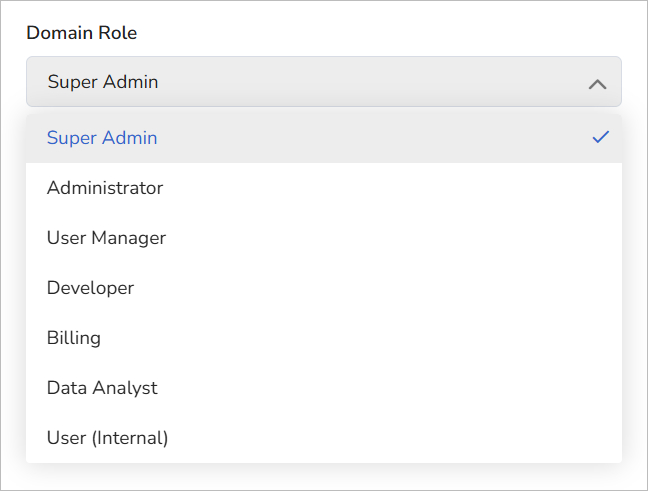
Ce choix est essentiel, car il détermine les accès de l’utilisateur dans Blitzz. Les plus utilisés :
Admin : a accès aux rapports et aux paramètres d’administration. C’est un rôle puissant, car il contrôle les accès en créant, supprimant et attribuant les Collaboration Profiles, en plus d’ajouter ou de désactiver des utilisateurs avec différents privilèges.
User (Internal) : peut créer une session et s’y joindre.
Collaboration Profiles (profils de collaboration)
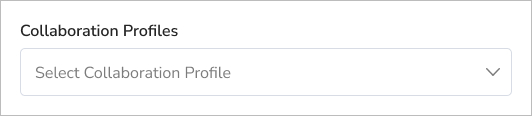
Si un Collaboration Profile est défini par défaut (Default), cette expérience s’affiche ici. Plusieurs Collaboration Profiles peuvent d’ailleurs être définis par défaut, et chacun s’affichera. Lorsque vous appuyez sur la flèche vers le bas ou sur le « x », la liste de tous les Collaboration Profiles s’affiche. Vous pouvez en attribuer plusieurs à cet utilisateur.
REMARQUE : un utilisateur peut appartenir à plusieurs Collaboration Profiles ET vous pouvez avoir plusieurs Collaboration Profiles par défaut. Plusieurs articles sur les Collaboration Profiles expliquent leur configuration plus en détail.
Set Password désactivé

Le réglage par défaut est OFF. Lorsque vous appuyez sur Add User en bas à droite de la fenêtre, l’utilisateur est ajouté et une invitation par courriel lui est envoyée.
Saisir les renseignements avec Set Password

Lorsque Set Password est activé, l’utilisateur a immédiatement accès à Blitzz. Il vous suffit de lui communiquer le mot de passe. L’utilisateur peut se connecter, puis changer son mot de passe.
REMARQUE : c’est une pratique exemplaire, surtout avant une formation. Vous pouvez attribuer un mot de passe commun et, si des participants n’ont pas configuré leur compte au début de la formation, leur fournir ce mot de passe. Les utilisateurs peuvent ensuite le changer.
Mot de passe et nom d’utilisateur
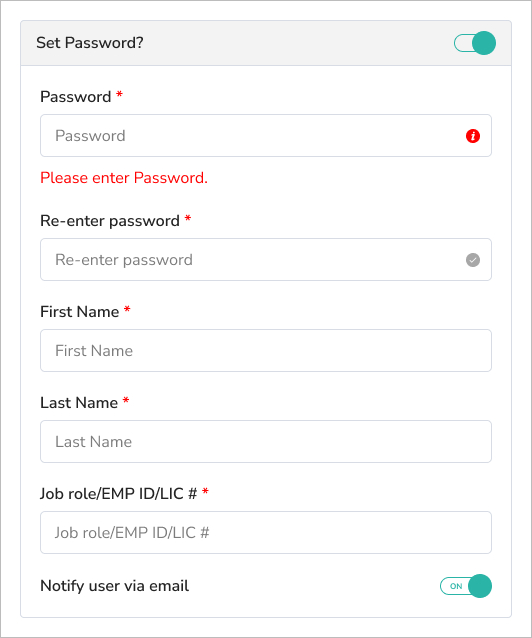
Saisissez le mot de passe du nouvel utilisateur. Lors d’une formation, il peut être pratique que tous les participants aient le même mot de passe. Ils pourront le changer après s’être connectés. Saisissez aussi le prénom et le nom de l’utilisateur.
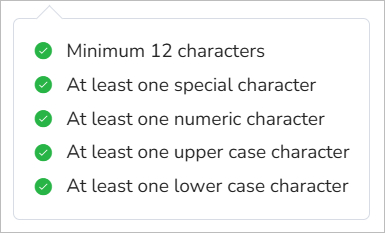
REMARQUE : les mots de passe doivent respecter les exigences suivantes :
Case à cocher Add Another User
Si vous avez plusieurs utilisateurs à ajouter, cochez la case « Add Another User ». Les entrées resteront en place pour ajouter un autre utilisateur.
Add User
Lorsque vous appuyez sur « Add User », un message confirme que l’utilisateur a été ajouté.
User Management : ajout par fichier Excel
Comme mentionné en introduction, si vous avez de nombreux utilisateurs à ajouter, vous pouvez remplir le modèle Excel ci-dessous. Envoyez ensuite votre fichier à support@blitzz.co.
REMARQUE : l’accès des nouveaux utilisateurs à Blitzz peut prendre jusqu’à 24 heures.