Cet article explique comment configurer le compte Microsoft Azure de votre entreprise comme service d’authentification pour la connexion des utilisateurs à Blitzz.
Vous trouverez plus de détails sur la configuration SAML sur le site de Microsoft Azure : https://docs.microsoft.com/en-us/azure/active-directory/manage-apps/add-application-portal-setup-sso
Configurer le SSO/SAML avec Microsoft Azure AD
Pour commencer :
Étape 1 : configurer le fichier de métadonnées XML dans votre compte AD
- Notre équipe de soutien vous enverra par courriel un fichier XML ainsi que d’autres détails de configuration.
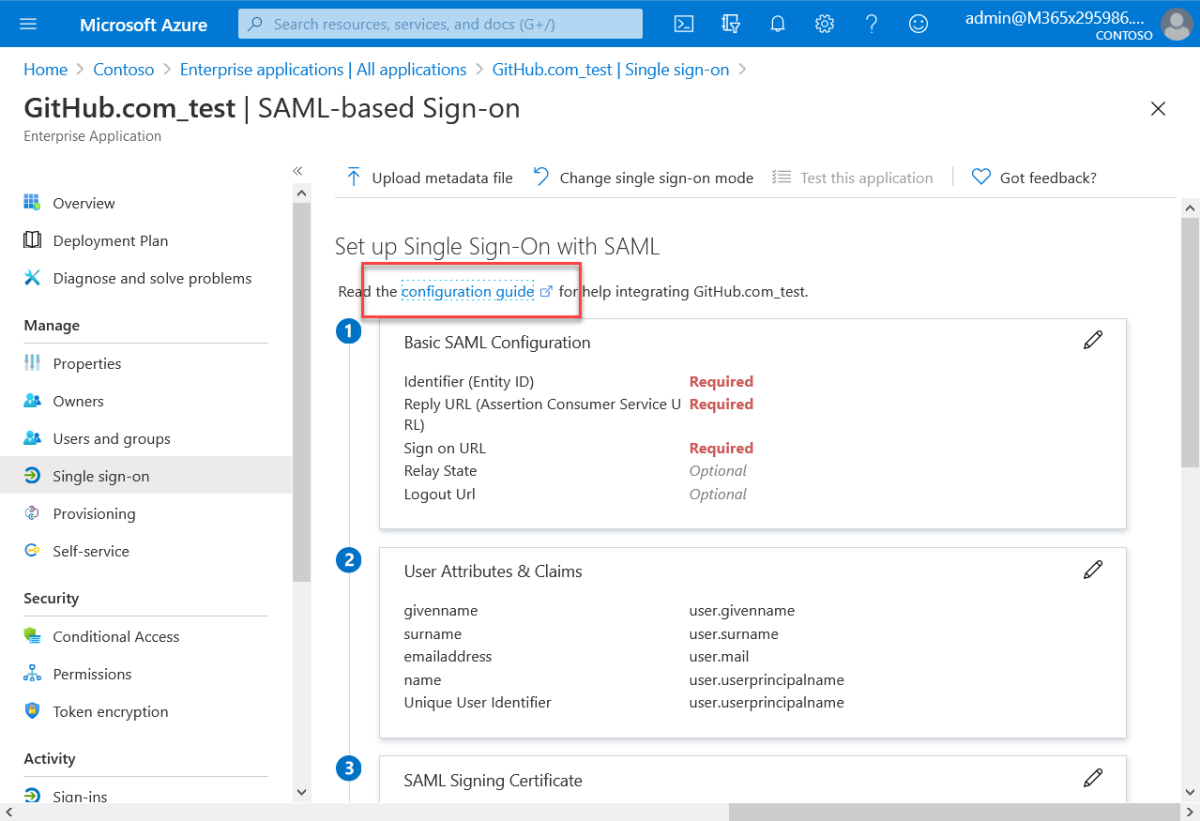
- Connectez-vous à votre portail Azure avec un accès administrateur pour téléverser le fichier XML. Allez dans Azure Portal > Azure Active Directory > Enterprise applications.
Vous aurez besoin des renseignements suivants, fournis par notre équipe de soutien, pour configurer le SAML Blitzz :
- Fichier XML Blitzz-metadata : fichier joint au courriel
- Reply URL (Assertion Consumer Service URL) : chaîne fournie dans le courriel
- Identifier (Entity ID) : chaîne fournie dans le courriel
- Sign-on URL : s.o.
- Reply State : s.o.
Attributs et revendications utilisateur
Ces attributs facultatifs peuvent être configurés et transmis selon votre cas d’utilisation. Pour laisser un attribut vide, transmettez "".
- last_name : nom de famille de l’utilisateur
- first_name : prénom de l’utilisateur
- department : nom du département. Si le nom ne correspond à aucun département de votre compte Blitzz, un nouveau département sera créé.
- collaboration_profiles : nom des Collaboration Profiles auxquels ajouter les utilisateurs
- role : vous pouvez utiliser n’importe lequel des rôles indiqués ici.
Étape 2 : nous retourner votre fichier de métadonnées XML
Enfin, une fois votre portail Azure configuré avec le fichier XML Blitzz, répondez-nous en joignant votre fichier de métadonnées XML, que nous configurerons dans notre instance.
Étape 3 : tester le SSO/SAML
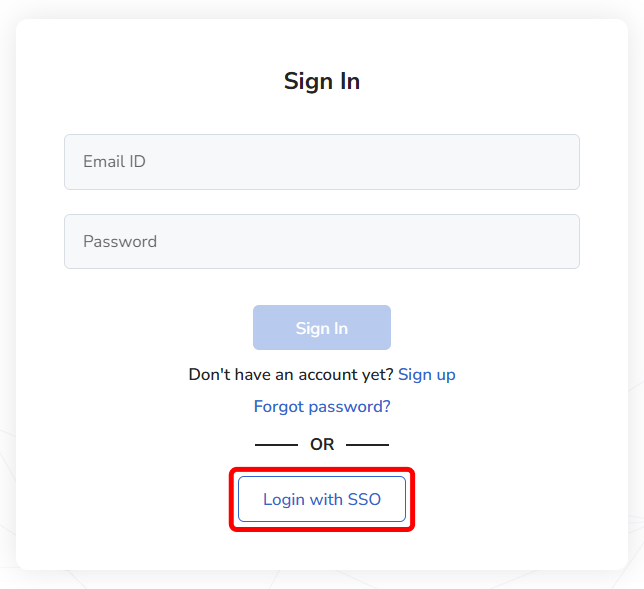
Nous vous enverrons une confirmation une fois la configuration terminée pour que vous puissiez la tester dans votre environnement. Pour tester, cliquez sur le bouton « Login with SSO » de la page d’accueil de votre domaine.