
Samsung Internet est le navigateur par défaut de nombreux téléphones et tablettes Samsung Galaxy. Ce guide explique comment vous joindre à un appel vidéo Blitzz dans Samsung Internet et autoriser l'accès à la caméra et au microphone.
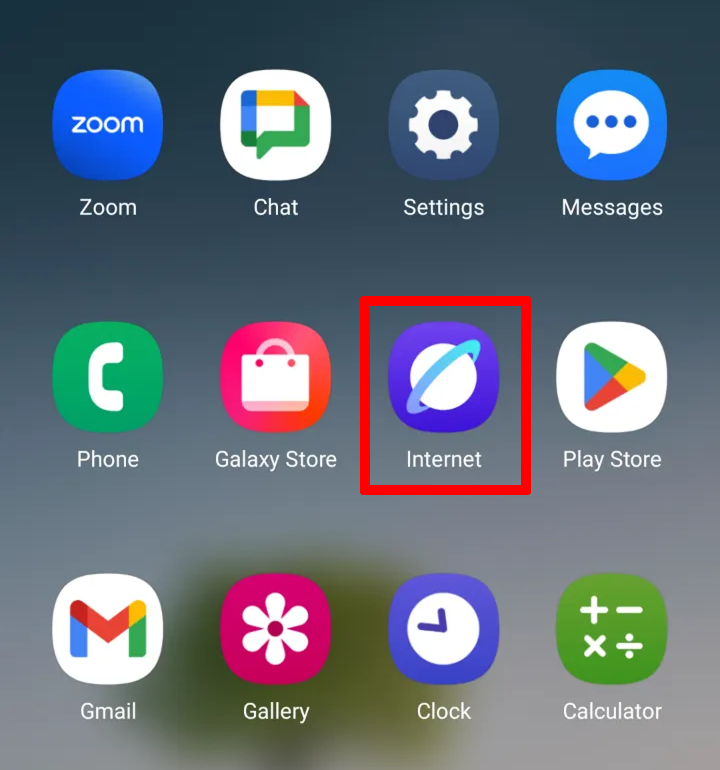
Voici à quoi ressemble habituellement l'icône de l'application Samsung Internet :
Se joindre à un appel vidéo Blitzz dans Samsung Internet
Étape 1 : Ouvrir votre lien d'invitation
Touchez le lien dans votre invitation à l'appel (texto, WhatsApp ou courriel).
Étape 2 : Toucher Connect
Touchez Connect (se connecter) pour vous joindre à la session.
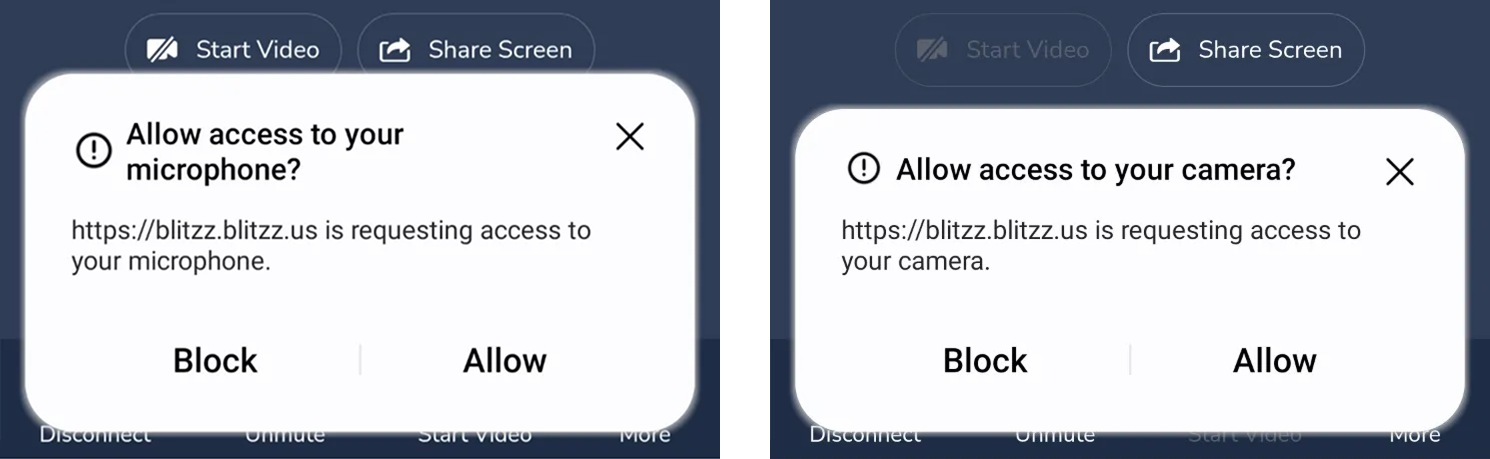
Étape 3 : Autoriser la caméra, le microphone et la localisation
Lorsque vous y êtes invité, touchez Autoriser pour donner accès à votre caméra et à votre microphone (et à votre position, si votre appel l'exige).
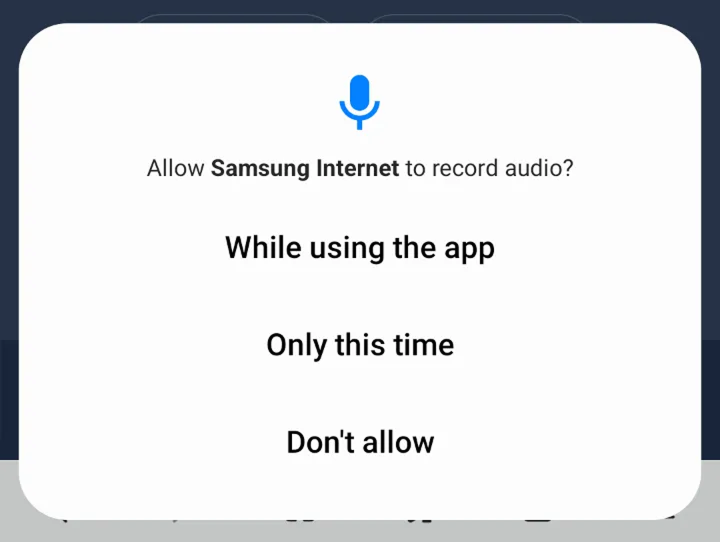
Étape 4 : Autoriser l'enregistrement audio
Touchez Autoriser lorsque l'autorisation d'enregistrer de l'audio est demandée.
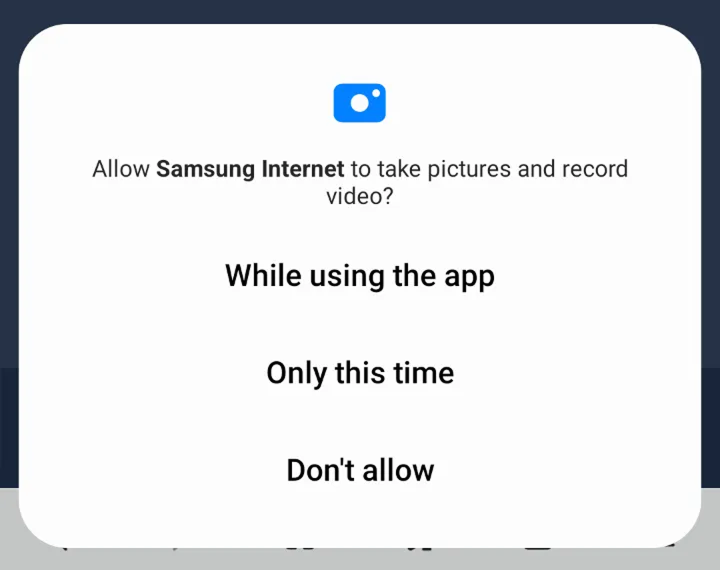
Étape 5 : Autoriser les photos et la vidéo
Touchez Autoriser lorsque l'autorisation de prendre des photos et d'enregistrer des vidéos est demandée.
Conseils pour un appel sans accroc
- Mettez à jour Samsung Internet. Si les demandes d'autorisation ne s'affichent pas, installez la version la plus récente du navigateur à partir du Galaxy Store ou de Google Play.
- Mettez à jour votre appareil. Si les options ne s'affichent toujours pas, vérifiez s'il existe une mise à jour logicielle pour votre appareil Samsung Galaxy.
Foire aux questions
Puis-je utiliser Samsung Internet pour les appels vidéo Blitzz?
Oui. Ouvrez votre lien d'invitation dans Samsung Internet, touchez Connect et autorisez l'accès à la caméra et au microphone.
Pourquoi la demande d'autorisation de la caméra ne s'affiche-t-elle pas?
Votre navigateur ou votre appareil n'est peut-être pas à jour. Mettez à jour Samsung Internet et le logiciel de votre appareil, puis ouvrez de nouveau le lien.