
Blitzz prend en charge le partage d'écran à partir des navigateurs d'ordinateur. Toutefois, macOS comprend des contrôles de confidentialité renforcés qui peuvent vous obliger à modifier vos réglages système pour permettre à votre navigateur de partager votre écran avec Blitzz.
Activer le partage d'écran sur macOS
- Cliquez sur le menu Apple en haut à gauche et ouvrez Réglages Système (System Settings), ou Préférences Système sur les anciennes versions de macOS.
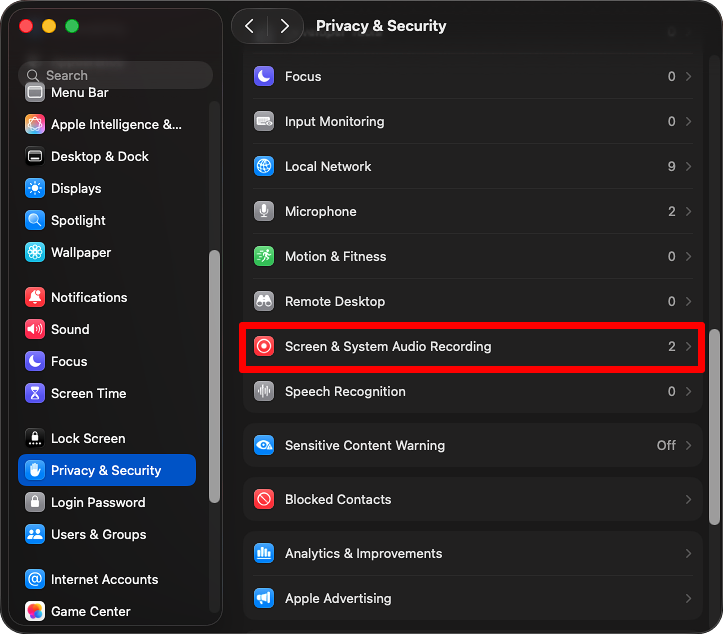
- Dans la barre latérale de gauche, faites défiler vers le bas et cliquez sur Confidentialité et sécurité (Privacy & Security).
Faites défiler vers le bas et cliquez sur Enregistrement de l'écran et de l'audio du système (Screen & System Audio Recording) dans le volet de droite.
Activez l'interrupteur du navigateur (p. ex. Google Chrome) auquel vous voulez permettre le partage d'écran.
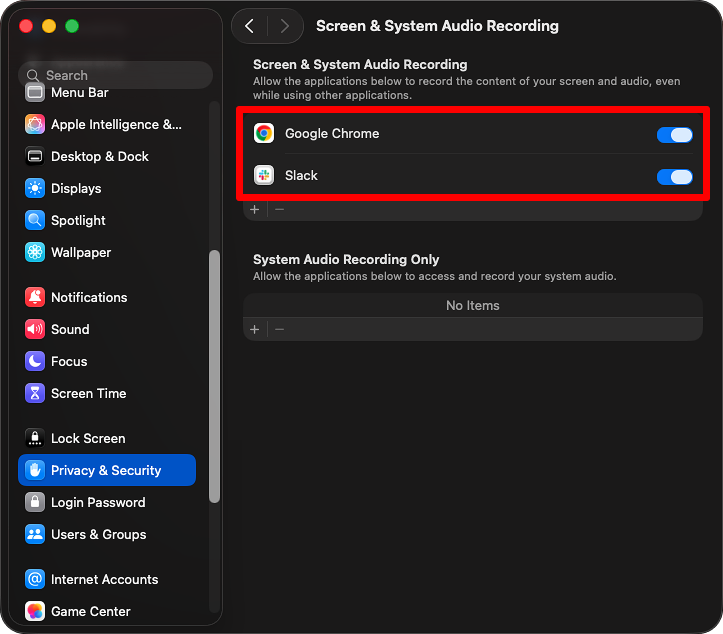
- Fermez les Réglages et redémarrez votre navigateur.
Une fois l'autorisation accordée et le navigateur redémarré, vous pourrez lancer un partage d'écran dans Blitzz. Au début du partage, le navigateur pourrait vous demander de choisir l'écran, la fenêtre ou l'onglet à partager.