
Comment partager votre écran
- Chrome offre la meilleure expérience de partage d'écran. Vous pouvez aussi partager votre écran dans Safari, Firefox et Edge.
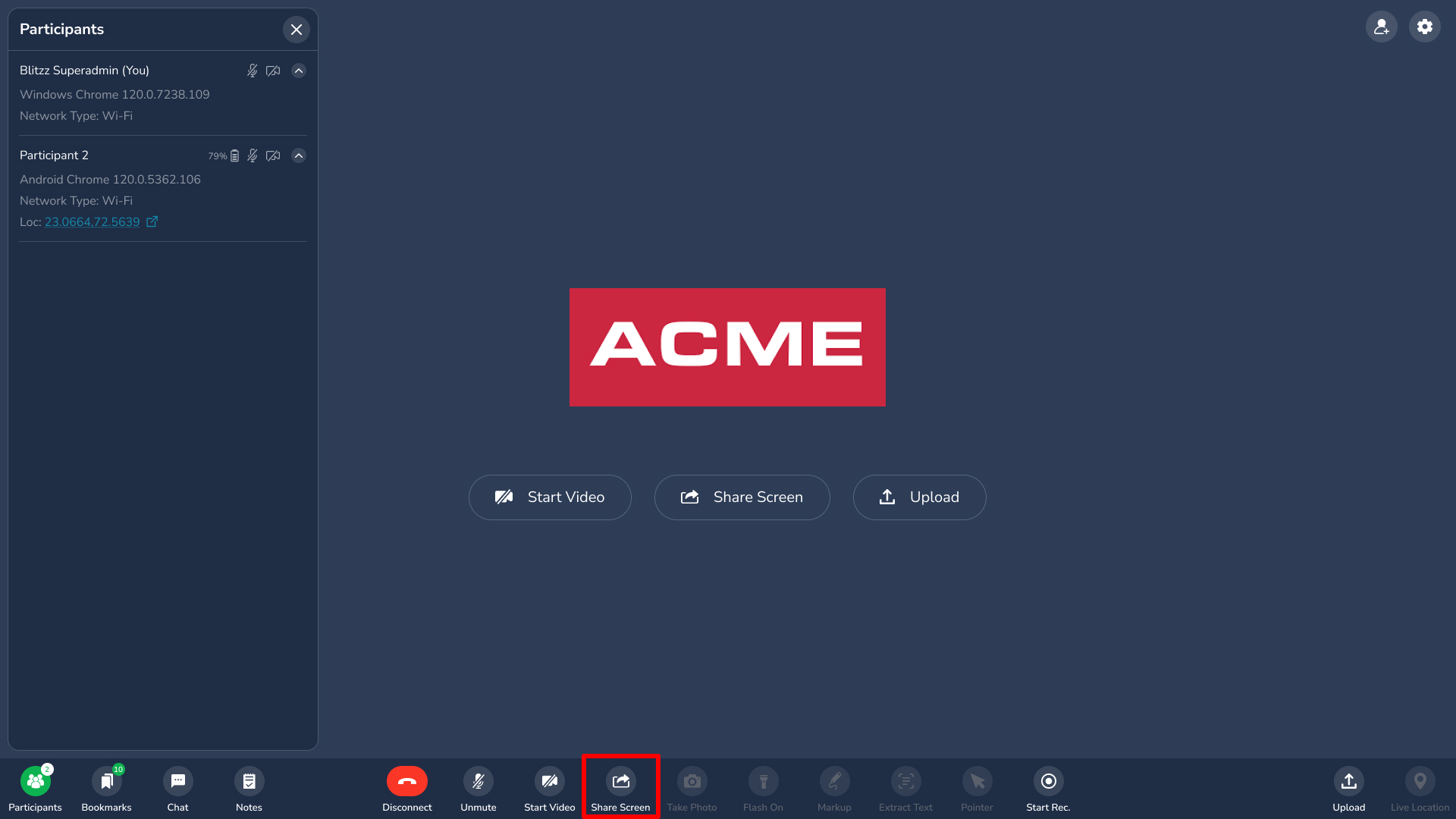
- Cliquez sur le bouton Share (partager) en bas au centre de votre écran pour lancer le partage. (Assurez-vous que le partage d'écran est activé dans les profils de collaboration.)
- Une fenêtre contextuelle s'affiche : cliquez sur ce que vous voulez partager. Dans Chrome, choisissez tout votre écran, une fenêtre d'application ou un onglet Chrome.
- Cliquez sur le bouton Share dans la fenêtre contextuelle. Si le bouton est grisé, c'est que vous n'avez pas cliqué sur ce que vous voulez partager. Revenez à l'étape 2 ci-dessus.
Arrêter le partage d'écran
- Cliquez sur le bouton Stop (arrêter) dans la barre de commandes, en bas à gauche.
- Cliquez sur le bouton Stop sharing (arrêter le partage) dans la bannière en haut à droite de votre écran.
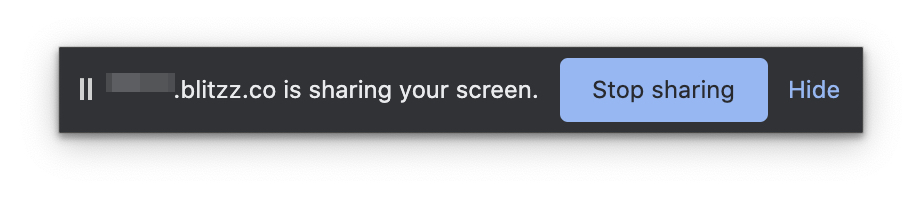
- Cliquez sur le bouton bleu Stop sharing dans la bannière de Chrome (capture d'écran ci-dessous).
Autres remarques
- Pour partager un diaporama ou une présentation, choisissez tout votre écran.
- Si vous ne parvenez toujours pas à partager votre écran, actualisez Chrome.
- Si vous avez plusieurs écrans, l'onglet Tout l'écran vous permet de choisir celui que vous voulez partager.
- La fenêtre contextuelle de Chrome peut être déplacée n'importe où sur votre écran, ce qui vous permet d'arrêter rapidement le partage.
- Le partage d'écran est pris en charge par Chrome, Firefox et Safari 11+
- Si vous utilisez une ancienne version de Chrome, veuillez mettre votre navigateur à jour
- Demander à un utilisateur mobile de partager son écran n'est pas encore pris en charge dans Safari 11+. Il devra installer l'application légère ShowMe à partir de Google Play ou de l'App Store.
Vous voyez des fenêtres à l'infini comme celle ci-dessous?
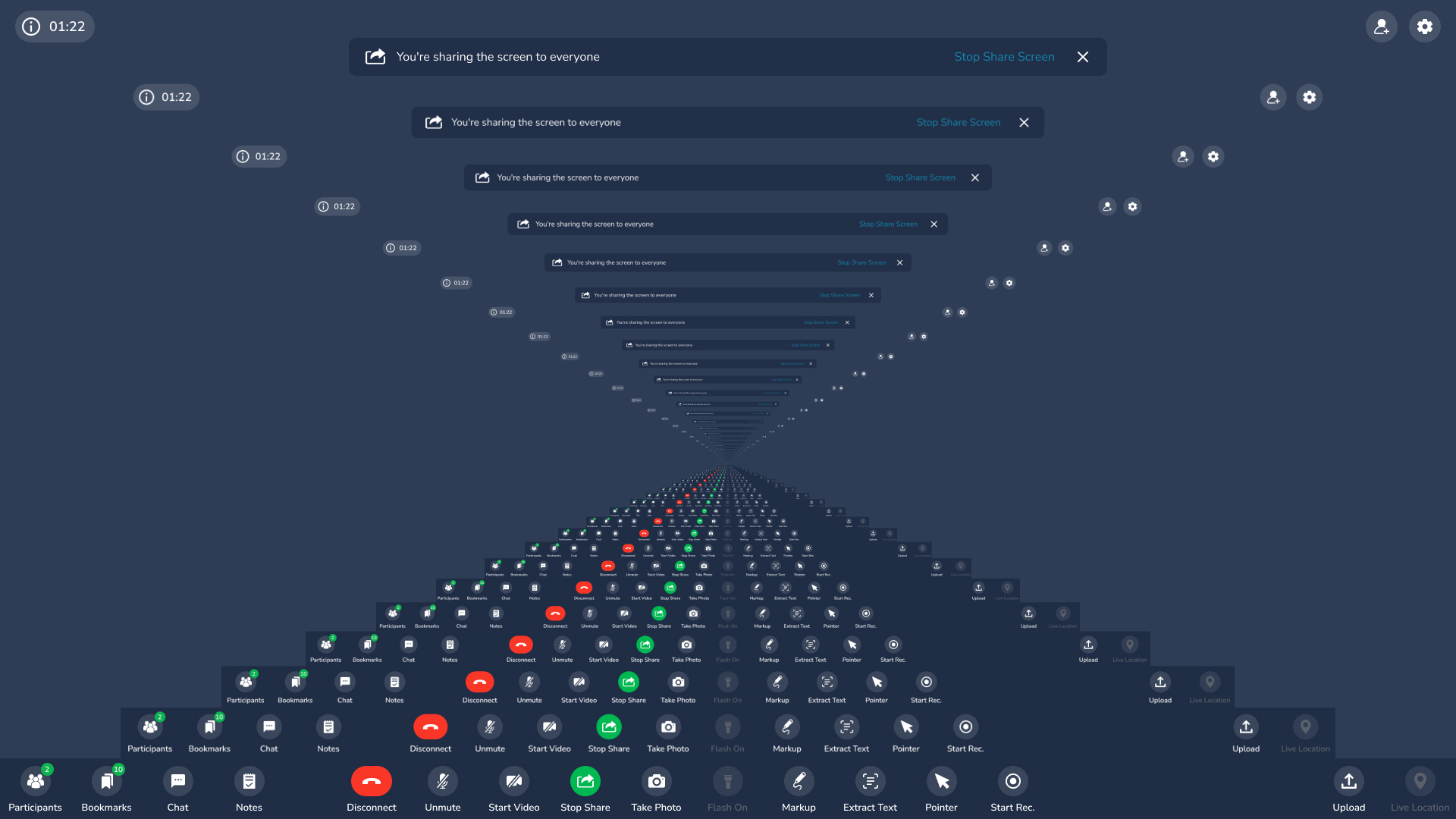
Cela se produit parce que vous, en tant qu'hôte ou agent, avez choisi l'onglet de navigateur qui affiche votre propre portail Blitzz. Vous partagez alors la fenêtre qui partage cette même fenêtre, et ainsi de suite, ce qui crée des fenêtres à l'infini. Dans ce cas, cliquez simplement sur Stop sharing, puis sur Share screen, en prenant soin de choisir un autre onglet de navigateur. Si vous partagez tout l'écran, quittez l'écran Blitzz en cliquant sur l'écran ou l'onglet de navigateur que vous voulez montrer à l'invité.
Besoin d'aide? Il suffit de communiquer avec nous.