
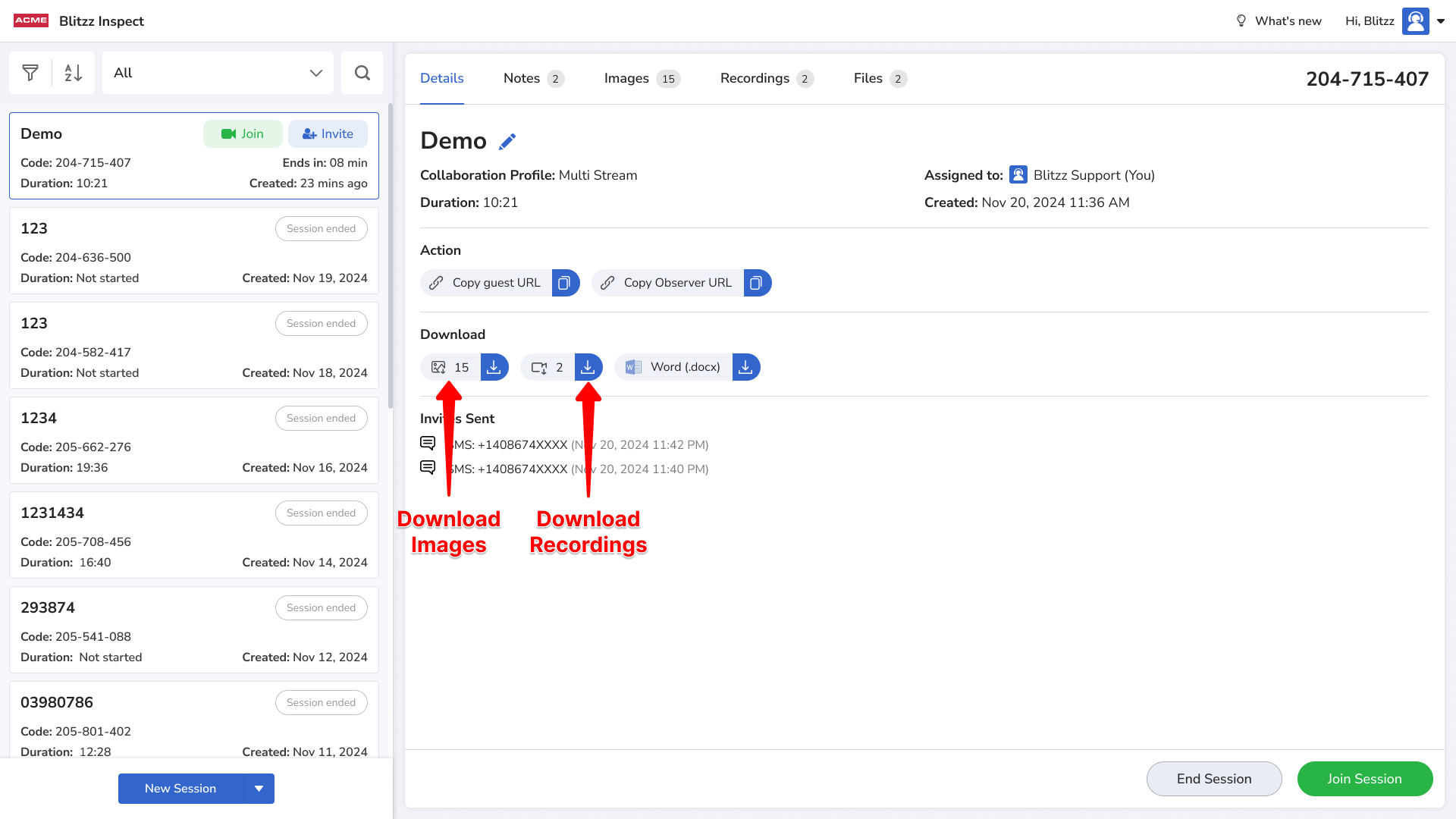
Ak chcete získať prístup k týmto snímkam a nahrávkam, prečítajte si nasledujúcu časť:
iPhone / iPad (prehliadač Safari)
Skontrolujte úložisko: V prvom rade: máte dostatok voľného úložiska? Neviete, ako to skontrolovať? Kliknite sem a zistite ako.
- Prejdite do histórie relácií a kliknite na ikonu „Download Images" (Stiahnuť snímky)
- V potvrdzovacom okne kliknite na „Download" (Stiahnuť) . Všimnite si, že ikona stiahnutých súborov sa teraz zobrazí v pravom hornom rohu.
- Kliknite na ikonu a vyberte nedávno stiahnutý súbor. Ak to robíte prvýkrát, budete presmerovaní na stiahnutie aplikácie Files. Je potrebná na rozbalenie komprimovaného priečinka. (Kliknite sem a stiahnite si aplikáciu Files)
Telefón / tablet s Androidom, prehliadač Chrome
Skontrolujte dostupné úložisko: V aplikácii Nastavenia v telefóne. Ťuknite na „Storage" (Úložisko) , kde uvidíte dostupné a využité miesto v úložisku.
- Prejdite do histórie relácií a kliknite na ikonu „Download Images" (Stiahnuť snímky)
- V potvrdzovacom okne kliknite na „Continue" (Pokračovať) , čím povolíte prístup k úložisku. Súbory sa začnú sťahovať do priečinka „Downloads" (Stiahnuté súbory) .
- Potiahnite prstom zhora nadol a nájdite stiahnutý súbor .zip . Ťuknutím ho otvoríte v správcovi súborov. Niektoré správcovia súborov môžu vyžadovať manuálne rozbalenie priečinka.
Windows / Mac OS, prehliadač Chrome
Kliknite sem a zobrazte si pokyny.