Prehľad
Blitzz poskytuje plynulé video, zvuk a zdieľanie obrazovky pre vzdialenú asistenciu na viacerých platformách. Táto príručka popisuje funkcie Agent Portal vo Windows (Chrome) a na Macu (Safari).
OBSAH
- Prehľad
- Prihlásenie
- Blitzz Desktop
- Pozvanie hostí do relácie
- Odoslanie pozvánky cez SMS
- Ďalšie spôsoby pozvania
- Pridanie účastníka počas stretnutia
- Ukončenie hovoru
- Stlmenie / zrušenie stlmenia
- Spustenie / zastavenie videa
- Zhotovenie fotografie
- Anotácie (Markup)
- Extrakcia textu (OCR)
- Živý ukazovateľ
- Priblíženie
- Zdieľanie obrazovky
- Priblíženie roztiahnutím prstov
- Informácie o účastníkoch
- Nastavenia videa a zvuku zariadenia
- Záložky
- Galériové zobrazenie
- Živý chat
- História relácií
- Ďalšie zdroje
Prihlásenie
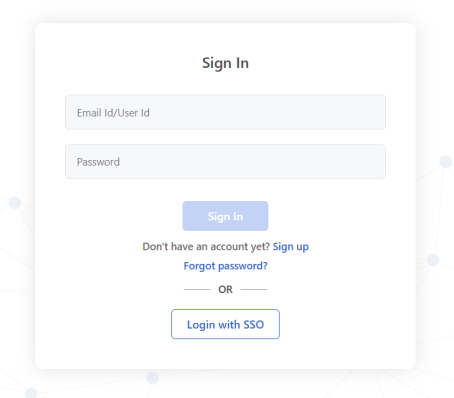
Prejdite na https://domain.blitzz.co alebo na URL vašej vlastnej domény (napr. company.blitzz.co)
Zadajte svoju e-mailovú adresu a heslo
Kliknite na Sign In (Prihlásiť sa)
Poznámka: Prihlásenie cez SSO je k dispozícii, ak ho má vaša spoločnosť nakonfigurované. Zabudli ste heslo? Kliknite na Forgot Password (Zabudnuté heslo) alebo napíšte na support@blitzz.co.
Blitzz Desktop
Po prihlásení sa zobrazí Blitzz Desktop, kde môžete začať nové relácie:
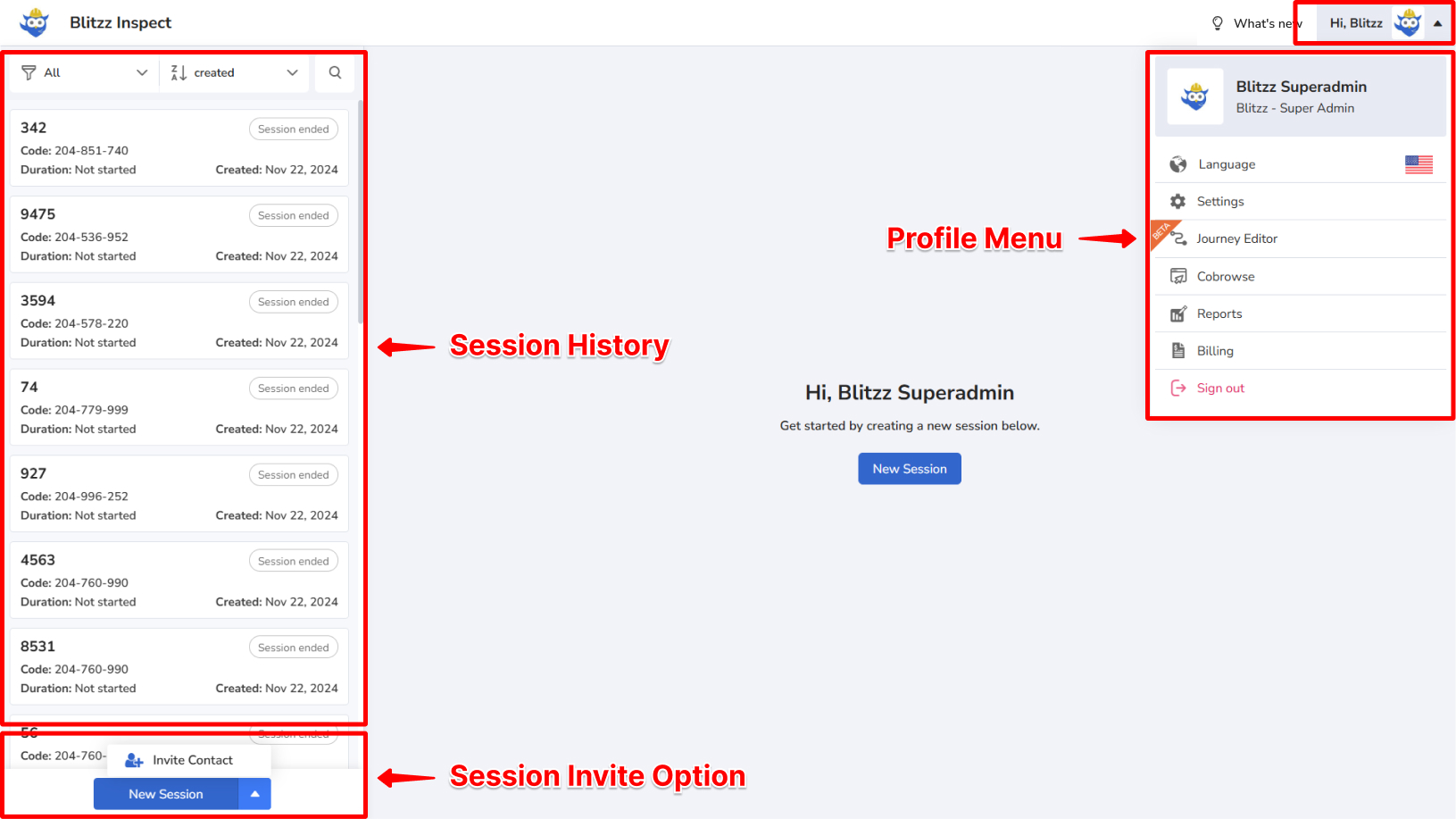
Menu profilu (vpravo hore): Prístup k nastaveniam jazyka, nastaveniam Blitzz a prehľadom (podľa typu používateľa)
História relácií (ľavý panel): Zobrazenie minulých relácií – kliknutím na reláciu zobrazíte podrobnosti
Tlačidlá pozvania (vľavo dole): Invite Guest (Pozvať hosťa – používateľ mimo Blitzz) alebo Invite Contact (Pozvať kontakt – používateľ Blitzz z vašej domény)
Pozvanie hostí do relácie
Relácie podporujú až 4 účastníkov. Hostia nemusia sťahovať žiadnu aplikáciu – všetko beží v ich prehliadači. Ich súkromie je chránené a na ich zariadení sa nič neukladá.
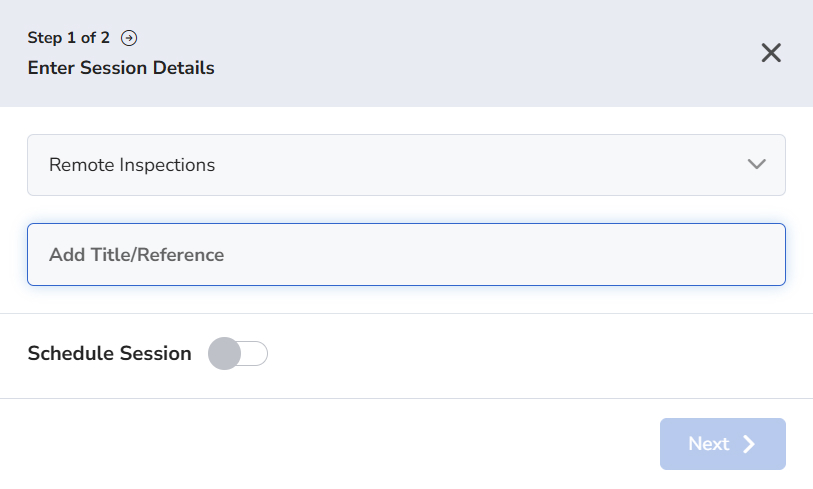
Krok 1: Zadajte podrobnosti relácie
Pred pozvaním hosťa zadajte Reference (Referenciu – adresu, číslo povolenia, ID inšpekcie, číslo servisného výjazdu a pod.) na sledovanie relácie. Pokračujte kliknutím na Next (Ďalej).
Odoslanie pozvánky cez SMS
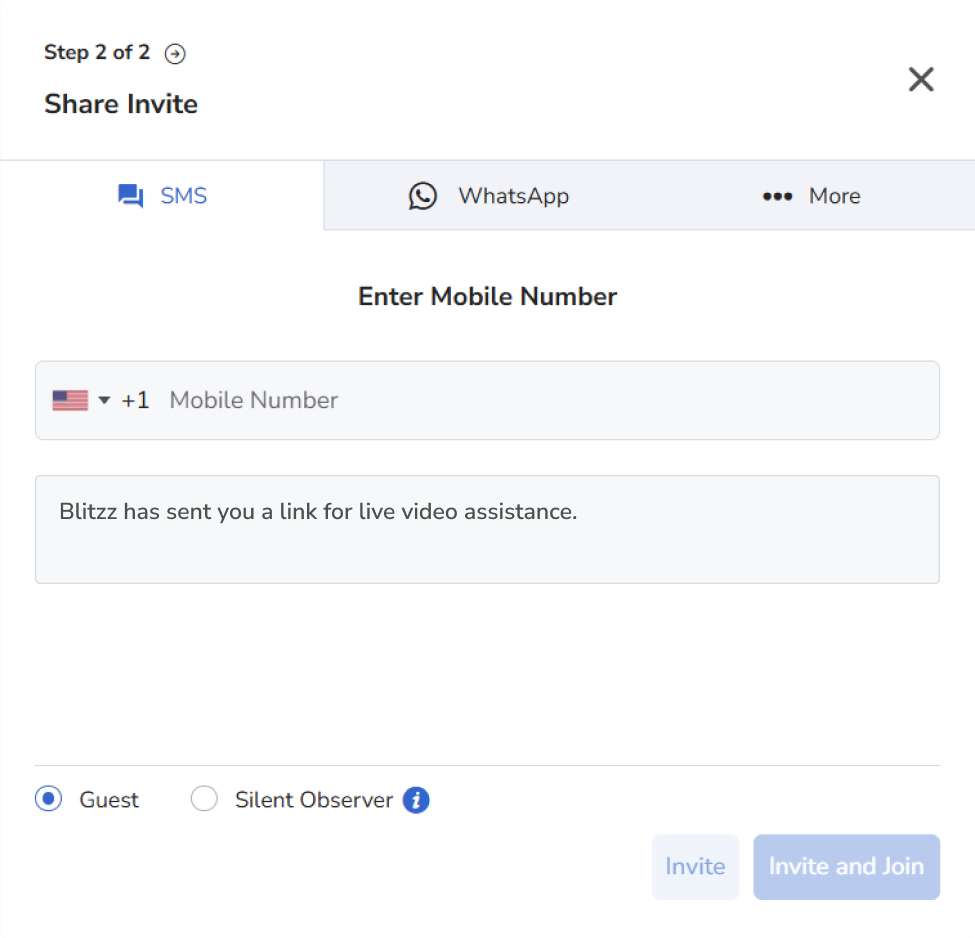
Zadajte číslo mobilného telefónu účastníka
Kliknite na tlačidlo „Invite and Join“ (Pozvať a pripojiť sa)
Hosť dostane SMS s odkazom. Pripomeňte mu, aby klikol na CONNECT (Pripojiť) a POVOLIL prístup k svojej polohe, mikrofónu a kamere. Nie je potrebné sťahovať aplikáciu.
Ďalšie spôsoby pozvania
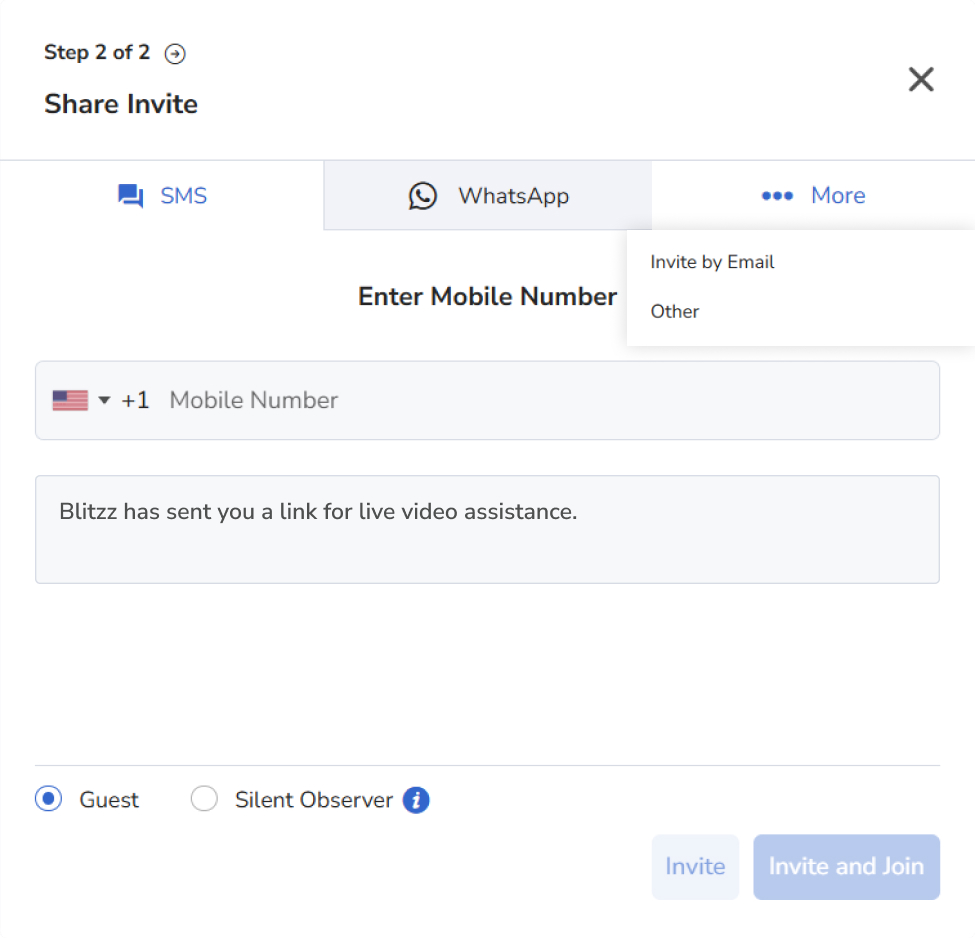
WhatsApp: Zadajte telefónne číslo a kliknite na Invite and Join (ak je povolené)
E-mail: Zadajte e-mailovú adresu a kliknite na Invite and Join
Kód relácie: Skopírujte kód; hosť ho zadá na https://join.blitzz.co
Kopírovať odkaz: Skopírujte a zdieľajte cez ľubovoľnú komunikačnú platformu (Chrome alebo Safari)
Pridanie účastníka počas stretnutia
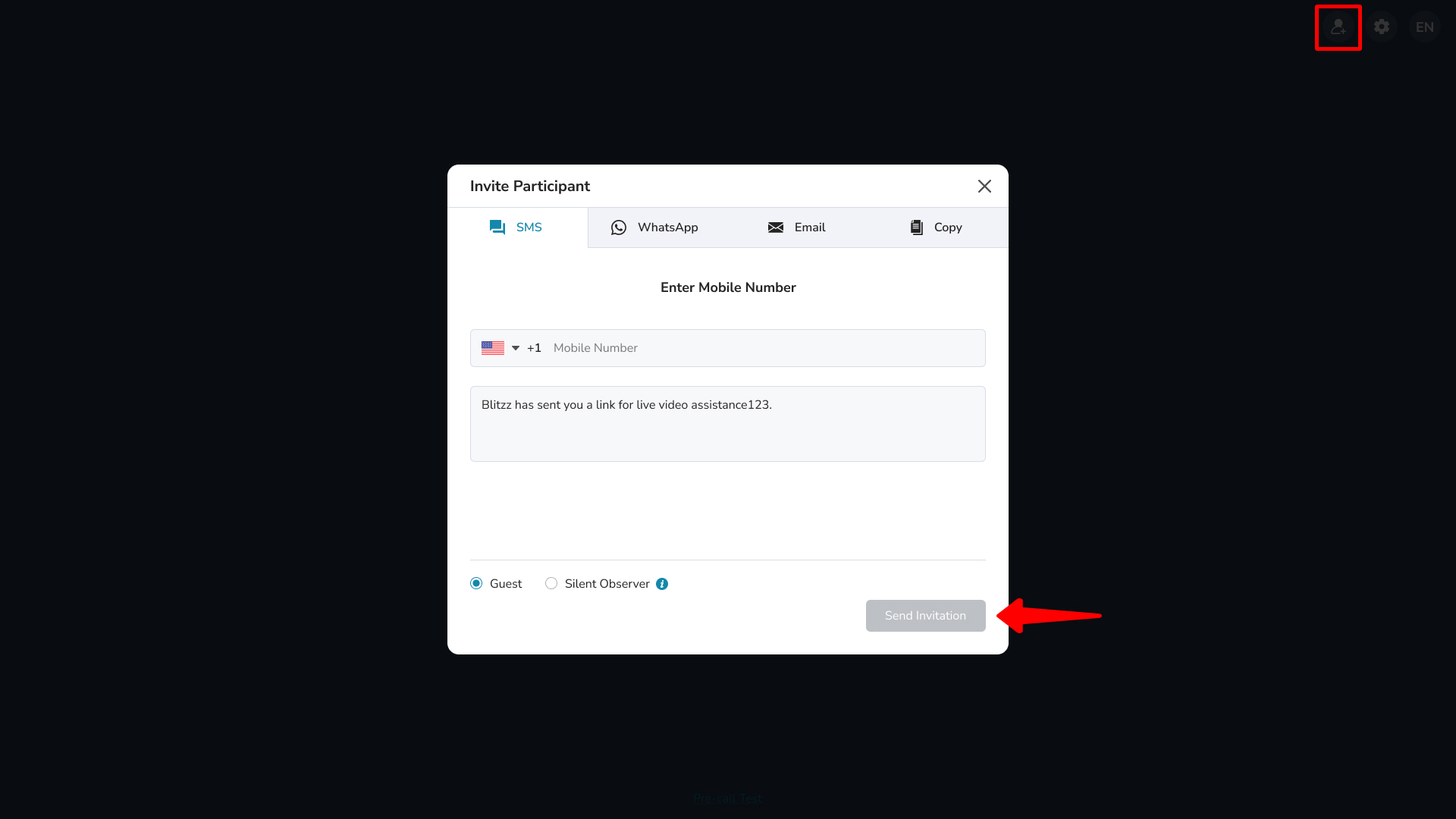
Potrebujete prizvať ďalšieho technika alebo pridať majiteľa domu do hovoru s dodávateľom? Počas relácie kliknite na ikonu Add Participant (Pridať účastníka).

Vyberte spôsob pozvania:
Kopírovať odkaz: Zdieľajte cez Slack, Teams alebo iné chatovacie aplikácie
Odoslať e-mail: Otvorí vašu predvolenú e-mailovú aplikáciu s odkazom na pozvánku
Ukončenie hovoru
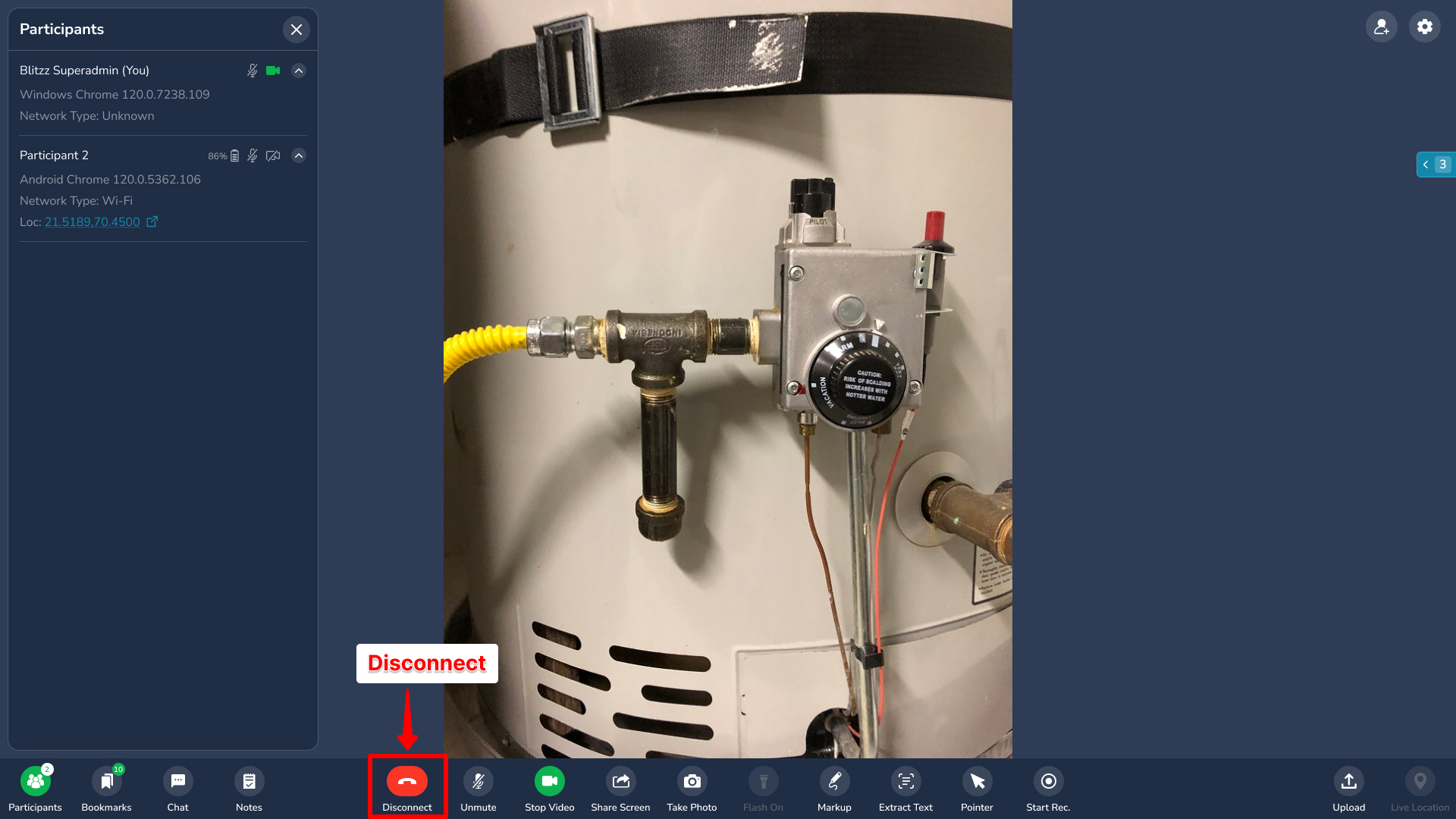
Hovor ukončíte kliknutím na tlačidlo Disconnect (Odpojiť – červená ikona telefónu).
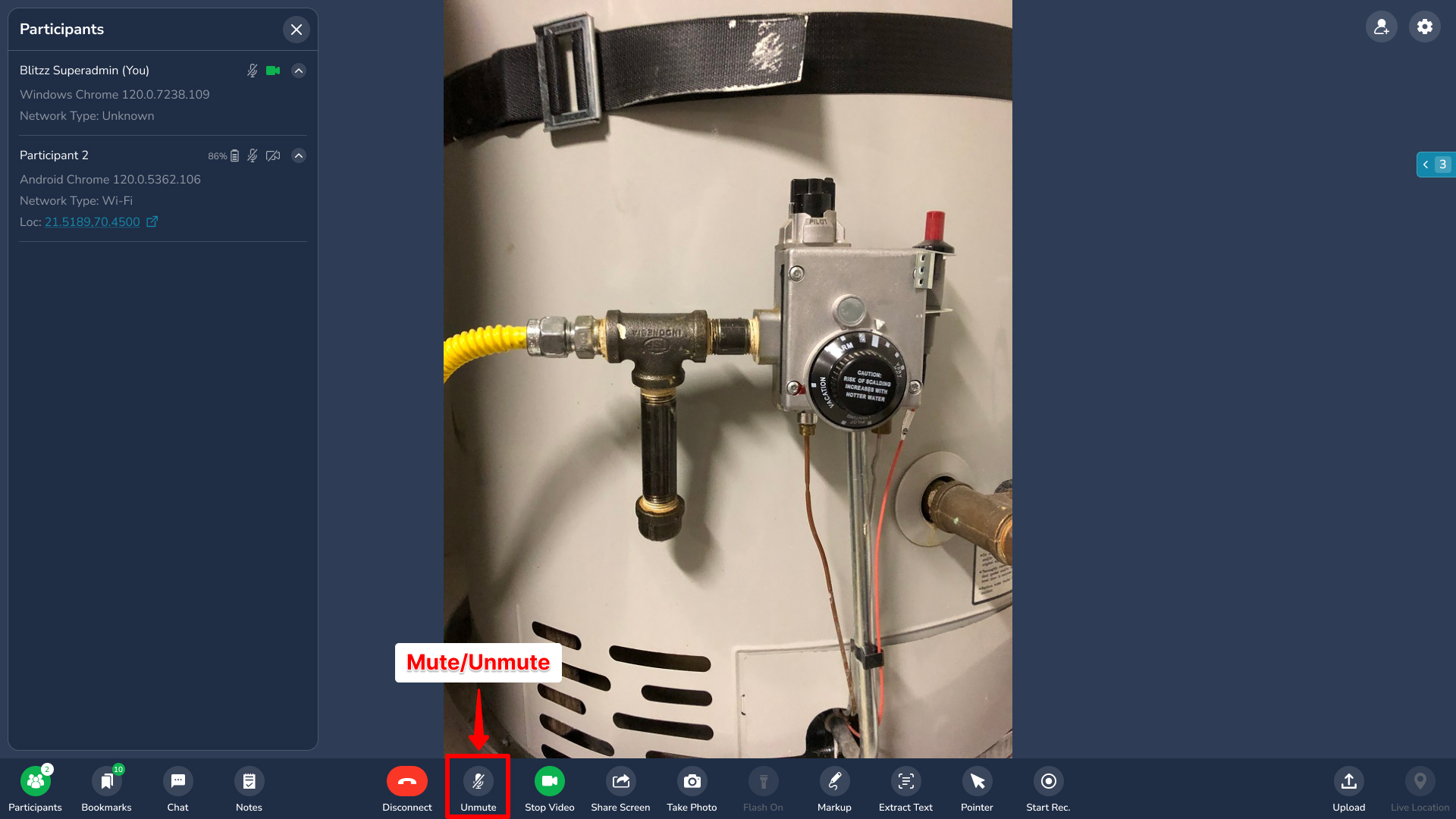
Stlmenie / zrušenie stlmenia
Kliknutím na tlačidlo Unmute (Zrušiť stlmenie) aktivujete mikrofón
Opätovným kliknutím ho stlmíte (Mute)
Keď je mikrofón aktívny, jeho ikona je zelená
Poznámka: Ak ste so zákazníkom zároveň na telefóne, nechajte mikrofón stlmený, aby nevznikala spätná väzba.
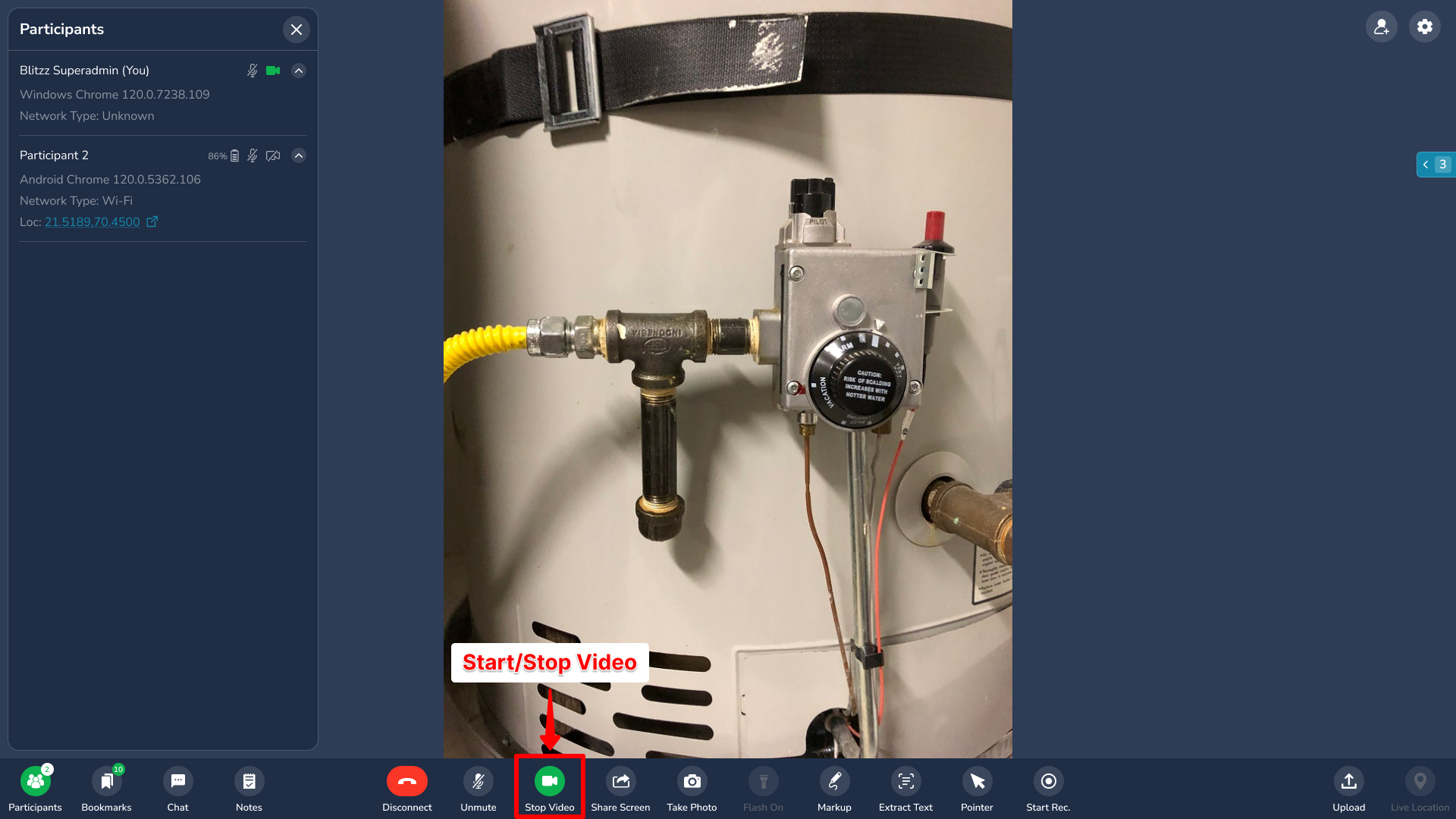
Spustenie / zastavenie videa
Kliknutím na Start Video (Spustiť video) zapnete webovú kameru – hosť vás uvidí
Opätovným kliknutím video zastavíte
Keď je kamera aktívna, jej ikona je zelená
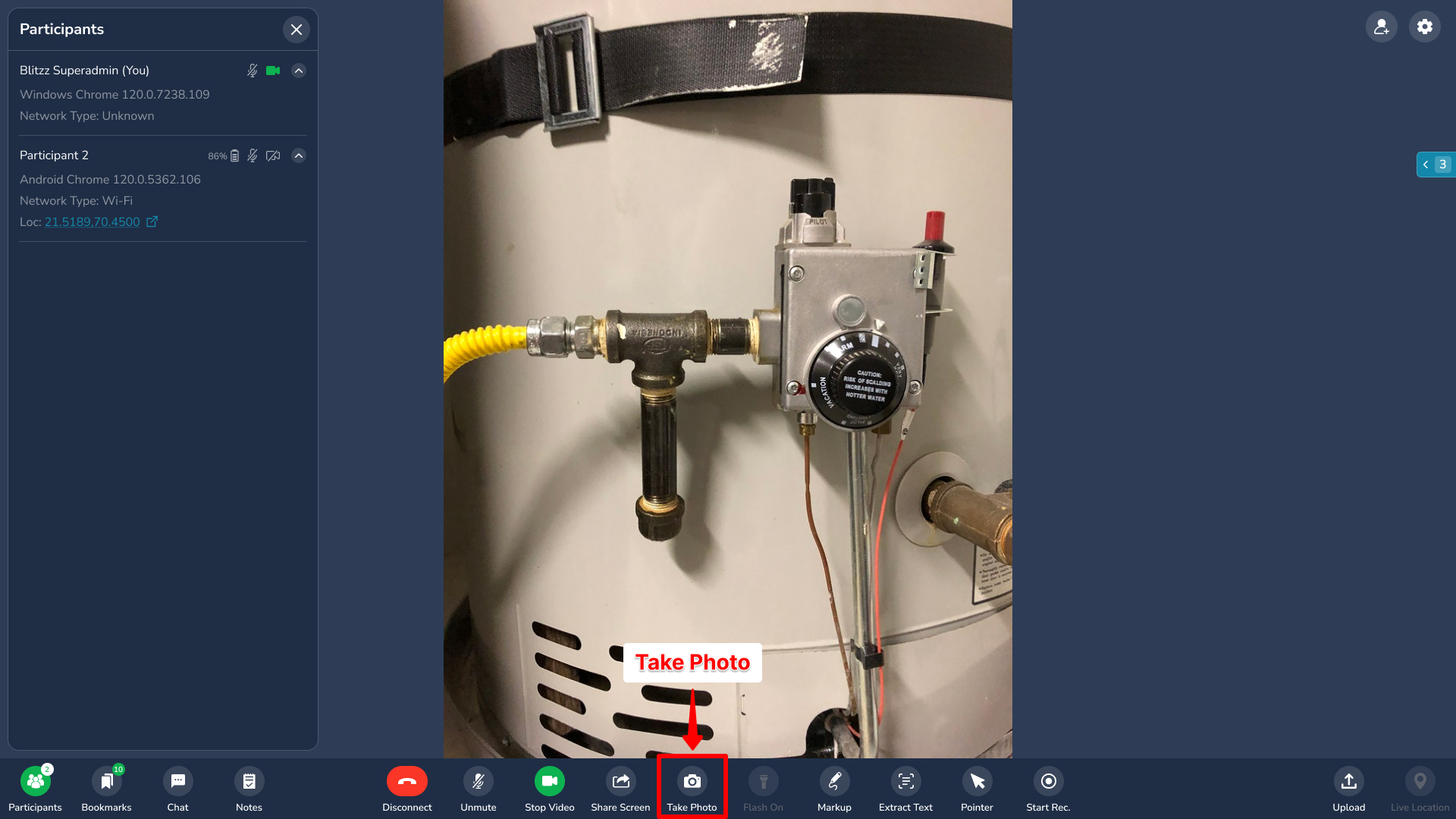
Zhotovenie fotografie
Kliknutím na Take Photo (Odfotiť) na paneli nástrojov zachytíte kvalitný obrázok z kamery hosťa
Fotografie sa automaticky ukladajú do histórie relácie
Počas zachytávania fotografie nemôžete používať anotácie ani iné nástroje
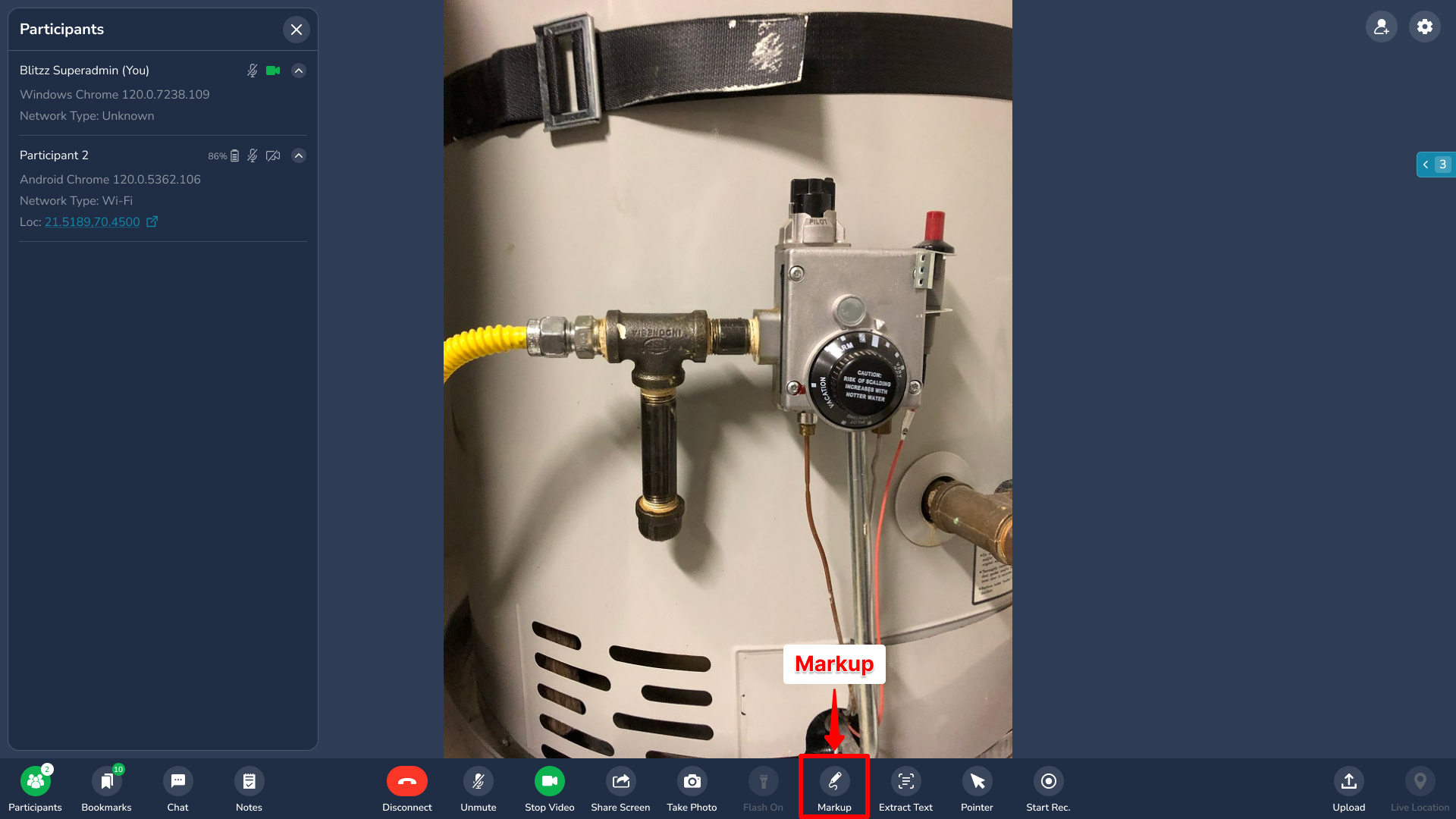
Anotácie (Markup)
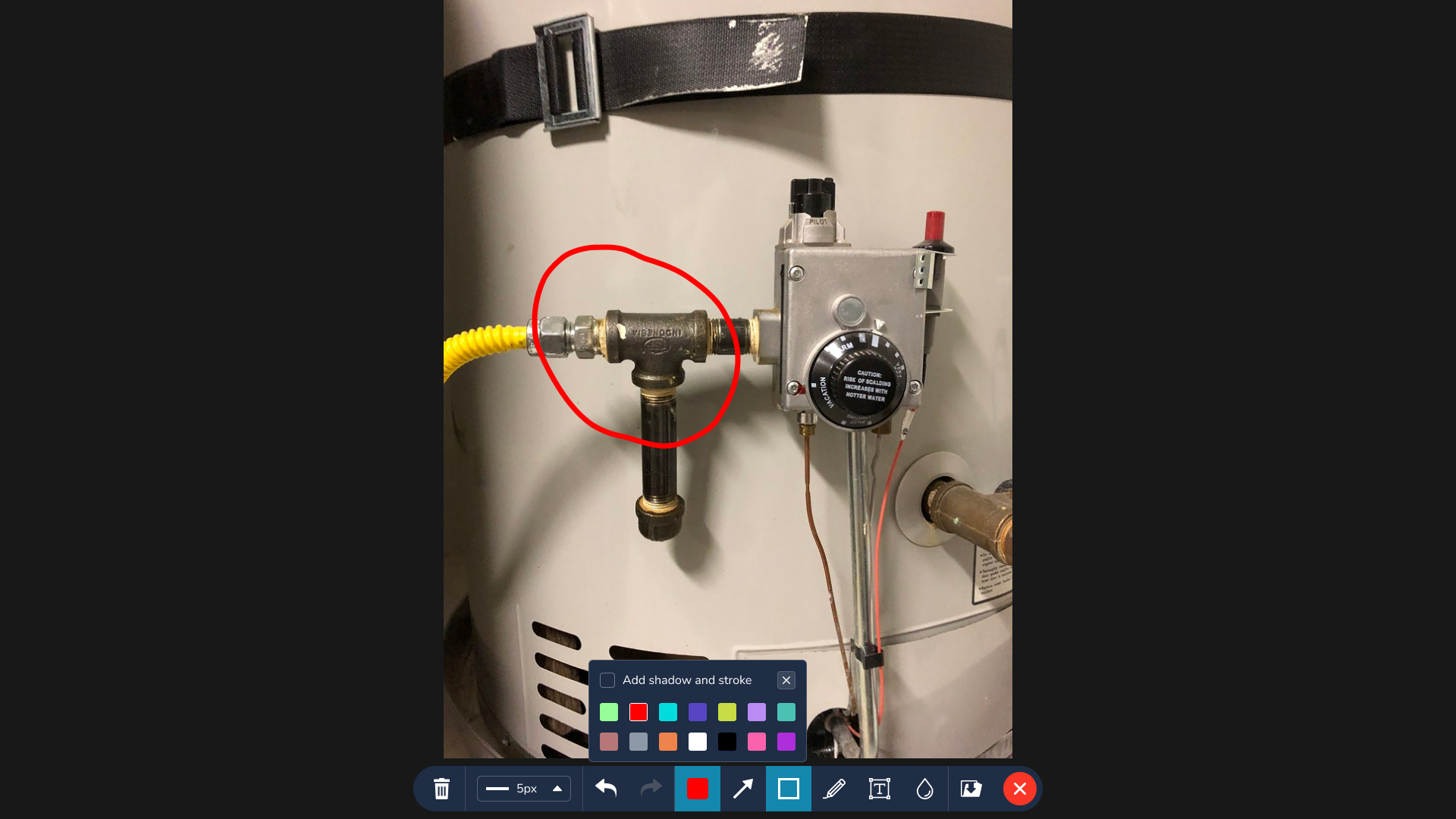
Kliknutím na Markup (Anotácie) zachytíte aktuálny snímok videa na anotovanie
Obe strany môžu kresliť do obrázka – každý účastník má vlastnú farbu
Nástroje na kreslenie nájdete na paneli nástrojov vpravo
Dostupné nástroje: Clear All (Vymazať všetko), Undo (Späť), Redo (Znova), Fill (výber farby), Draw (voľné kreslenie), Rect (obdĺžniky), Text, Mask (zakrytie citlivých údajov), Arrow (šípka), Save (Uložiť), Exit (Ukončiť)
Extrakcia textu (OCR)
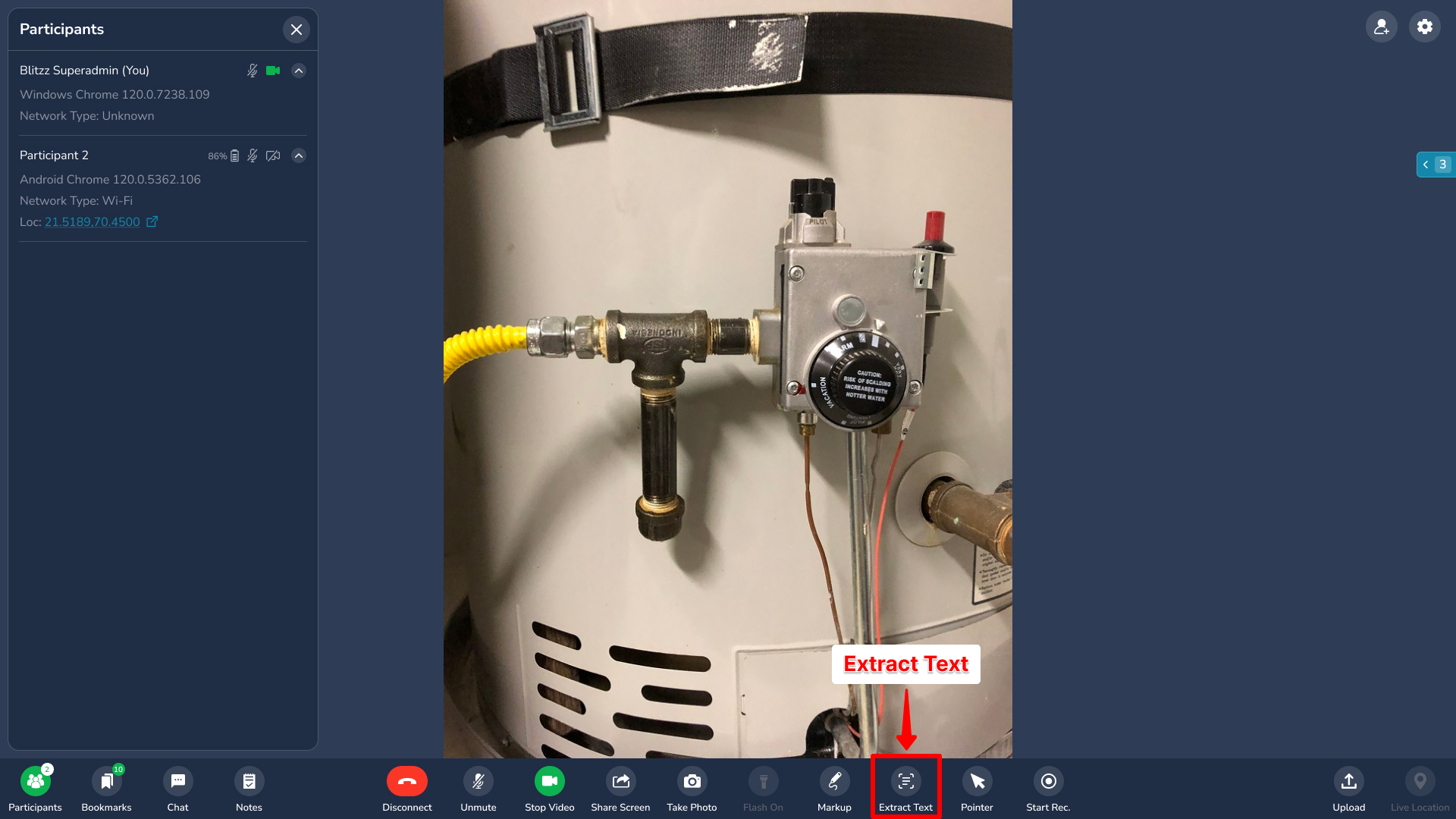
Kliknutím na Extract Text (Extrahovať text) zachytíte aktuálny snímok videa
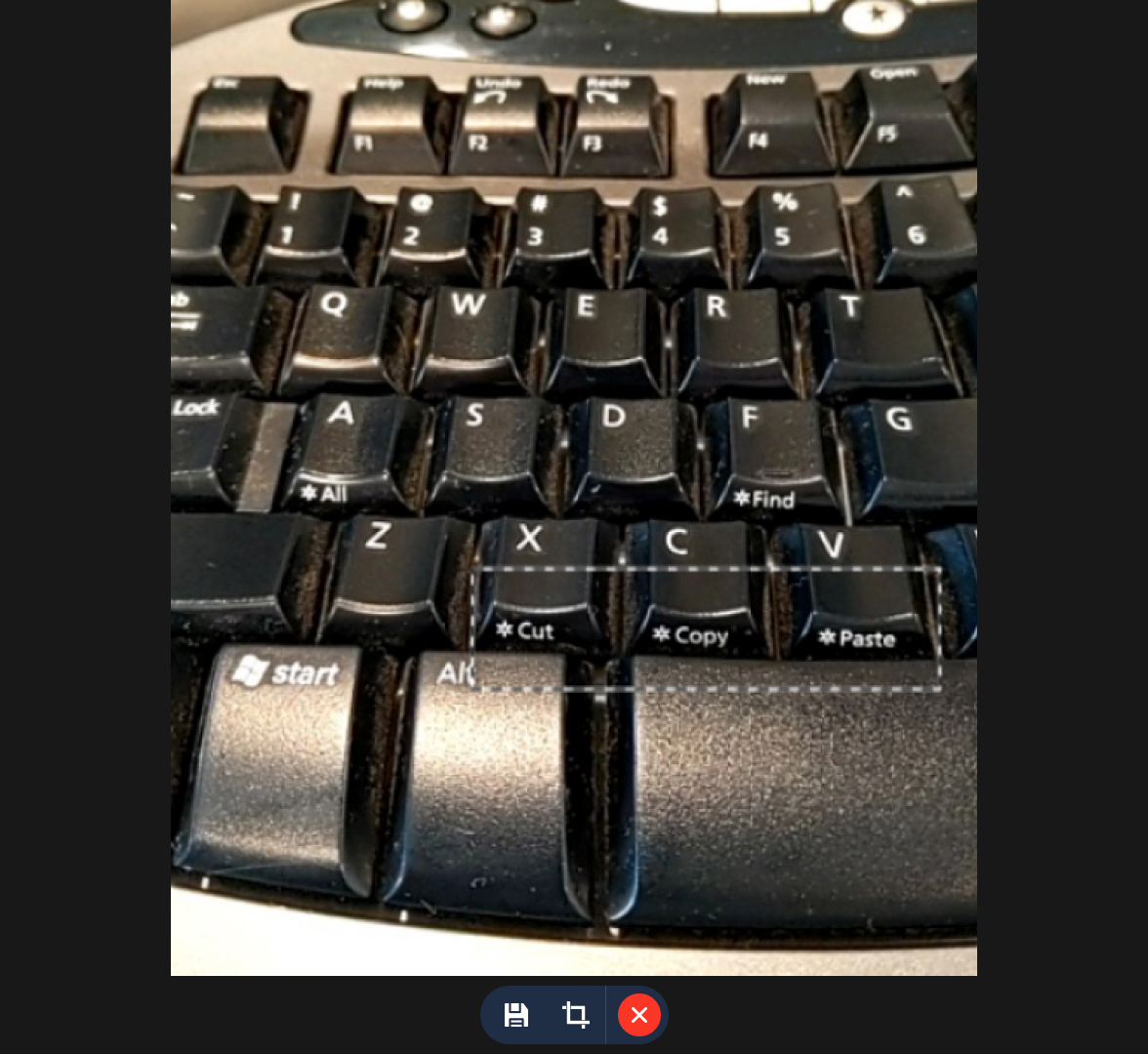
Nakreslite rámik okolo textu, ktorý chcete extrahovať
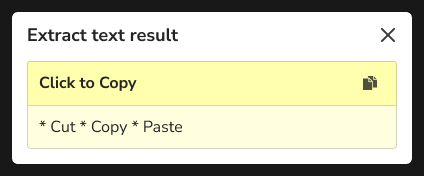
Počkajte na oznámenie o extrakcii
Ukončite nástroj
Uložte celý obrázok alebo orezaný výber do histórie relácie
Živý ukazovateľ
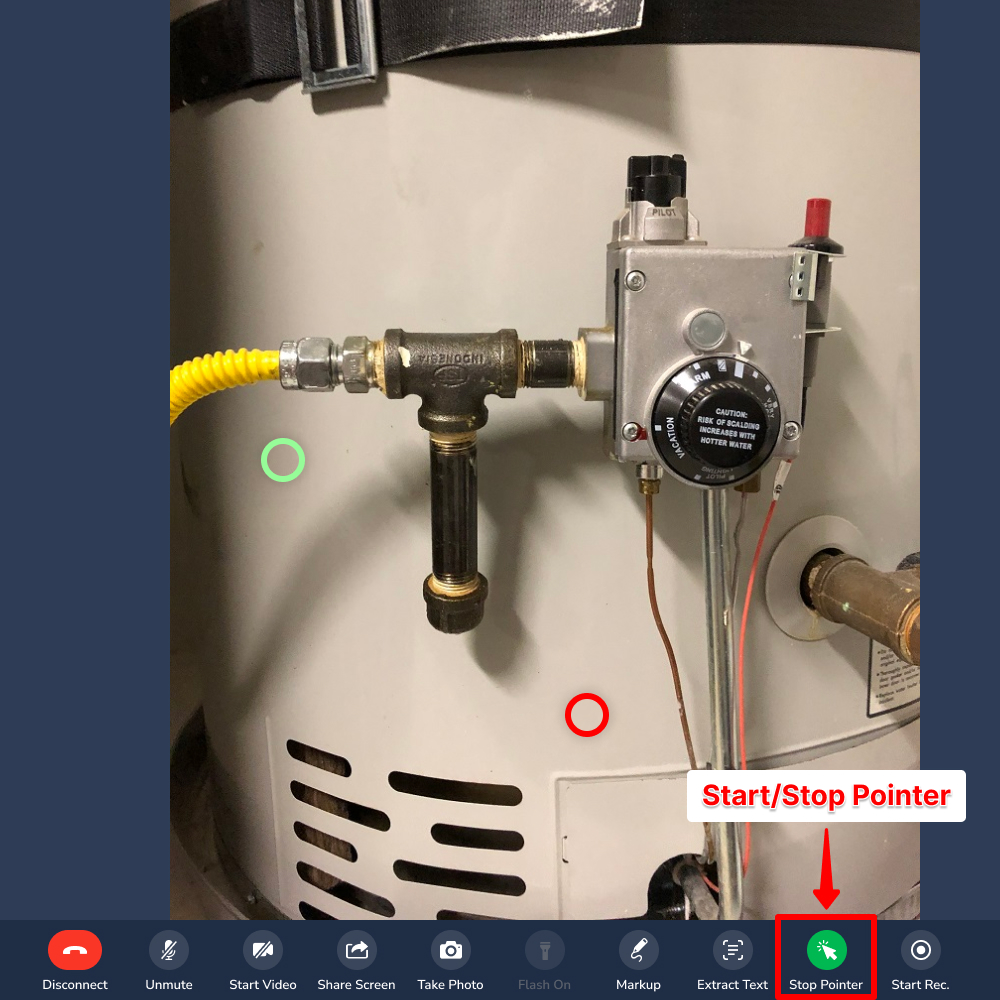
Kliknutím na Pointer (Ukazovateľ) aktivujete živý ukazovateľ
Pohybom myši ukazujte na miesta záujmu
Každý účastník vidí farebný krúžok – každá osoba má inú farbu
Opätovným kliknutím na Pointer ukazovateľ deaktivujete
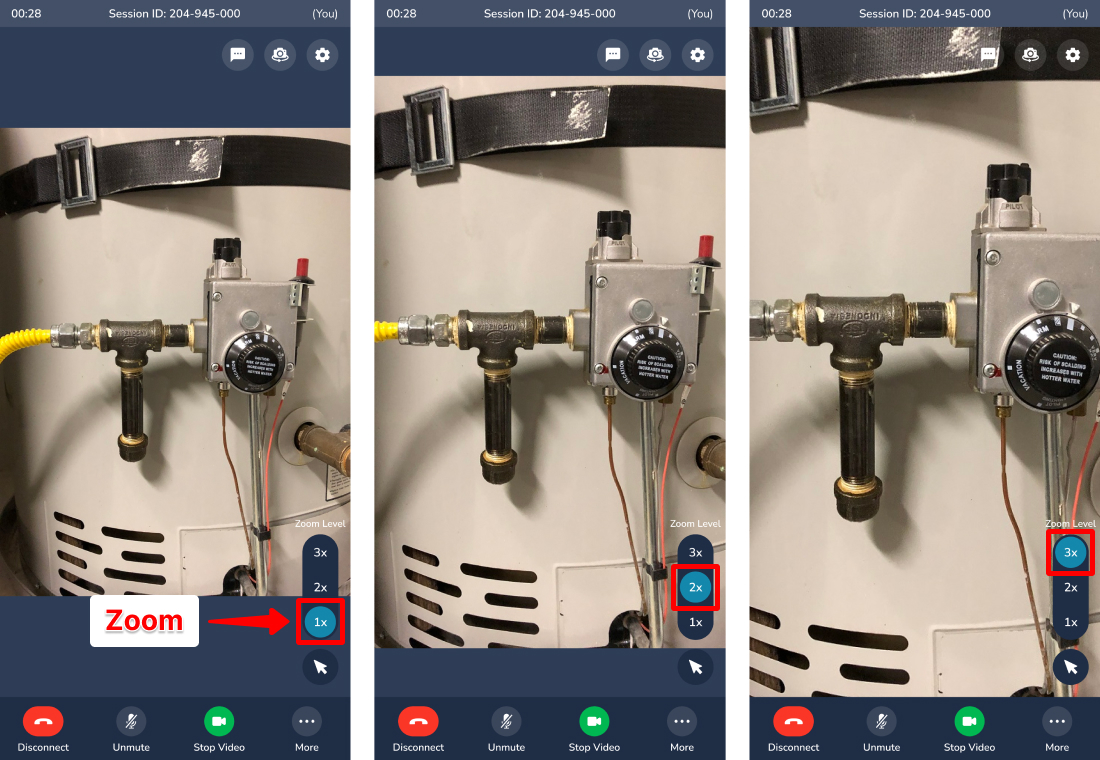
Priblíženie
Priblížte obraz z kamery pre všetkých účastníkov naraz. Ktorákoľvek strana môže zvoliť 2x alebo 3x priblíženie.
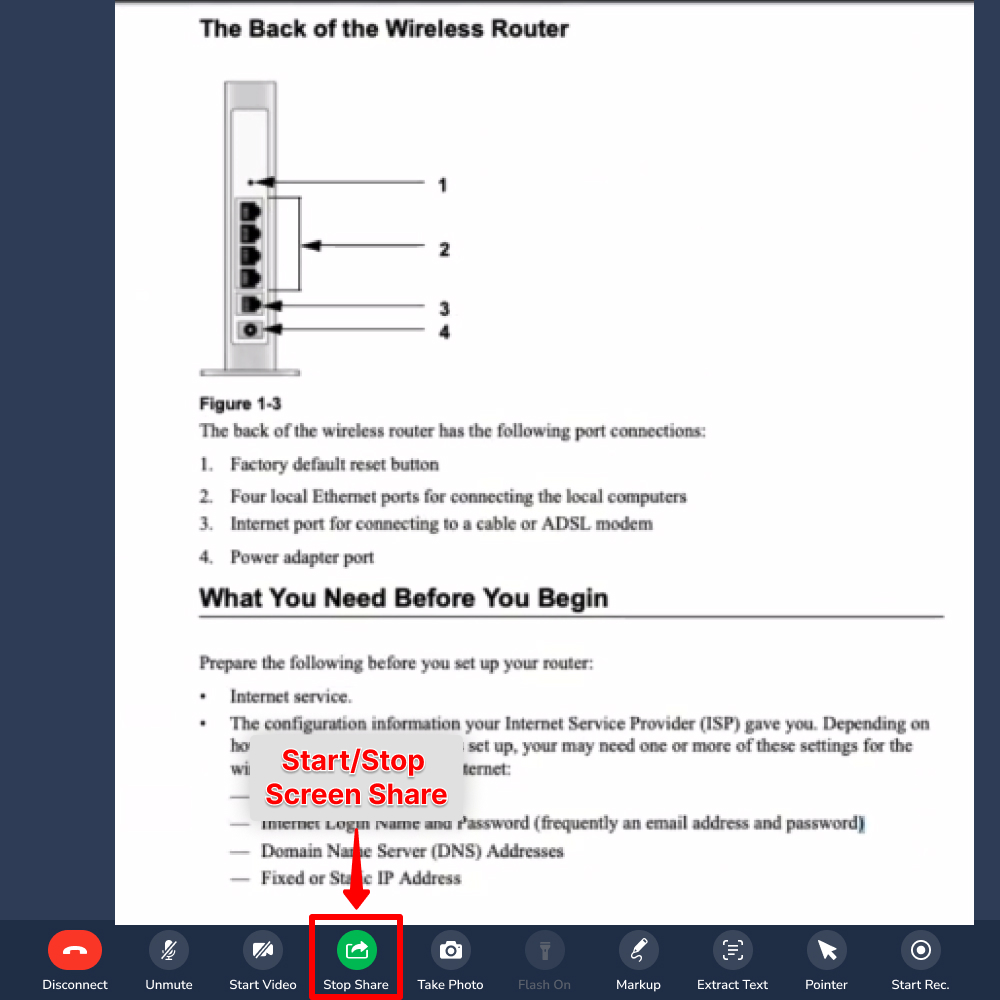
Zdieľanie obrazovky
Na paneli nástrojov kliknite na Share Screen (Zdieľať obrazovku)
Vyberte okno alebo aplikáciu, ktorú chcete zdieľať
Kliknutím na Share (Zdieľať) začnete
Zdieľanie ukončíte kliknutím na Stop v strede obrazovky
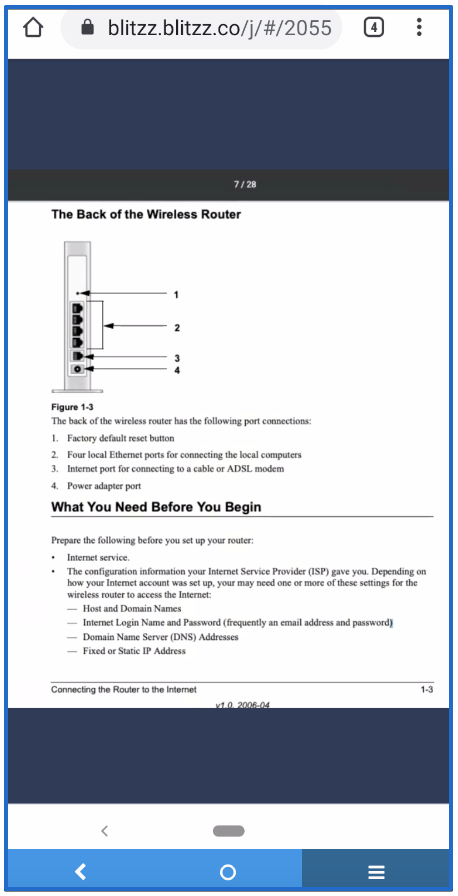
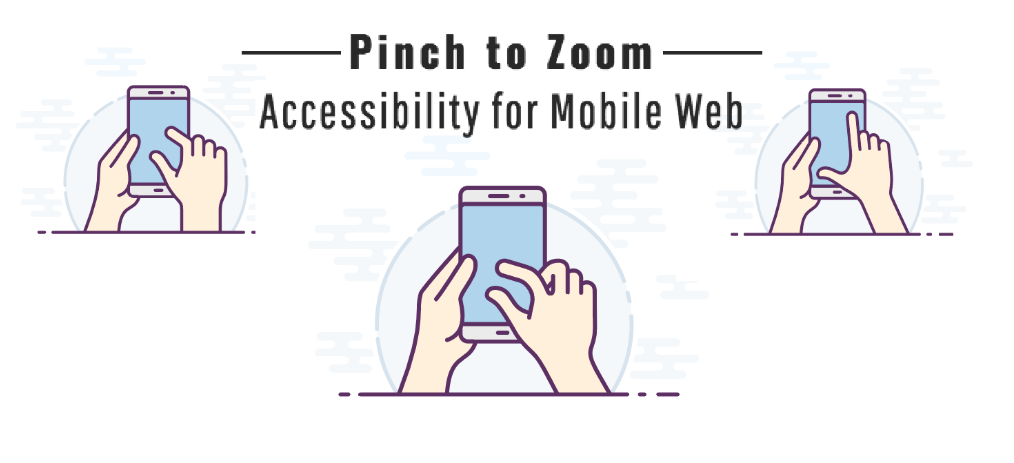
Priblíženie roztiahnutím prstov
Na mobilných zariadeniach použite štandardné gestá prstami:
Roztiahnutím prstov obraz priblížite
Stiahnutím prstov obraz oddialite
Ťahaním sa posúvate po priblíženom obraze
Je to užitočné najmä pri prezeraní schém, výkresov alebo podrobných dokumentov.
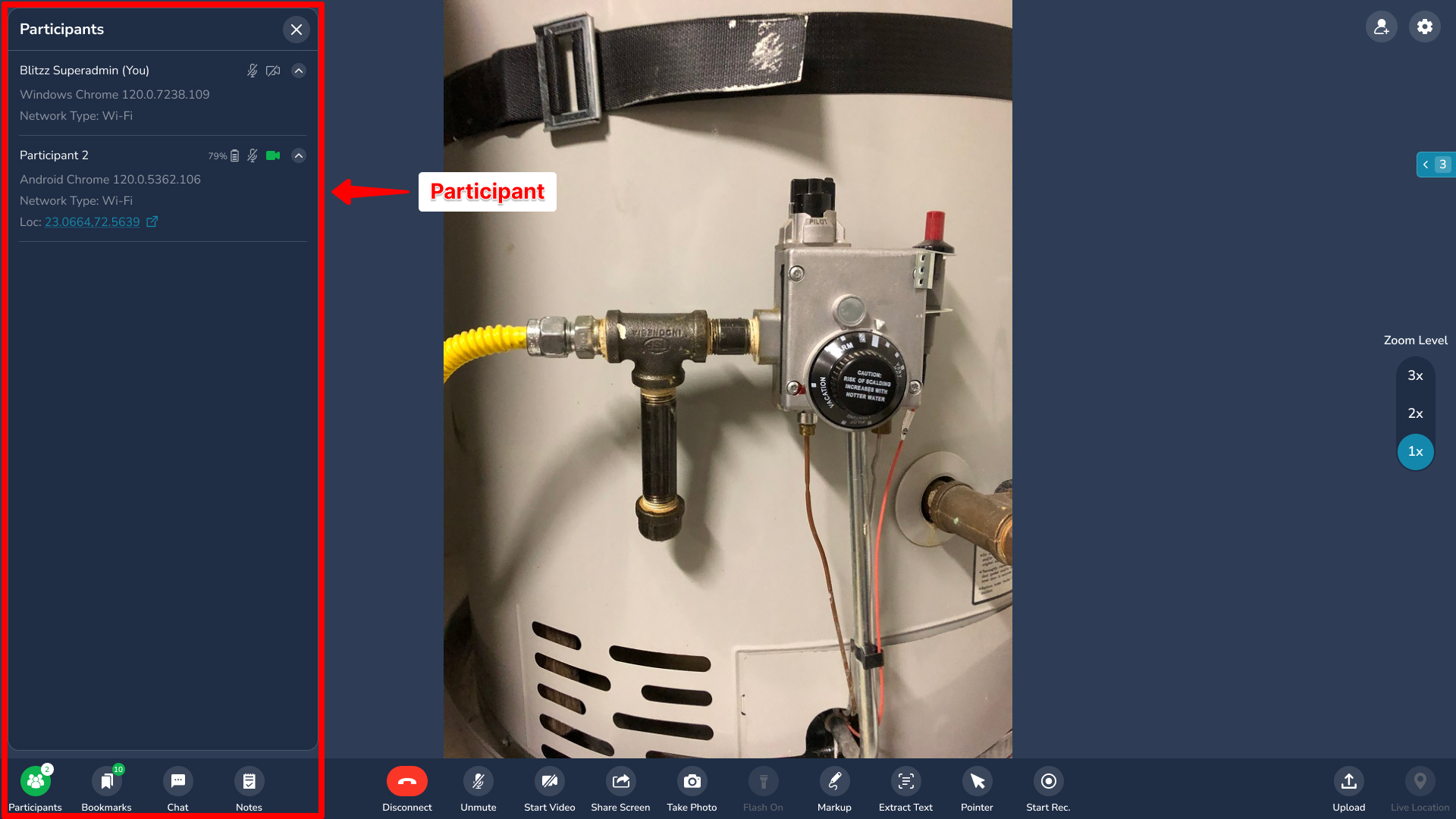
Informácie o účastníkoch
Podrobné informácie o relácii zobrazíte kliknutím na ikonu Participants (Účastníci – vľavo dole):
Kód relácie
Počet účastníkov
Dĺžka hovoru
Kvalita siete
Používané zariadenia a prehliadače
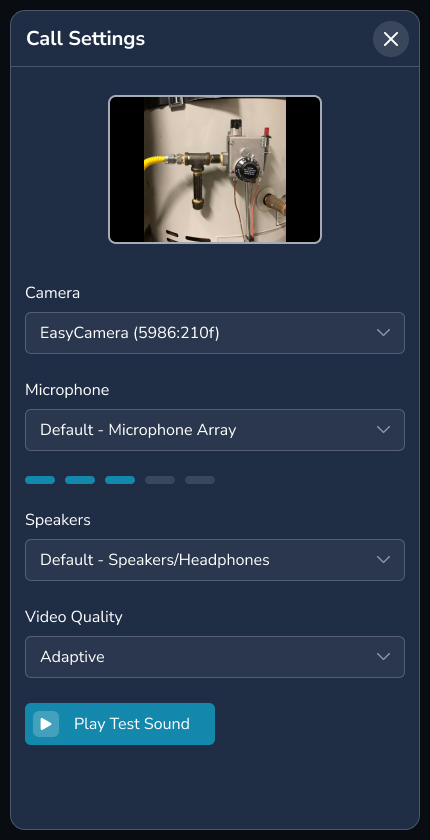
Nastavenia videa a zvuku zariadenia
Počas hovoru upravte kameru a mikrofón:
Kliknite na ikonu Session Settings (Nastavenia relácie – vpravo hore)
V rozbaľovacom zozname vyberte požadovanú kameru a mikrofón

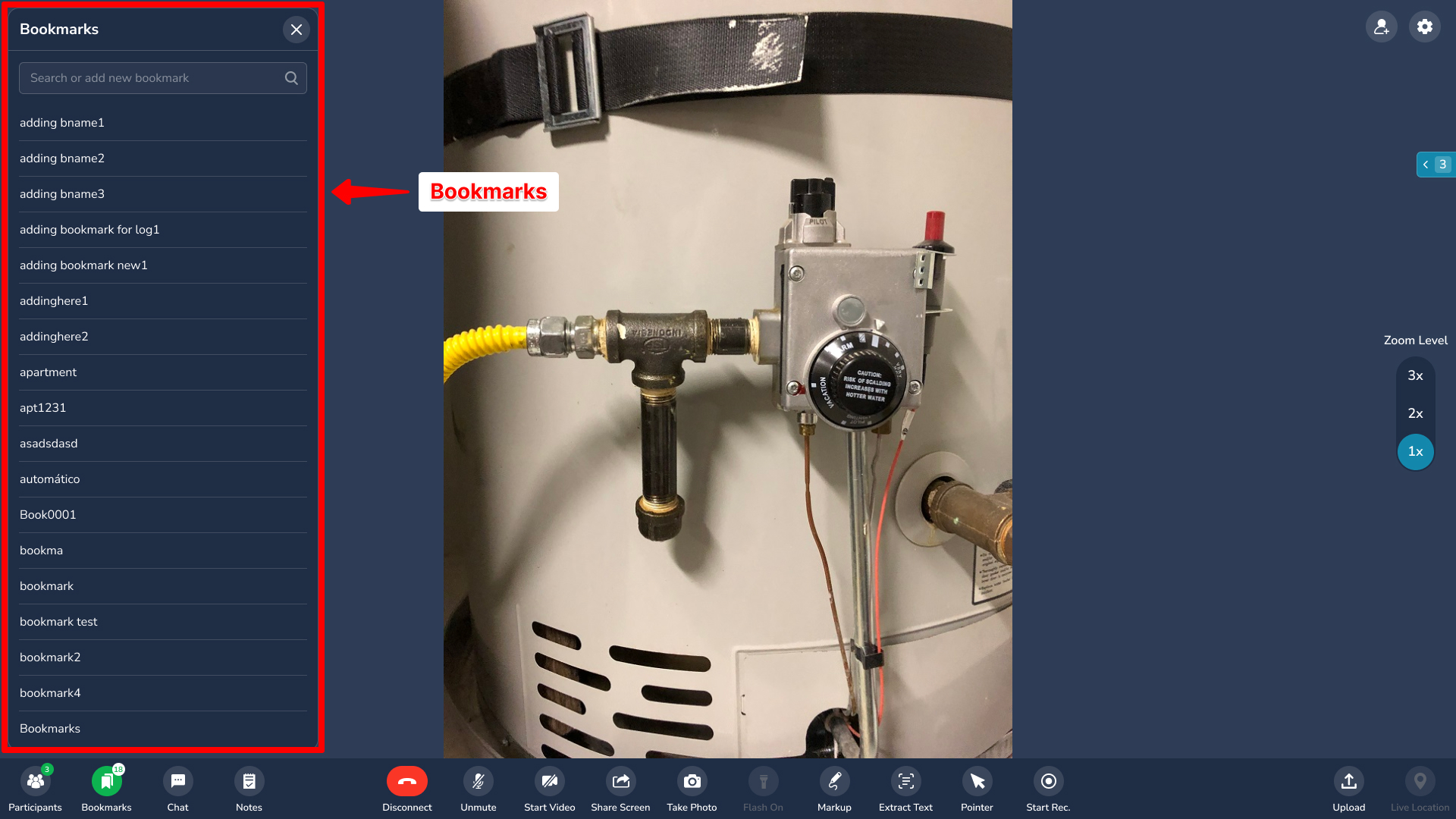
Záložky
Vytvorte preddefinované štítky na rýchle zachytenie fotografií:
Kliknite na ikonu Bookmarks (Záložky – vľavo dole)
Panel záložiek sa zobrazí vľavo
Kliknutím na štítok záložky okamžite zachytíte označenú fotografiu
Počítadlo ukazuje počet fotografií zhotovených s každým štítkom
Fotografie sa ukladajú so štítkom záložky, polohou (ak je povolená) a časovou pečiatkou.
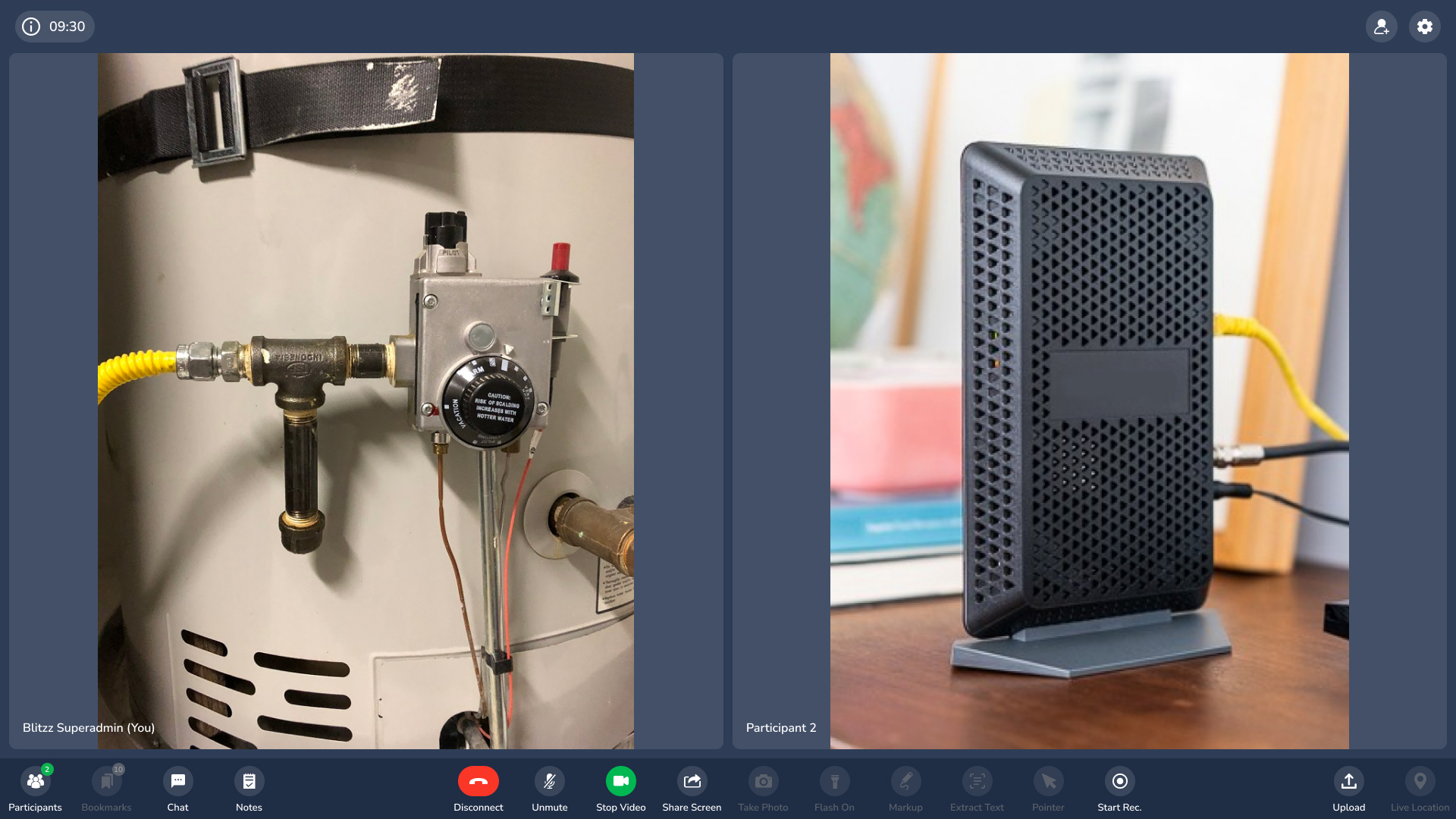
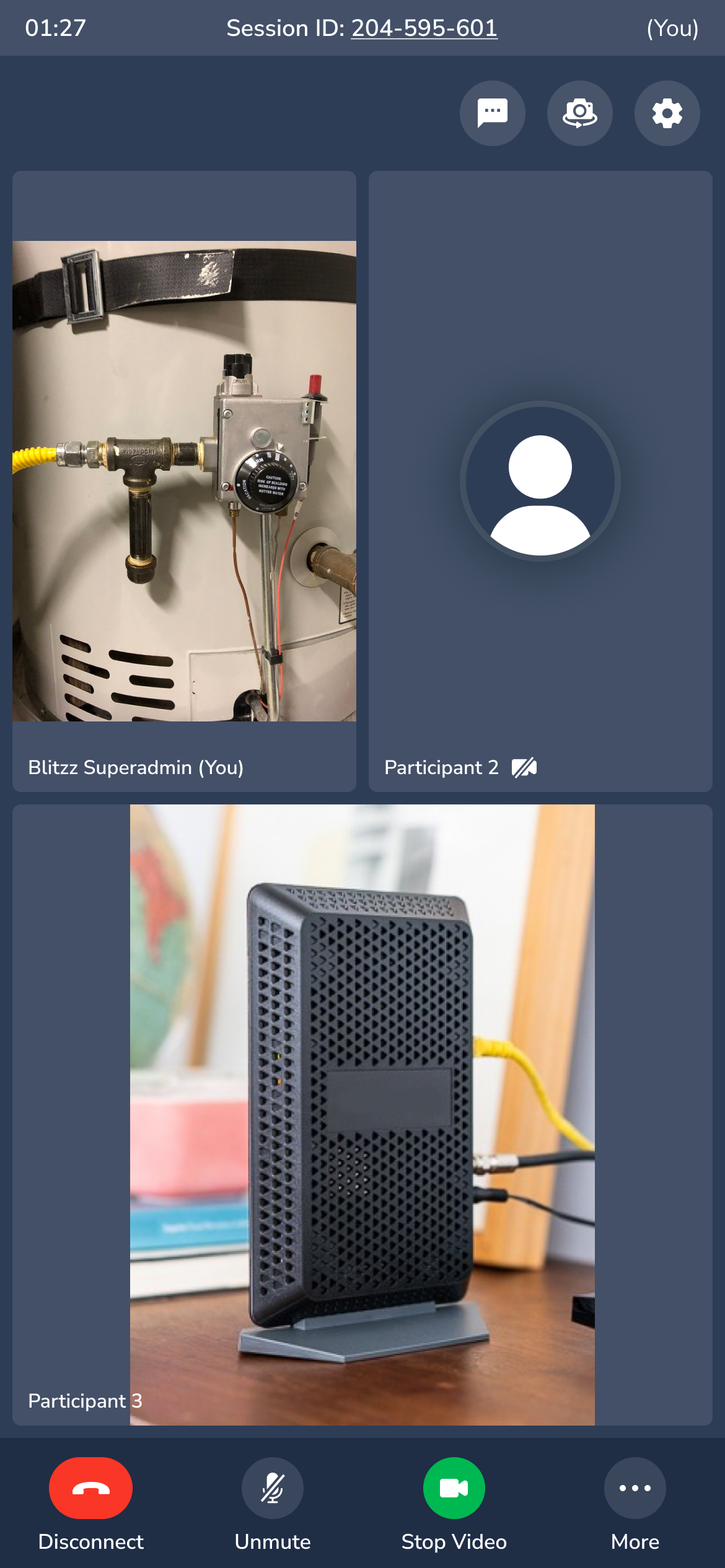
Galériové zobrazenie
Galériové zobrazenie (Gallery View) umožňuje obom účastníkom vidieť sa počas videohovoru, čo dodáva reláciám osobný rozmer. Všetky štandardné funkcie Blitzz zostávajú dostupné.
Živý chat
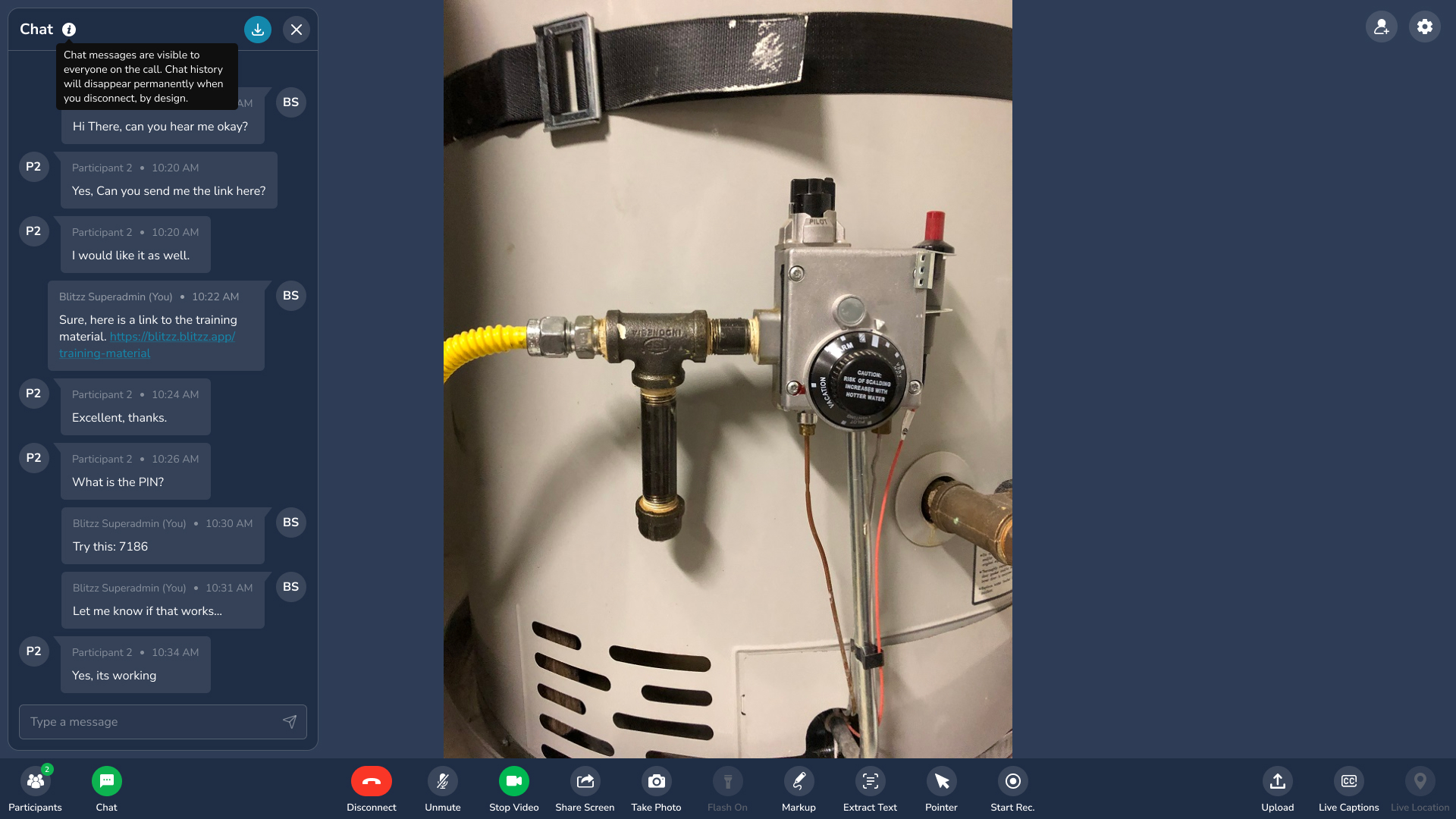
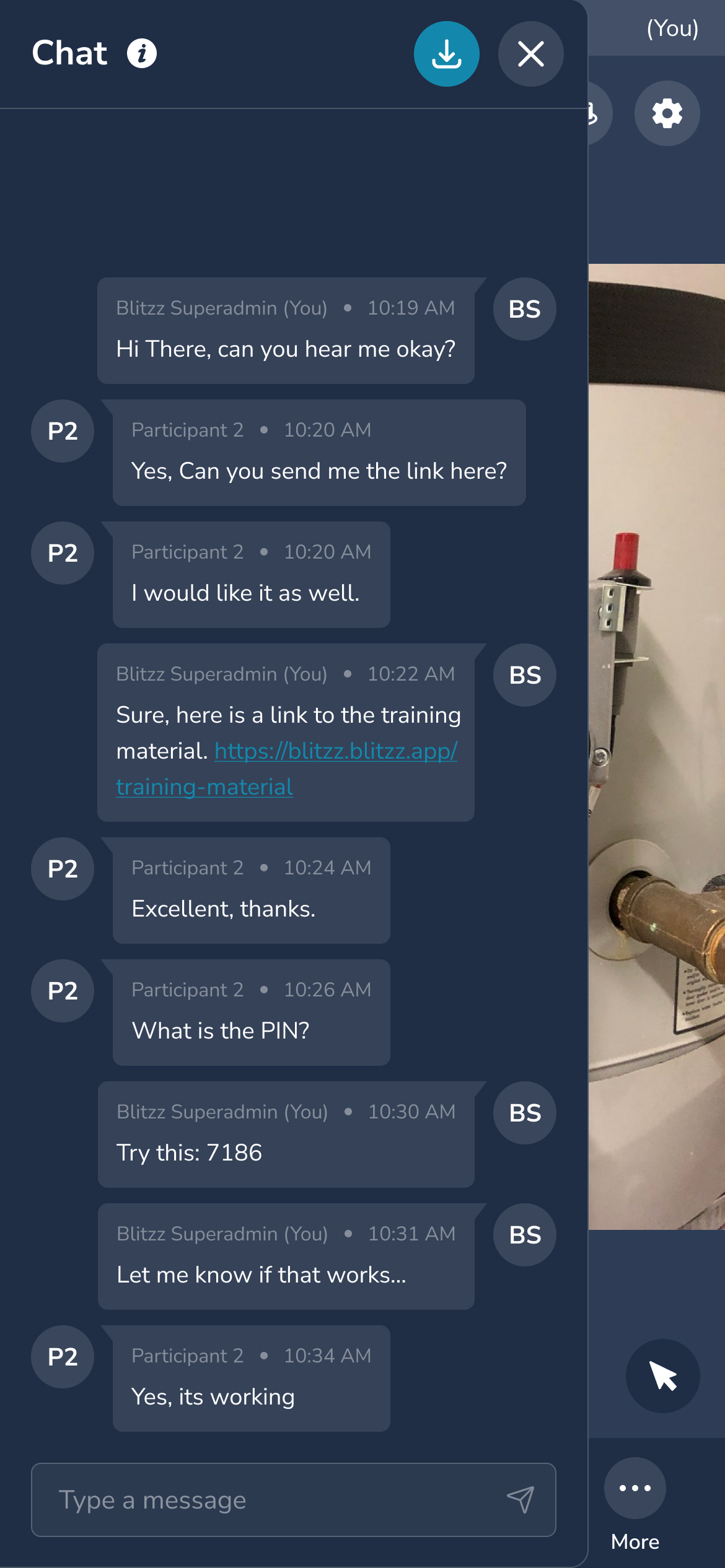
Chat používajte na komunikáciu v hlučnom prostredí alebo na zdieľanie odkazov:
Kliknite na ikonu Chat (vľavo dole)
Napíšte správu a odošlite ju
Hostia ťuknú na ikonu Chat v pravom hornom rohu obrazovky
Poznámka: Správy z chatu sa po skončení relácie neukladajú.
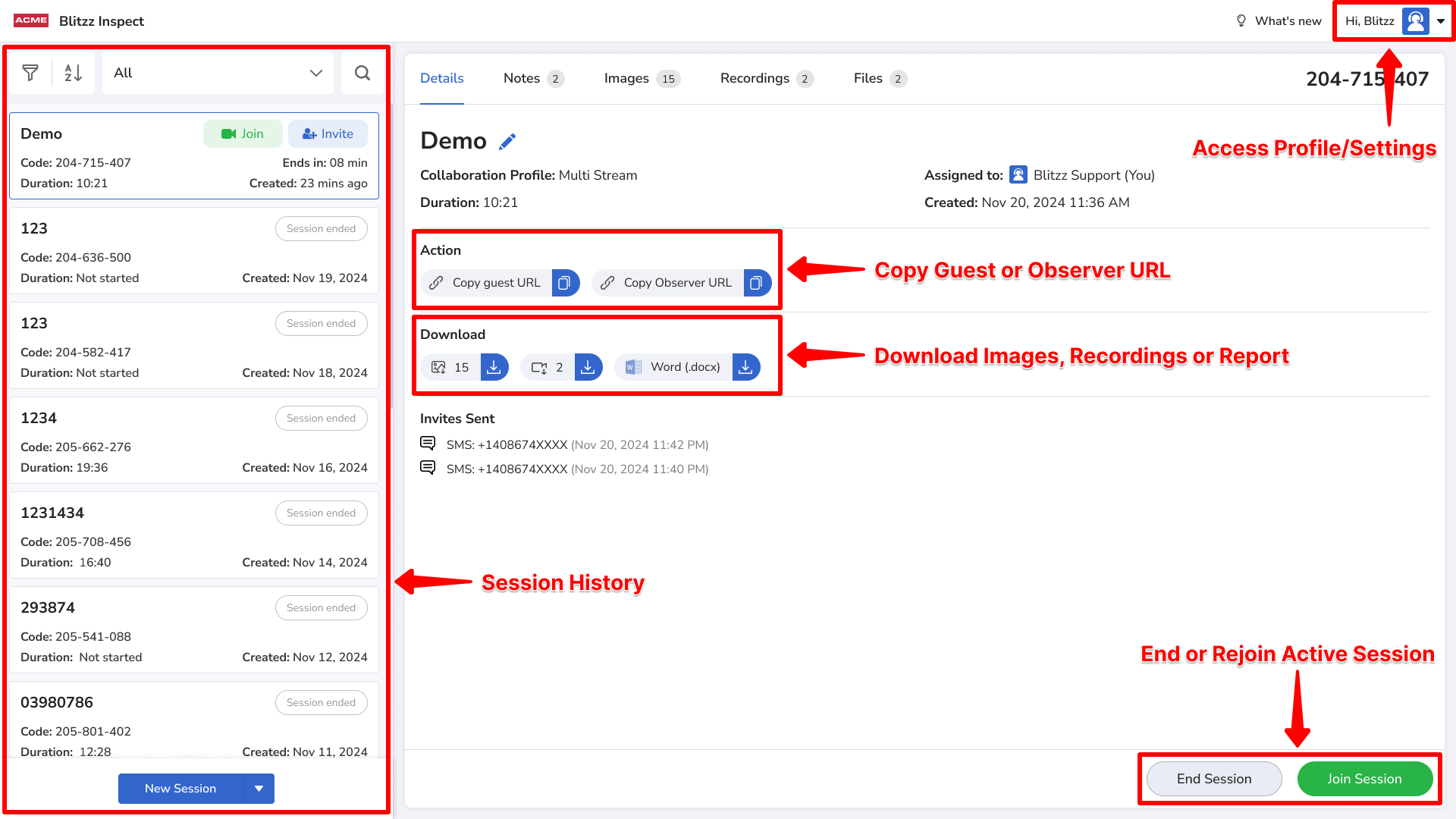
História relácií
Po odpojení sa vrátite na stránku Session History (História relácií), kde môžete:
Pristupovať k svojmu profilu, jazyku a nastaveniam
Znovu pozvať účastníkov a pokračovať v relácii
Skopírovať URL relácie na zdieľanie
Stiahnuť zachytené obrázky (kliknite na počet obrázkov)
Stiahnuť nahrávky (ak je to povolené)
Natrvalo ukončiť reláciu, aby sa k nej nedalo znova pripojiť