Aperçu
Blitzz offre la vidéo, l'audio et le partage d'écran en toute fluidité pour l'assistance à distance sur plusieurs plateformes. Ce guide présente les fonctionnalités du portail agent sur Windows (Chrome) et Mac (Safari).
TABLE DES MATIÈRES
- Aperçu
- Connexion
- Bureau Blitzz
- Inviter des invités à une session
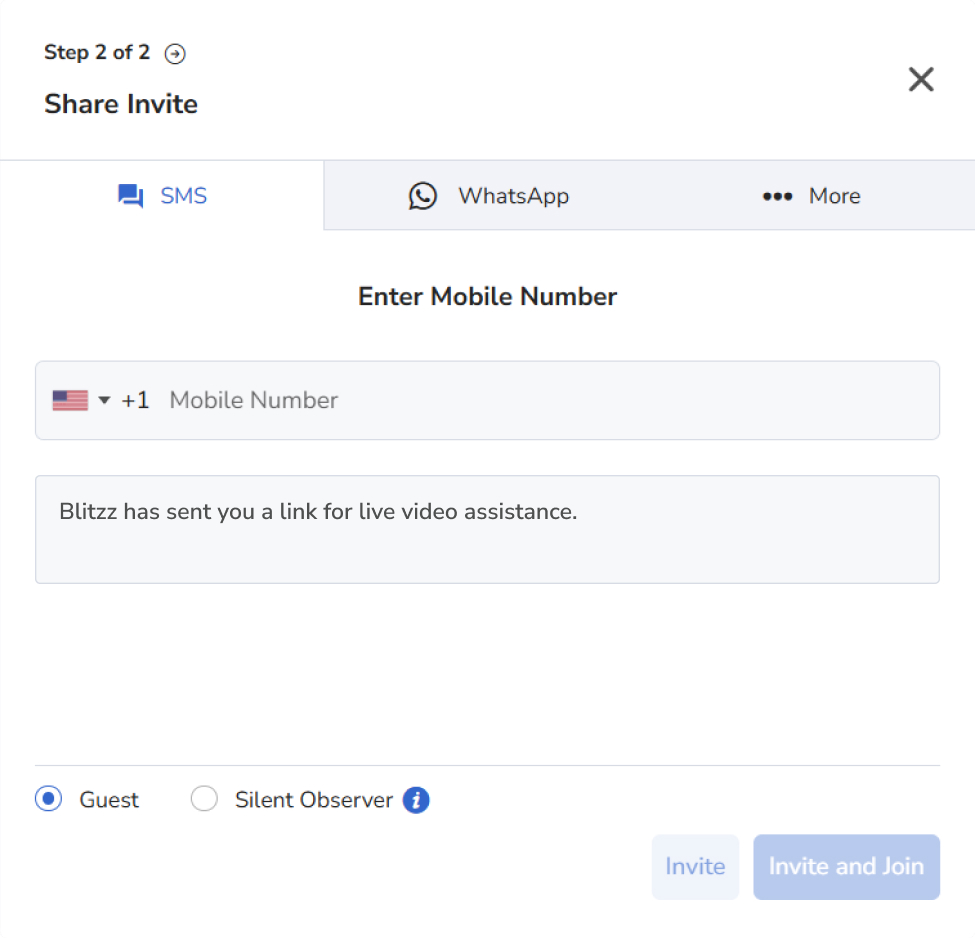
- Envoyer une invitation par texto
- Autres façons d'inviter
- Ajouter un participant pendant une réunion
- Mettre fin à l'appel
- Couper / activer le micro
- Activer / désactiver la vidéo
- Prendre une photo
- Annotation (Markup)
- Extraction de texte (OCR)
- Pointeur en direct
- Zoom
- Partage d'écran
- Pincer pour zoomer
- Renseignements sur les participants
- Paramètres vidéo et audio de l'appareil
- Signets (Bookmarks)
- Vue galerie
- Clavardage en direct
- Historique des sessions
- Autres ressources
Connexion
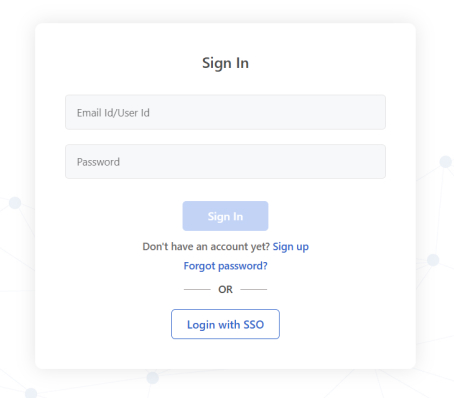
Rendez-vous à https://domain.blitzz.co ou à l'URL de votre domaine personnalisé (p. ex., company.blitzz.co)
Entrez votre adresse courriel et votre mot de passe
Cliquez sur Sign In
Remarque : la connexion SSO est offerte si votre entreprise l'a configurée. Mot de passe oublié? Cliquez sur Forgot Password ou écrivez à support@blitzz.co.
Bureau Blitzz
Une fois connecté, vous voyez le bureau Blitzz (Blitzz Desktop), à partir duquel vous pouvez lancer de nouvelles sessions :
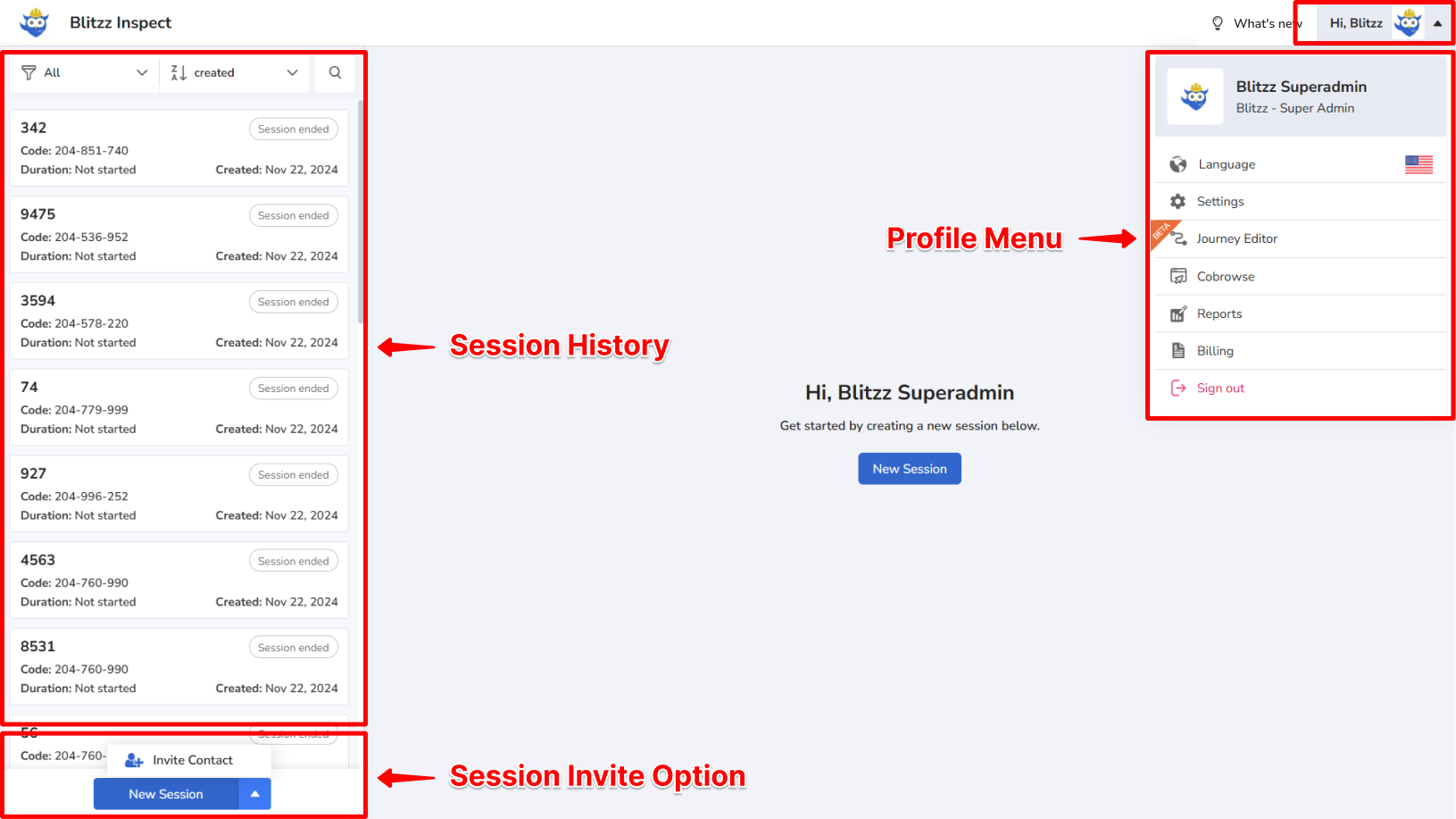
Profile Menu (en haut à droite) : accédez aux paramètres de langue, aux paramètres Blitzz et aux rapports (selon le type d'utilisateur)
Session History (panneau de gauche) : consultez les sessions passées; cliquez sur une session pour en voir les détails
Boutons d'invitation (en bas à gauche) : Invite Guest (utilisateur non Blitzz) ou Invite Contact (utilisateur Blitzz de votre domaine)
Inviter des invités à une session
Les sessions accueillent 4 participants par défaut (jusqu'à 50 sur demande). Les invités n'ont aucune application à télécharger : tout fonctionne dans leur navigateur. Leur vie privée est protégée, et rien n'est stocké sur leur appareil.
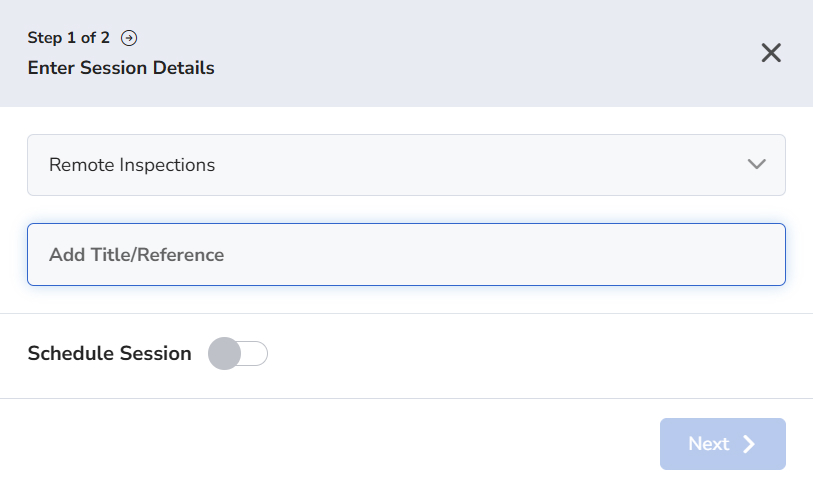
Étape 1 : Entrer les détails de la session
Avant d'inviter un invité, entrez une référence (adresse, numéro de permis, numéro d'inspection, numéro d'appel de service, etc.) pour assurer le suivi de la session. Cliquez sur Next pour continuer.
Envoyer une invitation par texto
Entrez le numéro de cellulaire du participant
Cliquez sur le bouton « Invite and Join »
L'invité reçoit un texto contenant un lien. Rappelez-lui de cliquer sur CONNECT et d'autoriser (ALLOW) l'accès à sa localisation, à son microphone et à sa caméra. Aucun téléchargement d'application n'est requis.
Autres façons d'inviter
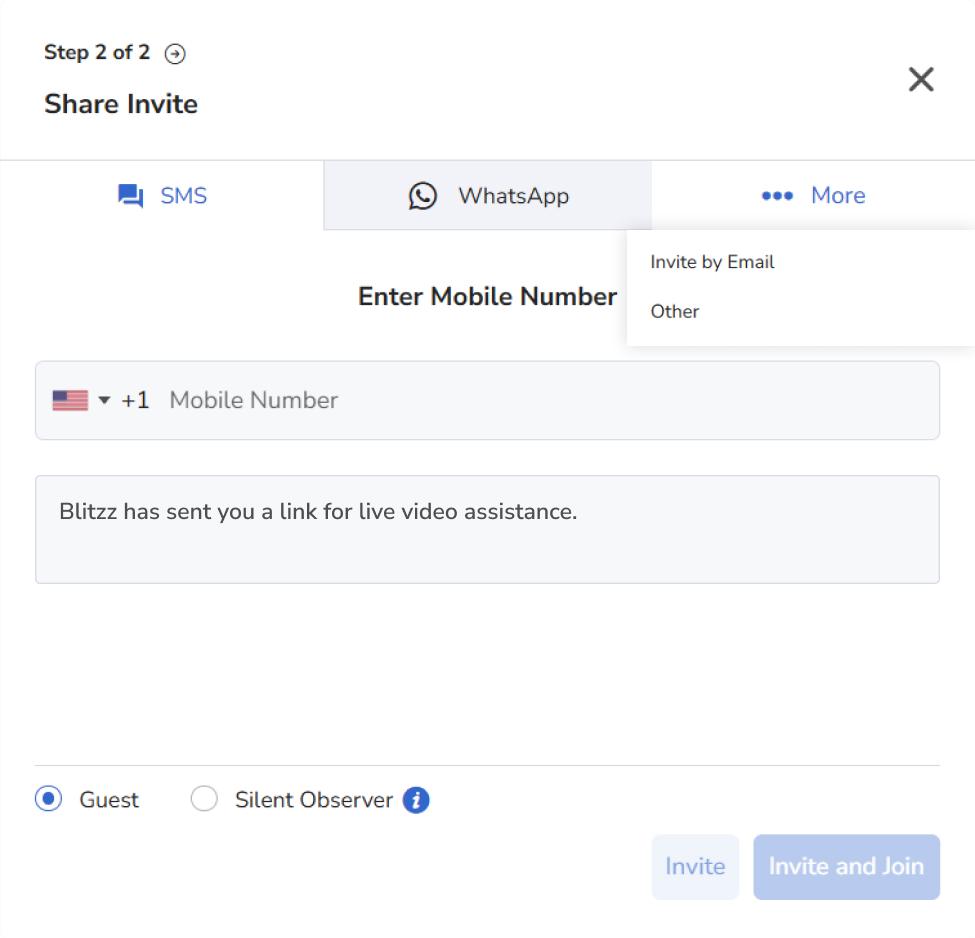
WhatsApp : entrez le numéro de téléphone et cliquez sur Invite and Join (si l'option est activée)
Courriel : entrez l'adresse courriel et cliquez sur Invite and Join
Code de session : copiez le code; l'invité l'entre à https://join.blitzz.co
Copier le lien : copiez-le et partagez-le par n'importe quelle plateforme de messagerie (Chrome ou Safari)
Ajouter un participant pendant une réunion
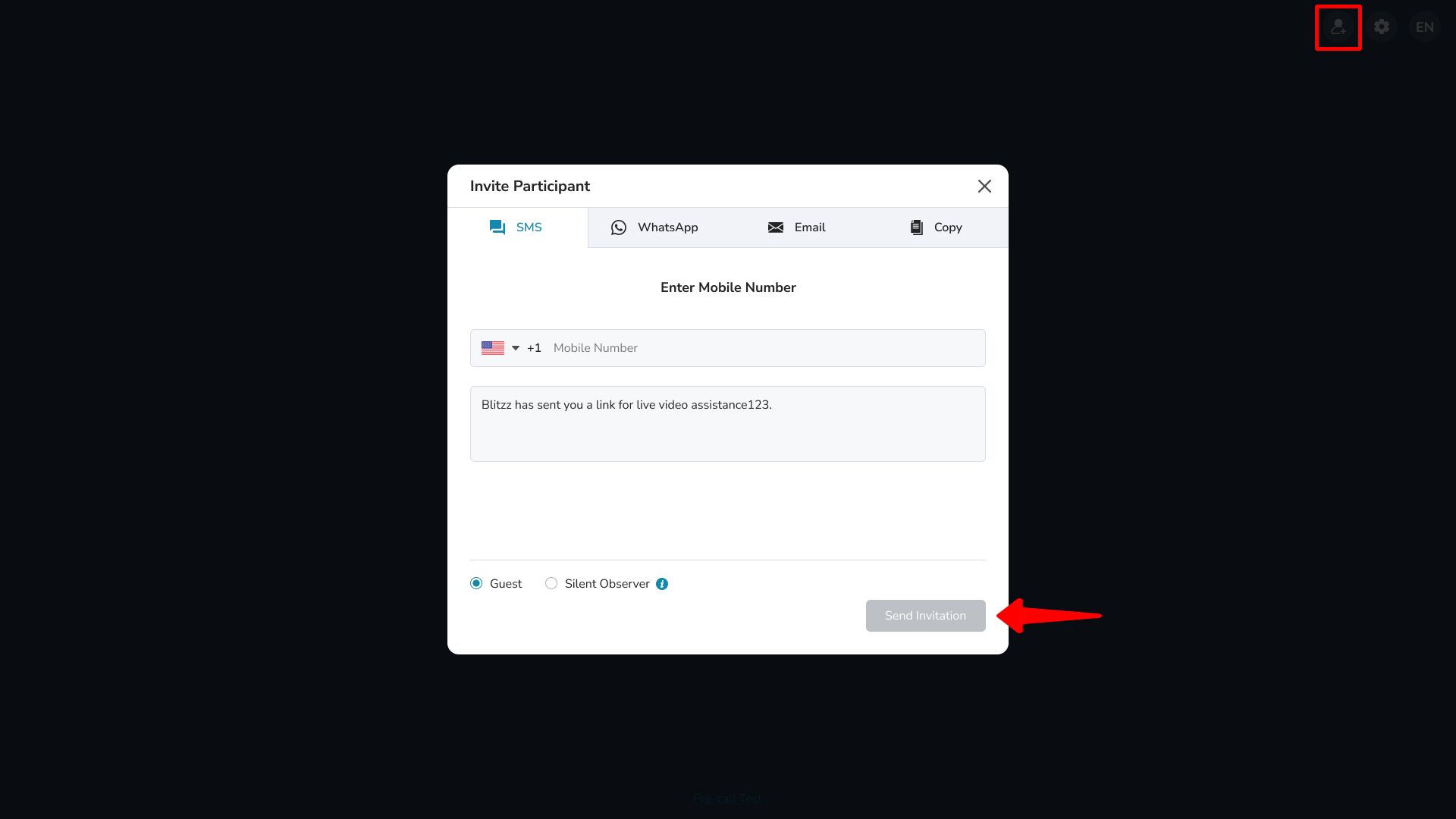
Vous devez faire intervenir un autre technicien ou ajouter un propriétaire à un appel avec un entrepreneur? Cliquez sur l'icône Add Participant pendant votre session.

Choisissez le mode d'invitation :
Copy Link : partagez le lien par Slack, Teams ou une autre application de clavardage
Send an Email : ouvre votre application de courriel par défaut avec le lien d'invitation
Mettre fin à l'appel
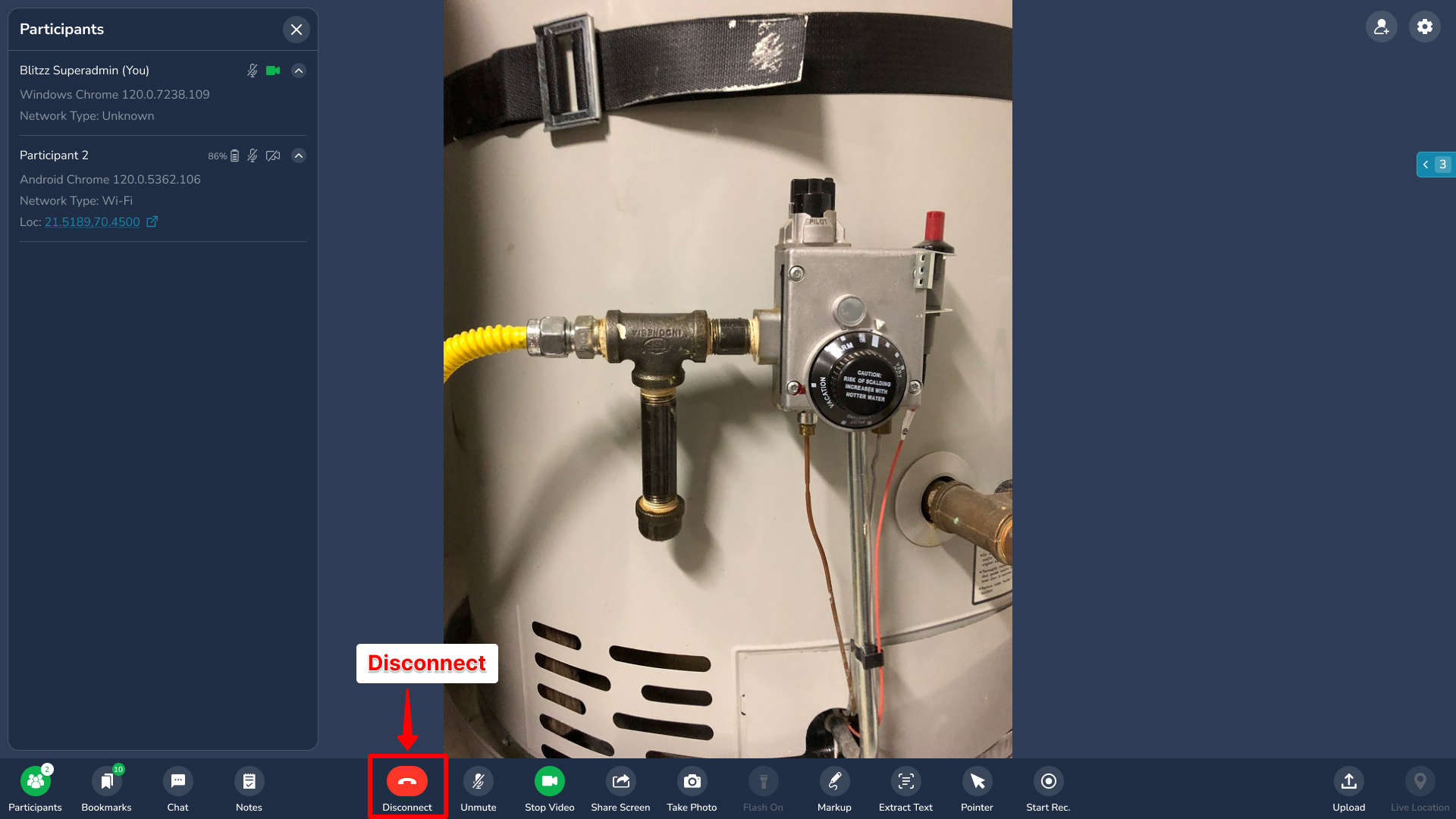
Cliquez sur le bouton Disconnect (icône de téléphone rouge) pour mettre fin à l'appel.
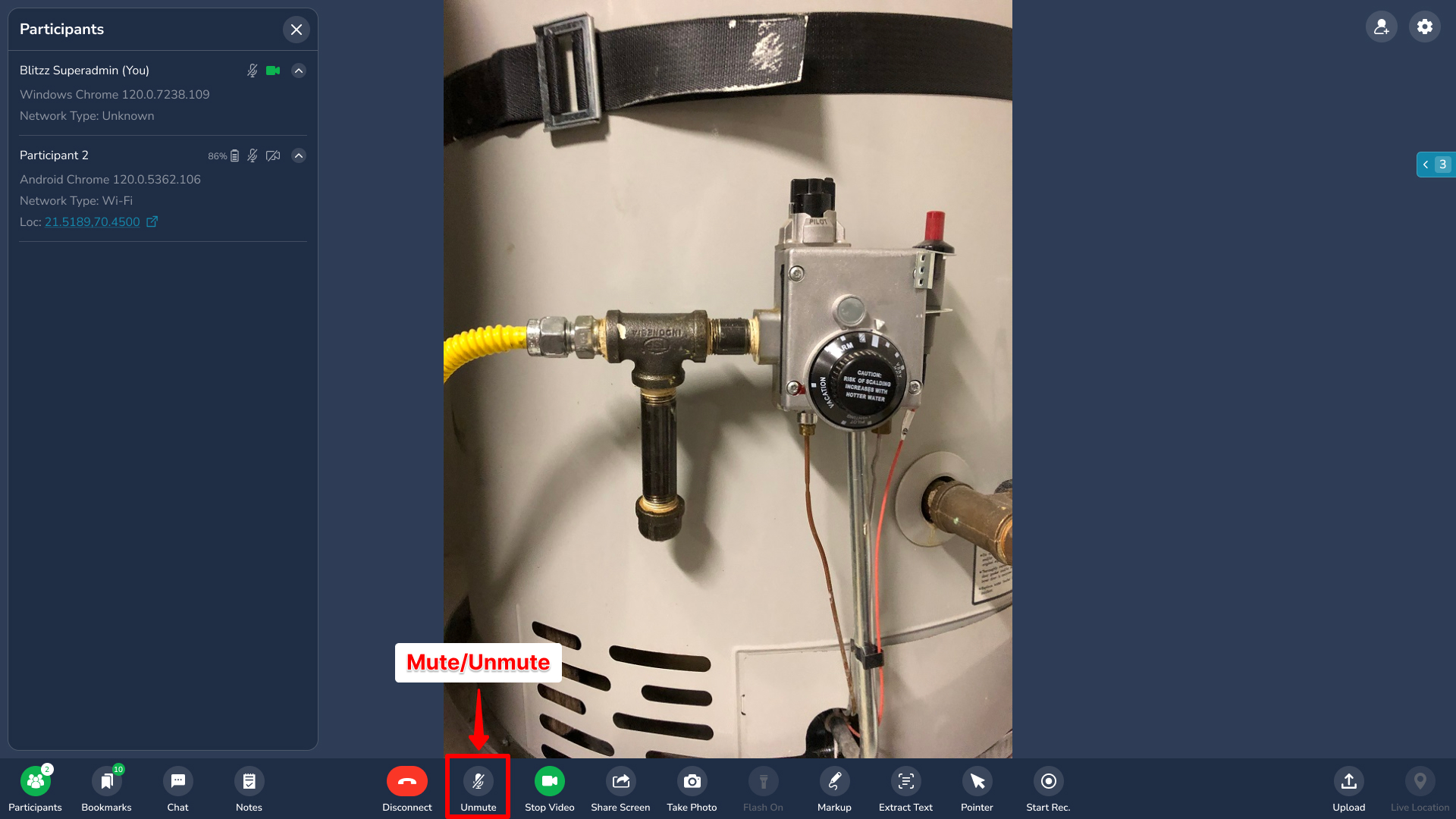
Couper / activer le micro
Cliquez sur le bouton Unmute pour activer votre microphone
Cliquez de nouveau pour le couper (Mute)
Lorsqu'il est activé, l'icône du microphone est verte
Remarque : si vous êtes aussi au téléphone avec le client, gardez votre microphone coupé pour éviter la rétroaction.
Activer / désactiver la vidéo
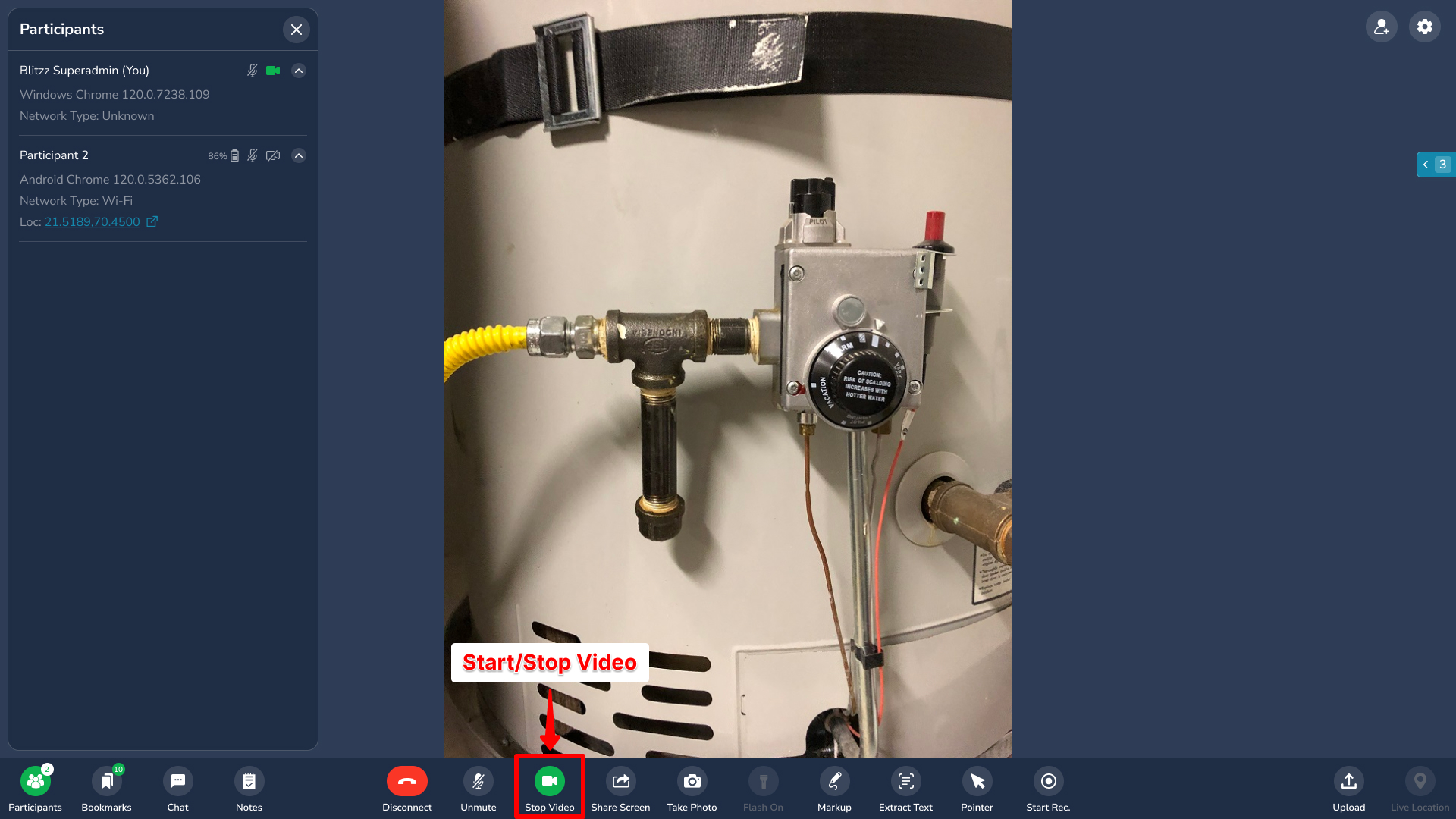
Cliquez sur Start Video pour activer votre webcam : l'invité vous verra
Cliquez de nouveau pour arrêter la vidéo
Lorsqu'elle est activée, l'icône de la caméra est verte
Prendre une photo
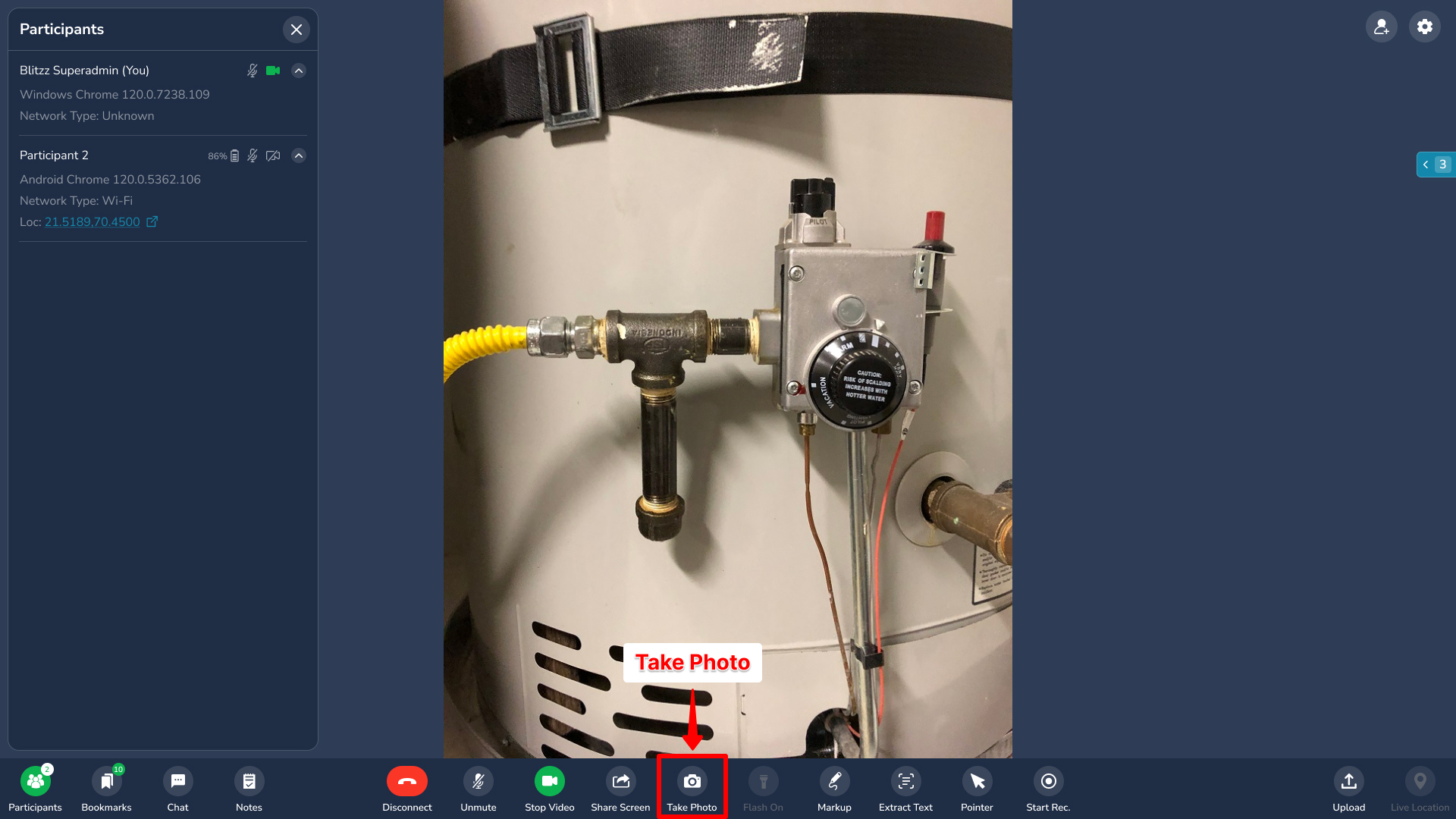
Cliquez sur Take Photo dans la barre d'outils pour capturer une image de haute qualité à partir de la caméra de l'invité
Les photos sont automatiquement enregistrées dans l'historique des sessions
Vous ne pouvez pas utiliser l'annotation ni d'autres outils pendant la capture d'une photo
Annotation (Markup)
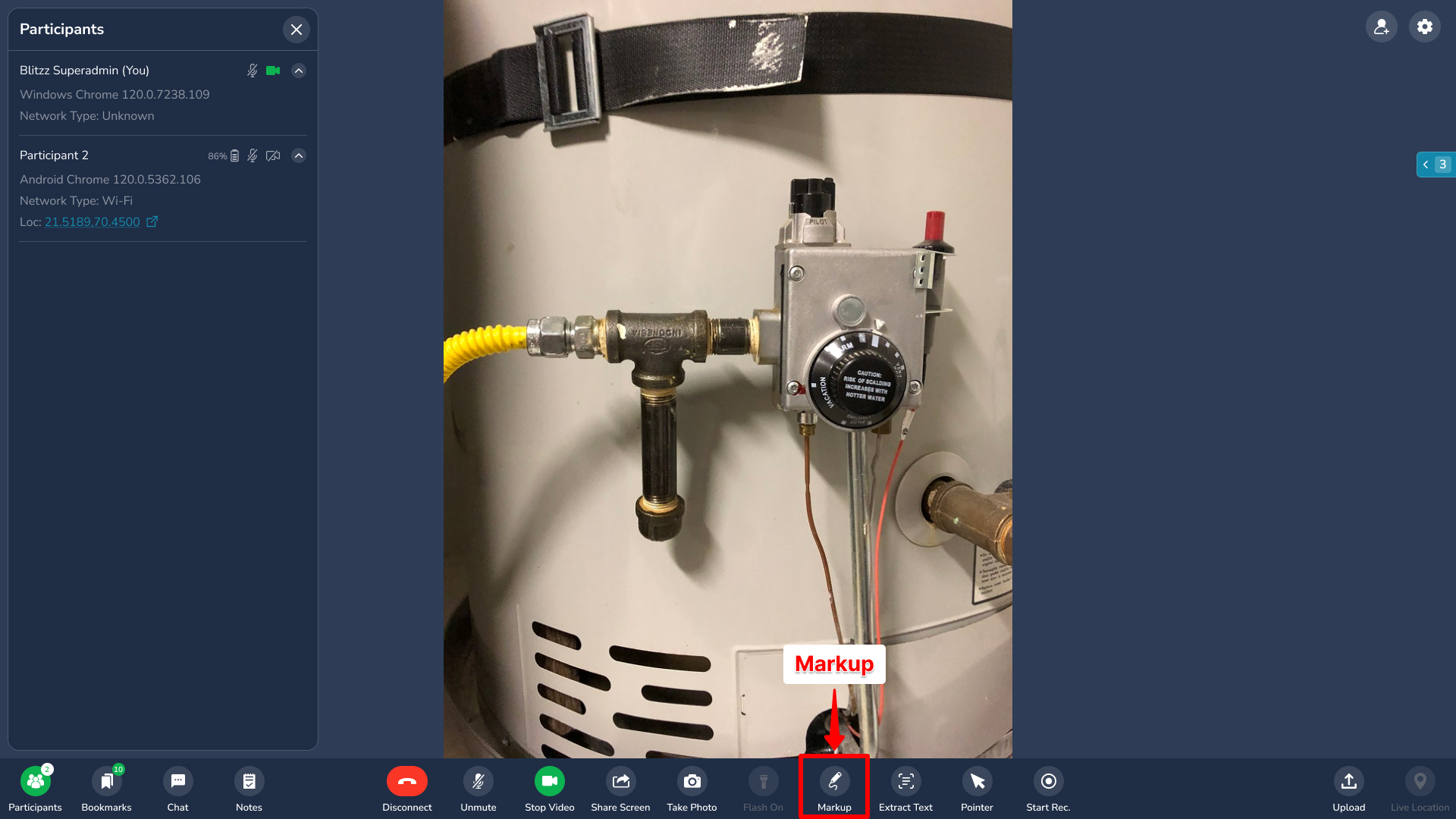
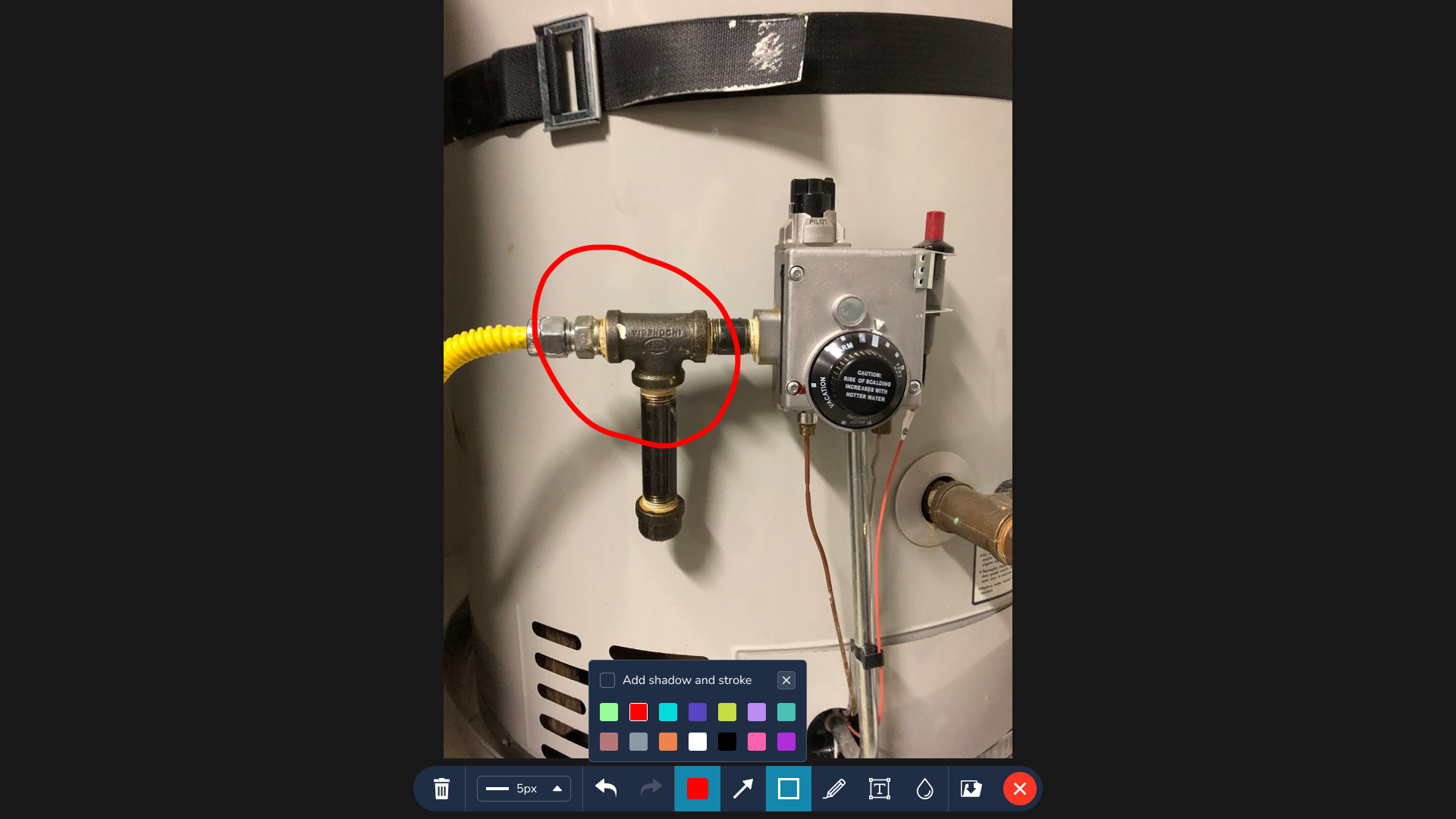
Cliquez sur Markup pour capturer l'image vidéo actuelle afin de l'annoter
Les deux parties peuvent dessiner sur l'image; chaque participant a sa propre couleur
Utilisez la barre d'outils à droite pour les outils de dessin
Outils offerts : Clear All (tout effacer), Undo (annuler), Redo (rétablir), Fill (sélecteur de couleur), Draw (main levée), Rect (rectangles), Text (texte), Mask (masquer les renseignements sensibles), Arrow (flèche), Save (enregistrer), Exit (quitter)
Extraction de texte (OCR)
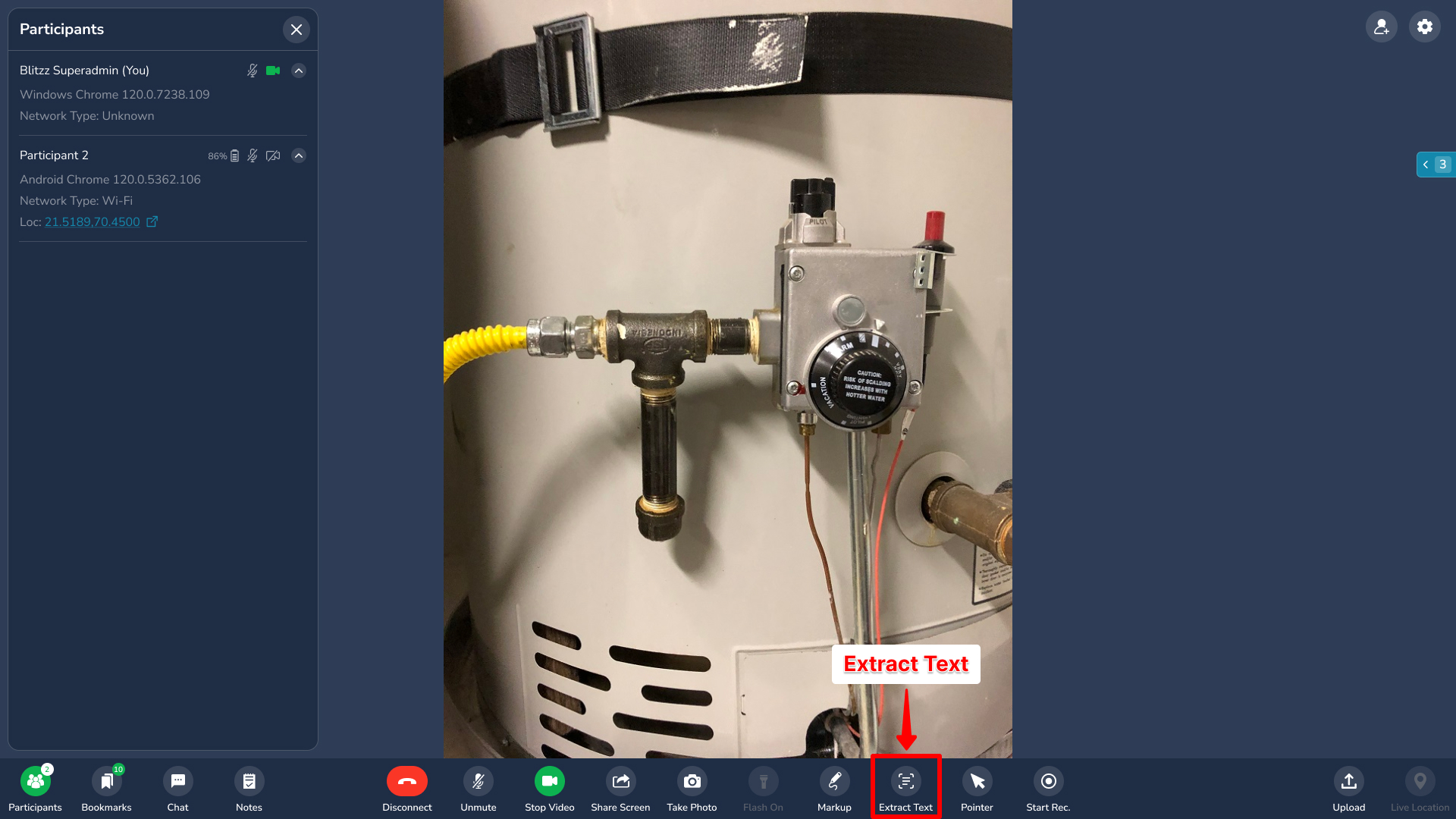
Cliquez sur Extract Text pour capturer l'image vidéo actuelle
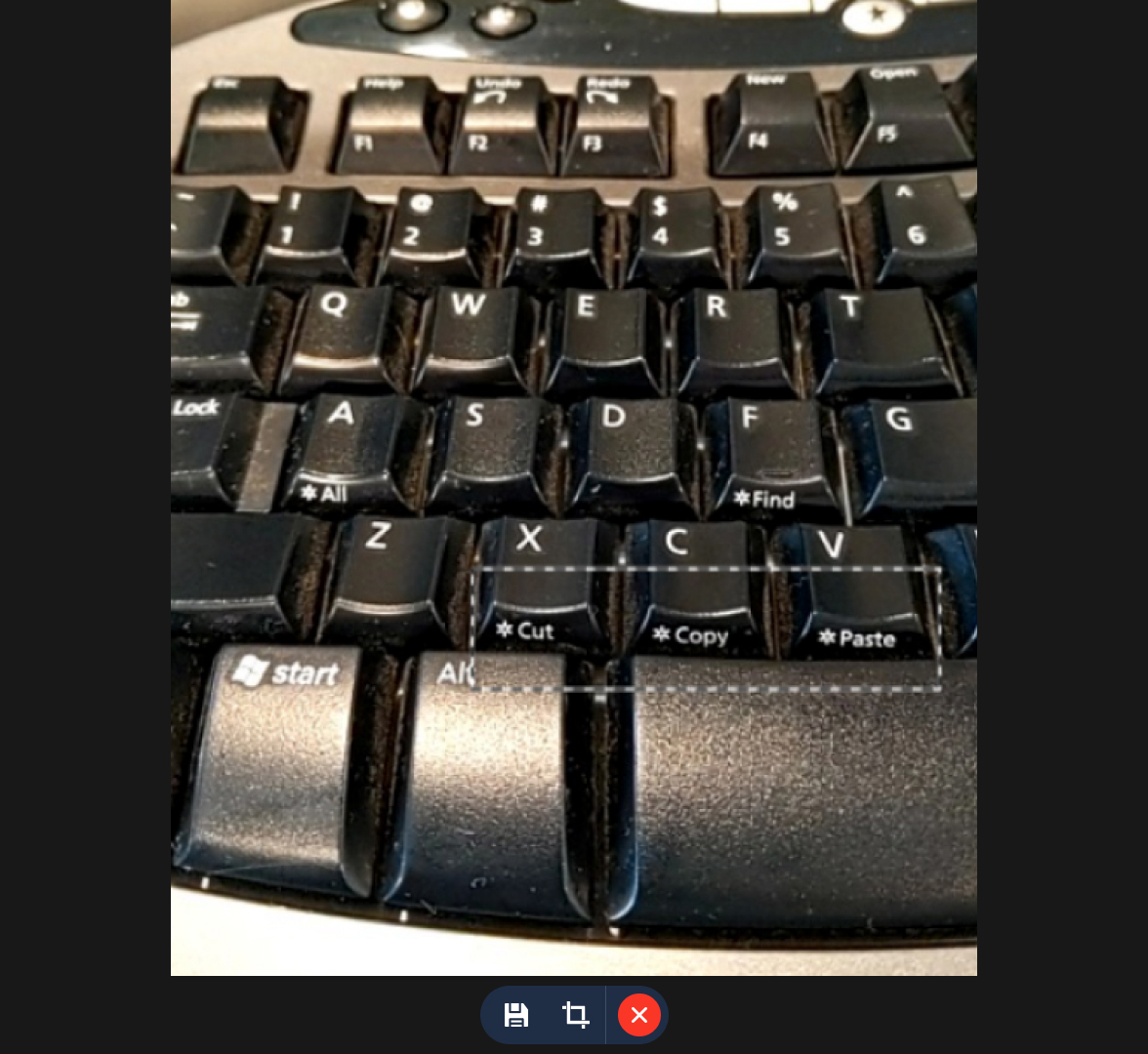
Tracez un rectangle autour du texte à extraire
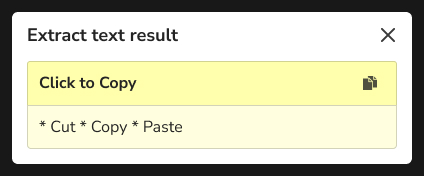
Attendez la notification d'extraction
Quittez l'outil
Enregistrez l'image complète ou la sélection recadrée dans l'historique des sessions
Pointeur en direct
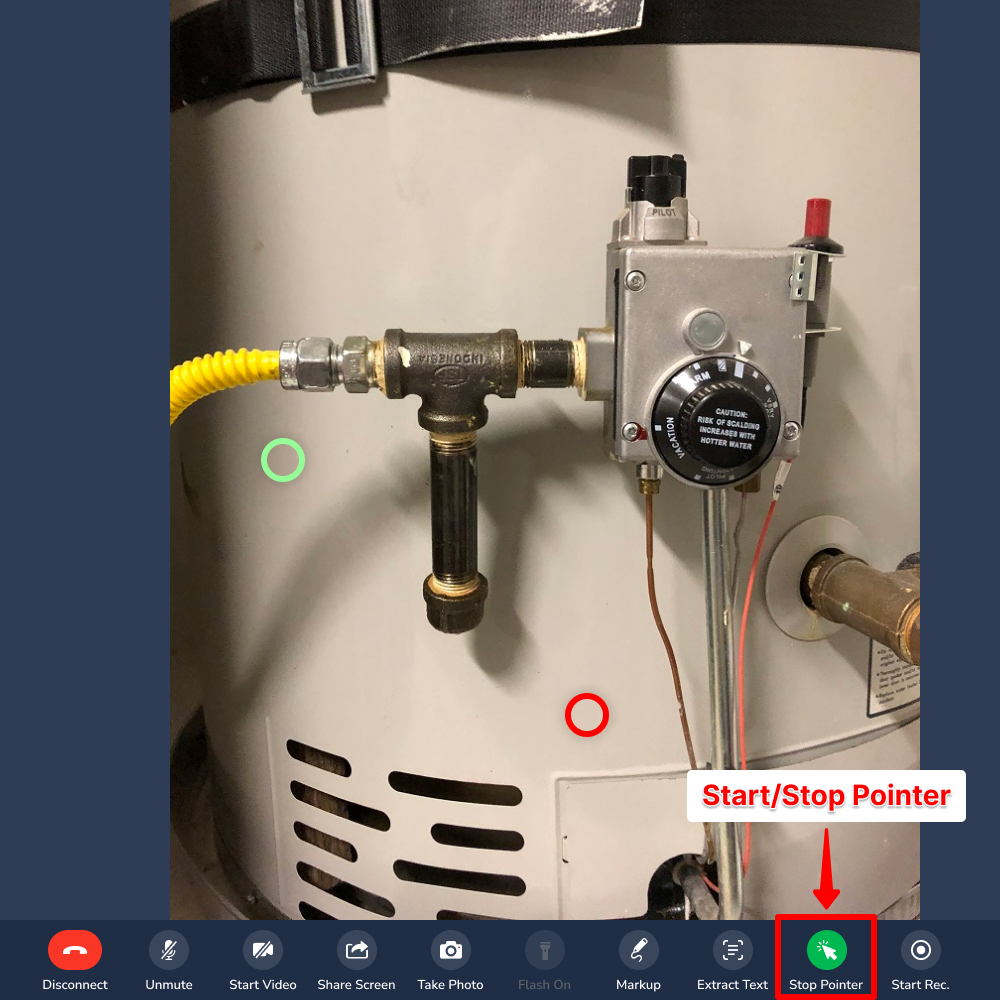
Cliquez sur Pointer pour activer le pointeur en direct
Déplacez votre souris pour pointer les zones d'intérêt
Chaque participant voit un anneau de couleur, une couleur différente par personne
Cliquez de nouveau sur Pointer pour le désactiver
Zoom
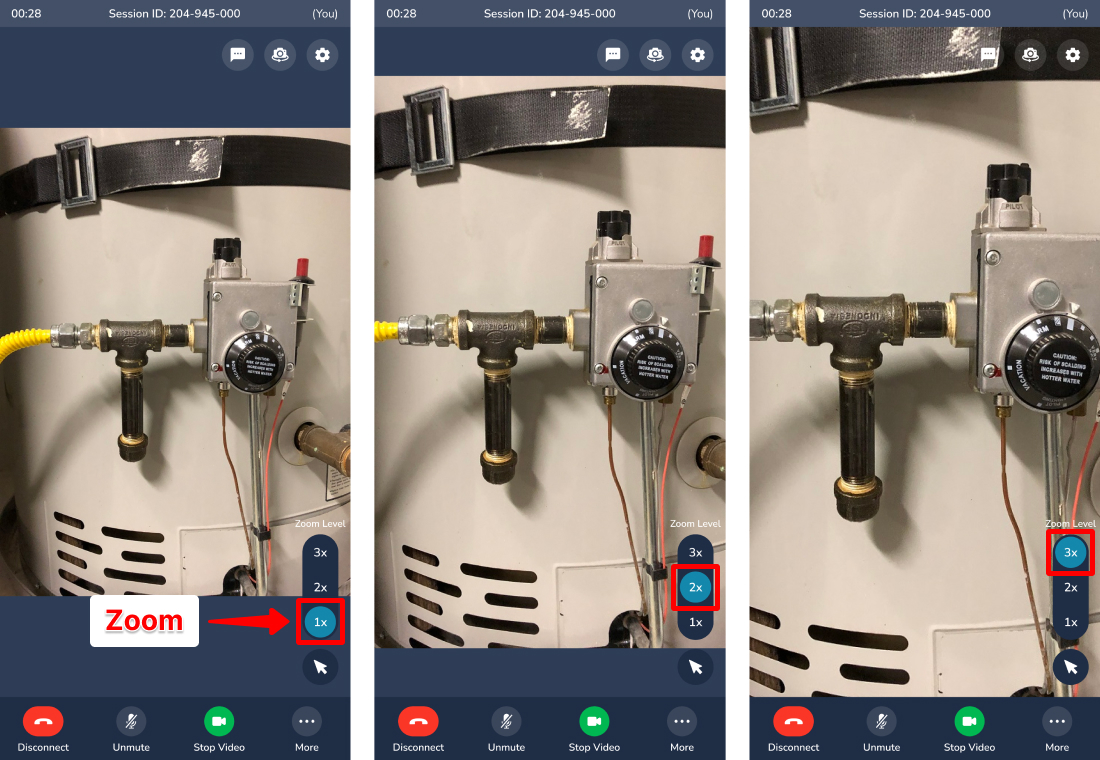
Agrandissez l'image de la caméra pour tous les participants en même temps. L'une ou l'autre des parties peut choisir un zoom 2x ou 3x.
Partage d'écran
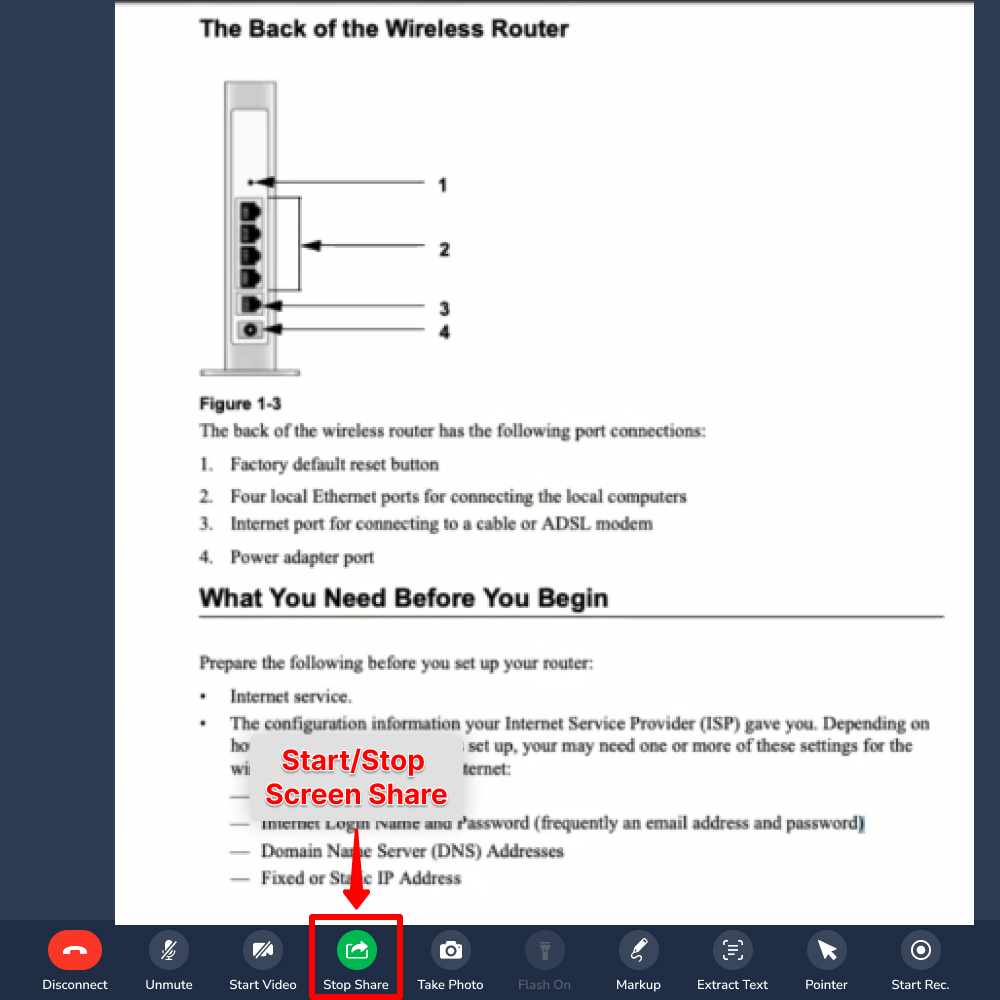
Cliquez sur Share Screen dans la barre d'outils
Sélectionnez la fenêtre ou l'application à partager
Cliquez sur Share pour commencer
Cliquez sur Stop au centre de l'écran pour arrêter le partage
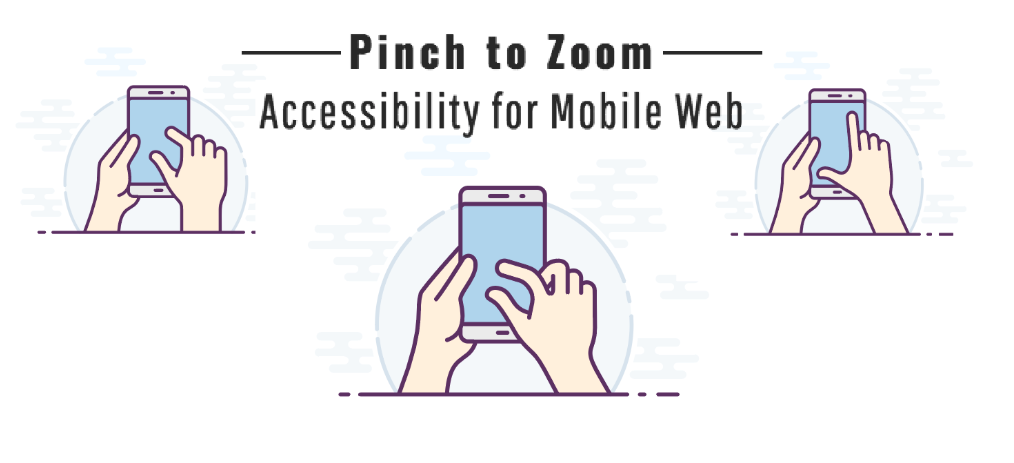
Pincer pour zoomer
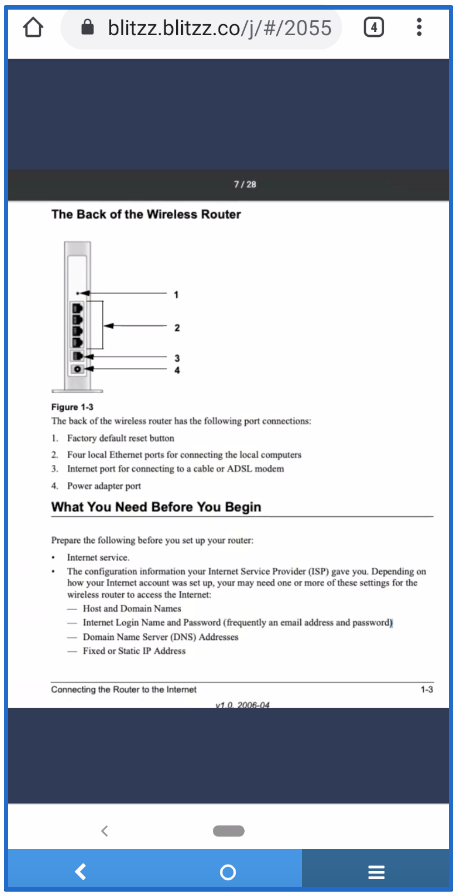
Sur les appareils mobiles, utilisez les gestes de pincement habituels :
Écartez les doigts pour zoomer
Pincez pour dézoomer
Faites glisser pour vous déplacer dans l'image agrandie
C'est particulièrement utile pour consulter des schémas, des plans ou des documents détaillés.
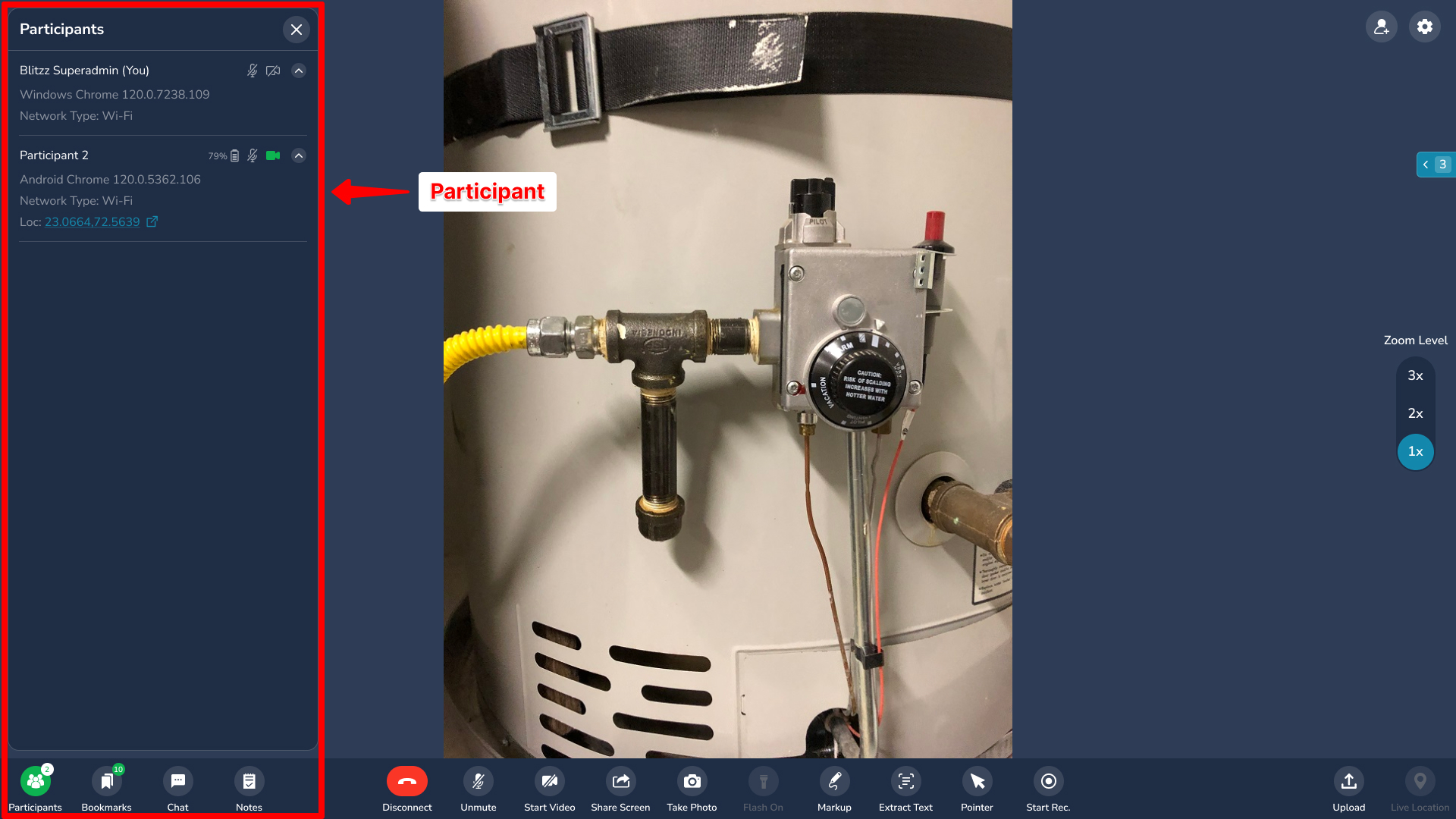
Renseignements sur les participants
Consultez les détails de la session en cliquant sur l'icône Participants (en bas à gauche) :
Code de session
Nombre de participants
Durée de l'appel
Qualité du réseau
Appareils et navigateurs utilisés
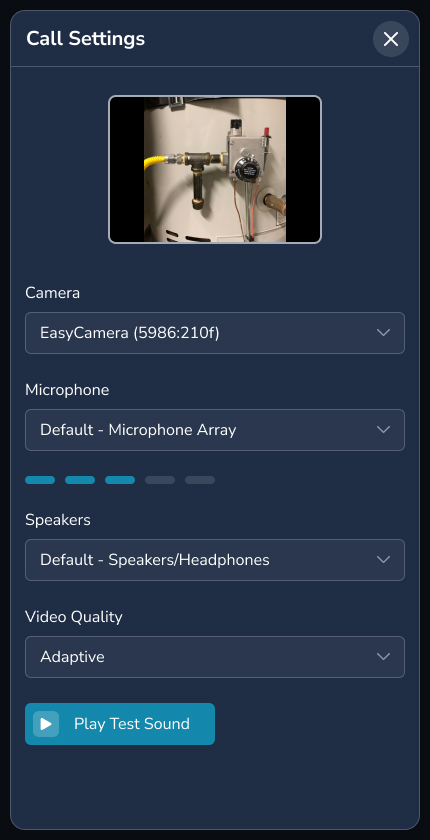
Paramètres vidéo et audio de l'appareil
Réglez votre caméra et votre microphone pendant un appel :
Cliquez sur l'icône Session Settings (en haut à droite)
Sélectionnez la caméra et le microphone voulus dans la liste déroulante

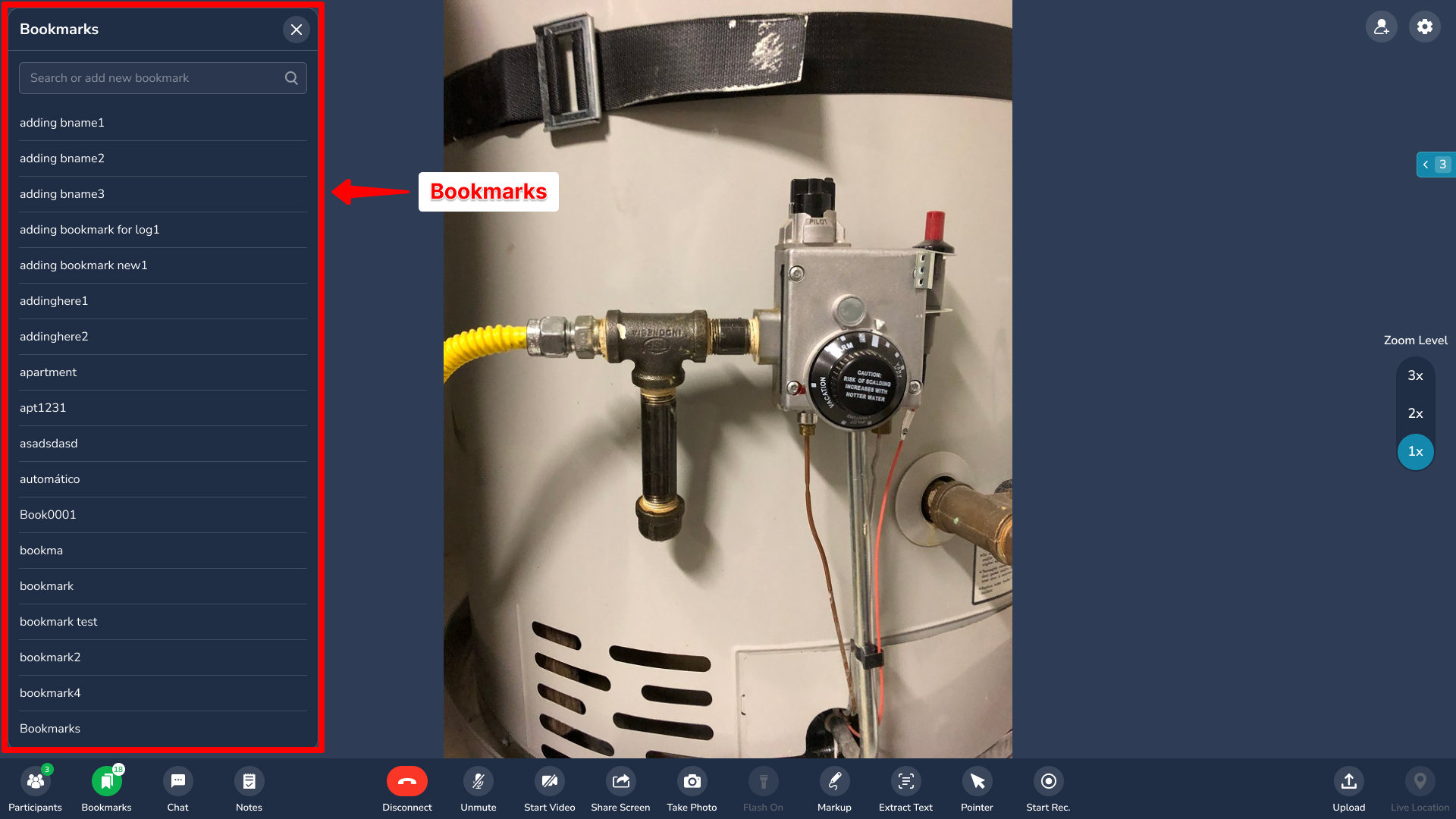
Signets (Bookmarks)
Créez des étiquettes prédéfinies pour capturer rapidement des photos :
Cliquez sur l'icône Bookmarks (en bas à gauche)
Le panneau des signets s'affiche à gauche
Cliquez sur une étiquette pour capturer instantanément une photo étiquetée
Le compteur indique le nombre de photos prises pour chaque étiquette
Les photos sont enregistrées avec l'étiquette du signet, la localisation (si activée) et l'horodatage.
Vue galerie
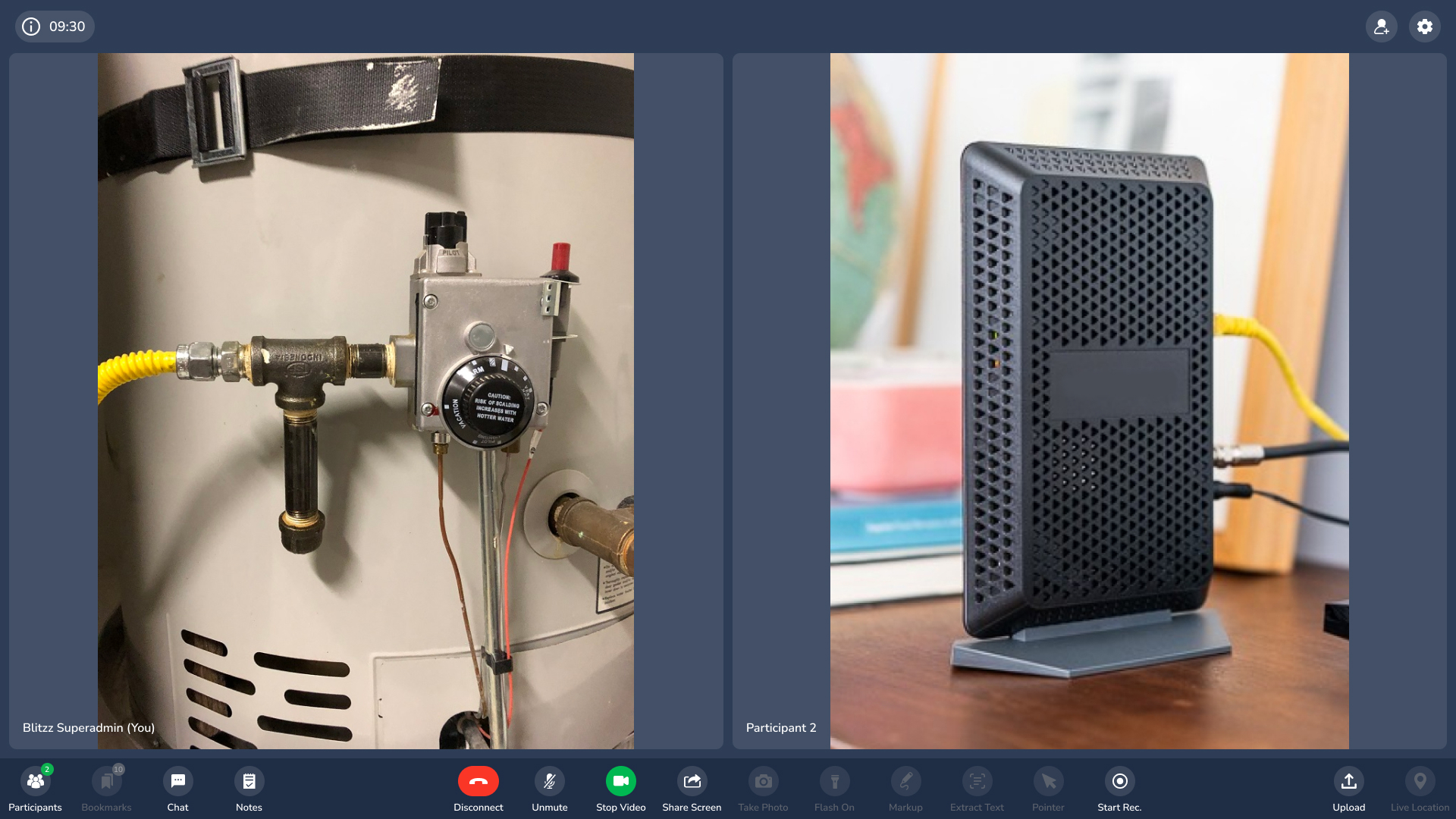
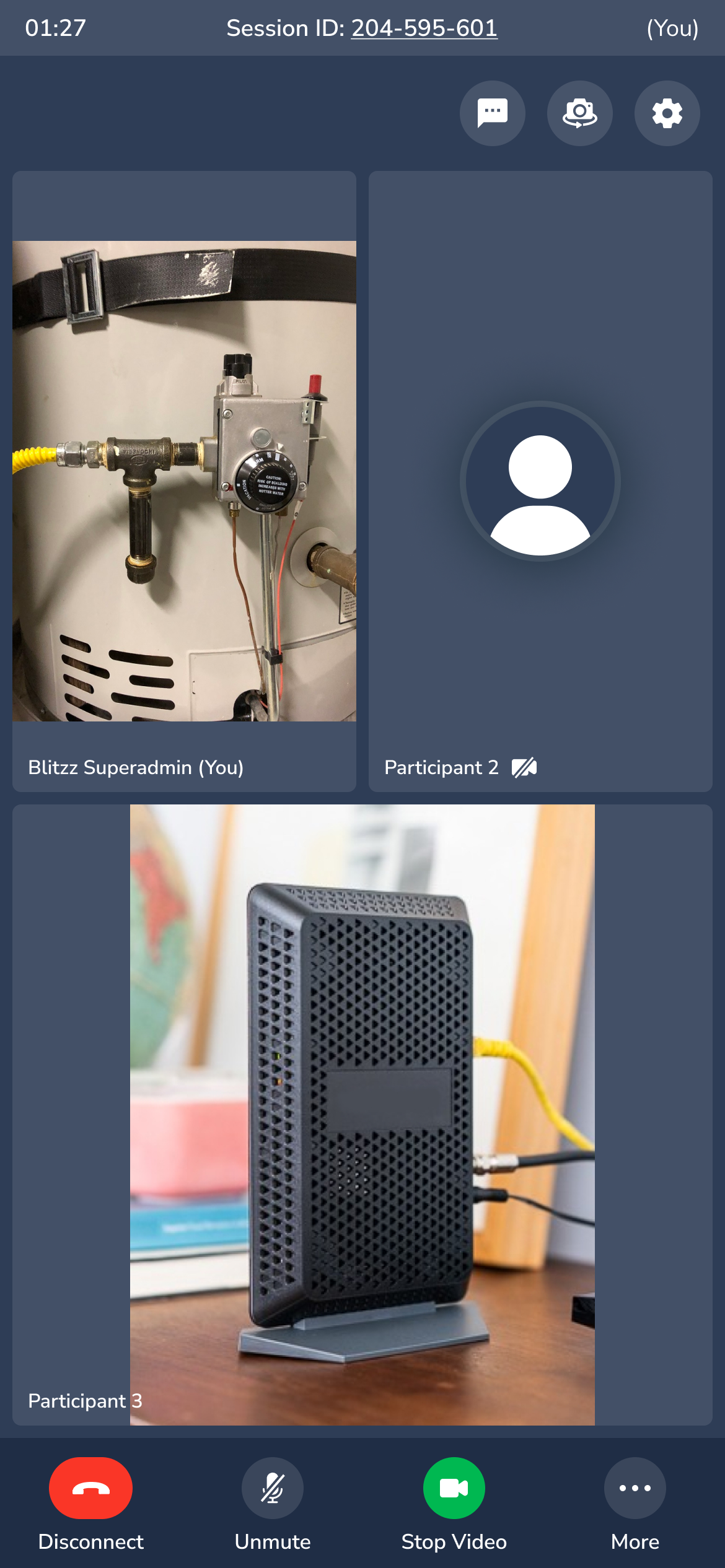
La vue galerie (Gallery View) permet aux deux participants de se voir pendant les appels vidéo, ce qui ajoute une touche personnelle aux sessions. Toutes les fonctionnalités Blitzz habituelles restent disponibles.
Clavardage en direct
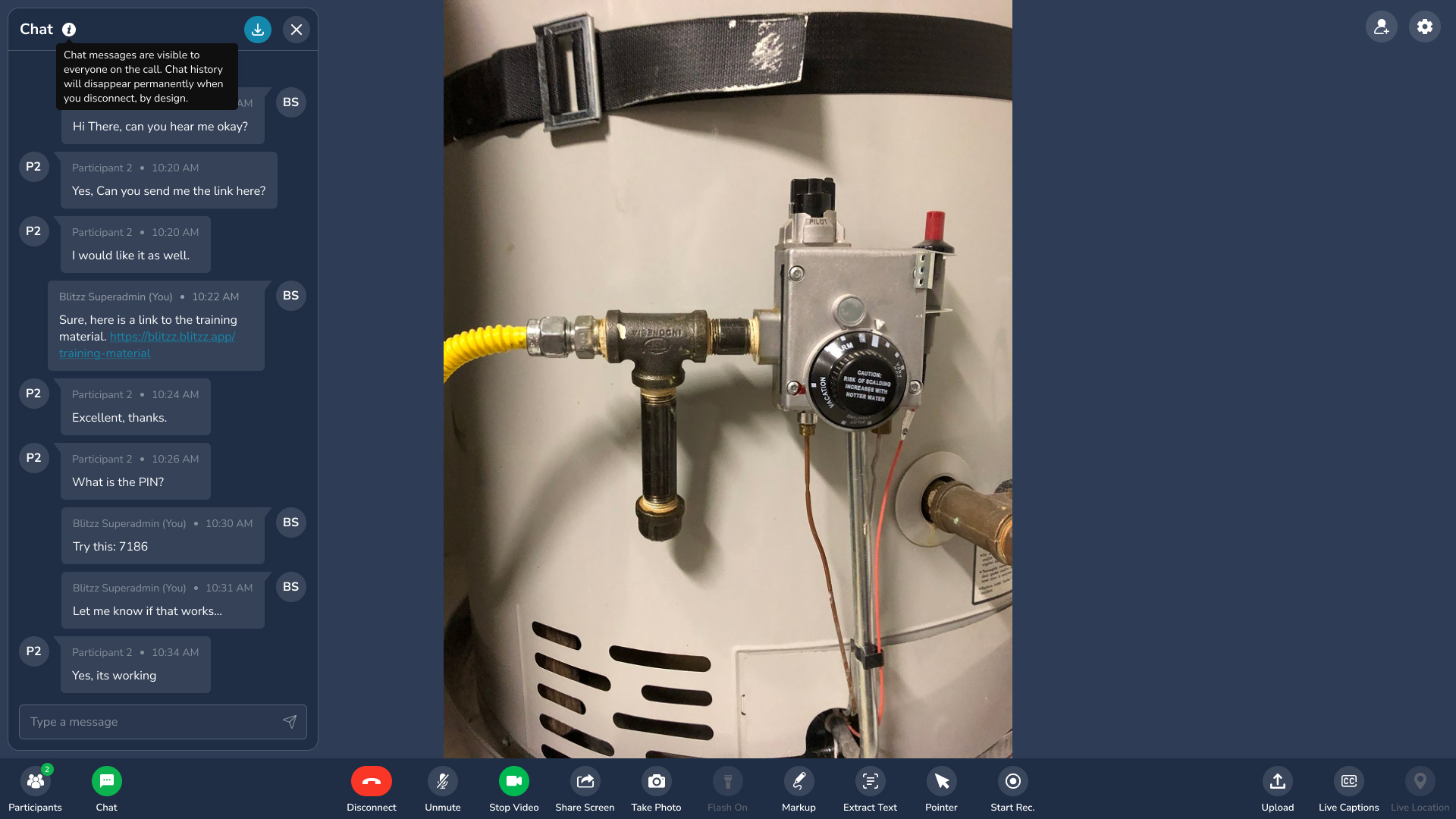
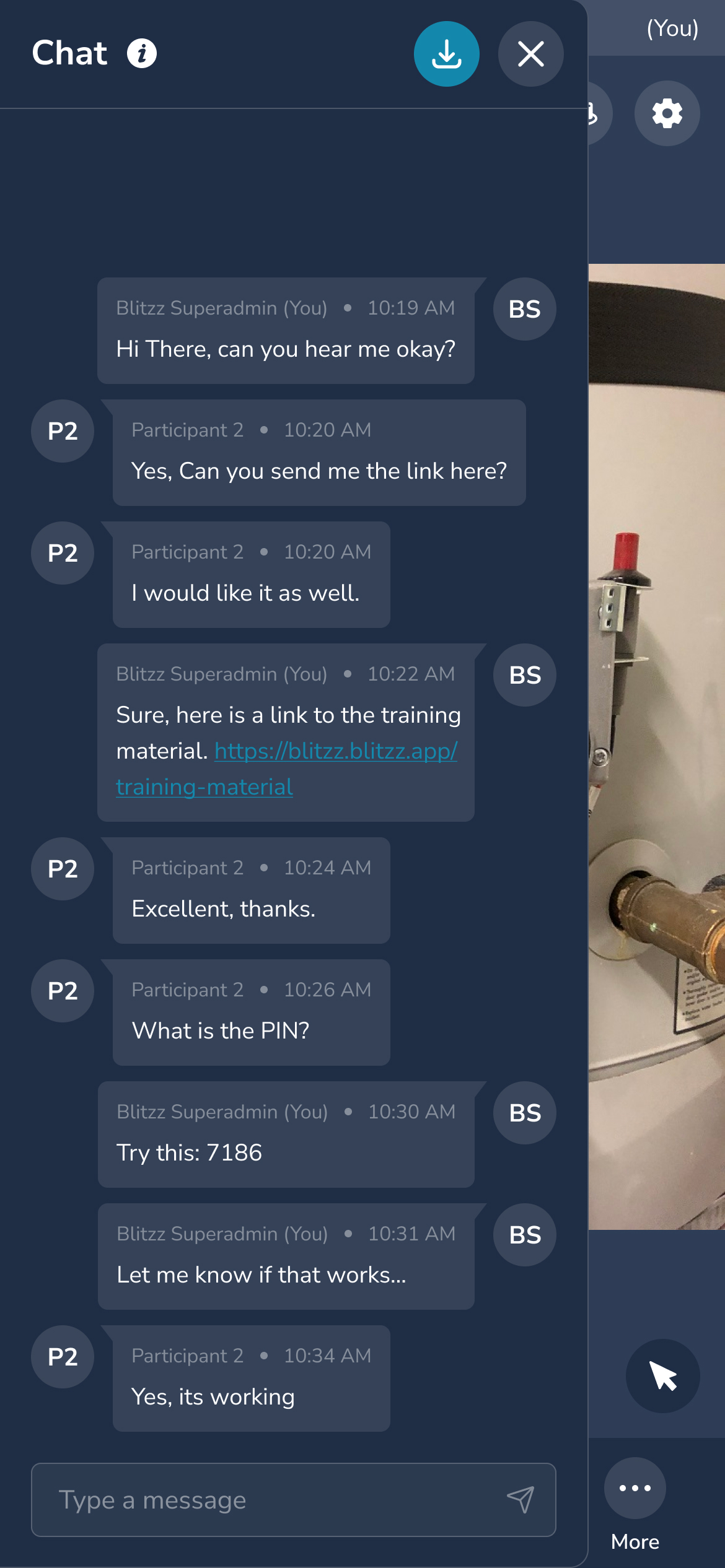
Utilisez le clavardage pour communiquer dans un environnement bruyant ou pour partager des liens :
Cliquez sur l'icône Chat (en bas à gauche)
Tapez votre message et envoyez-le
Les invités touchent l'icône Chat en haut à droite de leur écran
Remarque : les messages de clavardage ne sont pas conservés après la fin de la session.
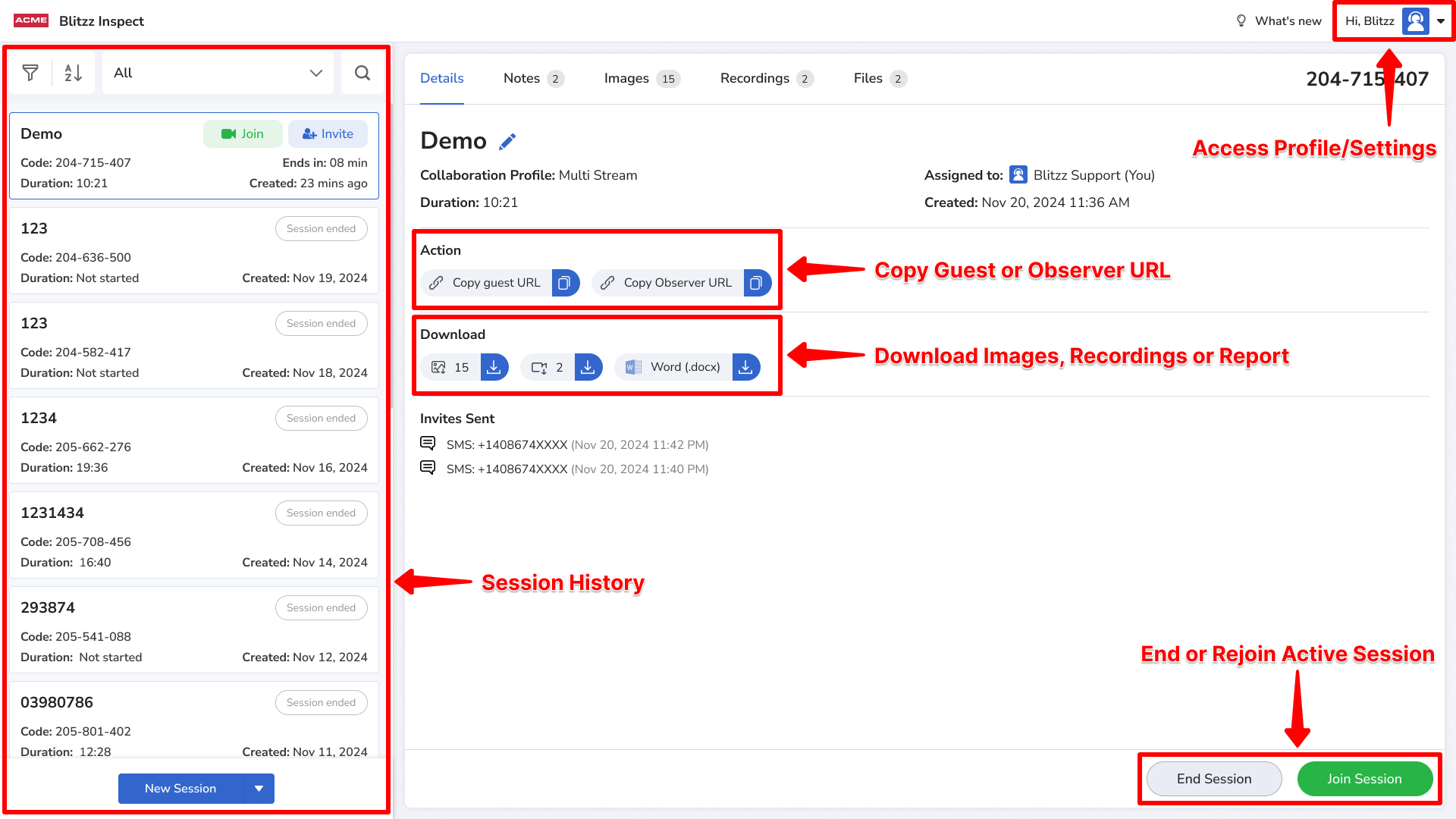
Historique des sessions
Après la déconnexion, vous revenez à la page Session History, où vous pouvez :
Accéder à votre profil, à la langue et aux paramètres
Inviter de nouveau des participants pour poursuivre une session
Copier l'URL de la session pour la partager
Télécharger les images capturées (cliquez sur le nombre d'images)
Télécharger les enregistrements (si activés)
Mettre fin définitivement à la session pour empêcher qu'on la rejoigne