
Le portail agent Blitzz permet aux agents de mener des sessions vidéo en direct avec des clients, des techniciens sur le terrain et d'autres participants à distance. Ce guide explique comment se connecter, inviter des invités, utiliser les outils pendant l'appel et consulter les sessions passées.
Réponses rapides
| Question | Réponse |
|---|---|
| Quel navigateur dois-je utiliser? | Chrome sur Windows ou Safari sur Mac. |
| Combien de personnes peuvent rejoindre une session? | 4 participants par défaut. Jusqu'à 50 sur demande. |
| Les invités doivent-ils installer une application? | Non. Les invités se joignent à partir de leur navigateur. |
| Comment inviter un invité? | Par texto, WhatsApp, courriel, code de session ou lien partageable. |
| Où sont enregistrés les photos et les enregistrements? | Dans l'historique des sessions (Session History), d'où vous pouvez les télécharger. |
Ce que vous pouvez faire dans le portail agent
- Lancer et gérer des sessions vidéo avec 4 participants par défaut (jusqu'à 50 sur demande)
- Inviter des invités par texto, WhatsApp, courriel ou lien partageable
- Prendre des photos et les annoter en temps réel
- Partager votre écran et utiliser les outils de collaboration
- Extraire le texte des images grâce à l'OCR
- Consulter l'historique des sessions, les enregistrements et les rapports
Table des matières
- Réponses rapides
- Comment se connecter
- Le tableau de bord du portail agent
- Comment inviter un invité à une session vidéo
- Commandes pendant l'appel
- Outils de collaboration
- Gestion des sessions
- Foire aux questions
- Autres ressources
Comment se connecter
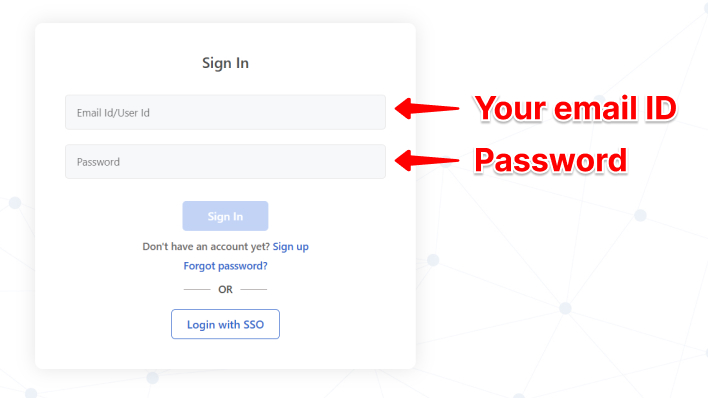
- Rendez-vous à https://web.blitzz.co ou à l'URL personnalisée de votre entreprise (par exemple, yourcompany.blitzz.co).
- Entrez votre adresse courriel et votre mot de passe.
- Cliquez sur Sign In.
Vous utilisez l'authentification SSO? Cliquez sur l'option SSO pour vous connecter avec vos identifiants d'entreprise.
Mot de passe oublié? Cliquez sur Forgot Password pour le réinitialiser, ou communiquez avec votre administrateur.
Le tableau de bord du portail agent
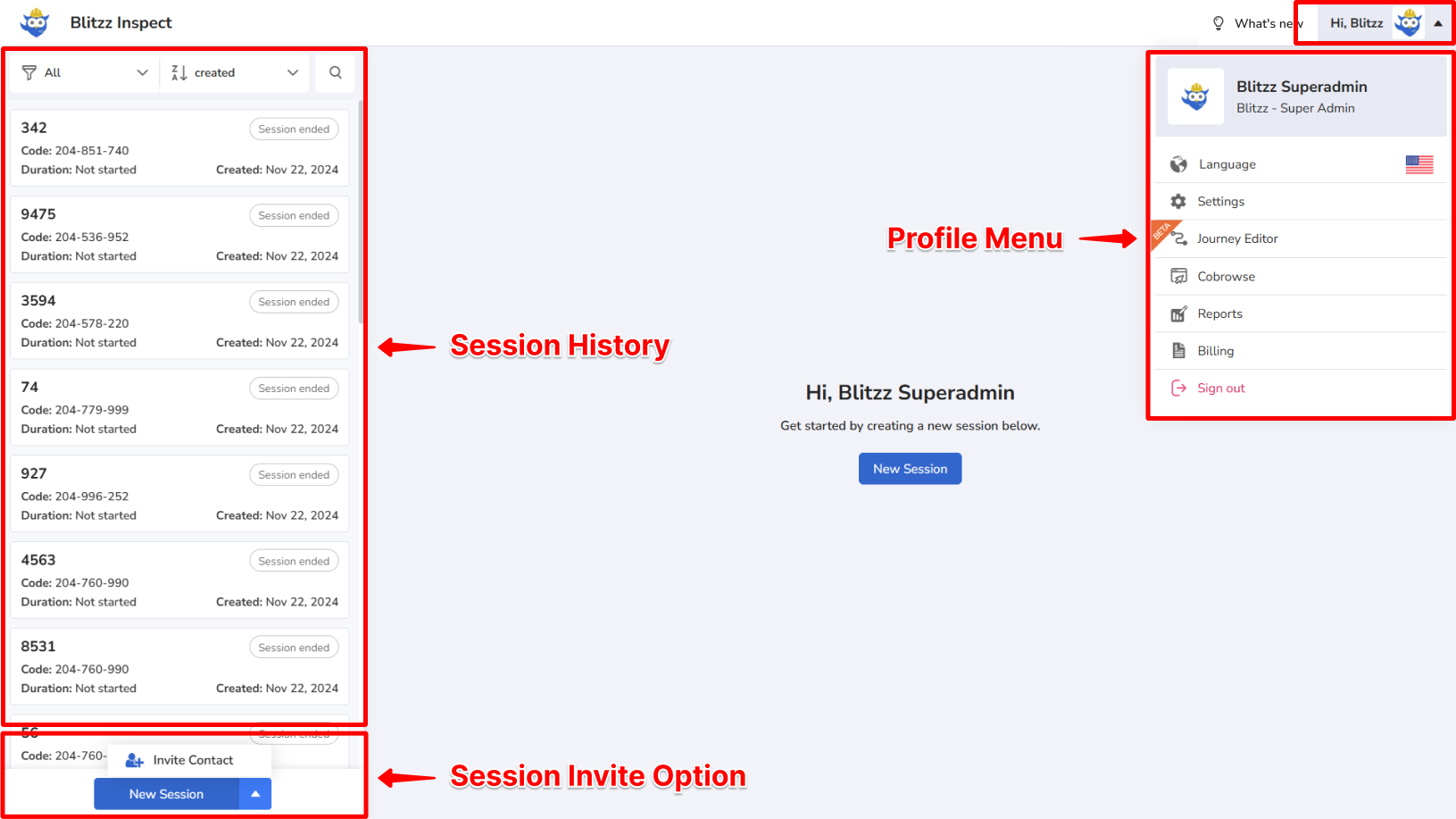
Une fois connecté, le tableau de bord comporte trois zones principales.
| Zone | Emplacement | Fonction |
|---|---|---|
| Profile Menu (menu du profil) | En haut à droite | Langue, paramètres du compte et rapports (selon vos autorisations) |
| Session History (historique des sessions) | Panneau de gauche | Sessions passées avec détails, photos et enregistrements |
| Invite Buttons (boutons d'invitation) | En bas à gauche | Lancer une nouvelle session en invitant un invité ou un contact de votre organisation |
Comment inviter un invité à une session vidéo
Les sessions accueillent 4 participants par défaut, et jusqu'à 50 sur demande. Les invités se joignent à partir de leur navigateur; aucun téléchargement d'application n'est nécessaire.
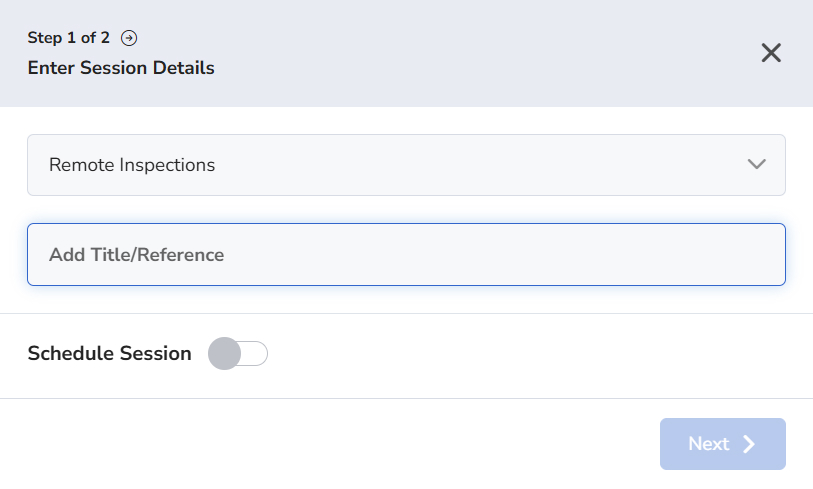
Étape 1 : Ajouter une référence
Entrez une Reference (référence), comme un numéro de billet, un numéro de permis, une adresse ou un numéro de dossier. Vous retrouverez ainsi facilement la session plus tard.
Étape 2 : Envoyer l'invitation par texto (méthode la plus courante)
- Entrez le numéro de cellulaire de l'invité.
- Cliquez sur Invite and Join.
- L'invité reçoit un texto contenant un lien pour se joindre.
Dites à votre invité : touchez CONNECT, puis ALLOW pour autoriser l'accès à la caméra, au microphone et à la localisation lorsque demandé.

Autres façons d'inviter
| Méthode | Comment l'utiliser |
|---|---|
| Entrez le numéro de téléphone et cliquez sur Invite and Join (si cette option est activée pour votre compte). | |
| Courriel | Entrez l'adresse courriel de l'invité et cliquez sur Invite and Join. |
| Code de session | Copiez le code. L'invité l'entre à join.blitzz.co. |
| Copier le lien | Copiez l'URL de la session et envoyez-la par n'importe quelle application de messagerie. |
Commandes pendant l'appel
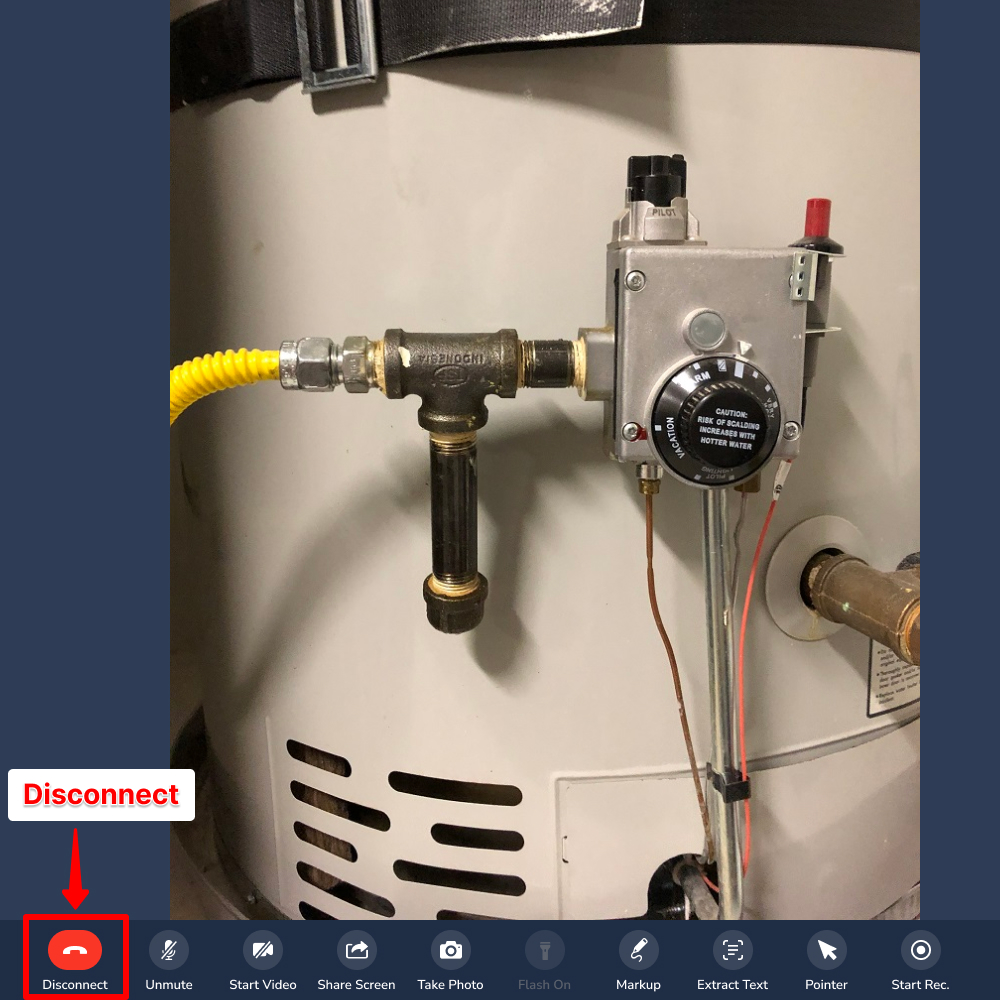
La barre d'outils au bas de l'écran regroupe les principales commandes d'appel.
Disconnect (Déconnecter)
Cliquez sur l'icône de téléphone rouge pour mettre fin à l'appel.
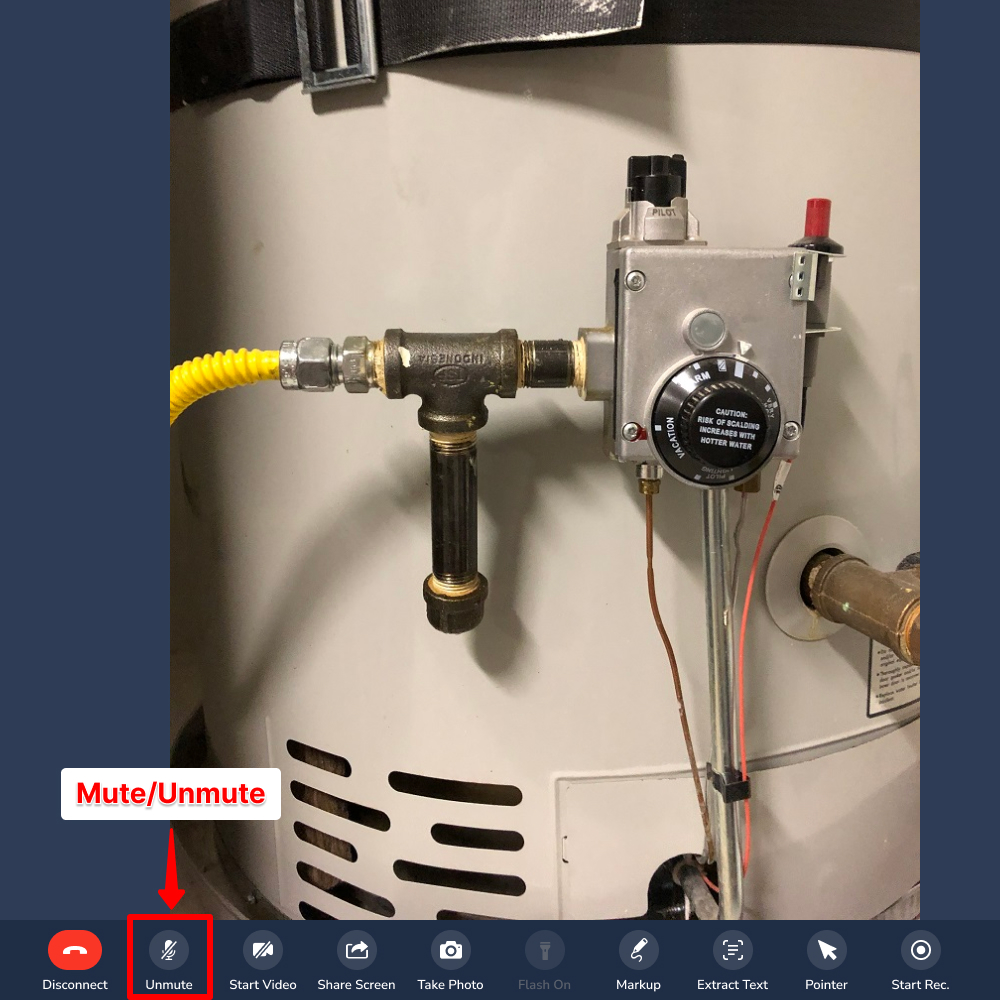
Mute / Unmute (Couper / Activer le micro)
Cliquez sur Unmute pour activer votre microphone, puis cliquez de nouveau pour le couper. L'icône est verte lorsque le micro est activé.
Vous êtes aussi au téléphone avec le client? Gardez votre microphone coupé pour éviter l'écho et la rétroaction.
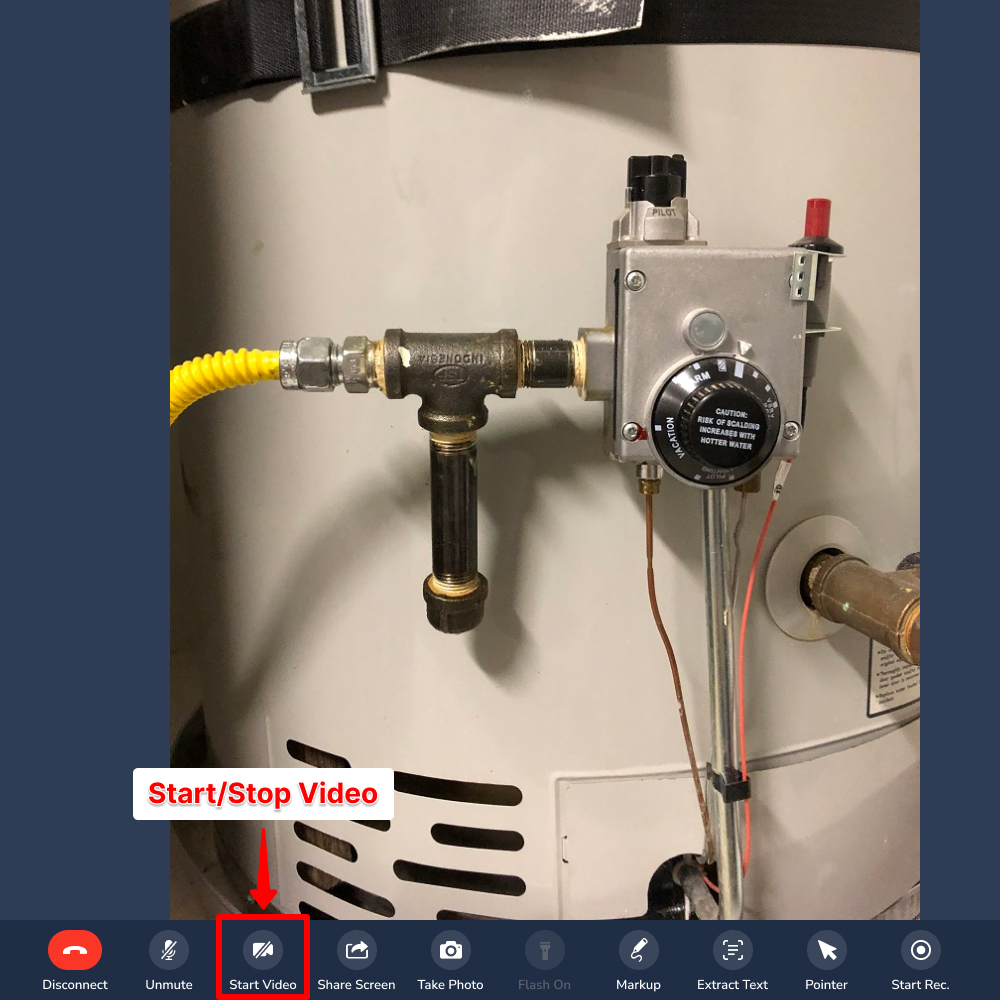
Start / Stop Video (Activer / Désactiver la vidéo)
Cliquez sur Start Video pour activer votre webcam afin que l'invité puisse vous voir. Cliquez de nouveau pour l'arrêter. L'icône est verte lorsque la vidéo est activée.
Outils de collaboration
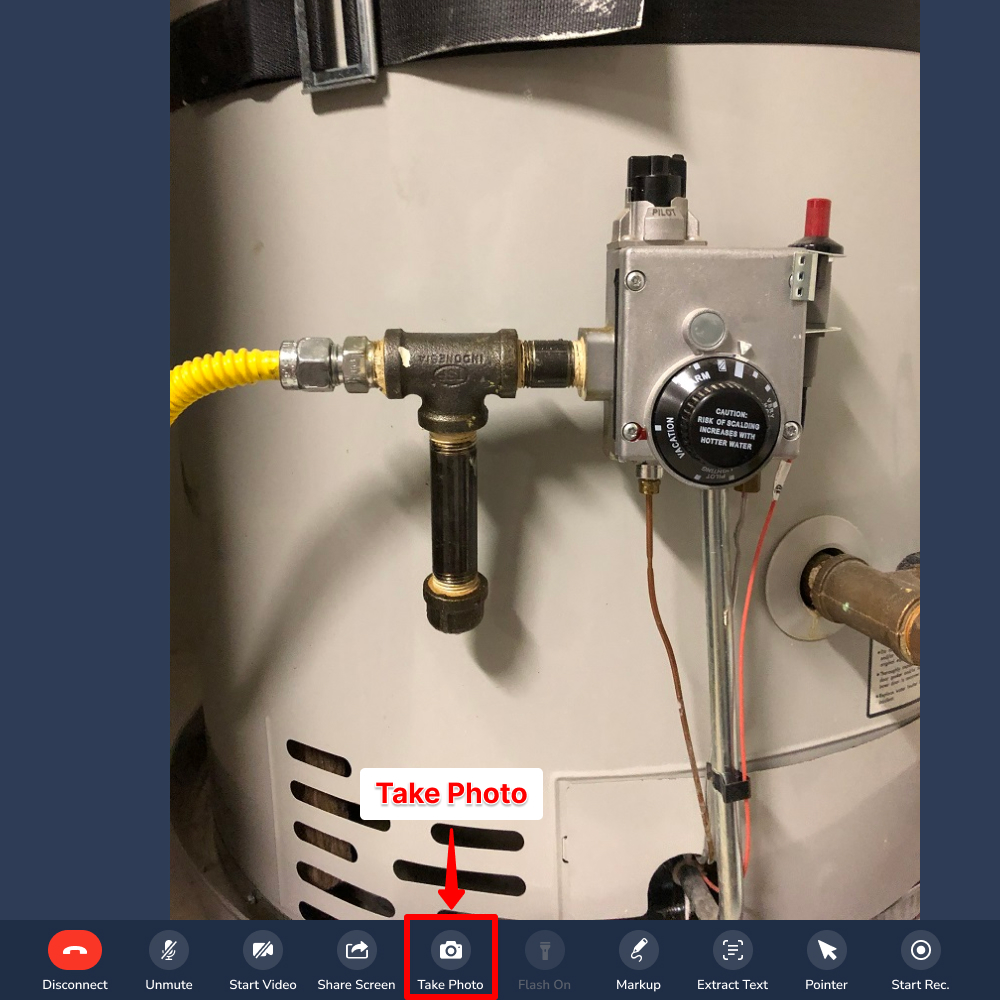
Take Photo (Prendre une photo)
Cliquez sur Take Photo pour capturer une image fixe de haute qualité à partir de la caméra de l'invité. Les photos sont automatiquement enregistrées dans l'historique des sessions.
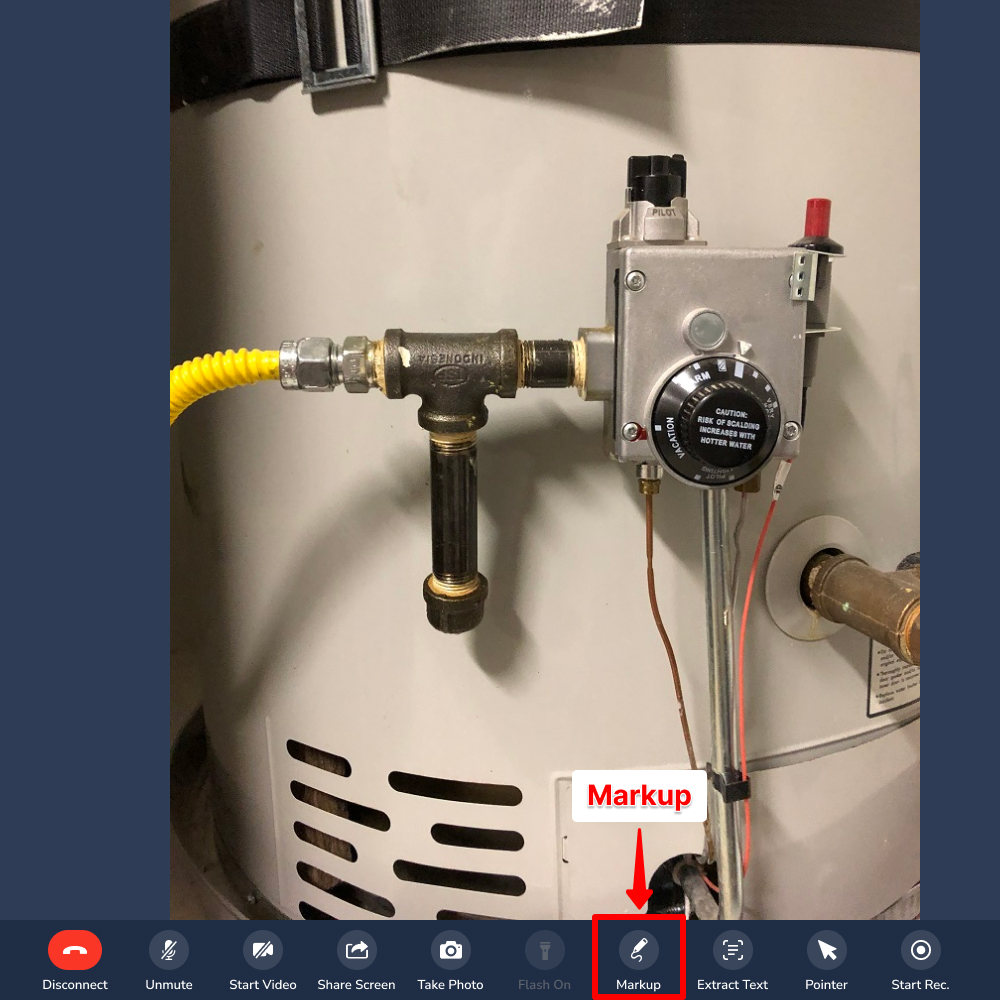
Markup (annoter des images)
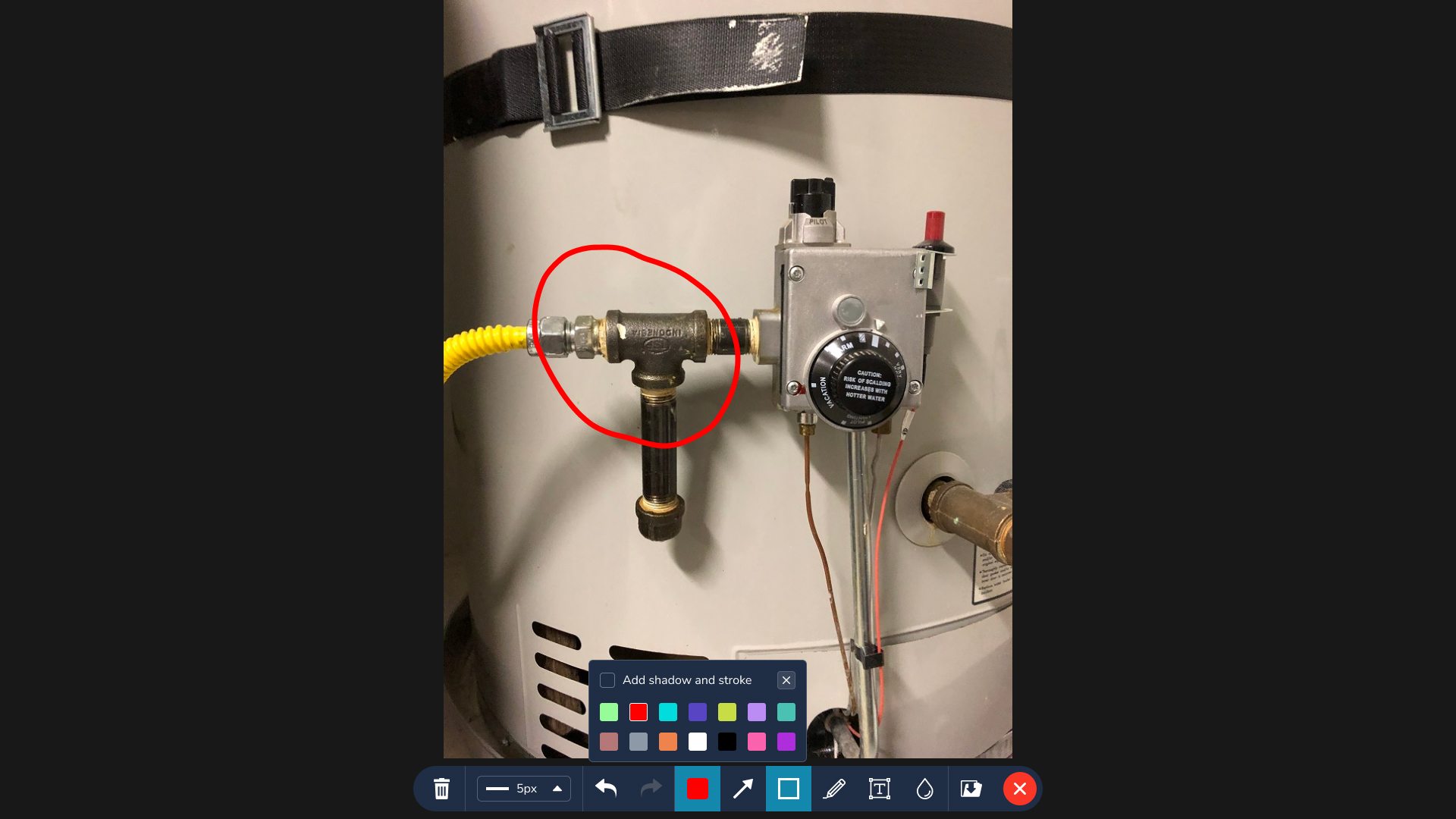
- Cliquez sur Markup pour capturer l'image vidéo actuelle.
- Annotez l'image. Chaque participant dessine dans une couleur différente.
| Outil | Utilisation |
|---|---|
| Draw | Dessin à main levée |
| Rect | Dessiner des rectangles |
| Text | Ajouter des notes textuelles |
| Clear All | Effacer tous les dessins |
| Save | Enregistrer l'image annotée |
| Exit | Revenir à la vidéo en direct |
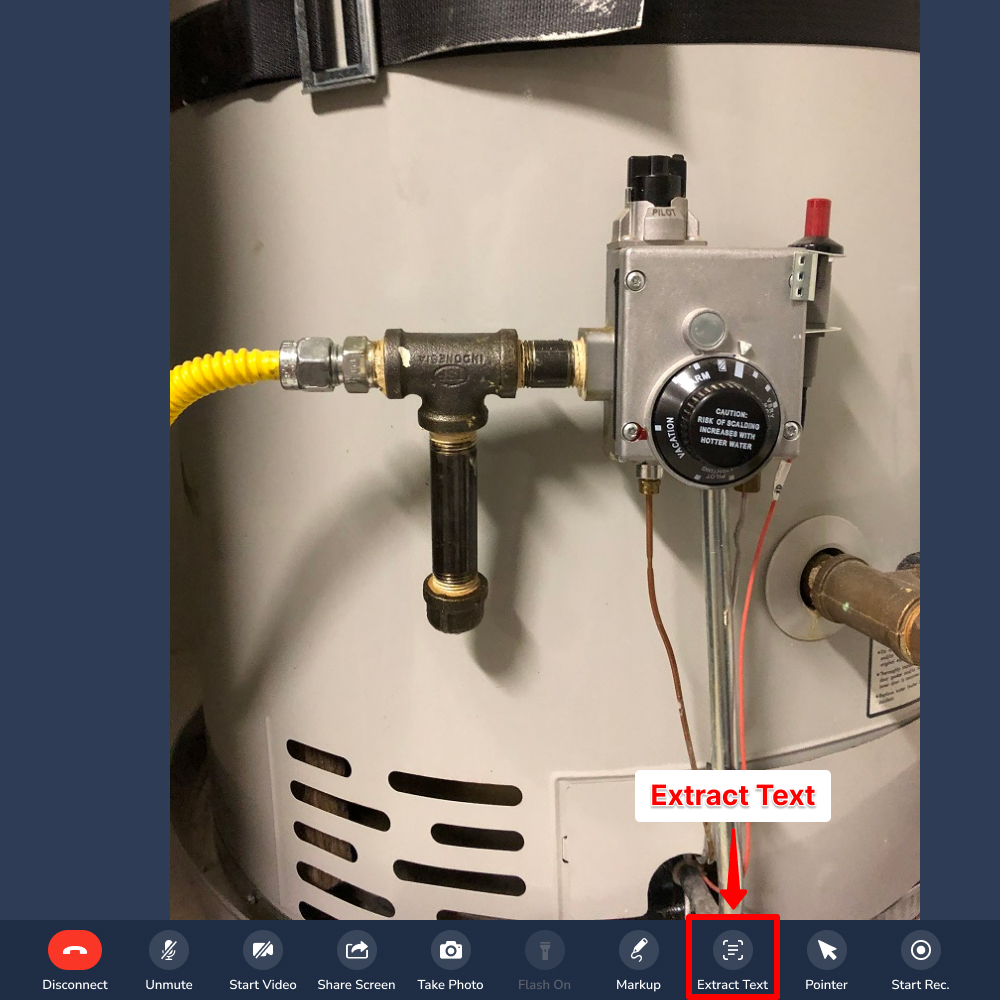
Extract Text (OCR)
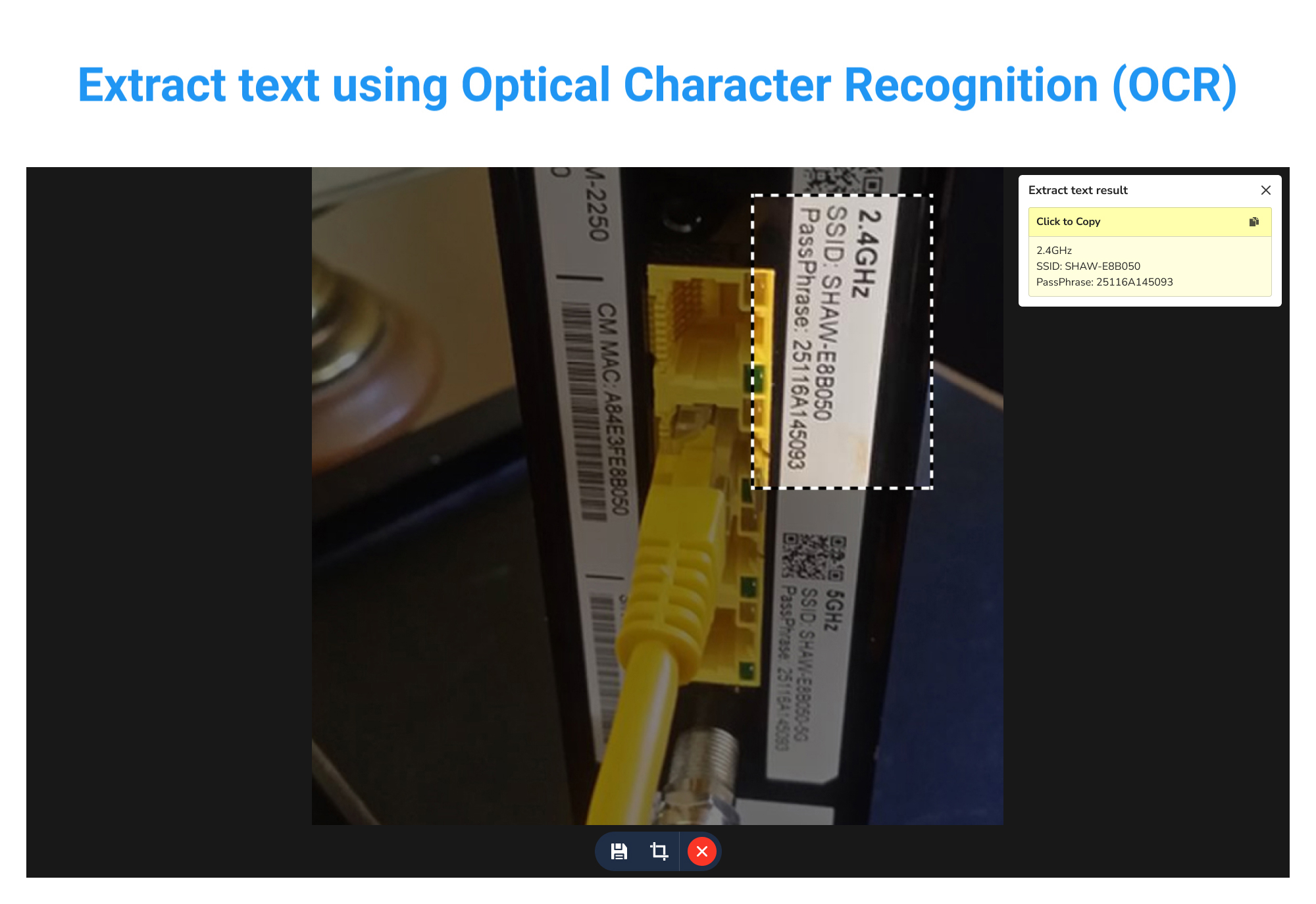
- Cliquez sur Extract Text pour capturer l'image actuelle.
- Tracez un rectangle autour du texte voulu.
- Le texte est extrait automatiquement.
- Enregistrez l'image complète ou la zone recadrée dans l'historique des sessions.
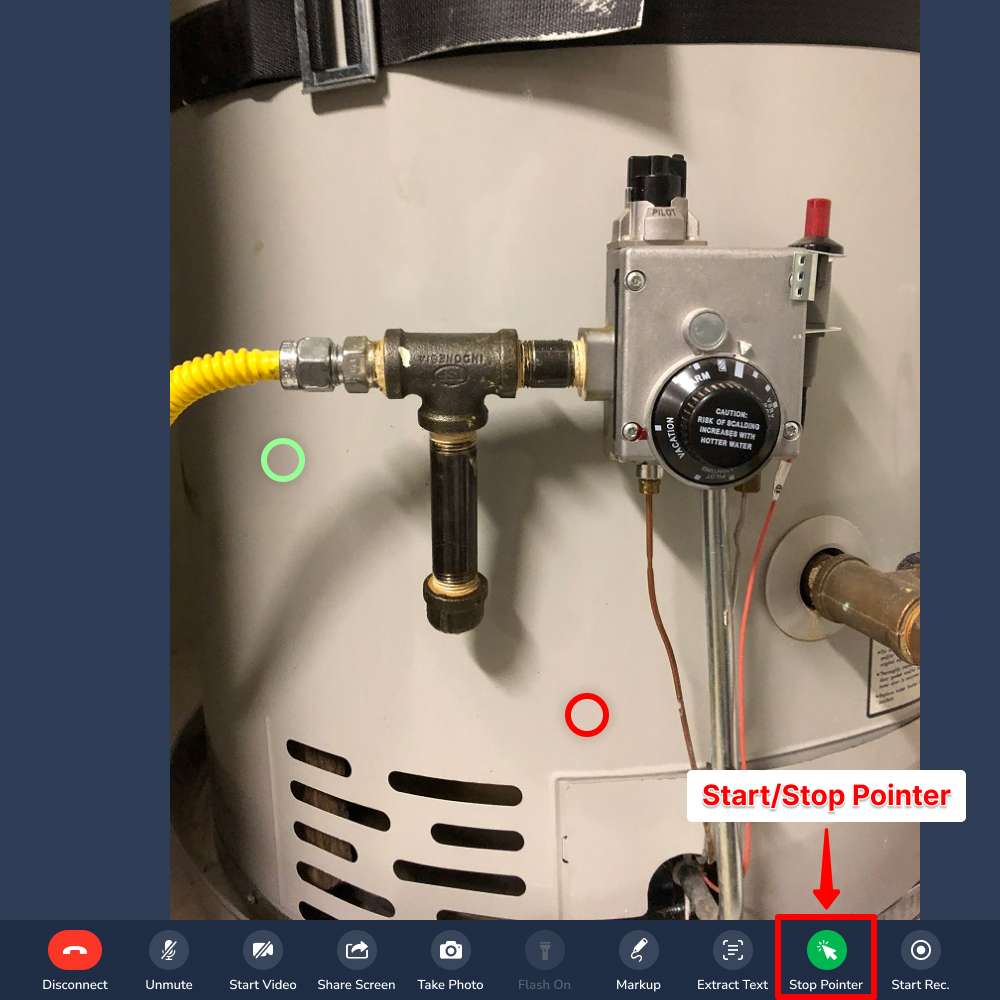
Live Pointer (Pointeur en direct)
- Cliquez sur Pointer pour l'activer.
- Déplacez votre souris (ou votre doigt sur un appareil mobile) pour pointer une zone. Tout le monde voit un point de couleur, une couleur par personne.
- Cliquez de nouveau sur Pointer pour le désactiver.
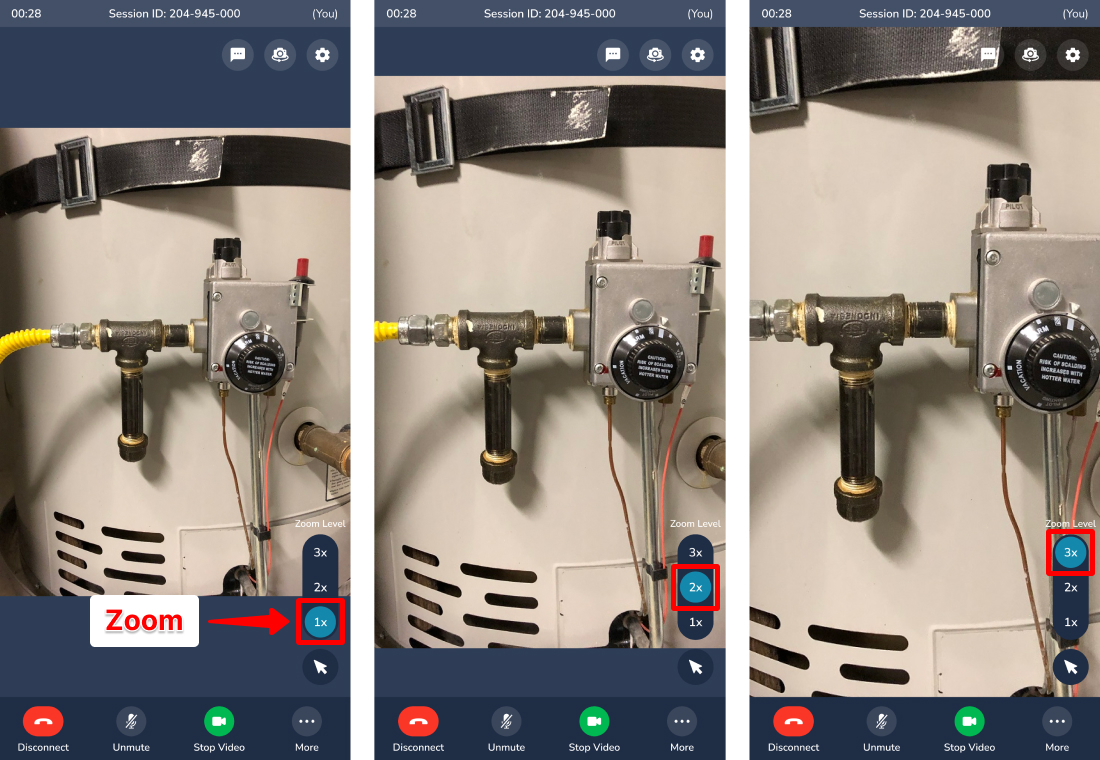
Remote Zoom (Zoom à distance)
Sélectionnez 2x ou 3x pour zoomer avec la caméra à distance. Tous les participants voient la vue agrandie, et l'agent comme l'invité peuvent la contrôler.
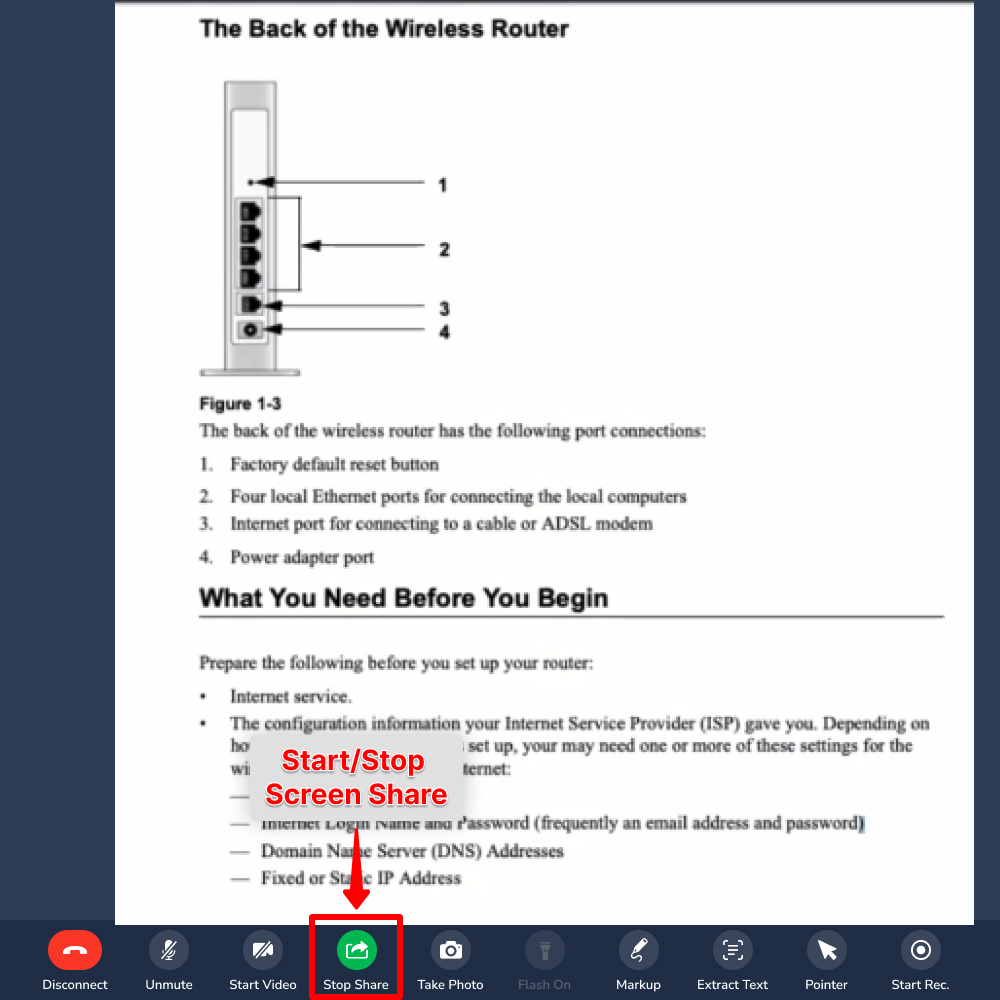
Screen Share (Partage d'écran)
- Cliquez sur Share Screen.
- Choisissez la fenêtre ou l'application à partager.
- Cliquez sur Share. Cliquez sur Stop lorsque vous avez terminé.
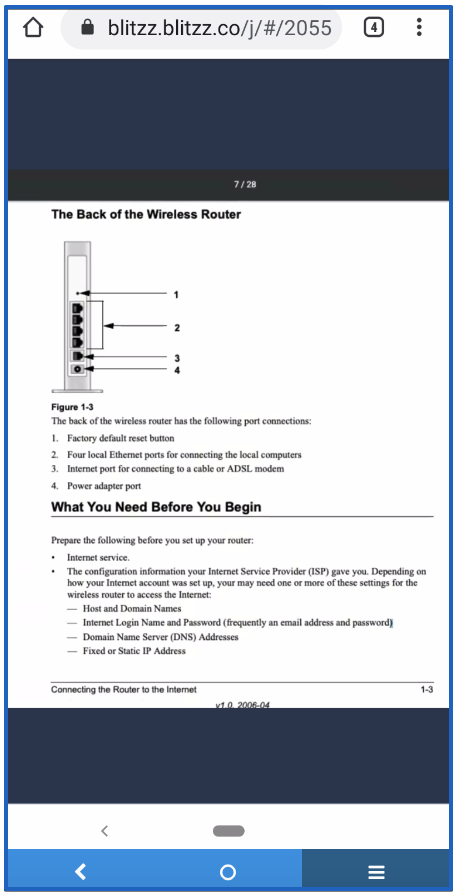
Pinch to Zoom (mobile seulement)
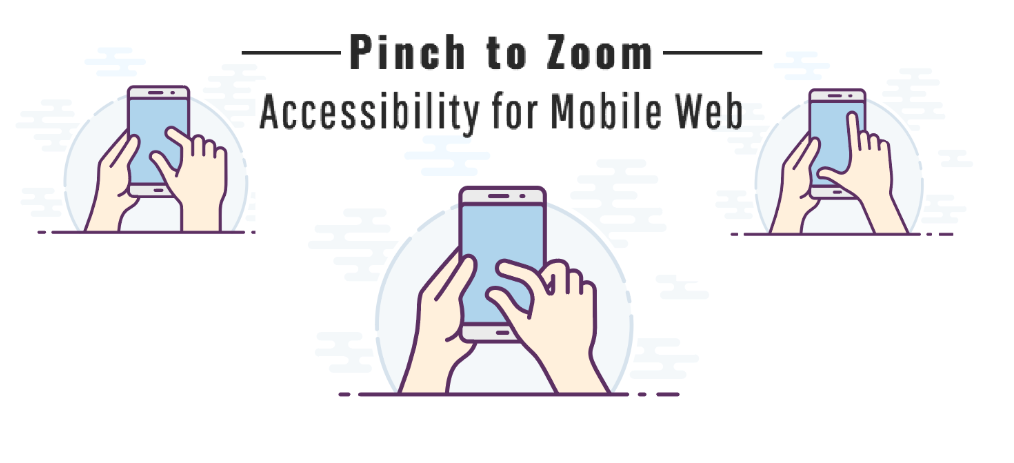
Écartez les doigts pour zoomer, pincez pour dézoomer et faites glisser pour vous déplacer. C'est utile pour le contenu détaillé comme les schémas, les plans et les documents.
Gestion des sessions
Renseignements sur les participants
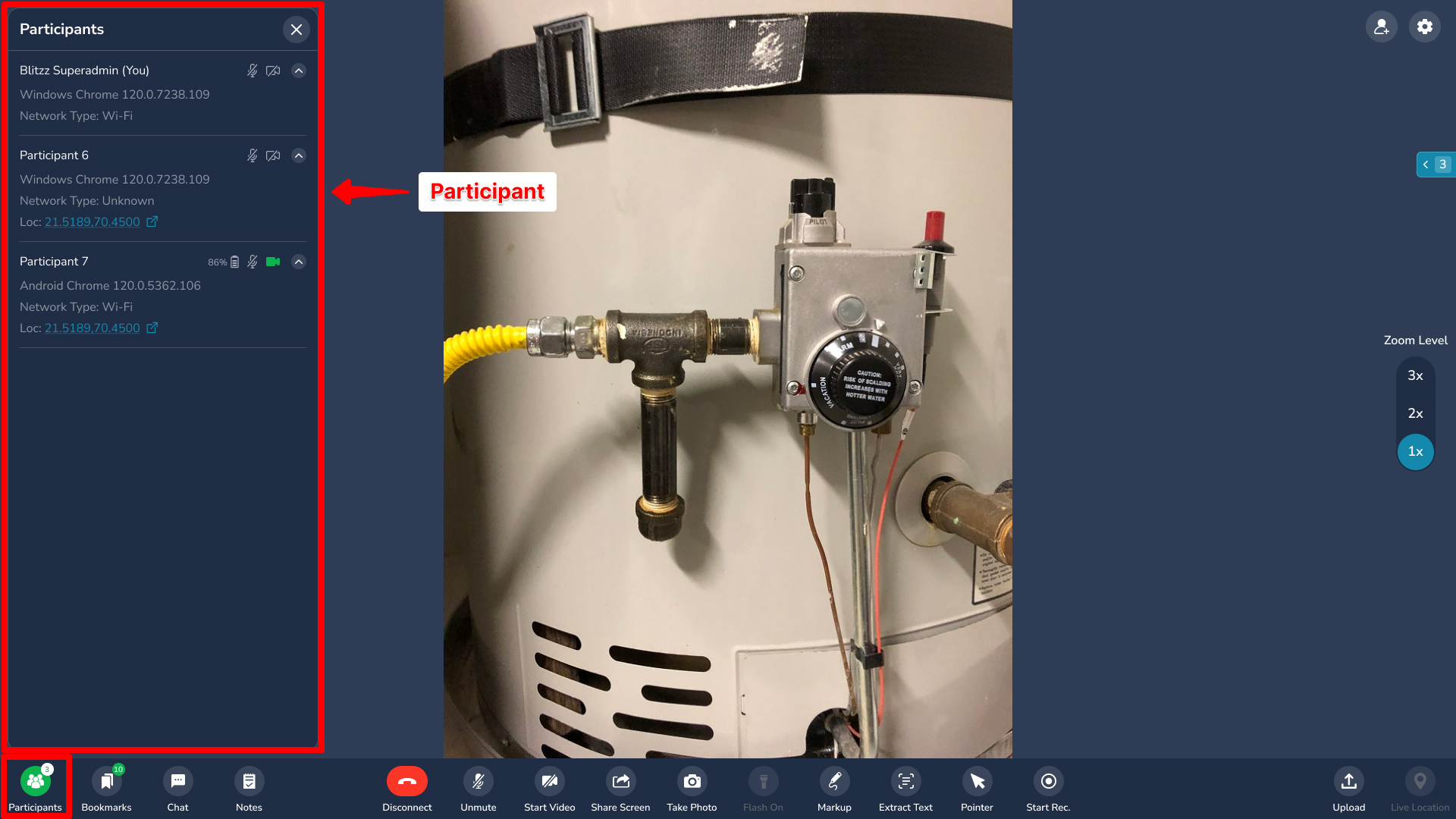
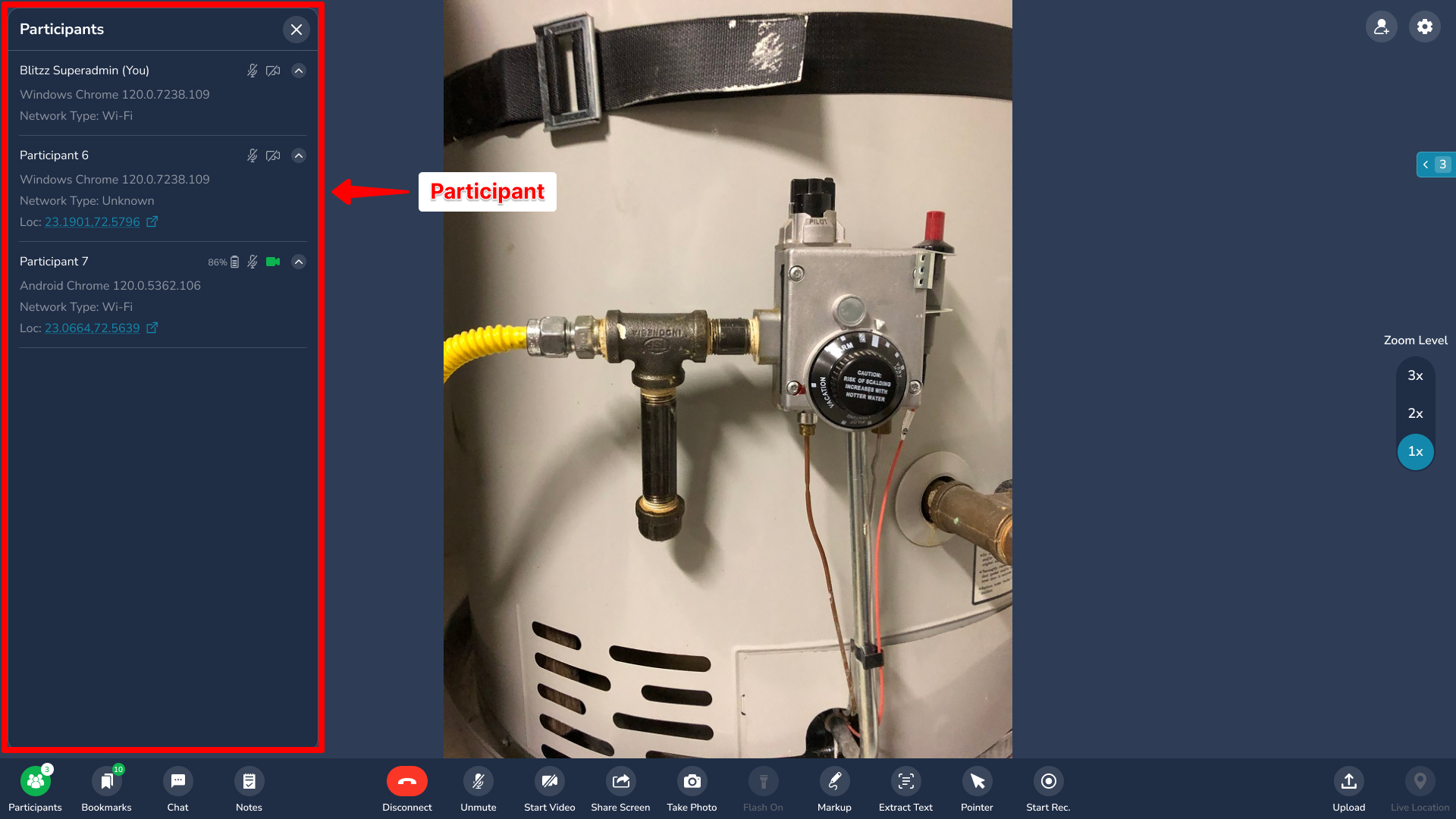
Cliquez sur l'icône Participants (en bas à gauche) pour voir :
- Le code de session
- Le nombre de participants
- La durée de l'appel
- La qualité du réseau
- Les détails de l'appareil et du navigateur
Bookmarks (Signets)
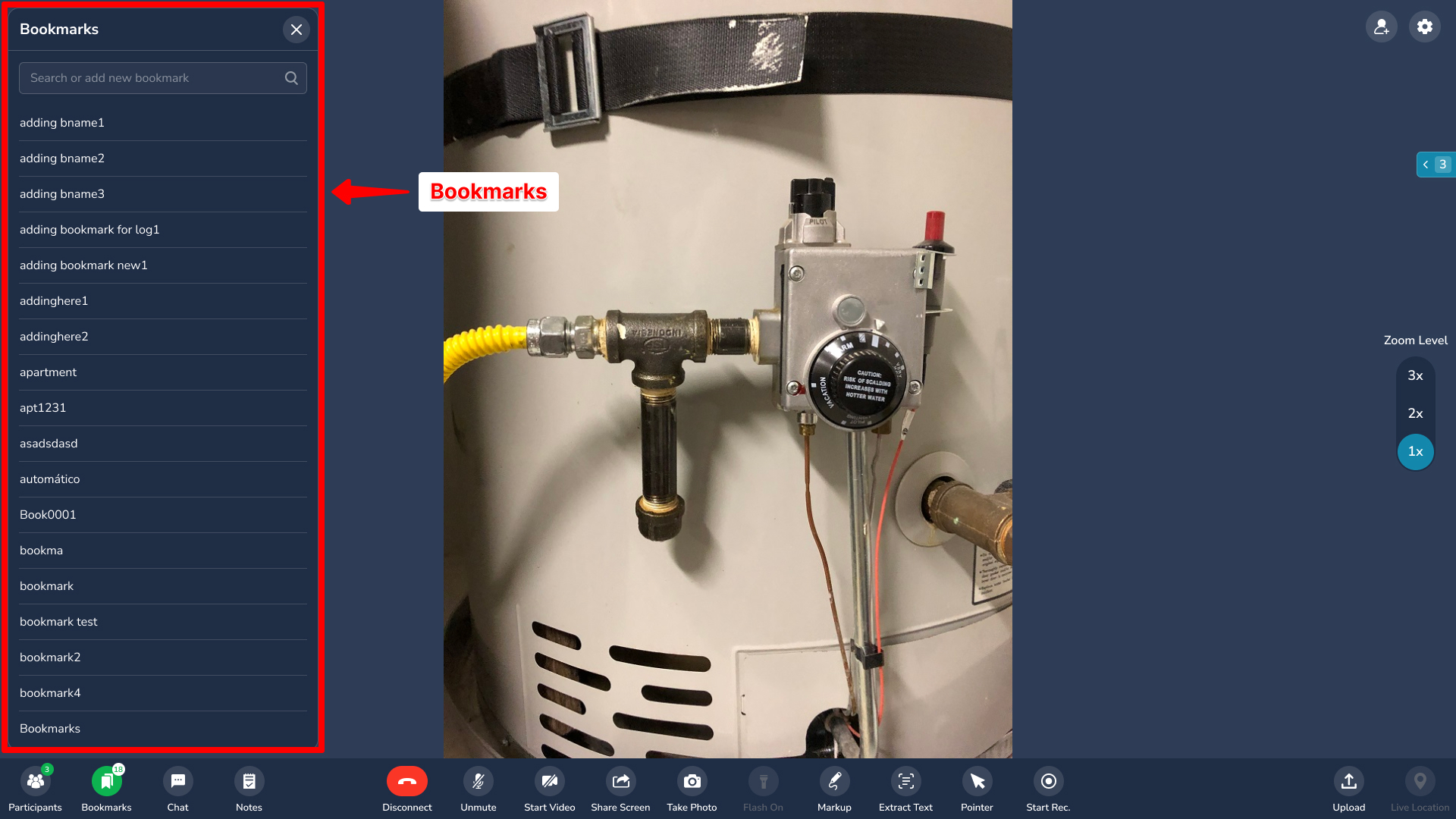
Les signets sont des étiquettes prédéfinies qui permettent une capture de photos rapide et uniforme. Ils conviennent bien aux processus d'inspection standards.
- Cliquez sur l'icône Bookmarks pour ouvrir le panneau.
- Cliquez sur une étiquette pour prendre une photo associée à cette étiquette.
- Le compteur indique combien de photos vous avez prises pour chaque étiquette.
Chaque photo est enregistrée avec son étiquette, l'horodatage et la localisation (si activée).
Session History (Historique des sessions)
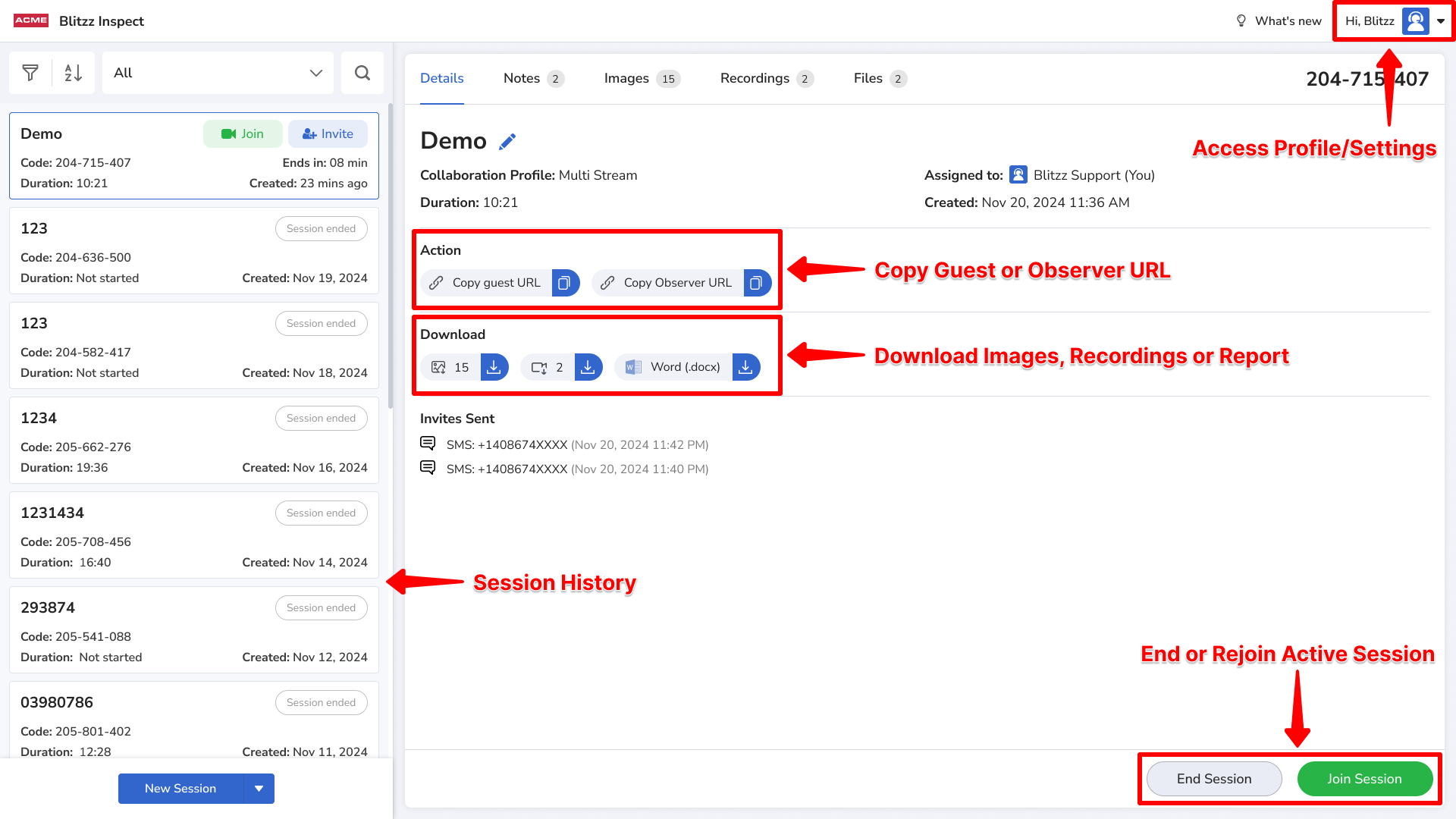
Lorsque vous vous déconnectez, vous revenez à l'historique des sessions. À partir de là, vous pouvez :
- Ouvrir votre profil, la langue et les paramètres
- Inviter de nouveau des participants pour poursuivre la session
- Copier l'URL de la session
- Télécharger les images capturées (cliquez sur le nombre d'images pour tout télécharger)
- Télécharger les enregistrements de session (si l'enregistrement est activé)
- Mettre fin définitivement à la session afin que personne ne puisse la rejoindre
Foire aux questions
Les invités doivent-ils télécharger l'application Blitzz?
Non. Les invités rejoignent la session vidéo à partir du navigateur de leur appareil mobile ou de leur ordinateur, à l'aide du lien, du code ou de l'invitation que vous envoyez.
Combien de personnes peuvent participer à une session Blitzz?
Chaque session accueille 4 participants par défaut. Communiquez avec le soutien Blitzz pour augmenter la limite jusqu'à 50.
Pourquoi l'invité ne voit-il ou n'entend-il rien après s'être joint?
L'invité n'a probablement pas autorisé l'accès à la caméra, au microphone ou à la localisation. Demandez-lui de toucher CONNECT, puis ALLOW lorsque demandé.
Où trouver les photos et les enregistrements d'une session?
Ouvrez l'historique des sessions dans le panneau de gauche. Cliquez sur le nombre d'images pour télécharger toutes les photos. Les enregistrements sont accessibles si l'enregistrement est activé pour votre compte.
Puis-je empêcher un invité de rejoindre une session terminée?
Oui. Dans l'historique des sessions, mettez fin définitivement à la session.