
Vous pouvez remplacer votre arrière-plan réel par une image professionnelle ou une autre source vidéo dans les appels Blitzz sur ordinateur à l'aide de ManyCam. ManyCam peut aussi ajuster l'éclairage et ajouter des effets virtuels.
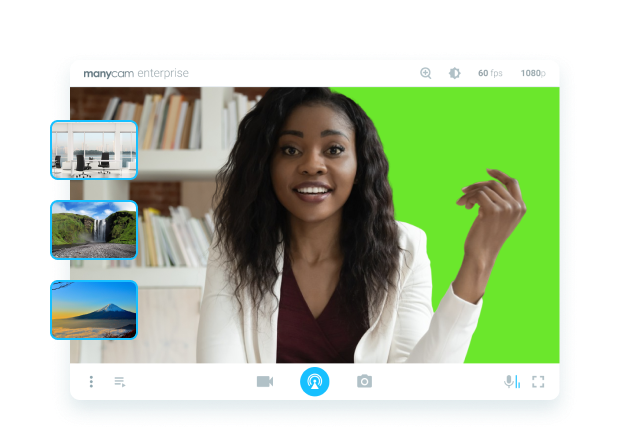
Remarque : ManyCam est une application tierce qui ne fait pas partie de la plateforme Blitzz. Elle ne fonctionne pas sur mobile.
Comment configurer ManyCam pour Blitzz
- Téléchargez l'application de bureau ManyCam. Lisez ses conditions et assurez-vous qu'elles respectent les politiques de votre entreprise avant de l'installer.
- Installez et ouvrez ManyCam.
- Choisissez un arrière-plan. Gardez ManyCam ouvert, mais réduit, pour économiser les ressources du processeur.
- Ouvrez (ou redémarrez) Chrome et ouvrez l'application Web Blitzz.
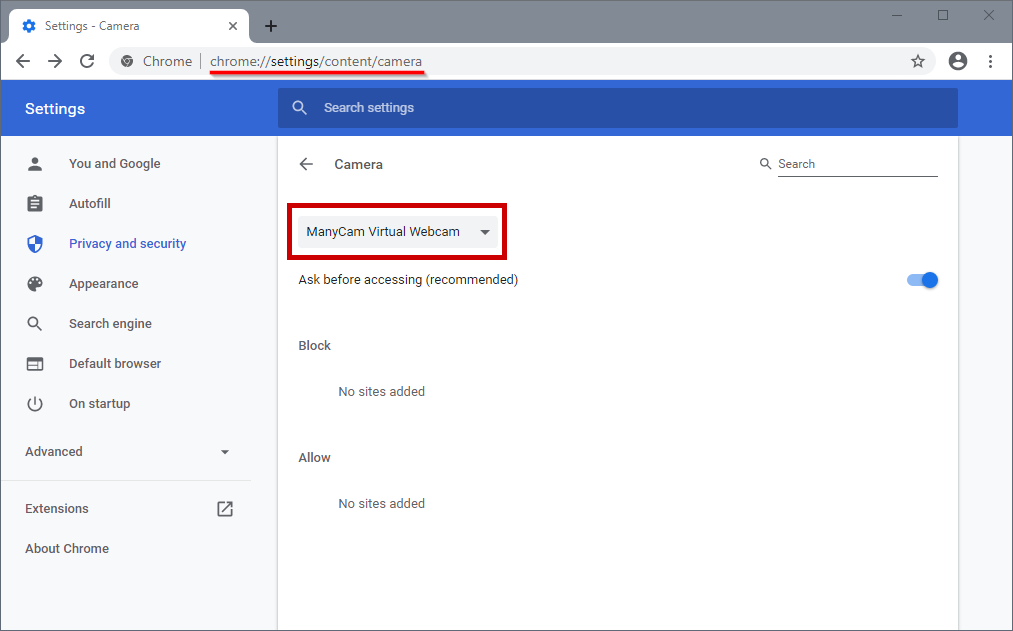
- Définissez ManyCam comme caméra par défaut de Chrome : cliquez sur le menu de Chrome (en haut à droite) > Paramètres > Confidentialité et sécurité > Paramètres des sites > Appareil photo. Si ManyCam ne figure pas dans la liste, consultez ce guide.
- Ouvrez Blitzz dans Chrome et lancez votre appel.
Conseils pour un meilleur arrière-plan virtuel
- Placez-vous devant une surface d'une seule couleur unie, différente de celle de votre peau, de vos cheveux et de vos vêtements, comme un mur vide ou un drap de couleur. Un écran vert fonctionne aussi très bien.
- Éclairez bien votre visage et le haut de votre corps. Un éclairage venant surtout de l'avant plutôt que du plafond donne les meilleurs résultats.
- ManyCam sollicite beaucoup le processeur. Tenez-en compte sur les ordinateurs moins puissants.
Foire aux questions
Blitzz offre-t-il des arrière-plans virtuels intégrés?
Ce guide utilise ManyCam, une application tierce, pour ajouter des arrière-plans virtuels sur ordinateur.
Puis-je utiliser un arrière-plan virtuel sur mobile?
Non. Cette configuration fonctionne uniquement sur ordinateur.