
Cet article explique comment configurer vos propres points de terminaison de stockage AWS. Les fichiers multimédias (images et enregistrements) seront acheminés vers le service de stockage et la région de votre choix, et ne seront pas stockés sur les serveurs Blitzz.
ÉTAPES
- Étape 1 : Créer un service de stockage S3 sur AWS
- Étape 2 : Configurer le CORS
- Étape 3 : Créer les clés d'accès AWS
- Étape 4 : Configurer le portail Blitzz
- Étape 5 : Tester vos nouveaux points de terminaison
Étape 1 : Créer un service de stockage S3 sur AWS
C'est ici que seront stockés les images et les enregistrements de vos sessions Blitzz. Sélectionnez la région de votre choix.
- Inscrivez-vous et créez un compte sur la console AWS si vous n'en avez pas déjà un.
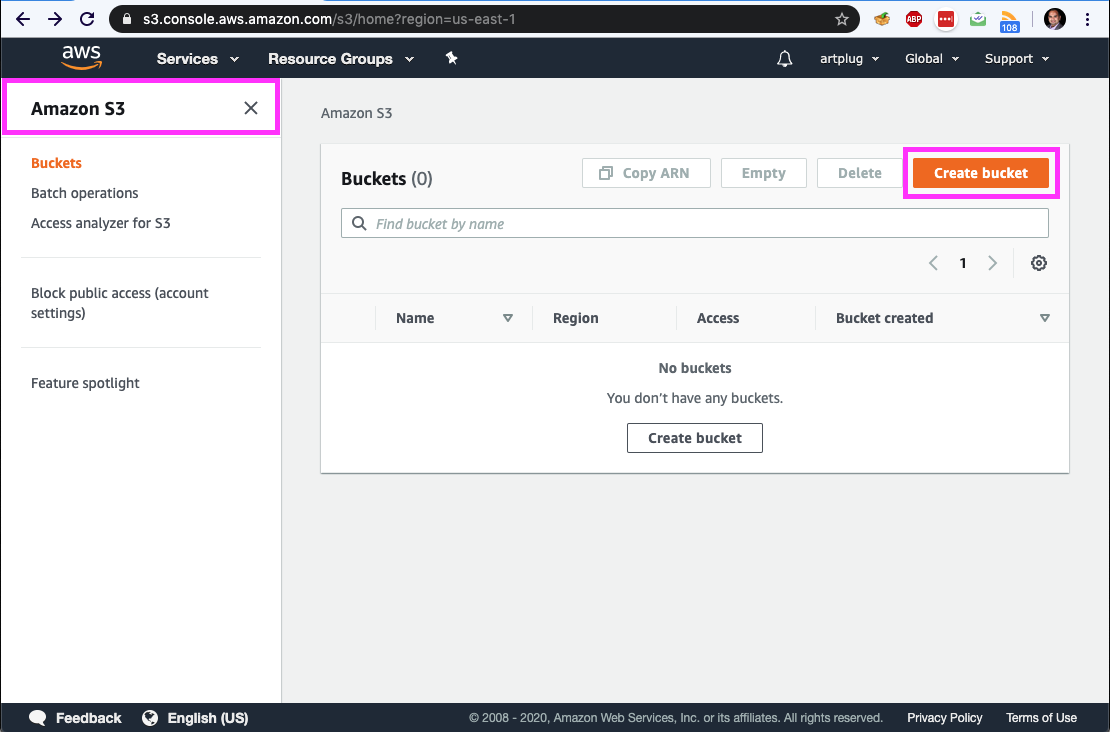
- Accédez aux services S3 dans le portail AWS (https://s3.console.aws.amazon.com/).
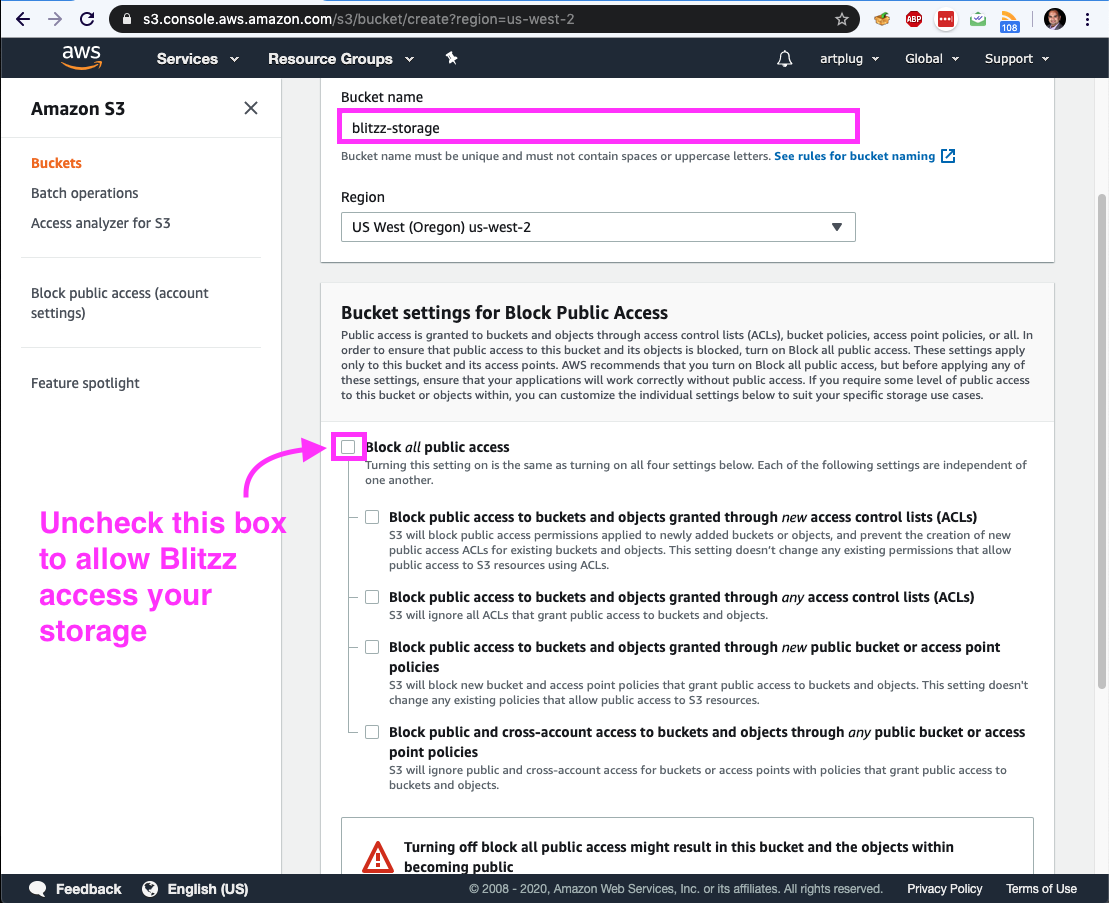
- Créez un nouveau compartiment (bucket).
- Activez l'accès public.
Étape 2 : Configurer le CORS
Le partage de ressources entre origines (CORS) permet aux applications Web clientes chargées dans un domaine d'interagir avec des ressources situées dans un autre domaine. En savoir plus.
Assurez-vous que le CORS est activé dans votre compte de stockage et que les URL suivantes sont autorisées comme URL d'origine avec les méthodes GET, POST, PUT et OPTIONS.
- https://web.blitzz.co
- https://join.blitzz.co
- https://<subdomain>.blitzz.co - Votre sous-domaine personnalisé sur le domaine Blitzz
- https://example.company.com - Uniquement pour le mappage d'hôte personnalisé. voir les instructions
Pour configurer le CORS :
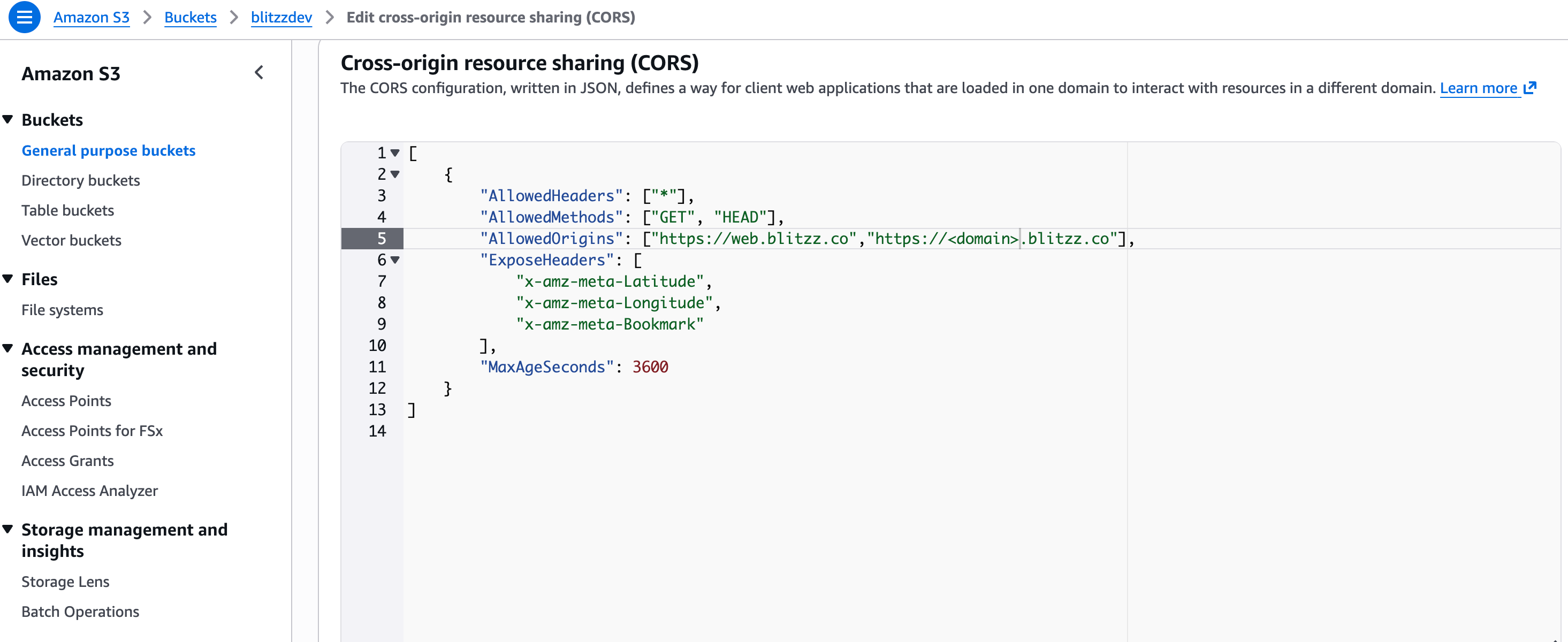
- Allez à Bucket > Permissions > CORS Configuration.
- Copiez et collez le code ci-dessous (n'oubliez pas de remplacer <subdomain> par votre propre sous-domaine).
[
    {
        "AllowedHeaders": ["*"],
        "AllowedMethods": ["GET", "HEAD"],
        "AllowedOrigins": ["https://web.blitzz.co",
                           "https://<domain>.blitzz.co"],
        "ExposeHeaders": [
            "x-amz-meta-Latitude",
            "x-amz-meta-Longitude",
            "x-amz-meta-Bookmark"
        ],
        "MaxAgeSeconds": 3600
    }
]
Uniquement pour le mappage d'hôte personnalisé (p. ex. https://example.company.com)
Si vous avez configuré un mappage d'hôte personnalisé pour votre compte, il est très important d'autoriser aussi votre propre sous-domaine en l'ajoutant à ce bloc de code.
Exemple :
[
    {
        "AllowedHeaders": ["*"],
        "AllowedMethods": ["GET", "HEAD"],
        "AllowedOrigins": ["https://web.blitzz.co",
                           "https://<domain>.blitzz.co",
                           "https://example.company.com"],
        "ExposeHeaders": [
            "x-amz-meta-Latitude",
            "x-amz-meta-Longitude",
            "x-amz-meta-Bookmark"
        ],
        "MaxAgeSeconds": 3600
    }
]
Étape 3 : Créer un utilisateur IAM à portée limitée et des clés d'accès AWS
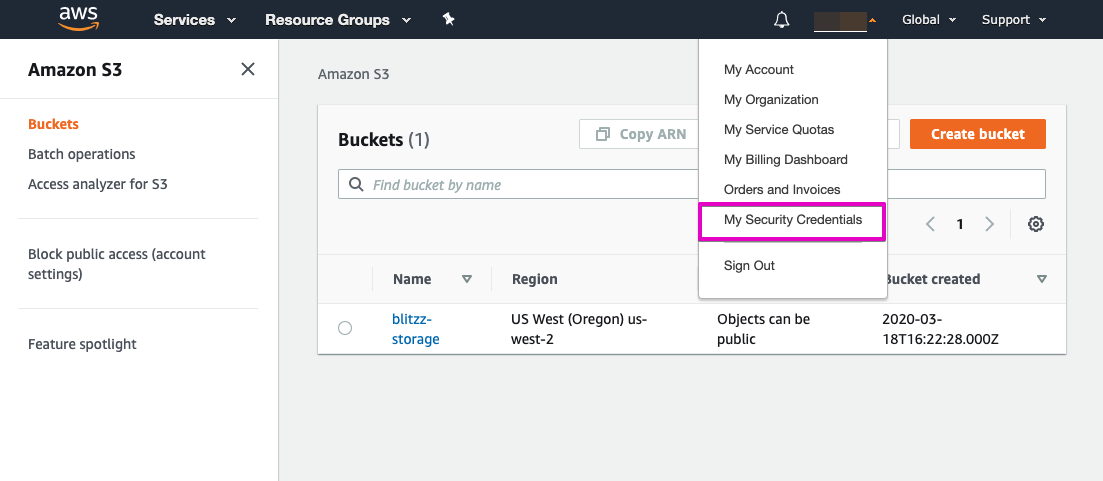
Blitzz a besoin d'identifiants pour stocker et récupérer les fichiers dans votre compartiment. Créez un utilisateur IAM dédié dont les autorisations se limitent à ce compartiment. Évitez d'utiliser les clés d'accès du compte racine AWS.
- Dans la console AWS, allez à IAM → Users → Create user.
- Donnez à l'utilisateur un nom descriptif (par exemple,
blitzz-storage). - Associez une politique qui donne accès uniquement à votre compartiment Blitzz. Remplacez
YOUR-BUCKET-NAMEpar le nom de votre compartiment :
{
    "Version": "2012-10-17",
    "Statement": [
        {
            "Sid": "BlitzzBucketAccess",
            "Effect": "Allow",
            "Action": [
                "s3:PutObject",
                "s3:GetObject",
                "s3:ListBucket"
            ],
            "Resource": [
                "arn:aws:s3:::YOUR-BUCKET-NAME",
                "arn:aws:s3:::YOUR-BUCKET-NAME/*"
            ]
        }
    ]
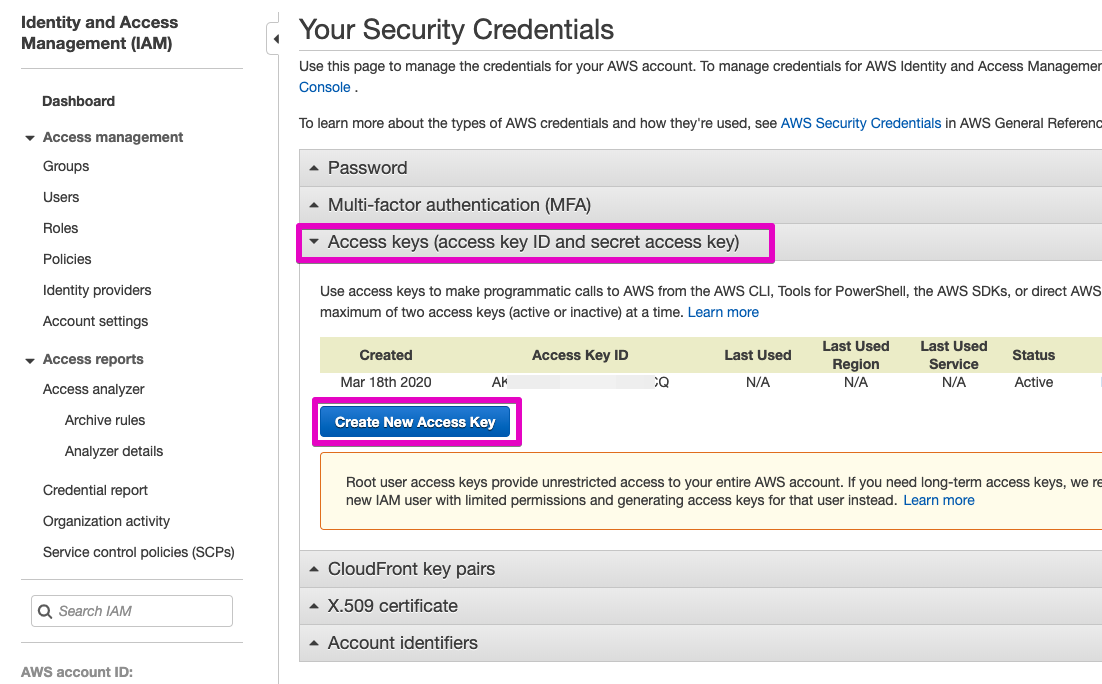
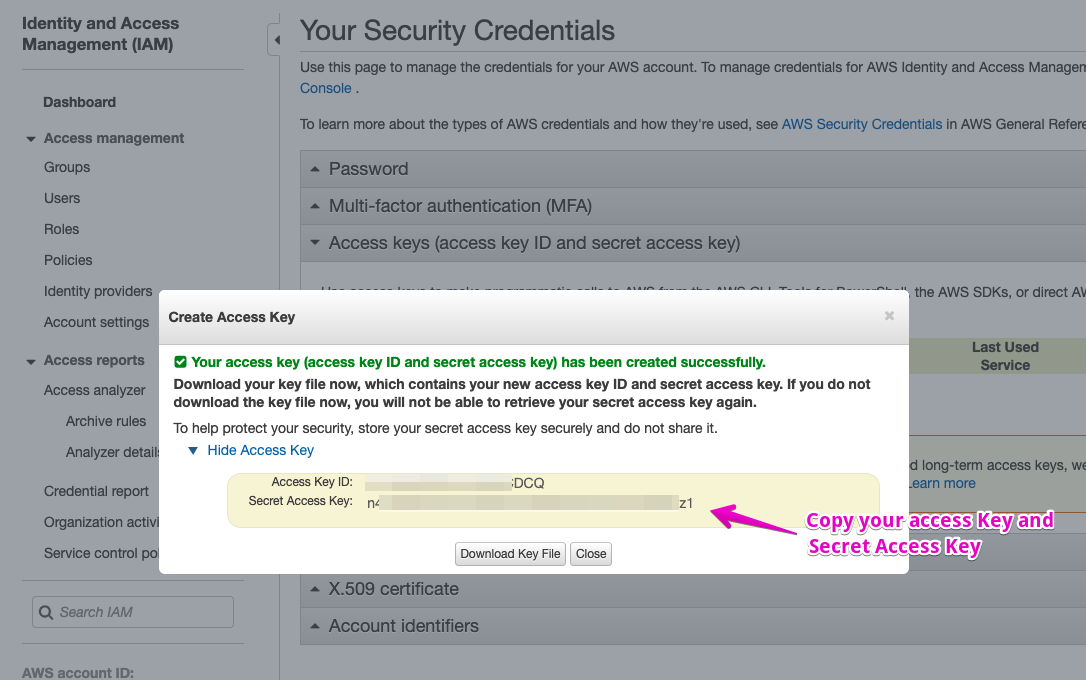
}- Après avoir créé l'utilisateur, ouvrez-le et allez à Security credentials → Create access key.
- Copiez la clé d'accès (Access key) et la clé d'accès secrète (Secret access key). Vous les collerez dans le portail Blitzz à l'étape 4. La clé secrète ne s'affiche qu'une seule fois; conservez-la en lieu sûr.
Si votre flux de travail exige que Blitzz supprime des objets (par exemple, pour le nettoyage lié à la conservation), ajoutez
s3:DeleteObjectaux actions de la politique.
Étape 4 : Configurer le portail Blitzz
- Connectez-vous à votre portail Blitzz en tant qu'administrateur.
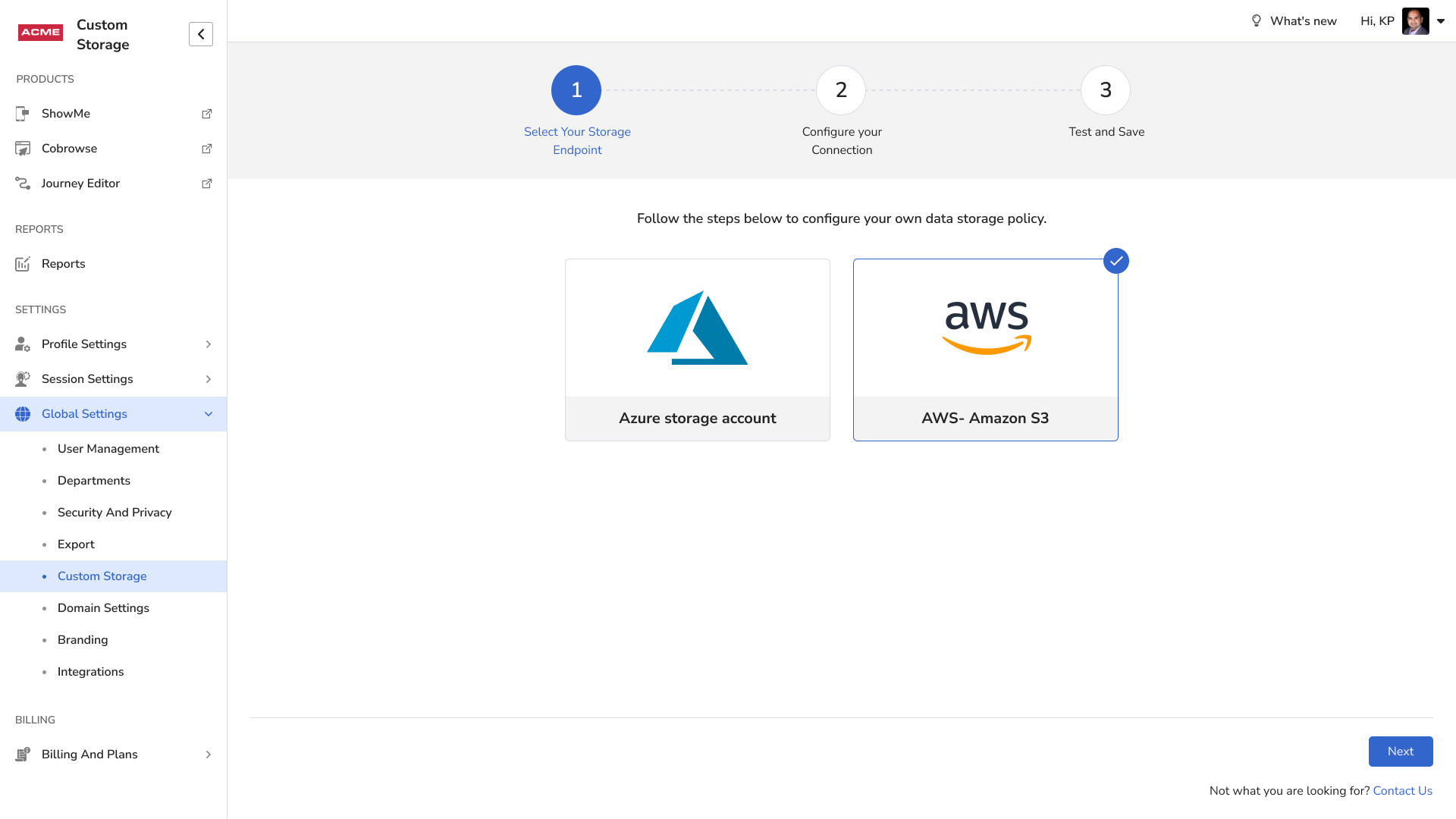
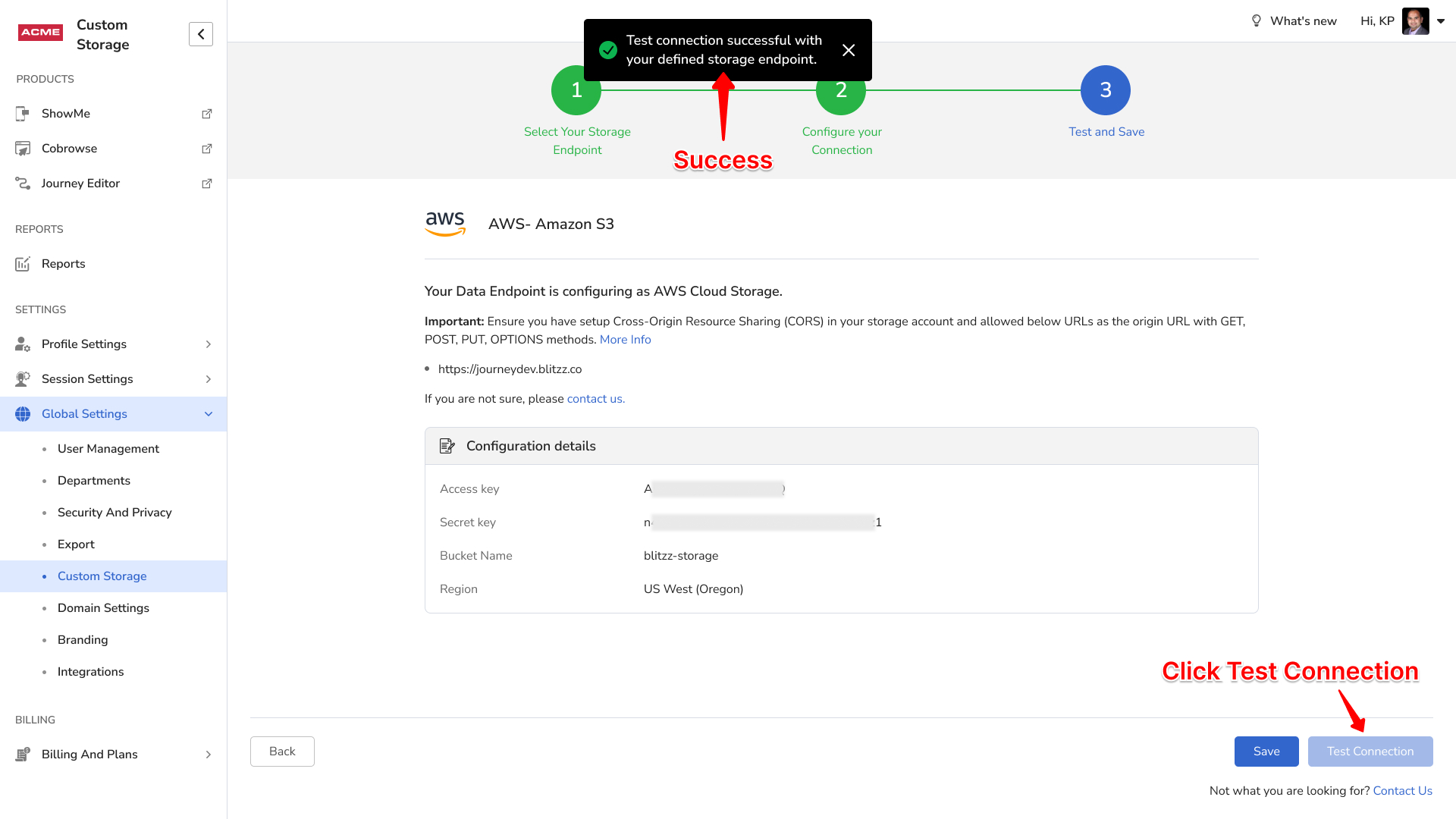
- Cliquez sur l'engrenage Settings (en haut à droite) > Custom Storage. Sélectionnez AWS Storage parmi les options.
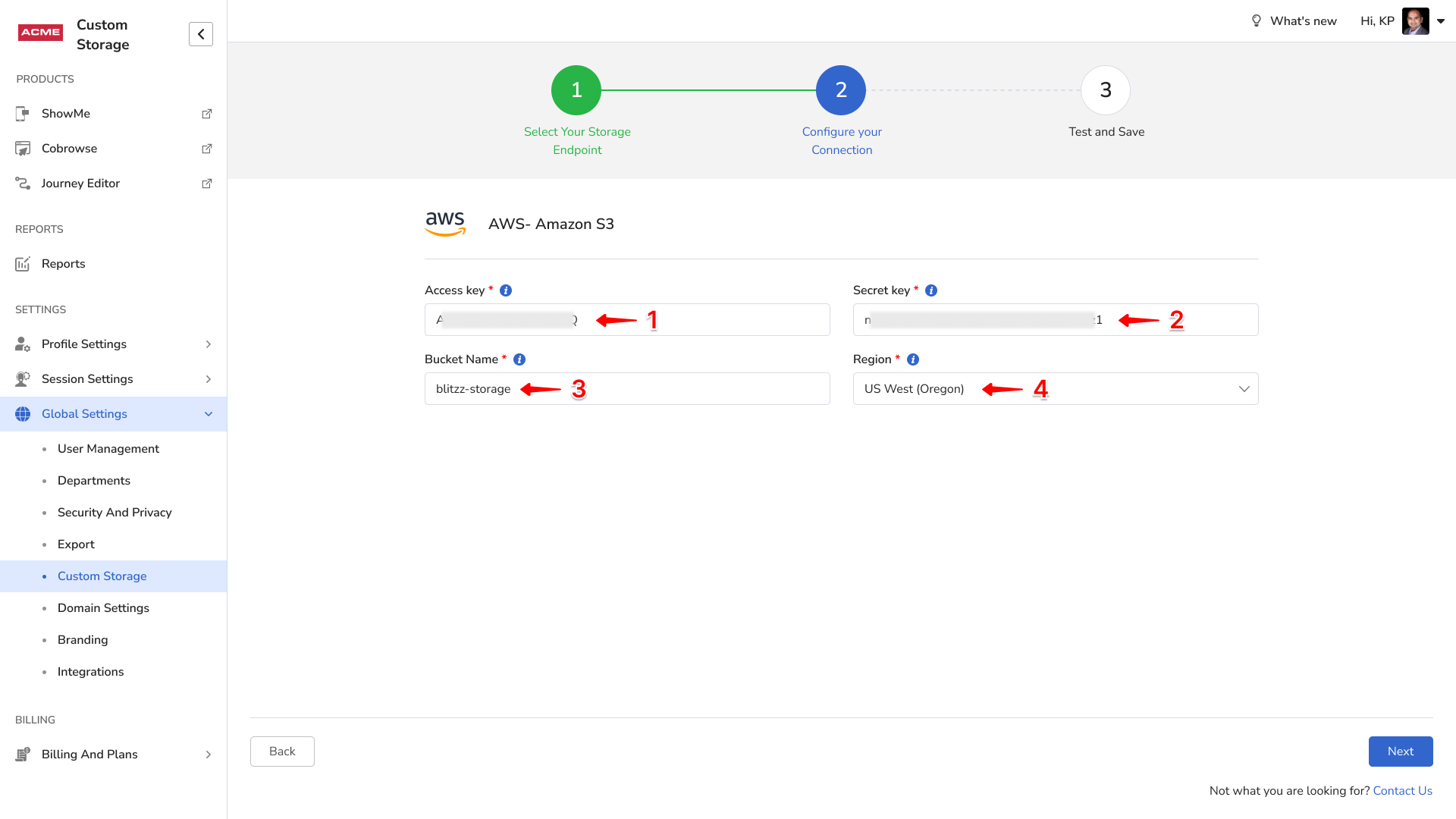
- Saisissez votre clé d'accès, votre clé secrète, le nom du compartiment et la région où se trouve votre compartiment S3.
- Cliquez sur Next et testez votre connexion. Cette étape enregistre un fichier temporaire (temp.jpeg) dans le dossier miscellaneous de votre compartiment AWS.
Étape 5 : Tester vos nouveaux points de terminaison
- Accédez à Blitzz ShowMe et créez une nouvelle session.
- Joignez-vous à la session et capturez des images. Si l'enregistrement* est activé pour les profils de collaboration, le fichier enregistré sera aussi stocké dans votre nouveau compte de stockage.
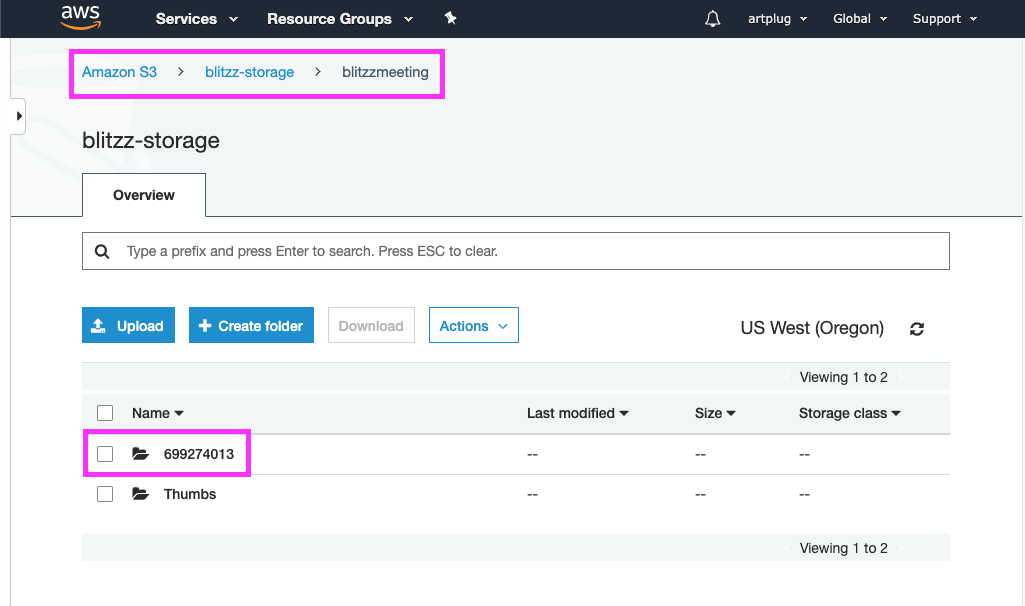
- Accédez à votre compartiment AWS et repérez les images (et les enregistrements, s'ils sont activés).
* Enregistrements et délai de traitement : Si votre forfait Blitzz inclut l'enregistrement, vous pouvez configurer vos profils de collaboration pour enregistrer les vidéos. Notez qu'un délai d'environ 20 minutes (selon la durée de l'appel) peut être nécessaire au traitement des enregistrements avant qu'ils apparaissent dans votre compte de stockage.
Voici un aide-mémoire pour vérifier que tout fonctionne bien :
| N° de test | Cas de test | Résultat |
| 1 | Créer une session avec l'enregistrement activé | Réussi / Échoué |
| 2 | Prendre une image | Réussi / Échoué |
| 3 | Enregistrer une image annotée | Réussi / Échoué |
| 4 | Enregistrer une image OCR | Réussi / Échoué |
| 5 | Télécharger les images depuis le portail Azure | Réussi / Échoué |
| 6 | Télécharger l'enregistrement depuis le portail Azure | Réussi / Échoué |
| 7 | Télécharger les images depuis le portail Blitzz | Réussi / Échoué |
| 8 | Télécharger les enregistrements depuis le portail Blitzz | Réussi / Échoué |
Articles connexes :
- Configurer le stockage infonuagique Microsoft Azure
- Enregistrer les images et les enregistrements dans un stockage infonuagique personnalisé (p. ex. Google Drive, Box, Dropbox, etc.)