
TABLE DES MATIÈRES
- Étape 1 : Créer un compte Azure
- Étape 2 : Créer un nouveau service de stockage
- Étape 3 : Autoriser le domaine Blitzz dans vos services Azure (CORS)
- Étape 4 : Lier le compte Blitzz à vos points de terminaison de stockage Azure
- Étape 5 : Tester vos nouveaux points de terminaison
- Articles connexes :
Étape 1 : Créer un compte Microsoft Azure
Inscrivez-vous et créez un compte Azure si vous n'en avez pas déjà un : https://signup.azure.com
Étape 2 : Créer un nouveau service de stockage
C'est ici que seront stockés les images et les enregistrements de vos sessions Blitzz.
- Accédez au portail Azure (portal.azure.com).
- Dans la barre de recherche en haut, recherchez « Storage Accounts ».
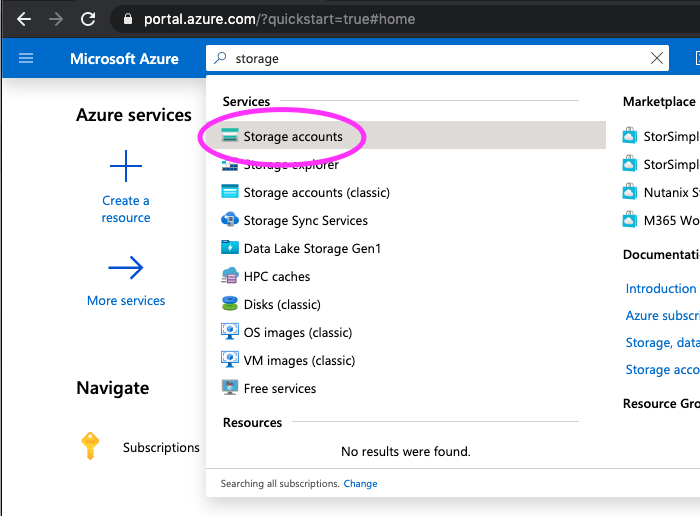
- Cliquez sur « Create storage account » pour créer un nouveau compte.
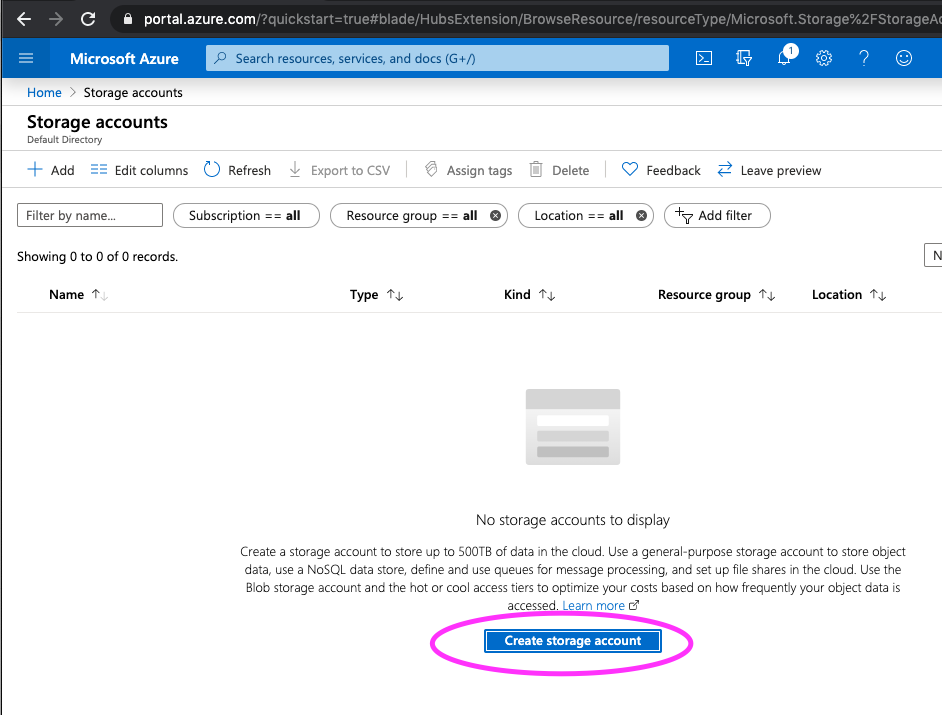
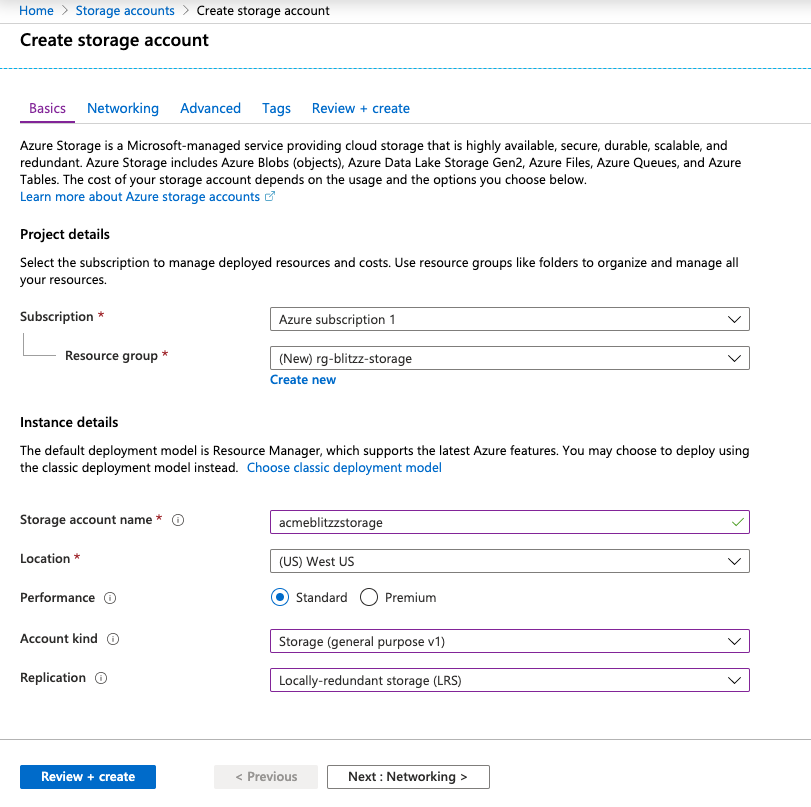
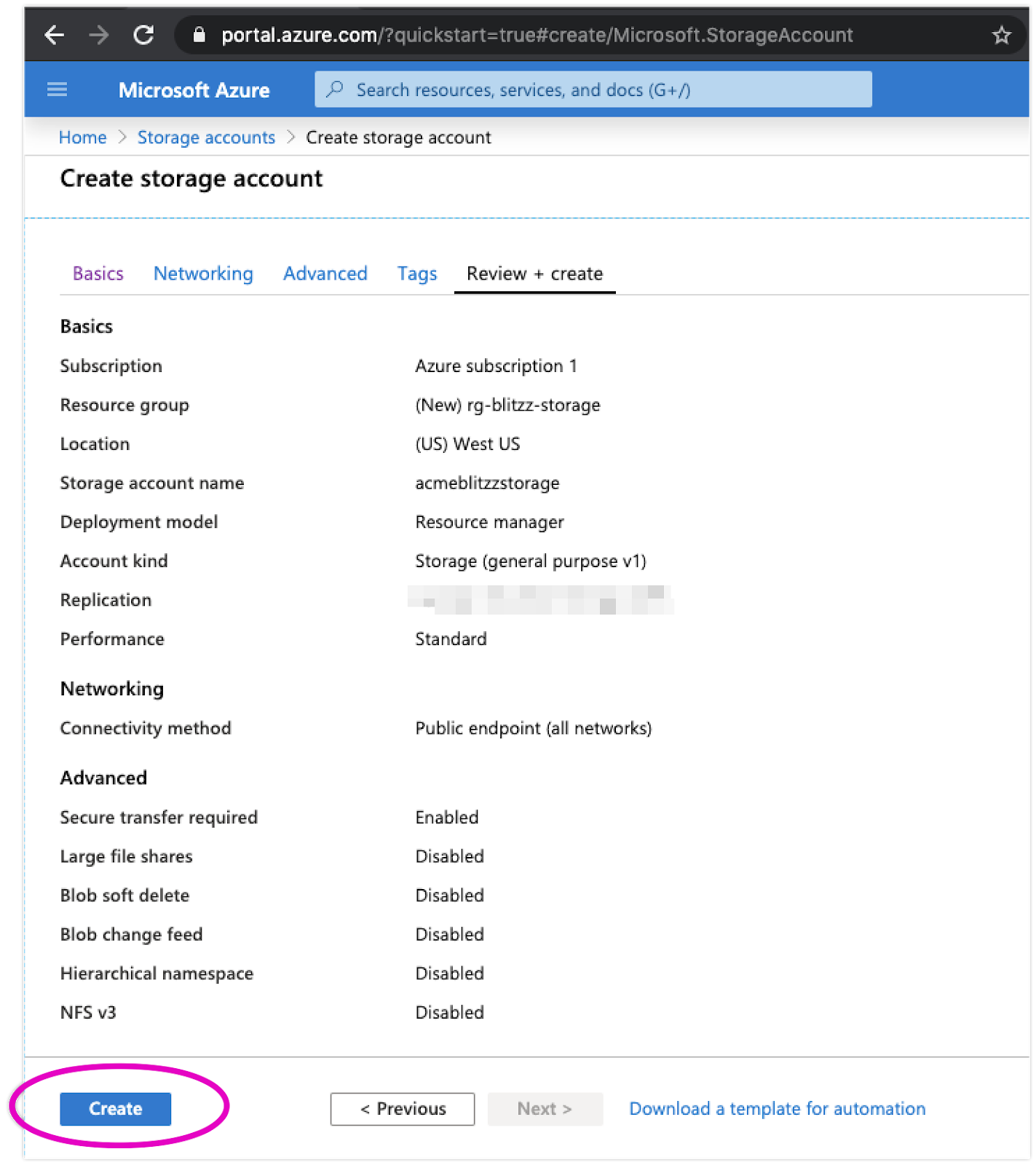
- Remplissez les renseignements de l'onglet Basic :
- Subscription : Sélectionnez l'abonnement à utiliser pour la facturation.
- Resource group : Sert généralement à regrouper des services similaires. Créez un nouveau groupe de ressources pour Blitzz (exemple : rg-blitzz-storage)
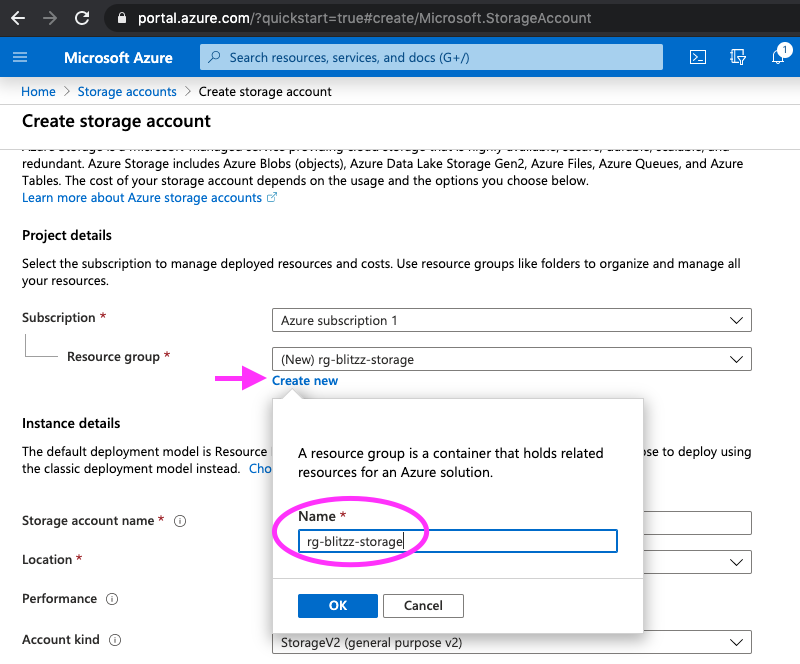
- Storage account name : Exemple : « yourcompanyblitzzstorage »
- Location : Sélectionnez la région de votre choix selon vos exigences de sécurité des données. Ex. : (US) West US
- Performance : Nous recommandons le stockage standard. Toutefois, si la latence et la vitesse de téléchargement sont essentielles, vous pouvez choisir le stockage Premium pour un SLA plus élevé (99,9 %). Plus de détails ici.
- Account kind : Storage (general purpose v1)
- Replication : Nous recommandons Geo-redundant storage (GRS), qui offre une durabilité de 99,99999999999999 % (16 neuf). Vos données sont répliquées dans une région secondaire située à des centaines de kilomètres de la région principale. Le choix dépend toutefois de vos exigences en matière de disponibilité et de confidentialité des données. (en savoir plus)
- Cliquez sur « Next : Networking ».
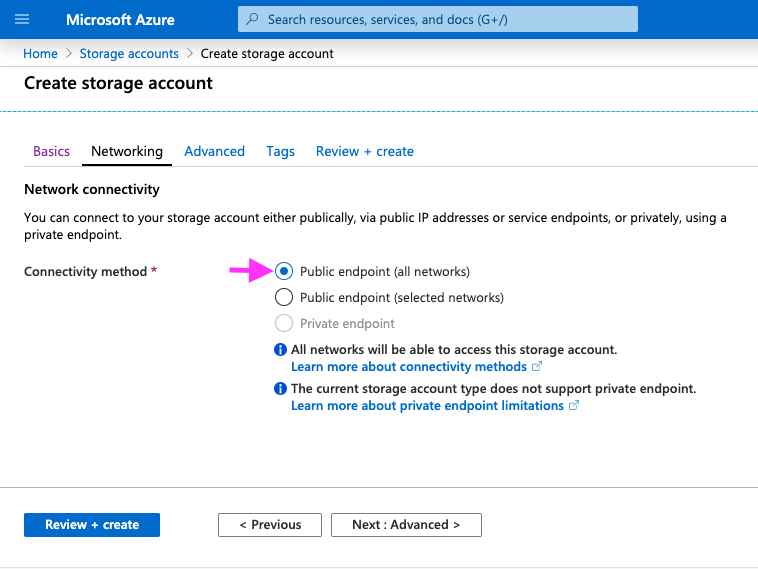
- Networking : Sélectionnez Public endpoint (all network) pour que les services Blitzz disposent des autorisations d'écriture.
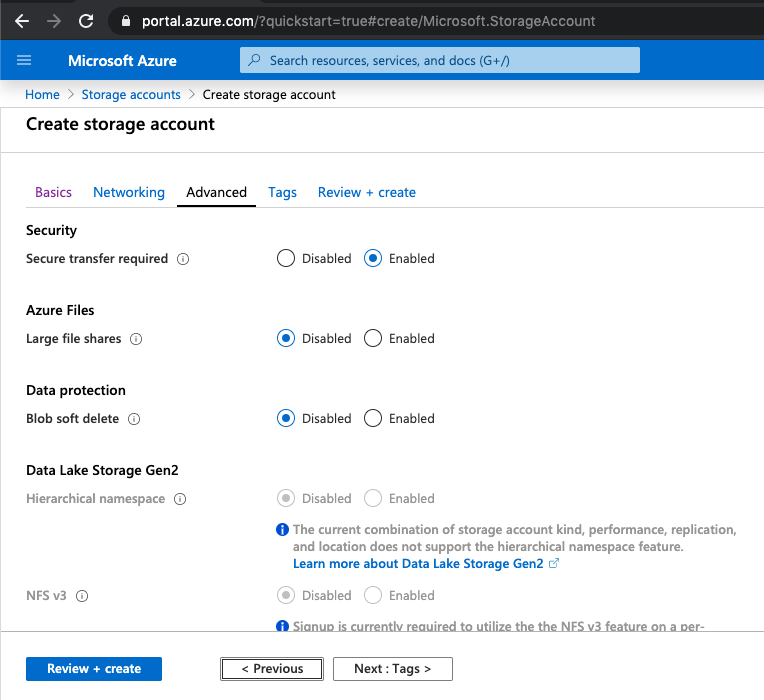
- Advanced : Conservez la configuration par défaut (image ci-dessous).
- Tags (facultatif) : Vous pouvez ajouter des étiquettes selon les besoins de votre équipe informatique. Les étiquettes aident à classer les ressources et à consulter une facturation consolidée en appliquant la même étiquette.
Étape 3 : Autoriser le domaine Blitzz dans vos services Azure (CORS)
Le CORS (Cross-Origin Resource Sharing) offre une façon sécurisée de permettre à un domaine (le domaine Blitzz) d'appeler des API dans un autre domaine.
- Accédez au portail Azure ⇾ Storage accounts ⇾ sélectionnez le compte de stockage nouvellement créé ⇾ CORS
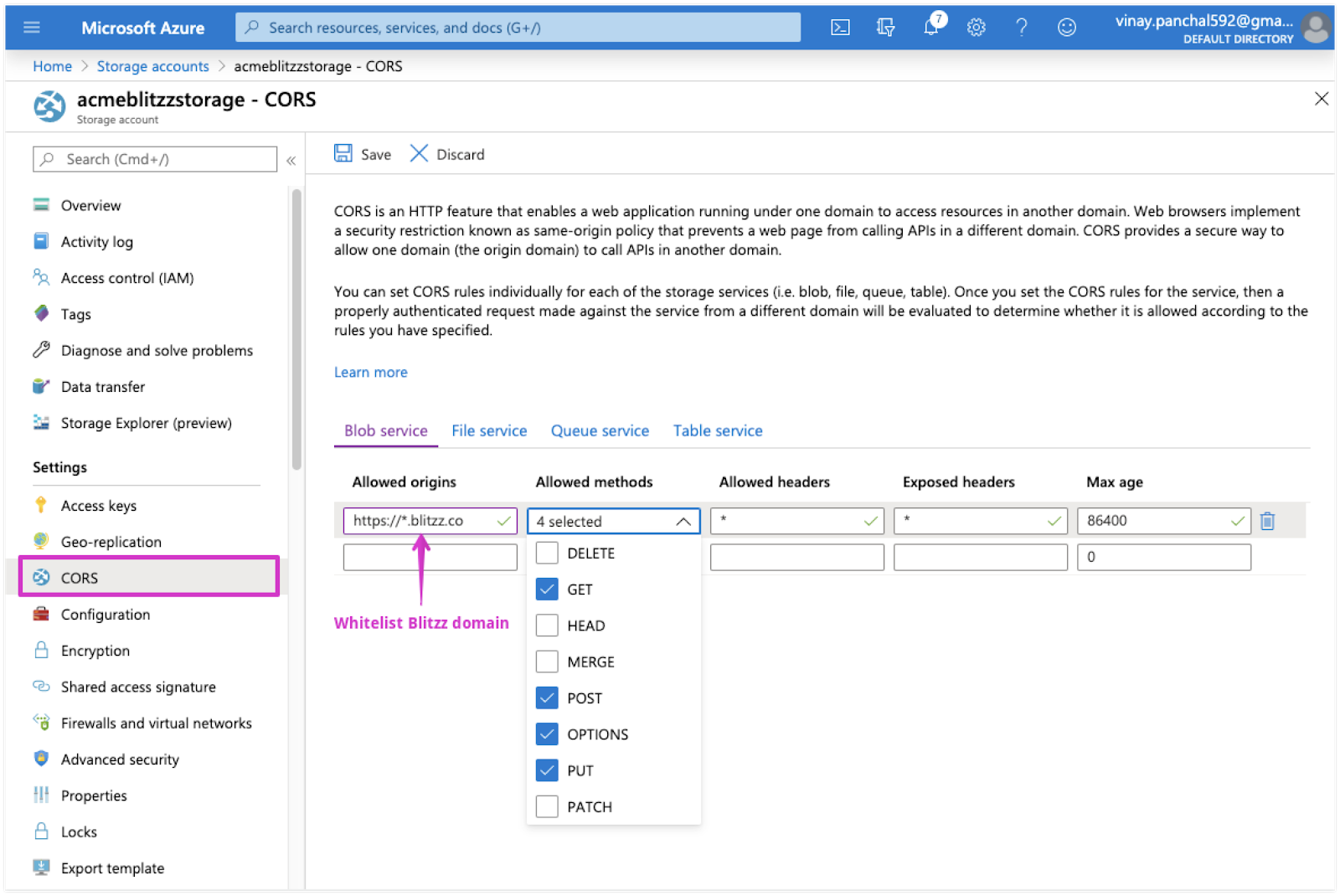
- Configurez les 5 zones de texte comme suit (image ci-dessous) :
- Allowed Origins : https://*.blitzz.co
- Allowed methods : GET, POST, OPTIONS, PUT
- Allowed headers : *
- Exposed headers : *
- Max age : *
URL personnalisée : Si vous avez configuré un mappage d'hôte avec URL personnalisée pour votre compte, ajoutez votre URL dans « Allowed Origins ».
Facultatif : Si votre compte ne prend pas en charge les caractères génériques (https://*.blitzz.co) pour les origines autorisées, vous pouvez utiliser
- https://{company}.blitzz.co (remplacez {company} par votre URL)
En savoir plus sur le CORS.
Étape 4 : Lier le compte Blitzz à vos points de terminaison de stockage Azure
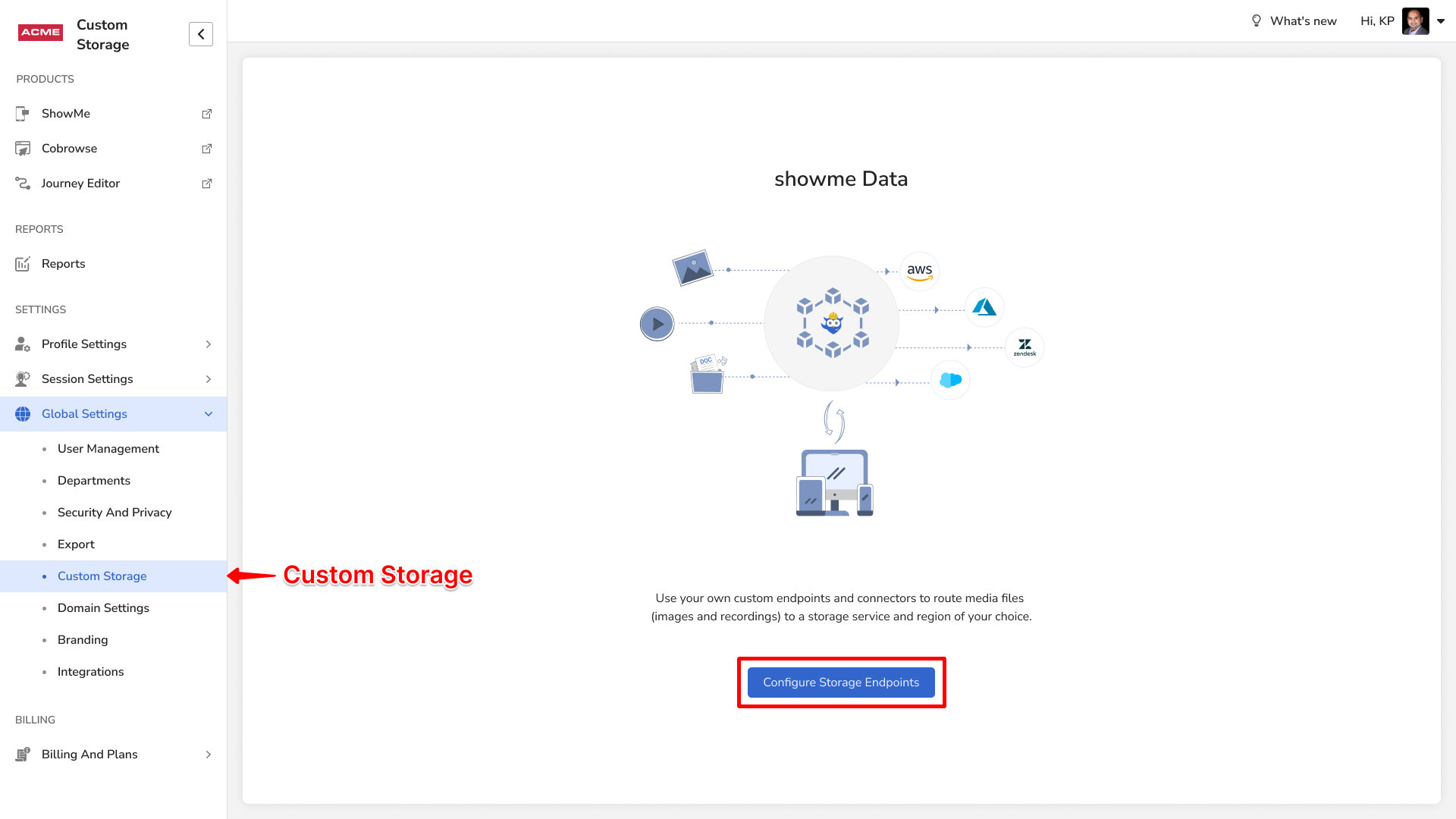
- Accédez au portail d'administration Blitzz > Settings > Custom Storage > Configure Storage Endpoints
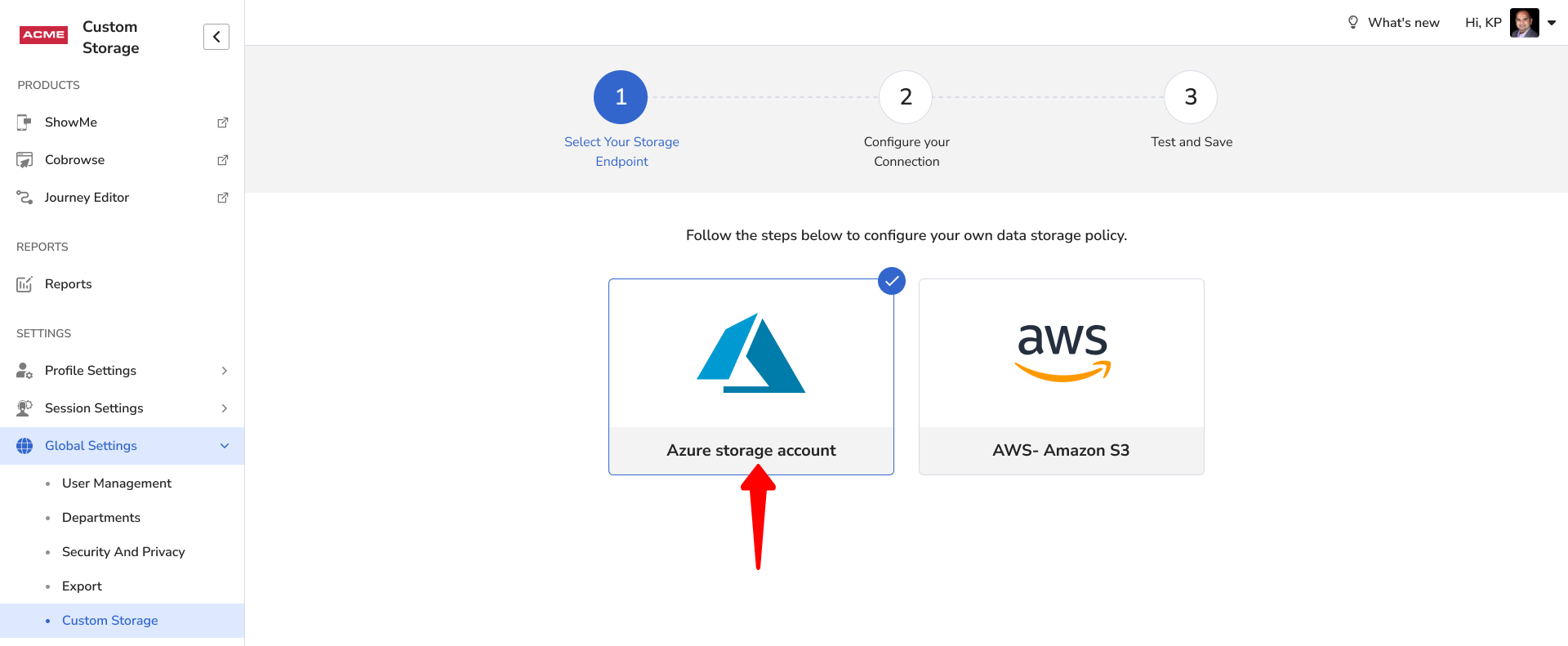
- Sélectionnez Azure Storage account parmi les options offertes et cliquez sur Next.
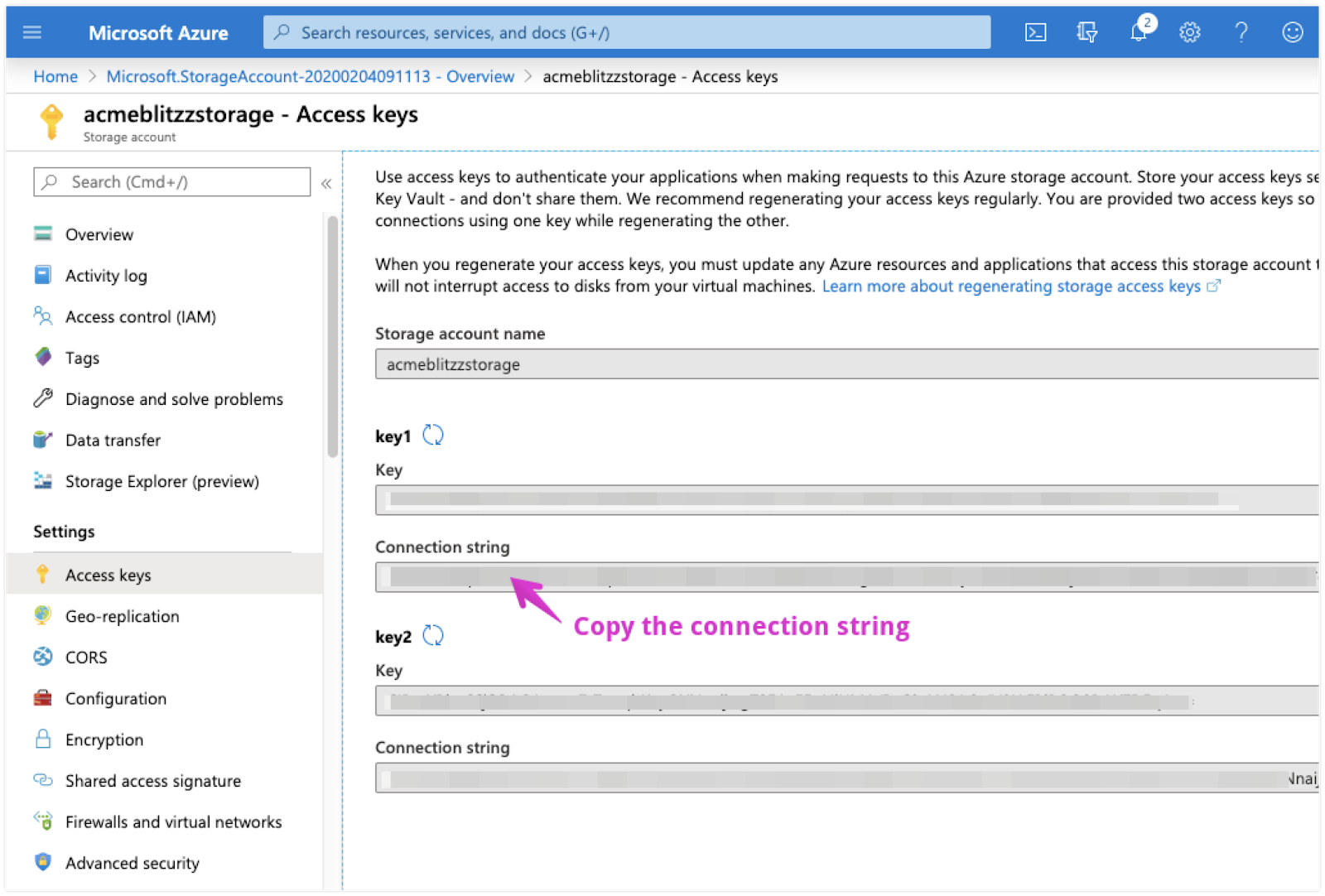
- Retournez dans le portail Azure et copiez la chaîne de connexion (portail Azure ⇾ Storage accounts ⇾ sélectionnez le compte de stockage nouvellement créé ⇾ Access keys ⇾ Connection string).
- Collez la chaîne de connexion dans le portail d'administration Blitzz.
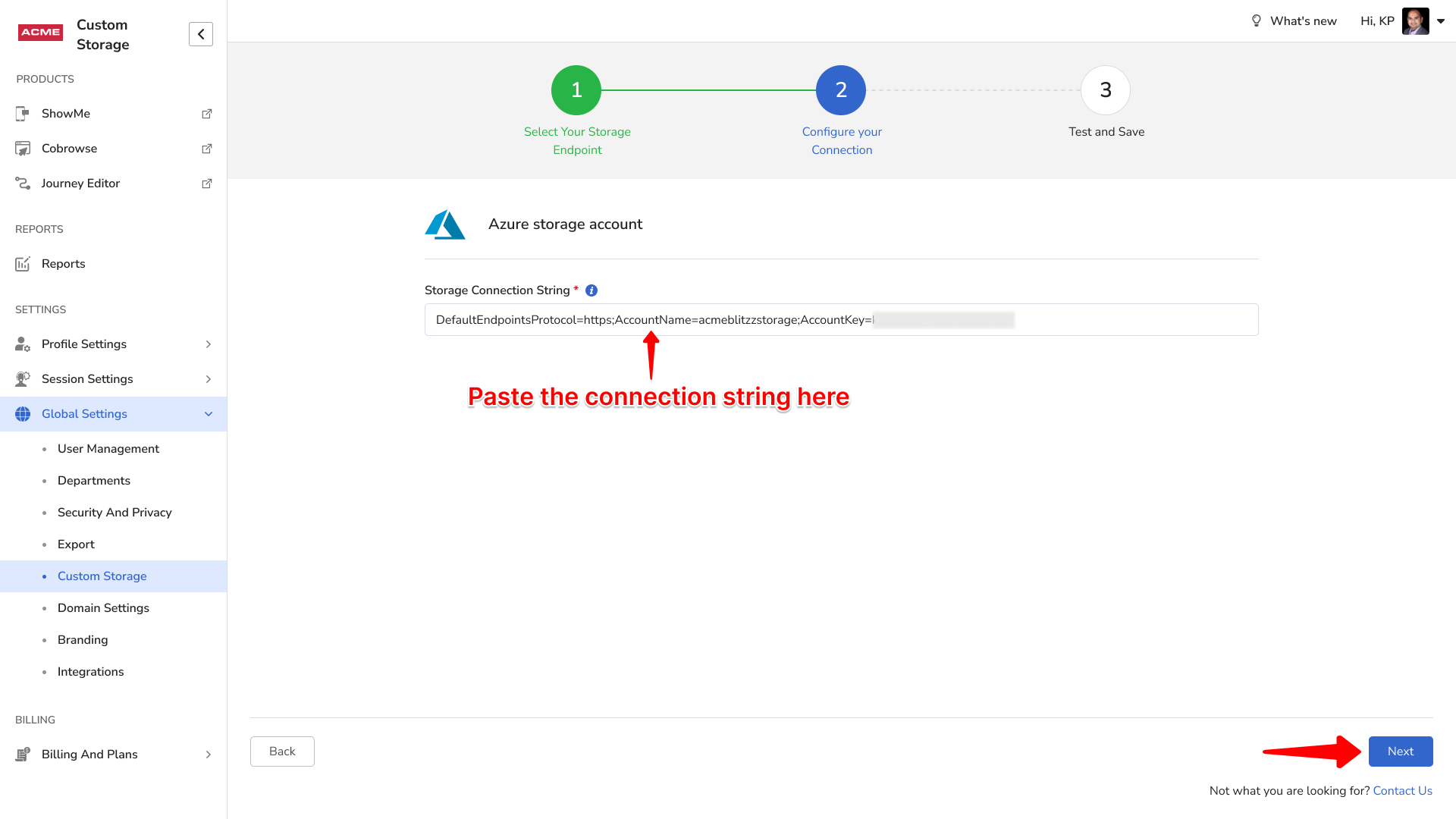
- Cliquez sur Next et testez votre connexion.
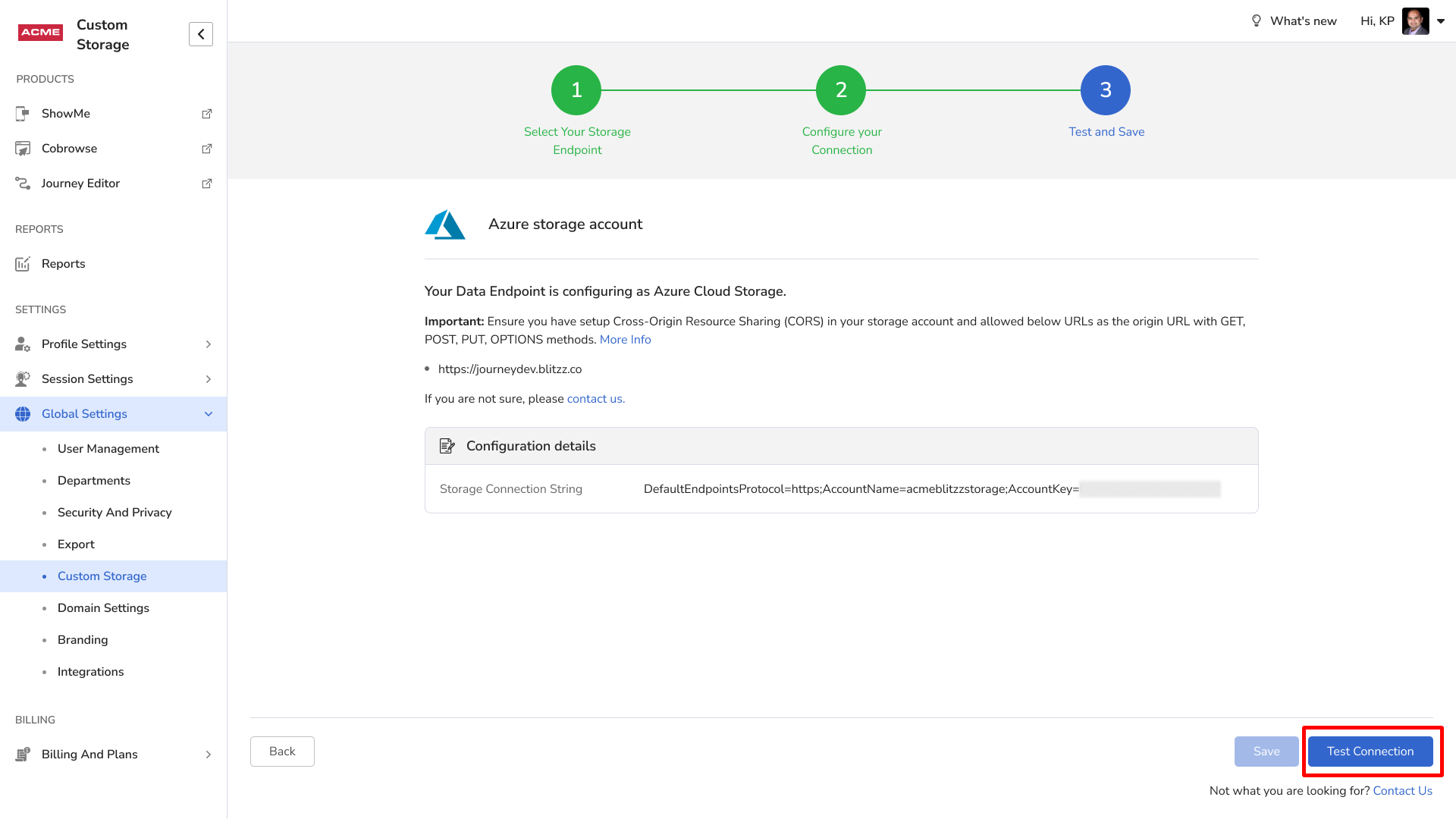
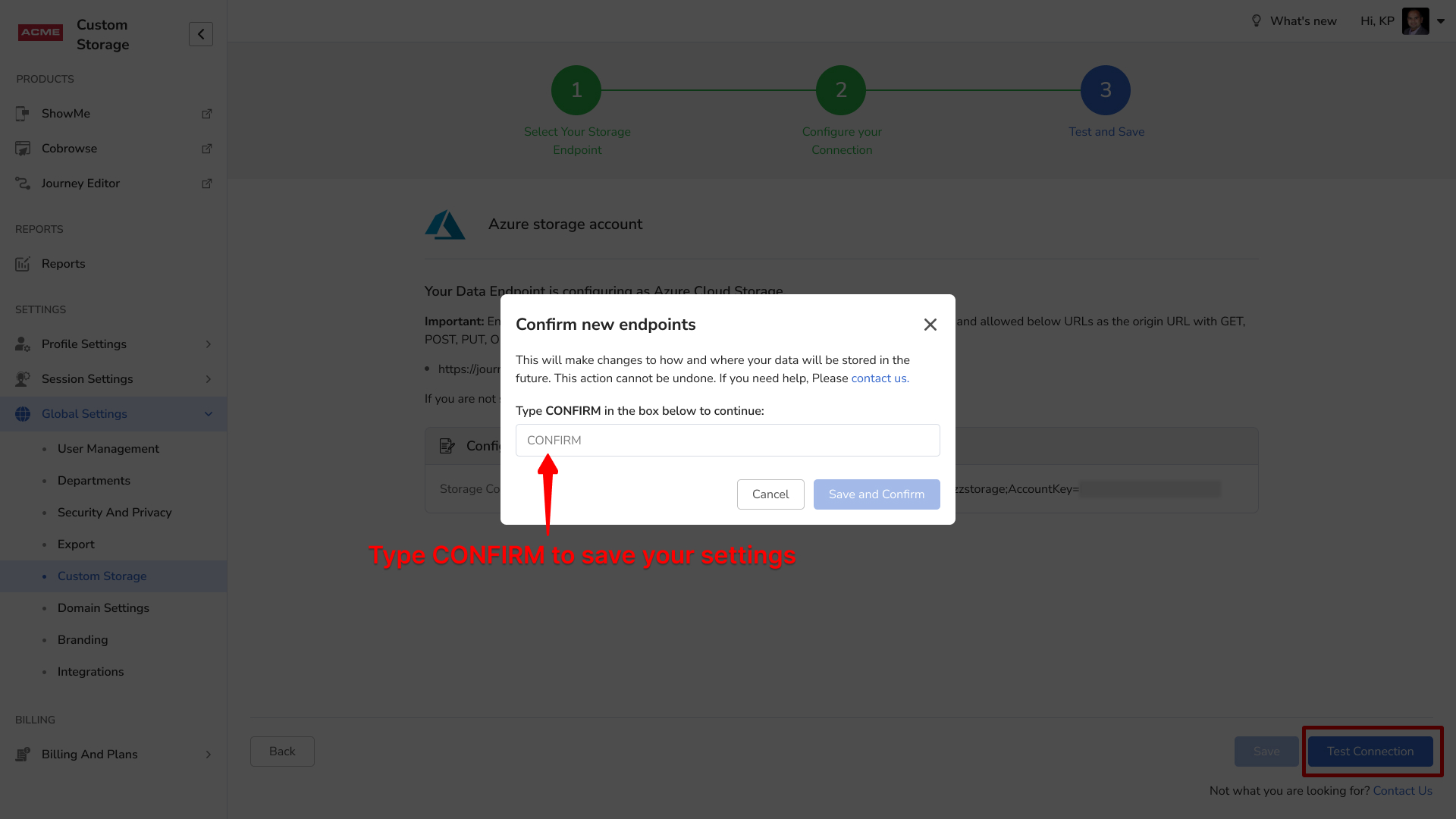
- Cliquez sur CONFIRM et enregistrez la configuration de votre point de terminaison.
IMPORTANT : Vous ne pourrez pas modifier vos points de terminaison de connexion après avoir cliqué sur Confirm and Save. Pour toute modification, veuillez nous joindre.
Étape 5 : Tester vos nouveaux points de terminaison
- Accédez à Blitzz ShowMe et créez une nouvelle session.
- Joignez-vous à la session et capturez des images. Si l'enregistrement* est activé pour les profils de collaboration, le fichier enregistré sera aussi stocké dans votre nouveau compte de stockage.
- Accédez au stockage Azure et repérez les images (et les enregistrements, s'ils sont activés) à l'aide du code de session à 9 chiffres.
Voici un aide-mémoire pour vérifier que tout fonctionne bien :
| N° de test | Cas de test | Résultat |
| 1 | Créer une session avec l'enregistrement activé | Réussi / Échoué |
| 2 | Prendre une image | Réussi / Échoué |
| 3 | Enregistrer une image annotée | Réussi / Échoué |
| 4 | Enregistrer une image OCR | Réussi / Échoué |
| 5 | Télécharger les images depuis le portail Azure | Réussi / Échoué |
| 6 | Télécharger l'enregistrement depuis le portail Azure | Réussi / Échoué |
| 7 | Télécharger les images depuis le portail Blitzz | Réussi / Échoué |
| 8 | Télécharger les enregistrements depuis le portail Blitzz | Réussi / Échoué |
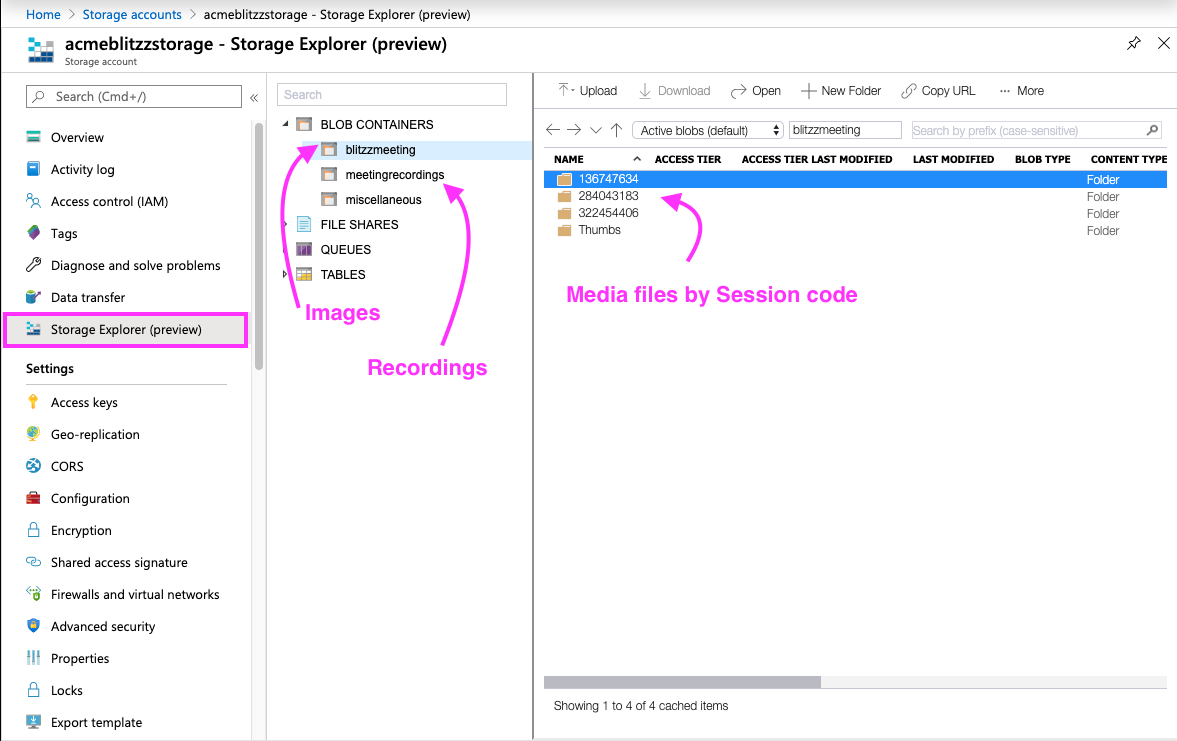
* Enregistrements et délai de traitement : Si votre forfait Blitzz inclut l'enregistrement, vous pouvez configurer vos profils de collaboration pour enregistrer les vidéos. Notez qu'un délai d'environ 20 minutes (selon la durée de l'appel) peut être nécessaire au traitement des enregistrements avant qu'ils apparaissent dans votre compte de stockage.
Articles connexes :
- Configurer le stockage infonuagique AWS
- Enregistrer les images et les enregistrements dans un stockage infonuagique personnalisé (p. ex. Google Drive, Box, Dropbox, etc.)