
Blitzz vous permet de personnaliser le message d’invitation envoyé par texto ou par courriel aux invités pour qu’ils se joignent à une session. Des invitations personnalisées renforcent votre marque et assurent que le message correspond à vos communications.
En bref
- Cet article explique comment personnaliser les invitations par texto et par courriel envoyées à vos invités pour qu’ils se joignent à une session.
- Les invitations WhatsApp ne peuvent pas être personnalisées en raison des lignes directrices de Facebook.
- Certaines limites s’appliquent quant au nombre de caractères et à l’utilisation de caractères spéciaux (voir ci-dessous).
Modèles d’invitation par texto
Personnalisez vos invitations en trois étapes faciles
- Étape 1 : créer un modèle de texto
- Étape 2 : attribuer le modèle de texto à un Collaboration Profile
- Étape 3 : tester votre modèle de texto
- Exemple d’invitation par texto
Étape 1 : créer un modèle de texto
Comment créer un modèle de texto
Vous pouvez créer de nouveaux modèles si vous envoyez des invitations en plusieurs langues ou si vous avez différents cas d’utilisation. Il existe deux façons de créer un modèle :
Nouveau modèle :
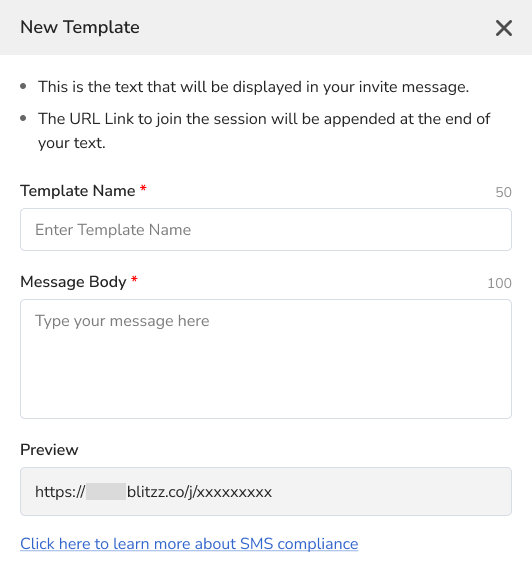
Cliquez sur le bouton New Template pour créer un modèle à partir de zéro. Remplissez les renseignements dans la fenêtre contextuelle :
- Template Name : le nom du modèle, visible avant l’envoi d’une invitation. Choisissez un nom clair et convivial (p. ex. Invitation en français, Enregistrement activé, etc.).
- Message Body : le message qui sera envoyé à l’utilisateur final.
Preview : un champ non modifiable qui affiche un aperçu de votre message.
Cloner un modèle existant :
Vous pouvez cloner un modèle existant et le modifier. Le texte du modèle choisi est copié, et vous pouvez le modifier après le clonage.
Modifier le modèle de texto par défaut
Si vous n’avez pas besoin d’envoyer des invitations différentes, vous pouvez simplement modifier le modèle par défaut. Pour ce faire, cliquez sur les trois points (menu More) et sélectionnez Edit.
Remarque : chaque compte ne peut avoir qu’un seul modèle par défaut.
Lignes directrices pour les messages
- Limite de 100 caractères : le message est limité à 100 caractères pour rester concis et conforme à nos politiques de communication en matière de RGPD et de protection de la vie privée.
- Caractères spéciaux : nous comprenons que de nombreuses langues nécessitent des caractères spéciaux, mais certains peuvent être mal interprétés par les fournisseurs de services de texto ou bloqués selon la région. Pour assurer un taux de livraison élevé, les caractères spéciaux non pris en charge sont restreints. Les caractères suivants sont permis :
0-9 (chiffres) a-z (lettres minuscules) A-Z (lettres majuscules) - (tiret) . (point) : (deux-points) (espace) / (barre oblique) |
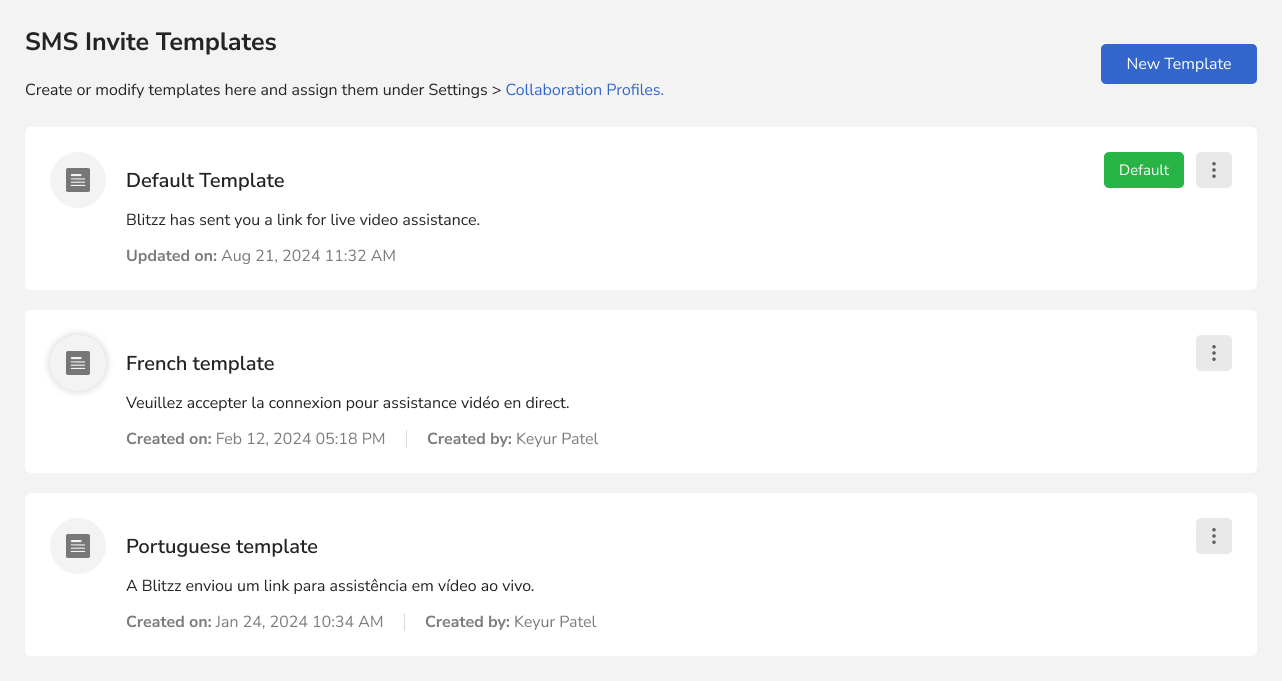
L’image ci-dessous montre un exemple d’utilisation de différents modèles selon les cas d’utilisation.
Étape 2 : attribuer le modèle de texto à un Collaboration Profile
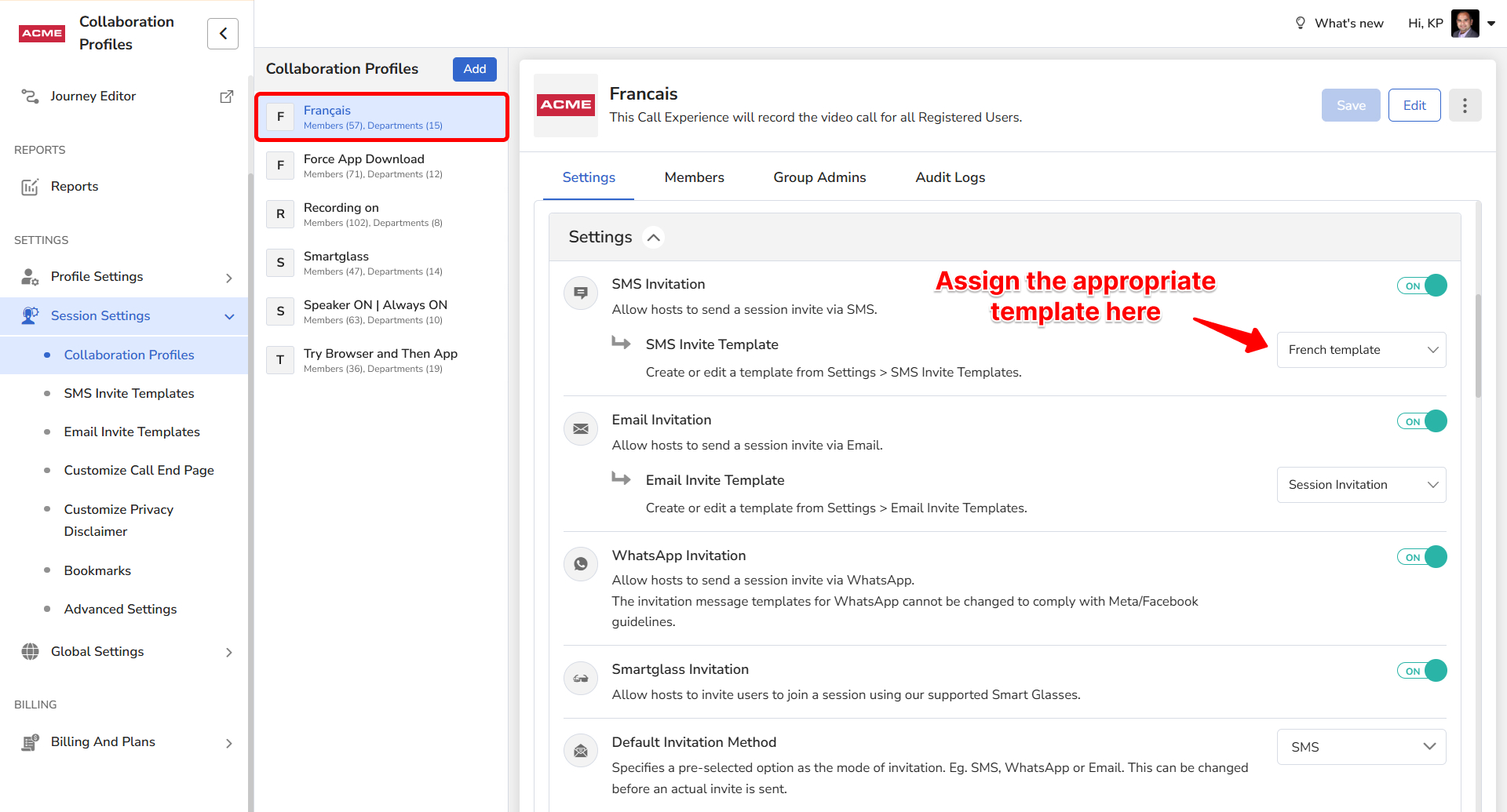
Une fois le modèle créé, vous devez l’attribuer à des Collaboration Profiles précis. Chaque Collaboration Profile ne peut avoir qu’un seul modèle. Suivez les étapes ci-dessous pour attribuer le modèle à un Collaboration Profile.
- Connectez-vous en tant qu’Admin et cliquez sur Session Settings dans la barre latérale de gauche.
- Cliquez sur Collaboration Profiles dans le sous-menu.
- Sélectionnez le Collaboration Profile auquel attribuer le modèle.
- Dans l’onglet Settings, repérez l’option SMS Invitation et activez-la. Sélectionnez le modèle d’invitation par texto dans la liste déroulante.
- Cliquez sur Save pour appliquer ces paramètres au Collaboration Profile.
Étape 3 : tester votre modèle de texto
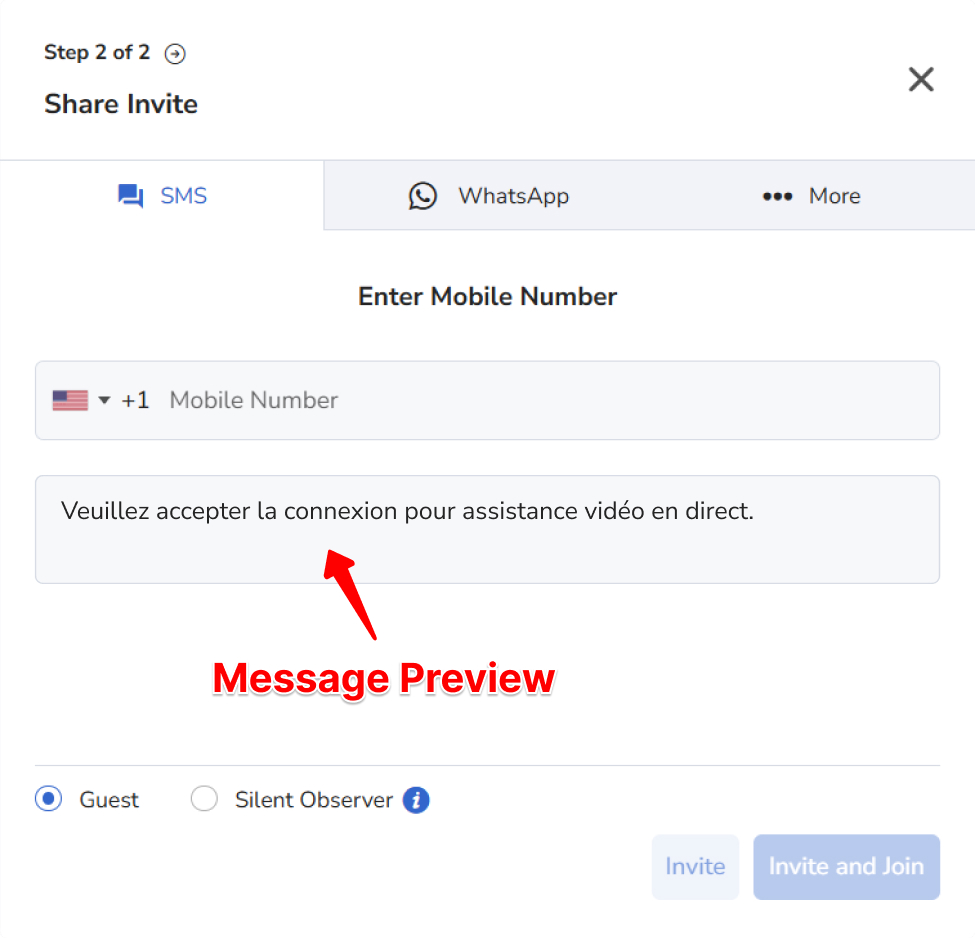
Avant d’utiliser le modèle en production, vérifiez son apparence :
- Allez dans l’Agent Portal et créez une nouvelle session.
- Sélectionnez le Collaboration Profile auquel vous avez attribué le modèle de texto. Si vous en avez plusieurs, sélectionnez le bon Collaboration Profile et cliquez sur Next.
- Dans l’onglet SMS, un aperçu du modèle s’affiche dans la zone d’aperçu.
Exemple d’invitation par texto
Voici un exemple de texto envoyé aux invités, qui montre comment le texte de l’invitation et le lien de la session s’affichent sur un appareil mobile.

Modèles d’invitation par courriel
Personnalisez vos invitations en trois étapes faciles
- Étape 1 : créer un modèle de courriel
- Étape 2 : attribuer le modèle de courriel à un Collaboration Profile
- Étape 3 : tester votre modèle de courriel
- Exemple d’invitation par courriel
Étape 1 : créer un modèle de courriel
Comment créer un modèle de courriel
Vous pouvez créer de nouveaux modèles si vous envoyez des invitations en plusieurs langues ou si vous avez différents cas d’utilisation. Il existe deux façons de créer un modèle :
Nouveau modèle :
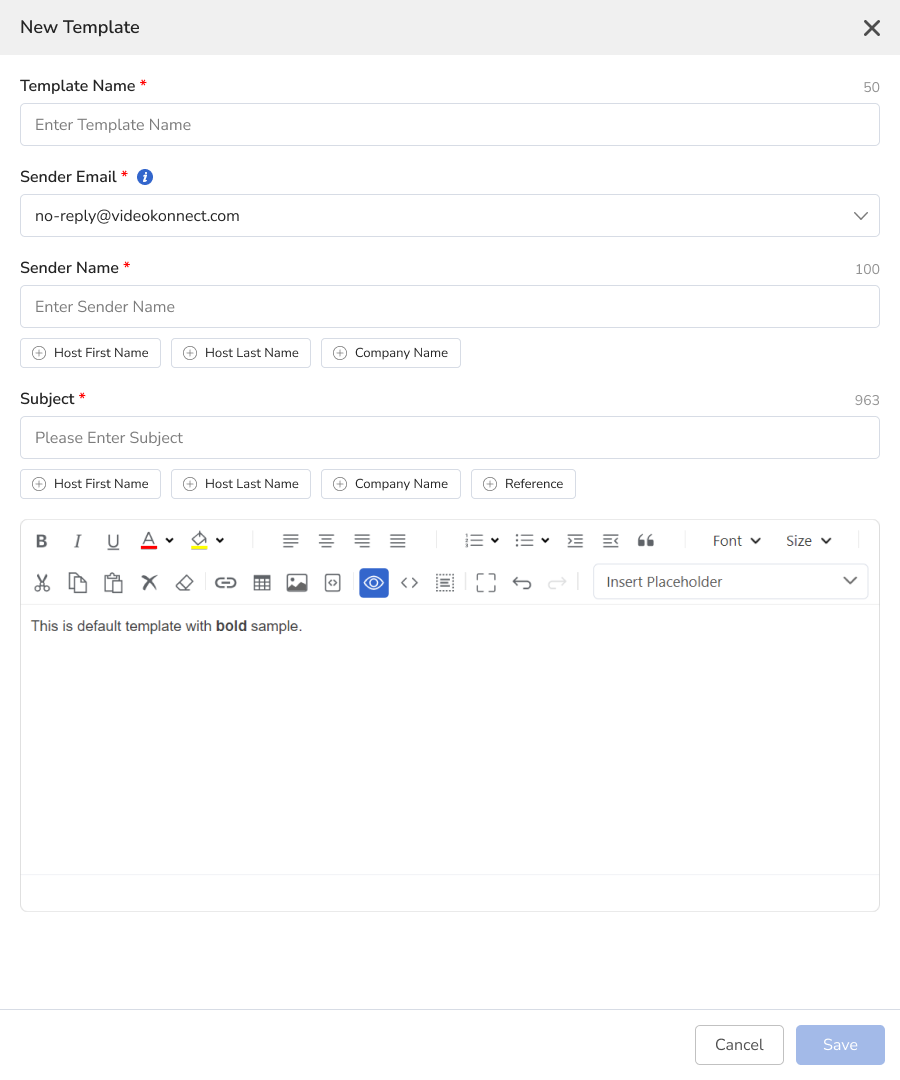
Cliquez sur le bouton New Template pour créer un modèle à partir de zéro. Remplissez les renseignements dans la fenêtre contextuelle :
- Template Name : le nom du modèle. Choisissez un nom clair et convivial (p. ex. Invitation en français, Enregistrement activé, etc.).
- Sender Email : sélectionnez l’adresse courriel de l’expéditeur dans la liste déroulante.
- Sender Name : saisissez le nom de l’expéditeur. Vous pouvez aussi insérer des balises comme Host First Name, Host Last Name ou Company Name.
- Subject : saisissez l’objet du courriel. Vous pouvez inclure des balises comme Host First Name, Host Last Name, Company Name ou Reference.
Message Body : le contenu du message envoyé à l’utilisateur final. Vous pouvez créer et personnaliser le modèle dans cette section.
Cloner un modèle existant :
Vous pouvez cloner un modèle existant et le modifier. Le texte du modèle choisi est copié, et vous pouvez le modifier après le clonage.
Modifier le modèle de courriel par défaut
Si vous n’avez pas besoin d’envoyer des invitations différentes, vous pouvez simplement modifier le modèle par défaut. Pour ce faire, cliquez sur les trois points (menu More) et sélectionnez Edit.
Remarque : chaque compte ne peut avoir qu’un seul modèle par défaut.
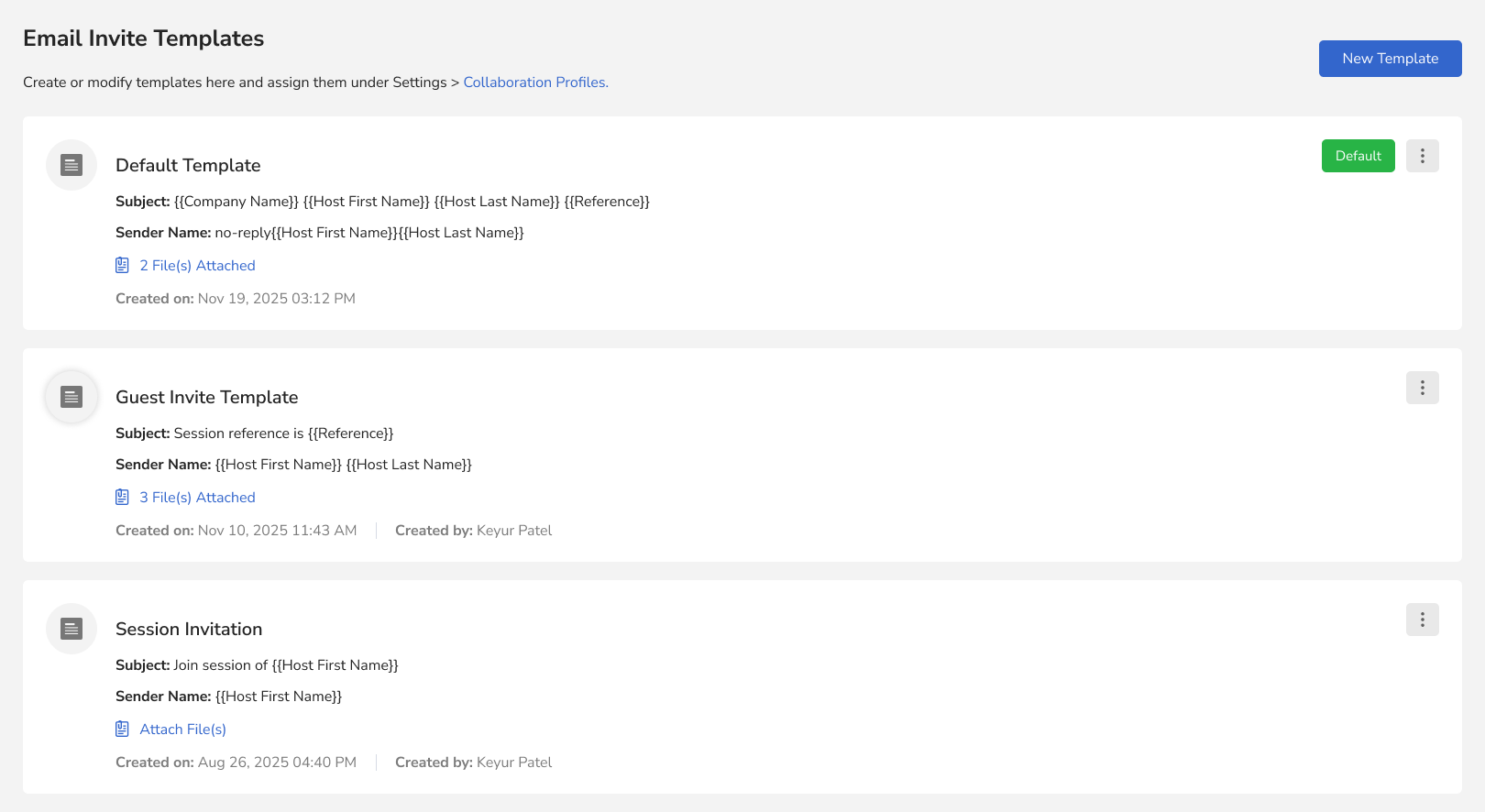
L’image ci-dessous montre un exemple d’utilisation de différents modèles selon les cas d’utilisation.
Étape 2 : attribuer le modèle de courriel à un Collaboration Profile
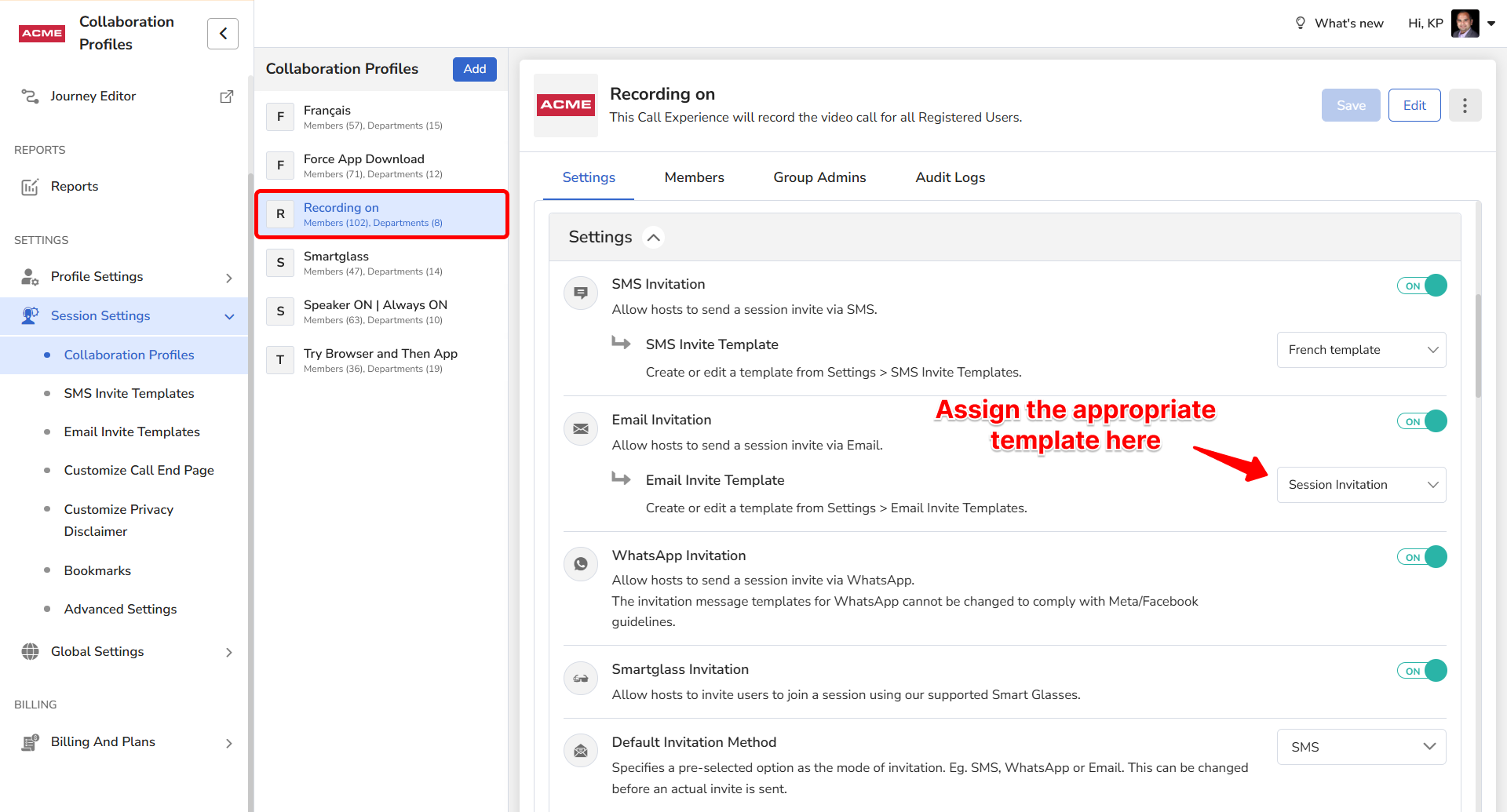
Une fois le modèle créé, vous devez l’attribuer à des Collaboration Profiles précis. Chaque Collaboration Profile ne peut avoir qu’un seul modèle. Suivez les étapes ci-dessous pour attribuer le modèle à un Collaboration Profile.
- Connectez-vous en tant qu’Admin et cliquez sur Session Settings dans la barre latérale de gauche.
- Cliquez sur Collaboration Profiles dans le sous-menu.
- Sélectionnez le Collaboration Profile auquel attribuer le modèle.
- Dans l’onglet Settings, repérez l’option Email Invitation et activez-la. Sélectionnez le modèle d’invitation par courriel dans la liste déroulante.
- Cliquez sur Save pour appliquer ces paramètres au Collaboration Profile.
Étape 3 : tester votre modèle de courriel
Avant d’utiliser le modèle en production, vérifiez son apparence :
- Allez dans l’Agent Portal et créez une nouvelle session.
- Sélectionnez le Collaboration Profile auquel vous avez attribué le modèle de courriel. Si vous en avez plusieurs, sélectionnez le bon Collaboration Profile et cliquez sur Next.
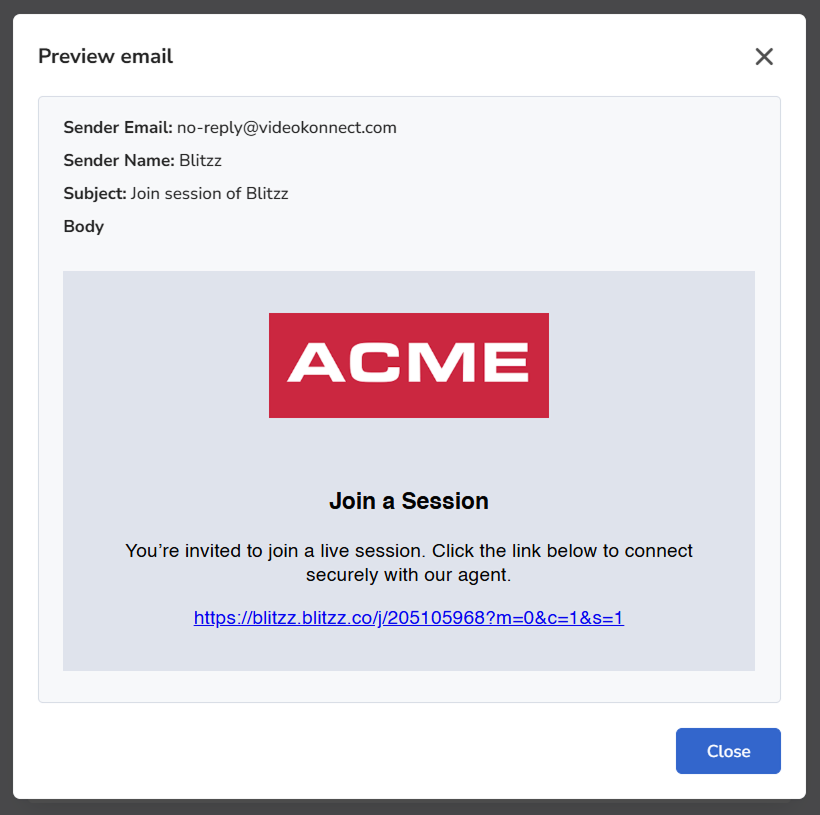
- Dans l’onglet Invite by Email, cliquez sur Preview email : un aperçu du modèle s’affiche dans la fenêtre.
Exemple d’invitation par courriel
Voici un exemple d’invitation par courriel envoyée aux invités, qui montre votre modèle d’invitation personnalisé ainsi qu’un lien sécurisé permettant à l’invité de se joindre à la session.
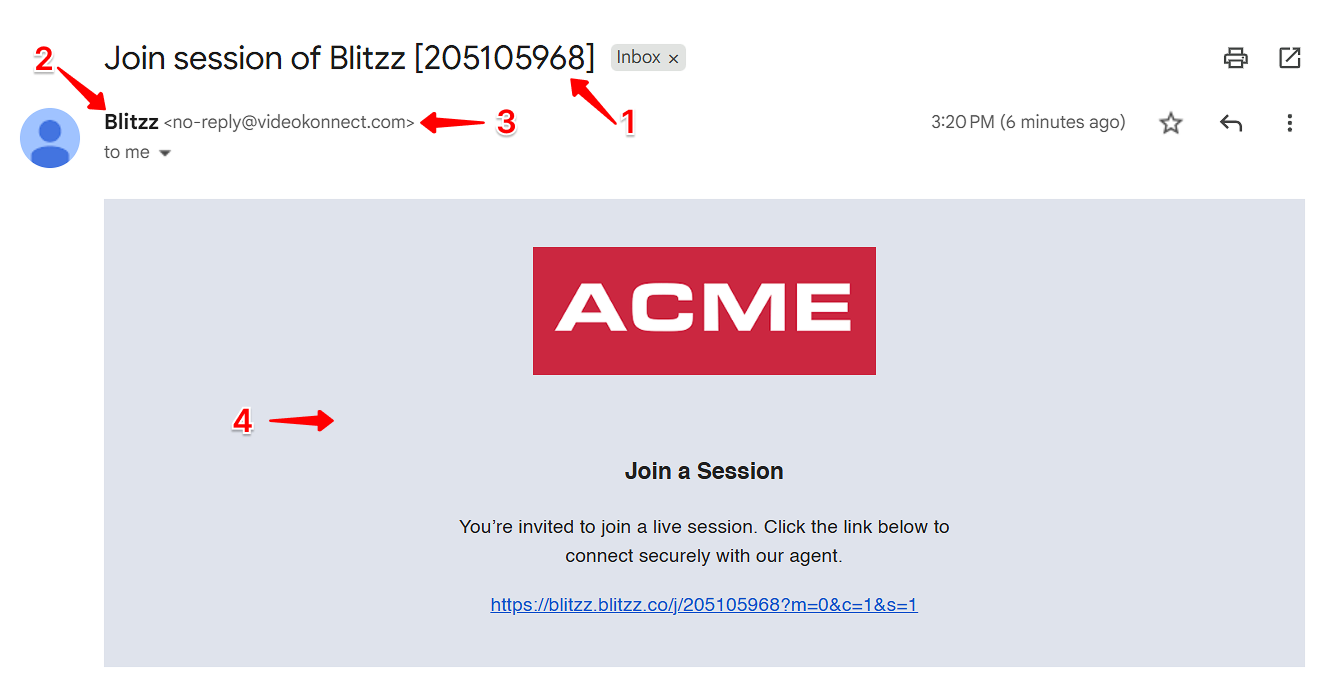
- Objet du courriel
- Nom de l’expéditeur
- L’adresse courriel de l’expéditeur est toujours no-reply@videokonnect.com (Puis-je la changer?)
- Corps du modèle de courriel