
Par défaut, Blitzz envoie les invitations de session aux invités depuis une adresse Blitzz. Grâce à la configuration d’un expéditeur de courriel personnalisé, vous pouvez plutôt les envoyer depuis votre propre domaine : les destinataires voient alors des courriels provenant d’une adresse comme support@yourcompany.com ou noreply@yourcompany.com.
Vous renforcez ainsi la confiance de vos clients, améliorez la délivrabilité et assurez la cohérence de votre image de marque à chaque point de contact.
Remarque : seules les invitations aux invités utilisent votre domaine. Les invitations aux agents, les réinitialisations de mot de passe et les autres courriels système de Blitzz proviennent toujours de Blitzz.
Avant de commencer
Vous aurez besoin de :
- L’accès aux paramètres DNS de votre domaine (ou d’une personne de votre équipe qui y a accès, habituellement les TI ou le responsable de votre site Web).
- Un compte administrateur dans Blitzz.
- Environ 10 minutes pour ajouter les enregistrements, plus jusqu’à 72 heures pour la propagation DNS.
Étape 1 : ouvrir Email Configuration
Connectez-vous à votre portail Blitzz et allez dans Global Settings → Branding.
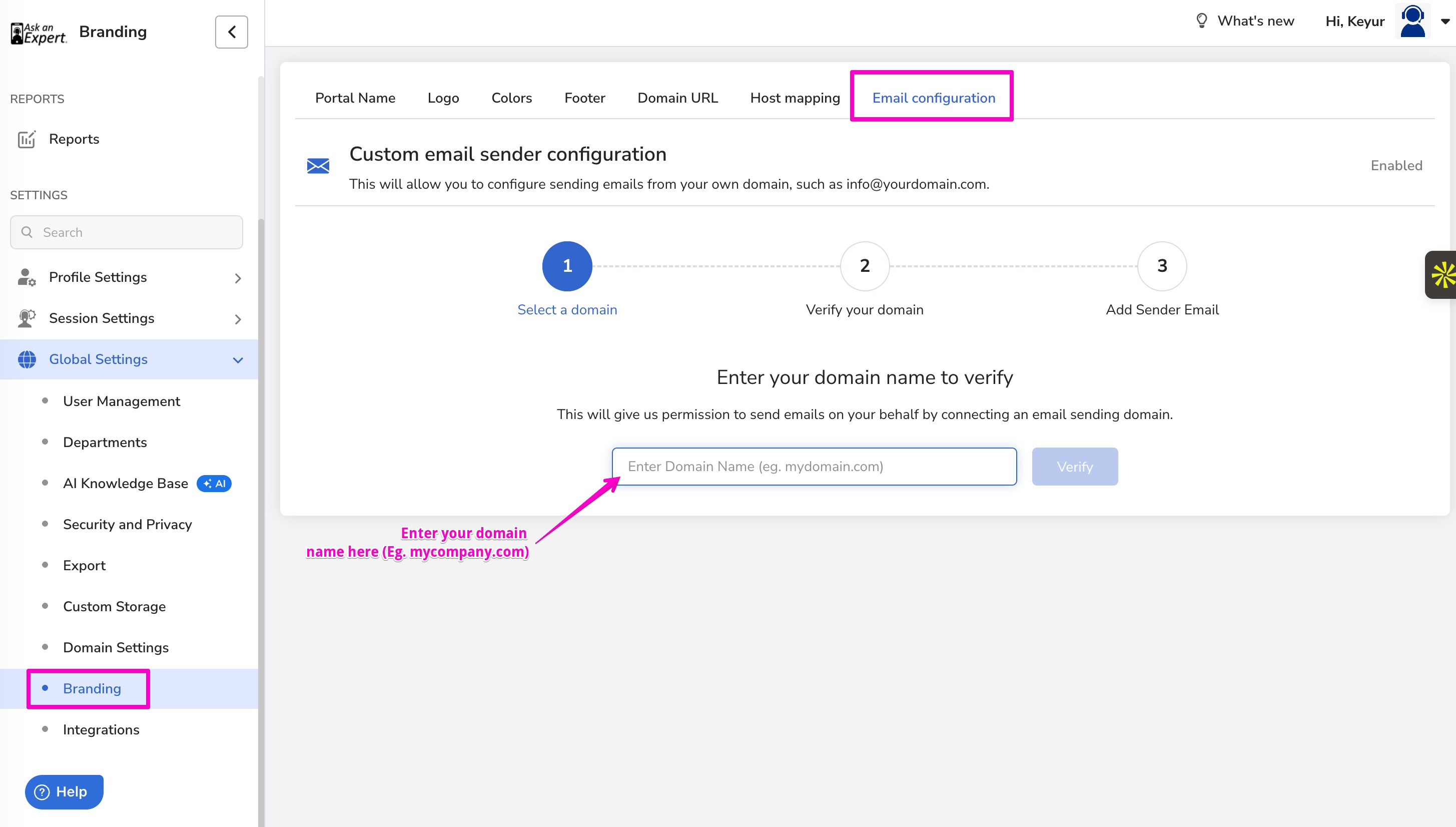
En haut de la page Branding, cliquez sur l’onglet Email configuration.
L’écran de configuration de l’expéditeur de courriel personnalisé s’affiche, avec une configuration en 3 étapes :
- Sélectionner un domaine
- Vérifier votre domaine
- Ajouter l’adresse de l’expéditeur
Étape 2 : saisir votre domaine
Dans le champ Enter your domain name to verify, saisissez le domaine à partir duquel vous voulez envoyer les courriels (par exemple, yourcompany.com).
Cliquez sur Verify.
Remarque : utilisez uniquement le domaine racine, sans
wwwnihttps://. Simplementyourcompany.com.
Étape 3 : ajouter les enregistrements DNS
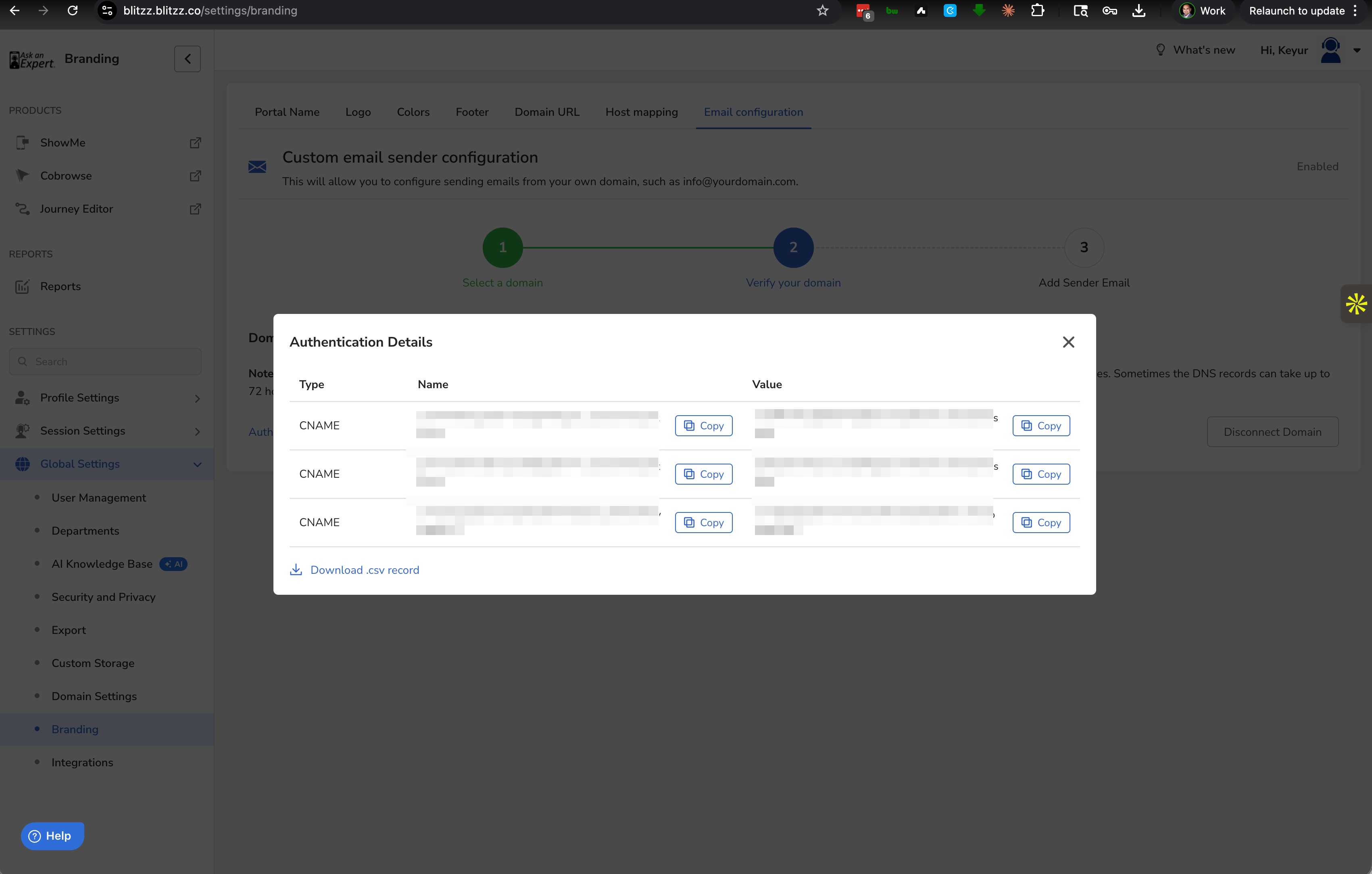
Après avoir cliqué sur Verify, Blitzz affiche une fenêtre Authentication Details contenant trois enregistrements CNAME. Chaque enregistrement comporte un nom (Name) et une valeur (Value), chacun accompagné d’un bouton Copy.
Vous avez deux façons de les récupérer :
- cliquez sur Copy à côté de chaque nom et de chaque valeur, ou
- cliquez sur Download .csv record au bas de la fenêtre pour exporter les trois enregistrements d’un coup.
Connectez-vous ensuite à votre fournisseur DNS (GoDaddy, Cloudflare, Namecheap, Route 53 ou l’hébergeur de votre domaine) et ajoutez les trois enregistrements CNAME exactement tels qu’ils sont affichés.
Important : copiez les valeurs exactement. Certains fournisseurs DNS sont sensibles à la casse, et même une espace de trop peut faire échouer la vérification. Si votre fournisseur DNS ajoute automatiquement votre domaine au champ Name, collez uniquement la partie sous-domaine (tout ce qui précède votre domaine racine).
Enregistrez les entrées chez votre fournisseur DNS.
Étape 4 : attendre la vérification
Les changements DNS se propagent habituellement en quelques minutes, mais cela peut parfois prendre jusqu’à 72 heures.
Une fois les enregistrements actifs, Blitzz les détecte automatiquement et marque l’étape 2 comme vérifiée. L’étape Verify your domain passe alors au vert.
Si la vérification n’est pas terminée après quelques heures, vérifiez que les trois enregistrements CNAME ont été ajoutés correctement chez votre fournisseur DNS.
Étape 5 : ajouter l’adresse de l’expéditeur
Une fois votre domaine vérifié, passez à l’étape 3 et ajoutez l’adresse courriel d’expéditeur souhaitée (par exemple, support@yourcompany.com ou noreply@yourcompany.com).
C’est l’adresse que vos clients verront dans le champ « De » de tout courriel envoyé par Blitzz en votre nom.
Déconnecter un domaine
Pour retirer la configuration de l’expéditeur personnalisé, ouvrez Authentication Details et cliquez sur Disconnect Domain. Après la déconnexion, Blitzz enverra de nouveau les courriels depuis l’adresse Blitzz par défaut.
Dépannage
La vérification prend trop de temps.
Confirmez que les enregistrements CNAME sont bien enregistrés chez votre fournisseur DNS et qu’ils ne contiennent aucune faute de frappe. Utilisez un outil comme dnschecker.org pour confirmer que les enregistrements sont visibles publiquement.
Mon fournisseur DNS n’accepte pas le nom tel quel.
Certains fournisseurs (comme GoDaddy) ajoutent automatiquement votre domaine racine. Dans ce cas, collez seulement la partie qui précède votre domaine. Par exemple, si le nom est mail._domainkey.yourcompany.com, collez simplement mail._domainkey.
J’ai ajouté les enregistrements, mais la vérification échoue toujours.
Assurez-vous d’avoir copié la valeur exactement, y compris les caractères de fin. Confirmez aussi que vous avez ajouté les trois enregistrements CNAME, et pas seulement un ou deux.
Besoin d’aide?
En cas de problème, écrivez à support@blitzz.co en indiquant votre nom de domaine et en joignant une capture d’écran des enregistrements DNS ajoutés. Nous vous aiderons à régler la situation.