Après avoir installé le paquet à partir d'AppExchange ou en tant que paquet géré, suivez ces étapes pour configurer l'intégration Blitzz dans Salesforce.
1. Activer le paquet avec votre clé API Blitzz
Vous avez besoin de la clé API Blitzz de votre compte pour configurer le paquet. Si vous ne l'avez pas, écrivez à support@blitzz.co.
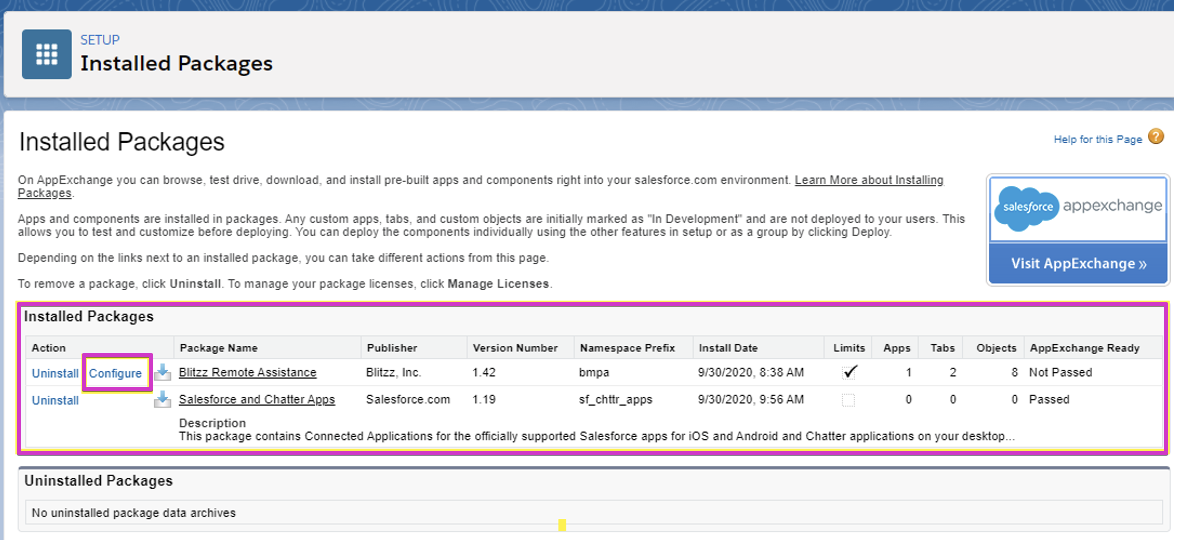
- Après l'installation, vous êtes redirigé vers Installed Packages (paquets installés). Trouvez le paquet Blitzz et cliquez sur Configure (configurer) pour ouvrir la page des paramètres Blitzz.
- Sous Add your Blitzz API Key (ajouter votre clé API Blitzz), cliquez sur le lien Named Credentials Package. Il s'ouvre dans un nouvel onglet.
- Cliquez sur Edit (modifier), collez votre clé API Blitzz dans le champ Password (mot de passe) et cliquez sur Update (mettre à jour).
2. Configurer le widget d'appel vidéo
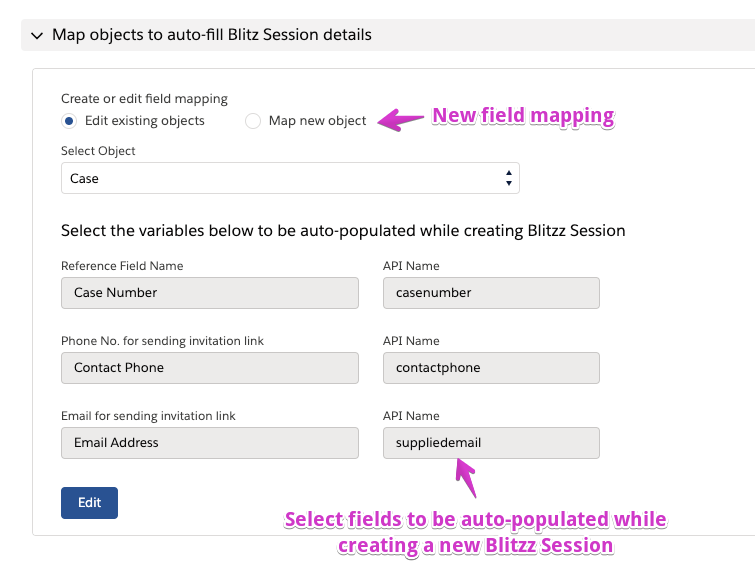
- Sous Map objects to auto-fill Blitzz Session details (associer des objets pour remplir automatiquement les détails de session Blitzz), sélectionnez Map new object (associer un nouvel objet) et choisissez votre objet, par exemple Cases (requêtes).
- Sélectionnez un champ pour chaque option :
- Reference ID : identifiant unique qui associe une session Blitzz à un ID Salesforce, comme l'ID de la requête.
- Phone number : rempli automatiquement lors de l'envoi d'une invitation par texto. Sélectionnez le champ source du numéro de téléphone de votre contact.
- Email : rempli automatiquement lors de l'envoi d'une invitation par courriel. Sélectionnez le champ source de l'adresse courriel de votre contact.
- Cliquez sur Create and Save (créer et enregistrer).
- Sous Phone Feature Setting (paramètre de la fonctionnalité téléphone), sélectionnez le format utilisé par votre organisation Salesforce pour stocker les numéros de téléphone.
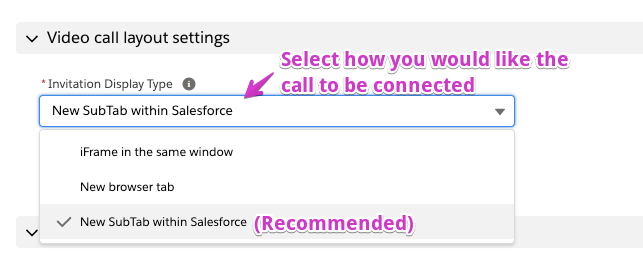
- Dans Video call layout (disposition de l'appel vidéo), choisissez si l'appel vidéo s'ouvre dans un iFrame intégré ou dans un nouvel onglet. L'option new subtab (nouveau sous-onglet) fonctionne seulement dans les applications console comme Service Console, Sales Console ou une application console personnalisée.
- L'option Data Storage option (stockage des données) permet à vos utilisateurs de consulter les images et les enregistrements capturés à partir de la page Call History (historique des appels).
- Cliquez sur Save Changes (enregistrer les modifications).
3. Ajouter le widget Blitzz à une page
- Allez à la page où vous voulez ajouter le widget Blitzz, par exemple l'application Sales Console à partir du lanceur d'applications (App Launcher).
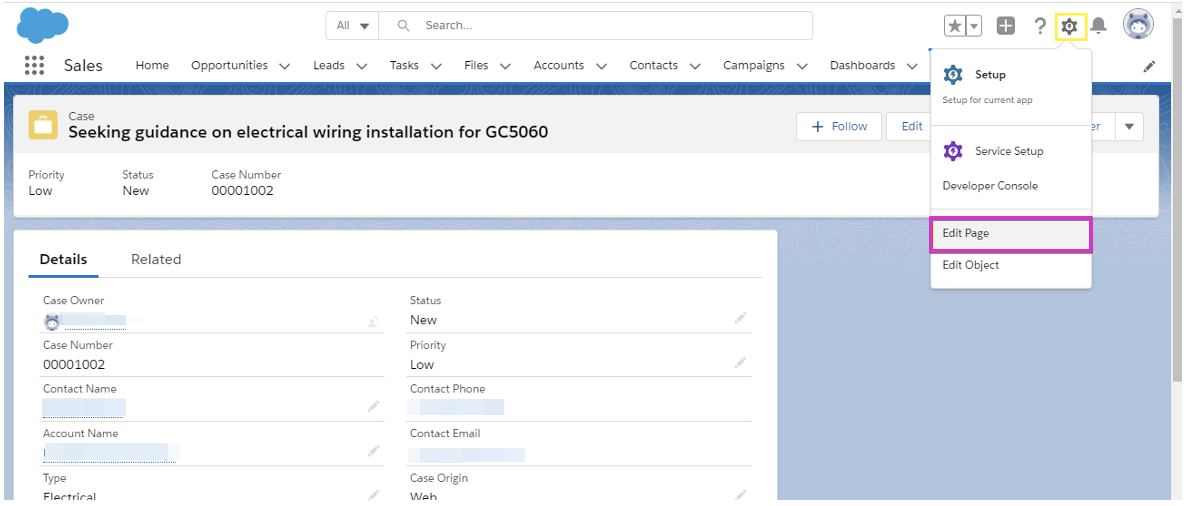
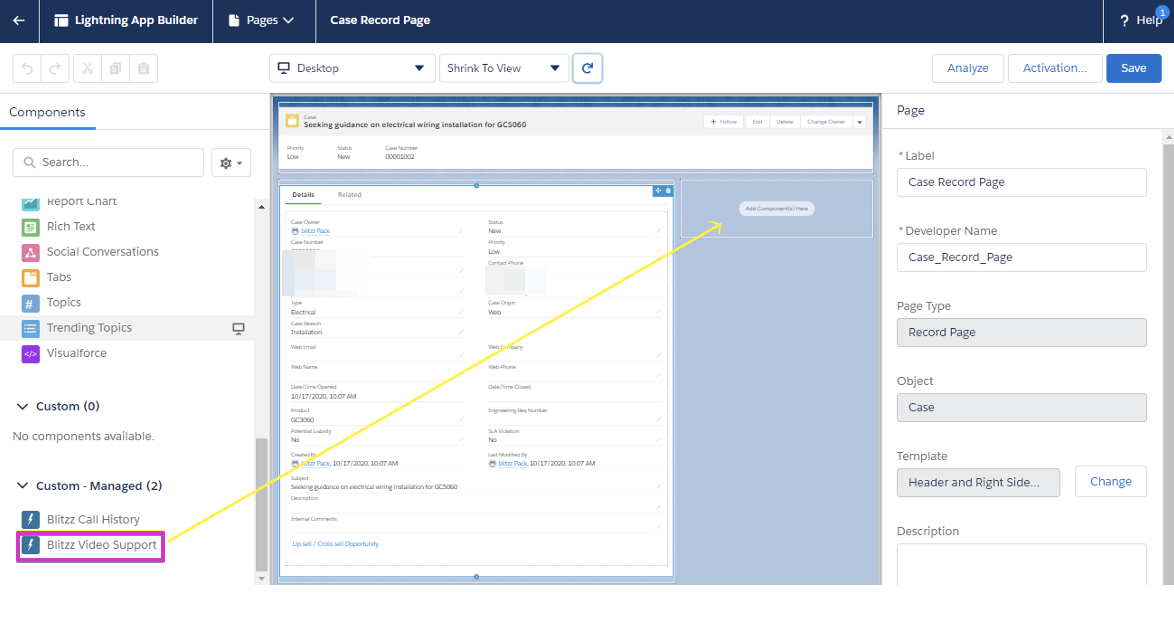
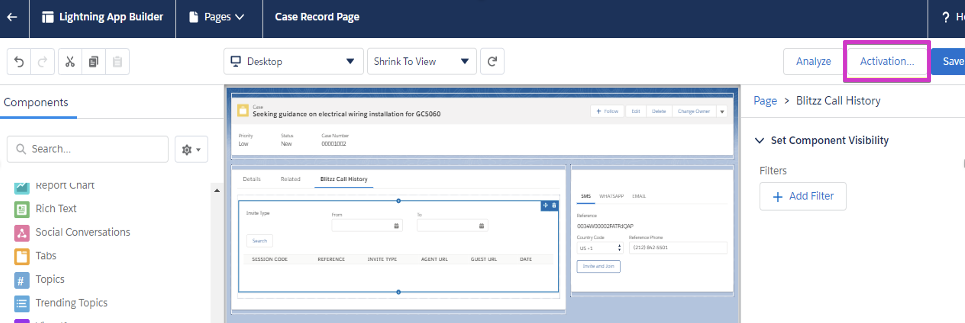
- Ouvrez un enregistrement, cliquez sur l'icône d'engrenage et sélectionnez Edit Page (modifier la page). Le Lightning App Builder s'ouvre.
- Glissez-déposez Blitzz Video Support sur la page selon votre disposition.
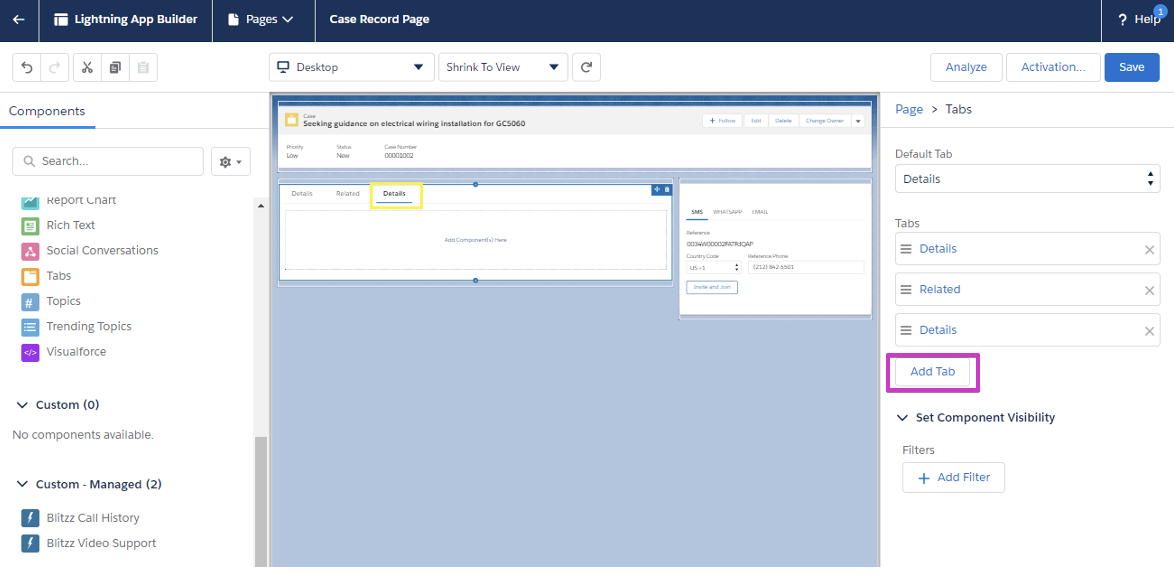
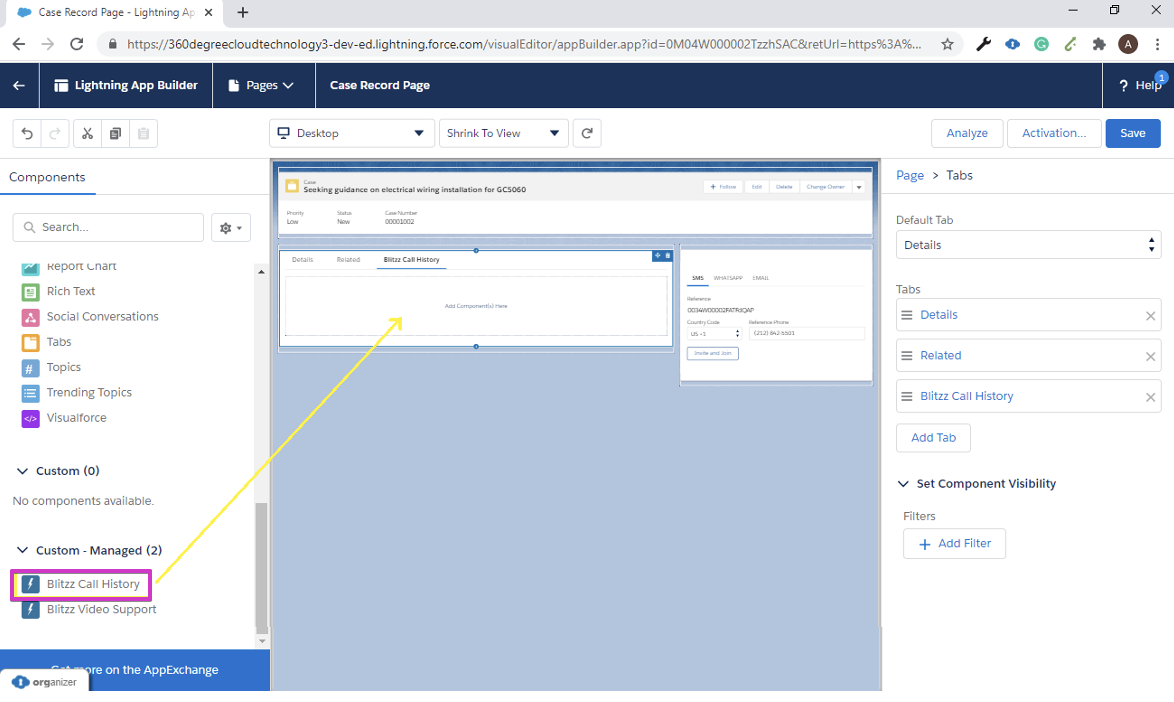
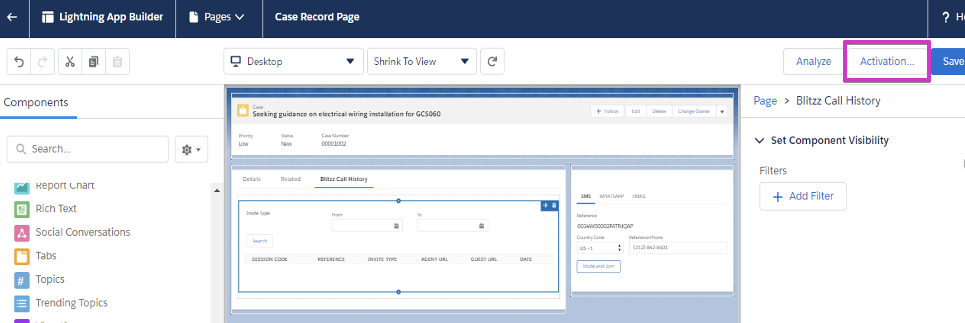
Astuce : utilisez le composant Tabs (onglets) pour afficher le composant Blitzz Call History.
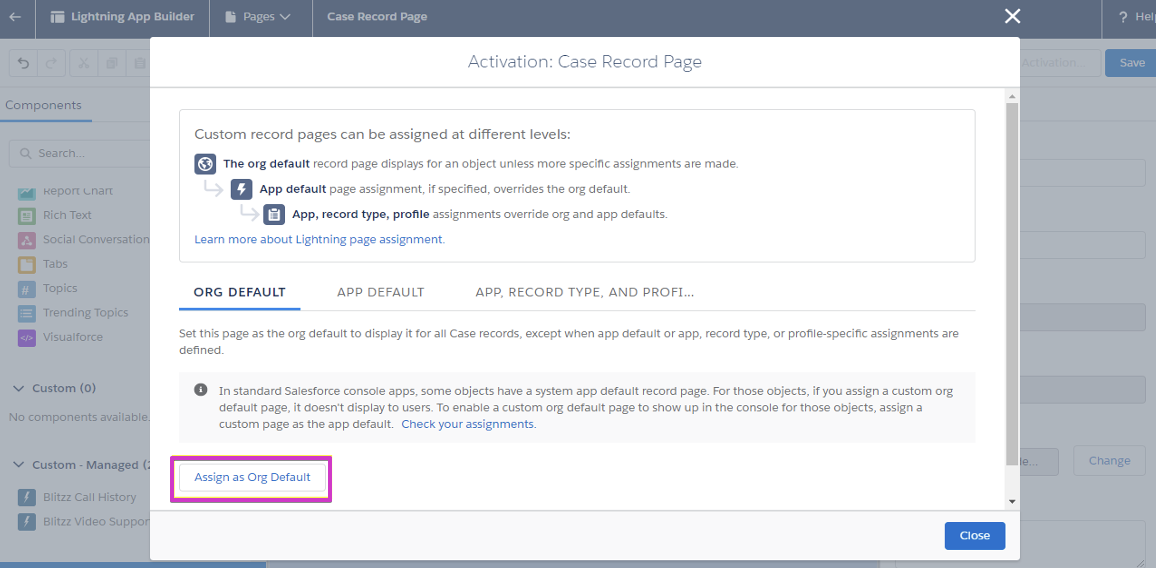
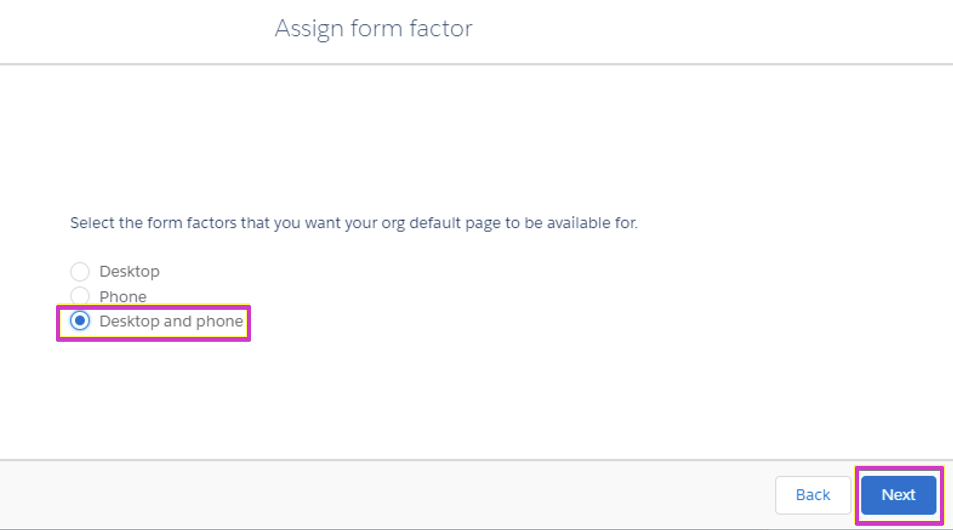
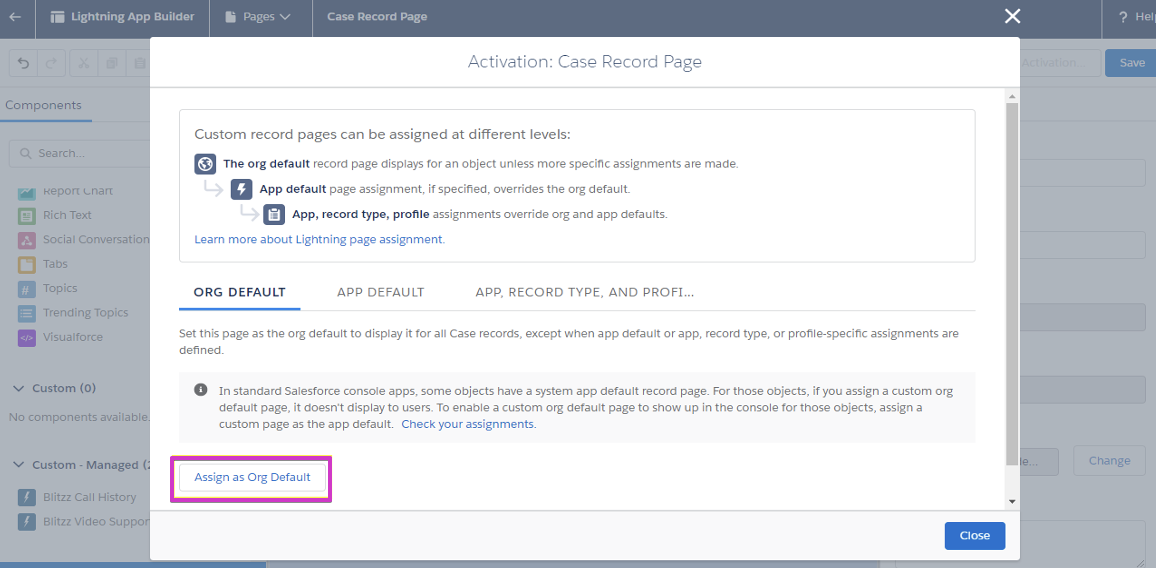
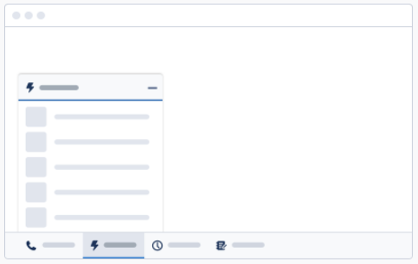
4. Ajouter l'appelant vidéo Blitzz à la barre d'utilitaires
Remarque : les appels lancés à partir de la barre d'utilitaires ne sont pas liés à un objet comme une requête ou une piste; les détails comme la référence et le numéro de téléphone ne sont donc pas remplis automatiquement.
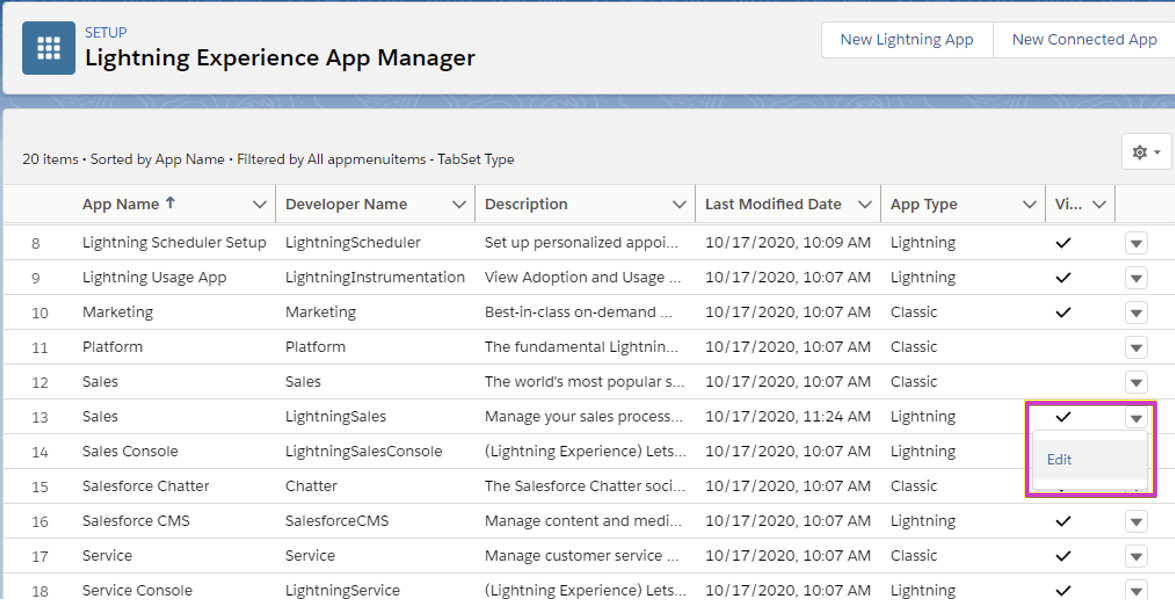
- Cliquez sur l'icône d'engrenage > Setup (configuration) > App Manager (gestionnaire d'applications).
- Cliquez sur la flèche à côté de Sales (Lightning) et sélectionnez Edit (modifier).
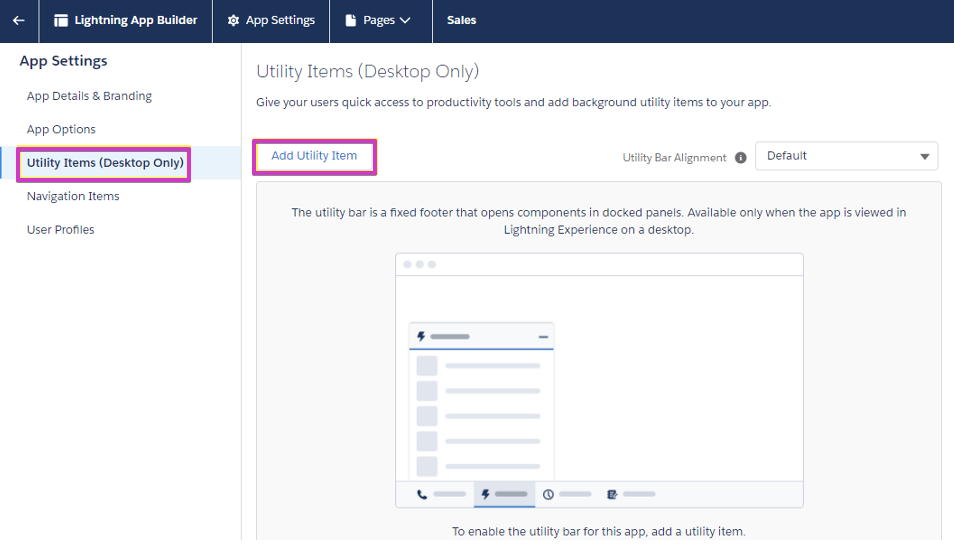
- Sélectionnez Utility Items (éléments utilitaires), puis cliquez sur Add Utility Item (ajouter un élément utilitaire).
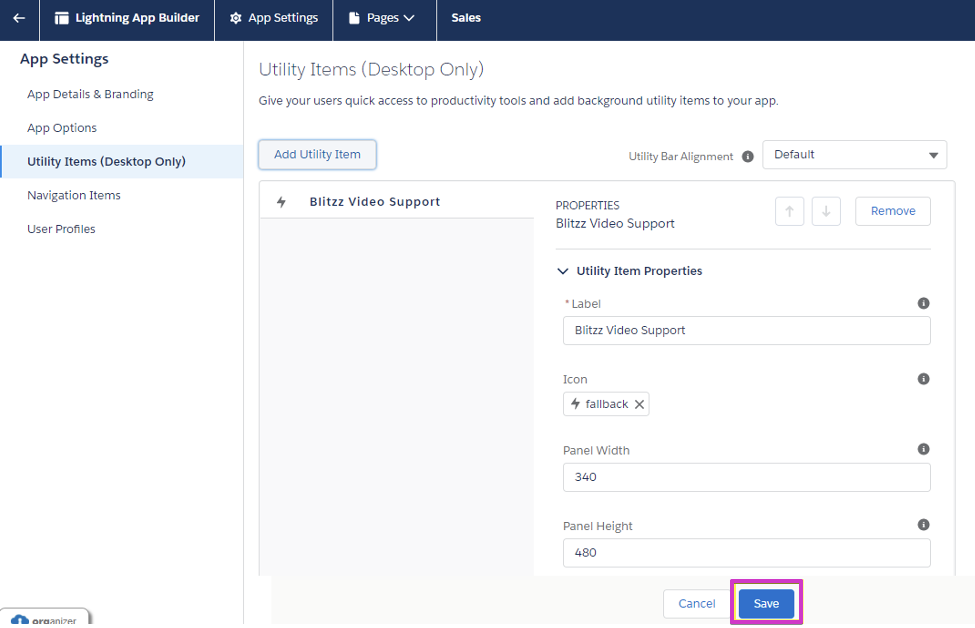
- Recherchez et sélectionnez Blitzz Video Support, puis cliquez sur Save (enregistrer).