
Intégrer les appels vidéo Blitzz à votre application Web ou mobile
Intégrez le soutien vidéo en temps réel directement à votre application Web, iOS ou Android grâce à l'API Blitzz Embed. Créez de puissantes fonctionnalités de collaboration vidéo sans gérer une infrastructure WebRTC complexe : Blitzz s'occupe de la technologie vidéo pendant que vous vous concentrez sur votre application.
Blitzz Embed est idéal pour :
- Plateformes de soutien à distance : ajoutez l'assistance vidéo à votre centre d'assistance ou à votre application de soutien
- Applications de service sur le terrain : permettez aux techniciens de joindre des experts par vidéo
- Applications de télésanté : intégrez des consultations vidéo conformes à la HIPAA à votre plateforme de soins de santé
- Logiciels d'inspection : intégrez des fonctionnalités d'inspection virtuelle
- Engagement client : ajoutez la communication vidéo à votre portail client
Fonctionnalité Enterprise : l'API intégrée nécessite une licence Enterprise Edition avec accès à l'API. Pour demander une clé API, veuillez communiquer avec notre équipe de soutien.
Aperçu de l'architecture
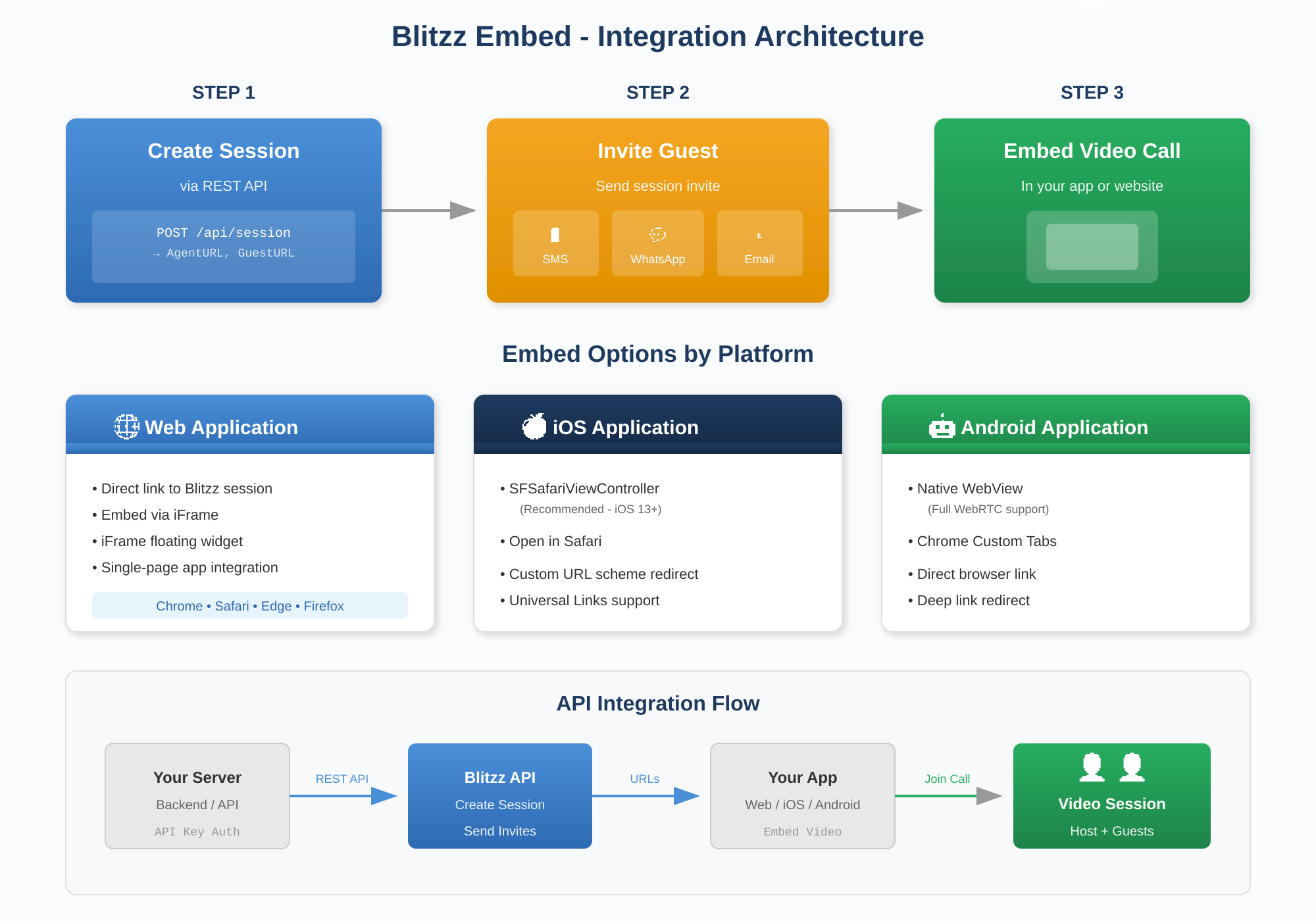
Principaux avantages
- Aucun téléchargement requis : les appels vidéo fonctionnent directement dans le navigateur, sans aucune installation pour les utilisateurs
- Aucune bibliothèque à intégrer : tirez parti de notre solution Web sans ajouter de SDK à vos applications mobiles
- Toujours à jour : nous gérons automatiquement les mises à jour de la plateforme, les correctifs et le déploiement des nouvelles fonctionnalités
- Multiplateforme : fonctionne dans Chrome (Android), Safari (iOS) et tous les principaux navigateurs d'ordinateur
Étape 1 : Créer une session Blitzz
Utilisez l'API REST de Blitzz pour vous authentifier et créer une nouvelle session vidéo.
Requête API
POST /api/session

{
  "SessionType": {},
  "Reference": "TICKET-12345",
  "ExperienceId": 0,
  "StartAt": "2025-01-15T10:00:00Z",
  "EndAt": "2025-01-15T11:00:00Z"
}
Réponse API
Une réponse réussie renvoie deux URL :
| Champ | Description |
| AgentURL | URL permettant à l'hôte ou à l'agent de rejoindre la session vidéo |
| GuestURL | URL à envoyer aux invités pour qu'ils rejoignent l'appel |
Étape 2 : Inviter des participants
Après avoir créé une session, invitez des participants à l'aide de l'une des méthodes suivantes :
Option A : Envoyer les invitations au moyen de l'API Blitzz
Utilisez l'API d'invitation à une session pour envoyer les invitations automatiquement. Précisez le type d'invitation :
| InvitationType | Canal | Description |
1 | Texto (SMS) | Envoie un texto contenant le lien de la session |
2 | Envoie un message WhatsApp contenant le lien de la session | |
3 | Courriel | Envoie une invitation par courriel avec les détails de la session |
Personnalisez les modèles d'invitation dans le portail agent Blitzz, sous les paramètres Call Experience.
Option B : Envoyer au moyen de votre application
Utilisez le GuestURL de l'étape 1 et envoyez les invitations au moyen de votre propre système d'avis (notifications poussées, messages dans l'application, etc.).
Étape 3 : Intégrer la vidéo à votre application
Choisissez la méthode d'intégration la mieux adaptée à votre plateforme :
? Applications Web
Pour les applications Web, vous avez trois options d'intégration :
Option 1 : Lien direct
L'approche la plus simple : un lien direct vers l'URL de la session Blitzz :
<a href="https://yourdomain.blitzz.co/j/#/SESSION_CODE" target="_blank">
  Join Video Call
</a>
Option 2 : Intégration par iFrame
Intégrez la session vidéo directement à votre page pour une expérience fluide :
<iframe
  width="1000"
  height="800"
  src="https://yourdomain.blitzz.co/j/#/SESSION_CODE?m=0&c=1&s=1"
  title="Blitzz Video Session"
  allow="camera; microphone; display-capture"
  frameborder="0">
</iframe>
Important : communiquez avec le soutien Blitzz pour ajouter votre domaine à la liste d'autorisation pour l'intégration par iFrame.
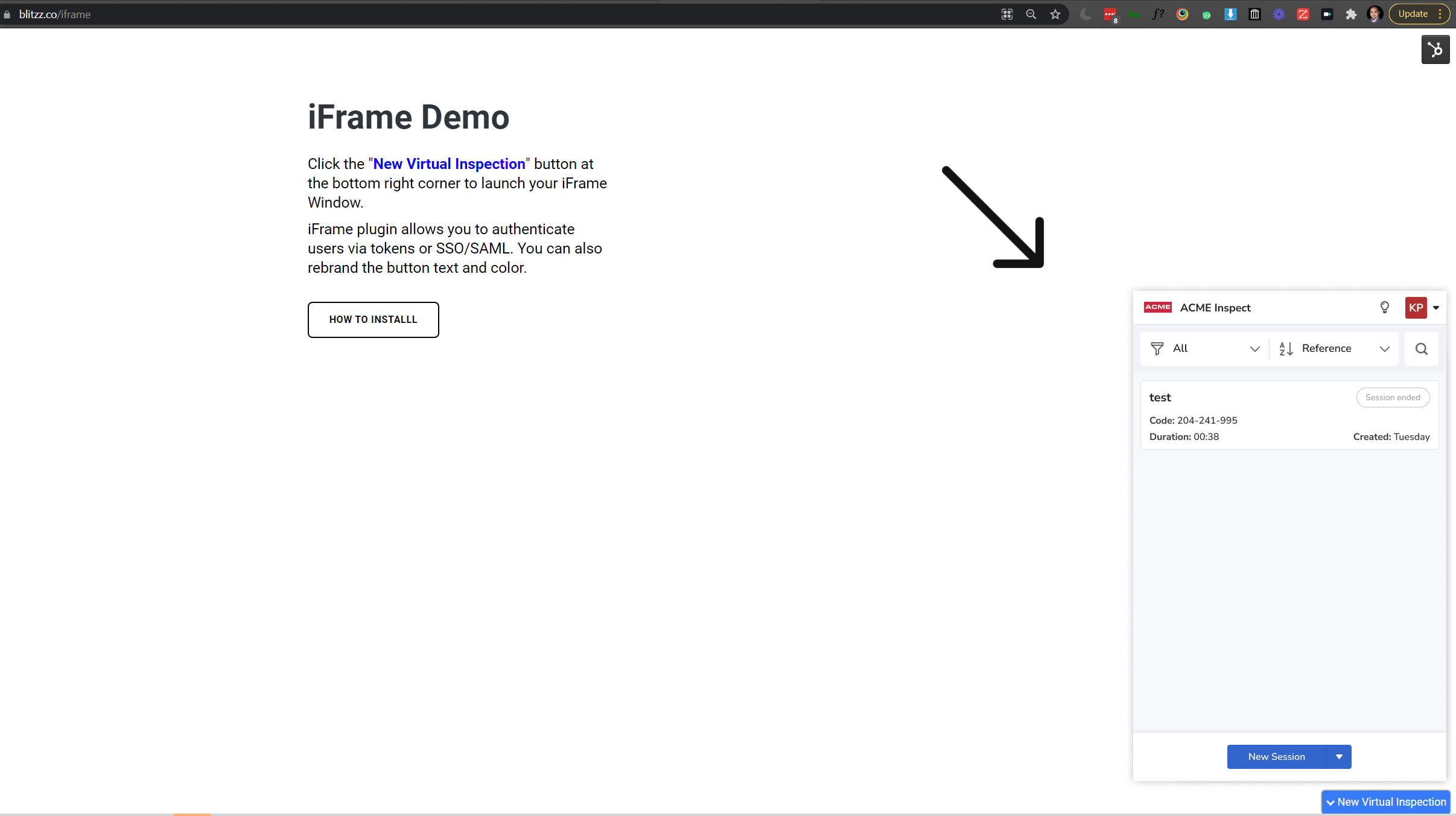
Option 3 : Widget iFrame flottant
Ajoutez un bouton flottant qui s'ouvre en panneau de session vidéo. Consultez notre guide du widget iFrame pour les détails de mise en œuvre.
? Applications Android
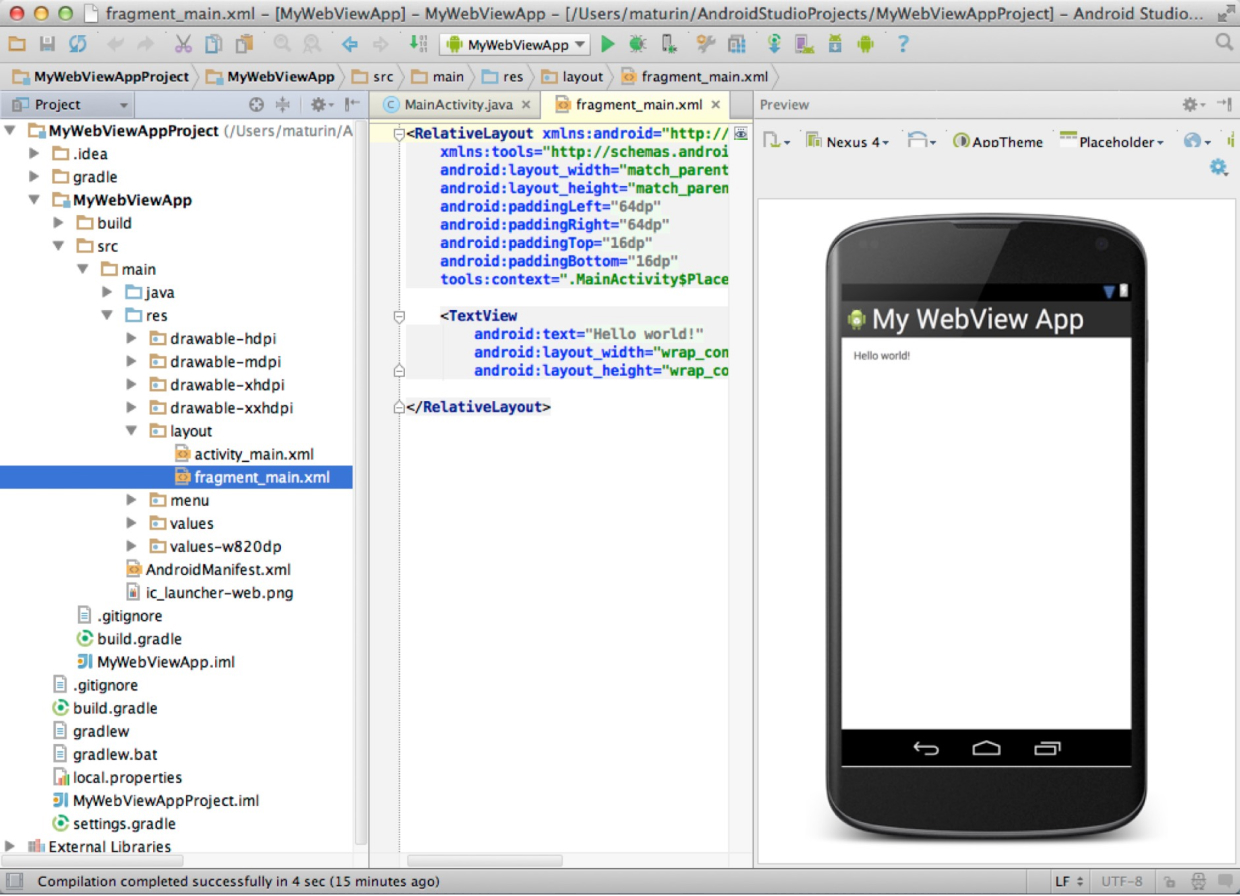
Pour les applications Android natives, intégrez Blitzz au moyen d'une WebView :
// Kotlin example
val webView = WebView(context)
webView.settings.javaScriptEnabled = true
webView.settings.mediaPlaybackRequiresUserGesture = false

// Enable camera and microphone permissions
webView.webChromeClient = object : WebChromeClient() {
    override fun onPermissionRequest(request: PermissionRequest) {
        request.grant(request.resources)
    }
}

webView.loadUrl("https://yourdomain.blitzz.co/j/#/SESSION_CODE")
Les appels vidéo Blitzz fonctionnent parfaitement dans Android WebView, avec une prise en charge complète de WebRTC.
Ressources :
? Applications iOS
Pour les applications iOS natives, vous avez deux options :
Option 1 : SFSafariViewController (recommandé)
Offre l'expérience la plus proche d'une application native. Nécessite iOS 13 ou plus récent pour la prise en charge de WebRTC.
import SafariServices

// callURL is your Blitzz session URL
let callViewController = SFSafariViewController(url: callURL)
callViewController.dismissButtonStyle = .close
callViewController.preferredBarTintColor = .systemBlue
callViewController.preferredControlTintColor = .white

present(callViewController, animated: true, completion: nil)
Option 2 : Ouvrir dans Safari
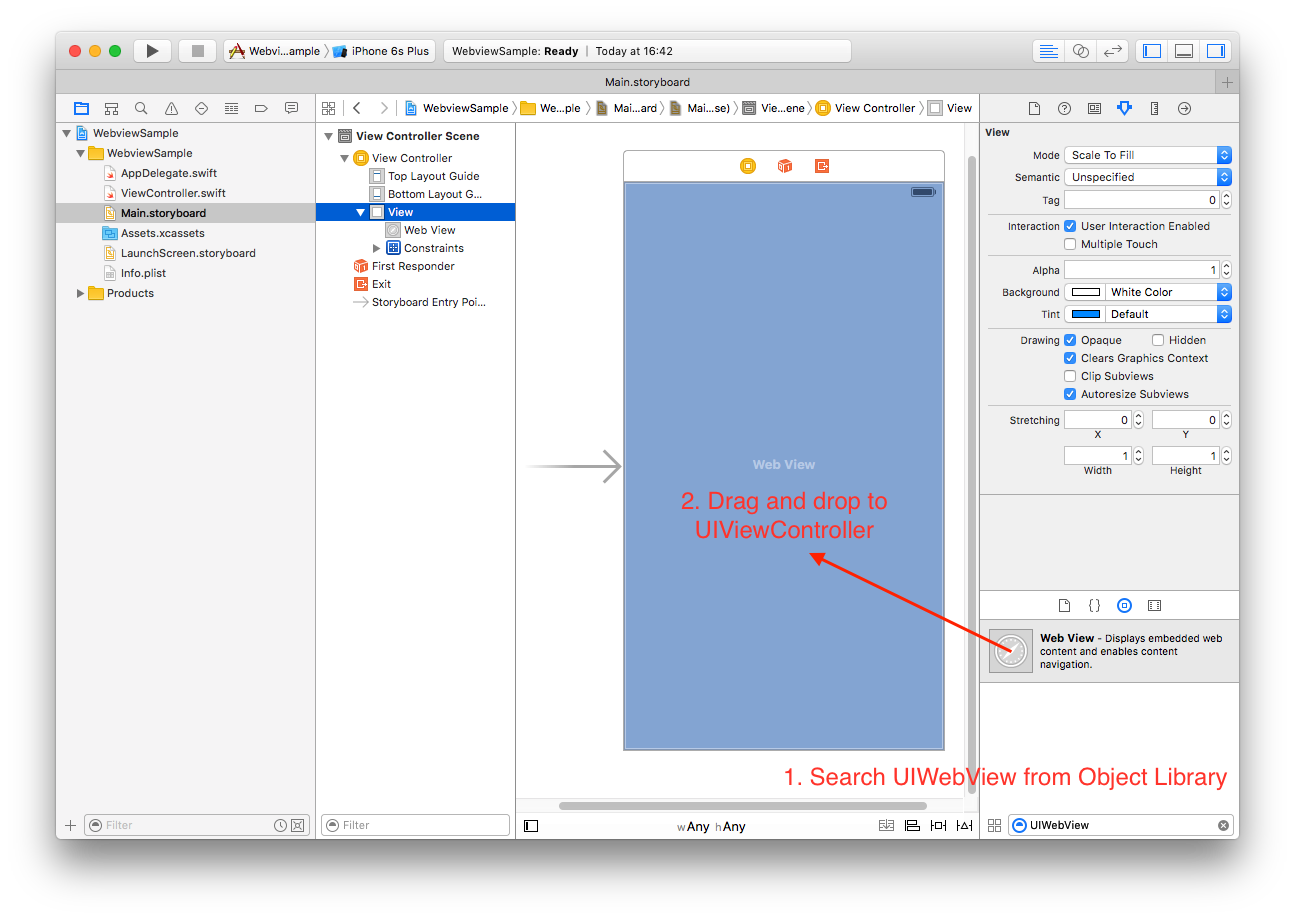
Pour une compatibilité accrue, ouvrez la session dans Safari :
UIApplication.shared.open(callURL)
Rediriger vers votre application
À la fin de l'appel, redirigez les utilisateurs vers votre application à l'aide de paramètres d'URL :
https://DOMAIN.blitzz.co/j/#/CODE?id=AGENT_ID&m=0&s=1&redirect_url=YOUR_APP_URL&platform=Your-App-Name
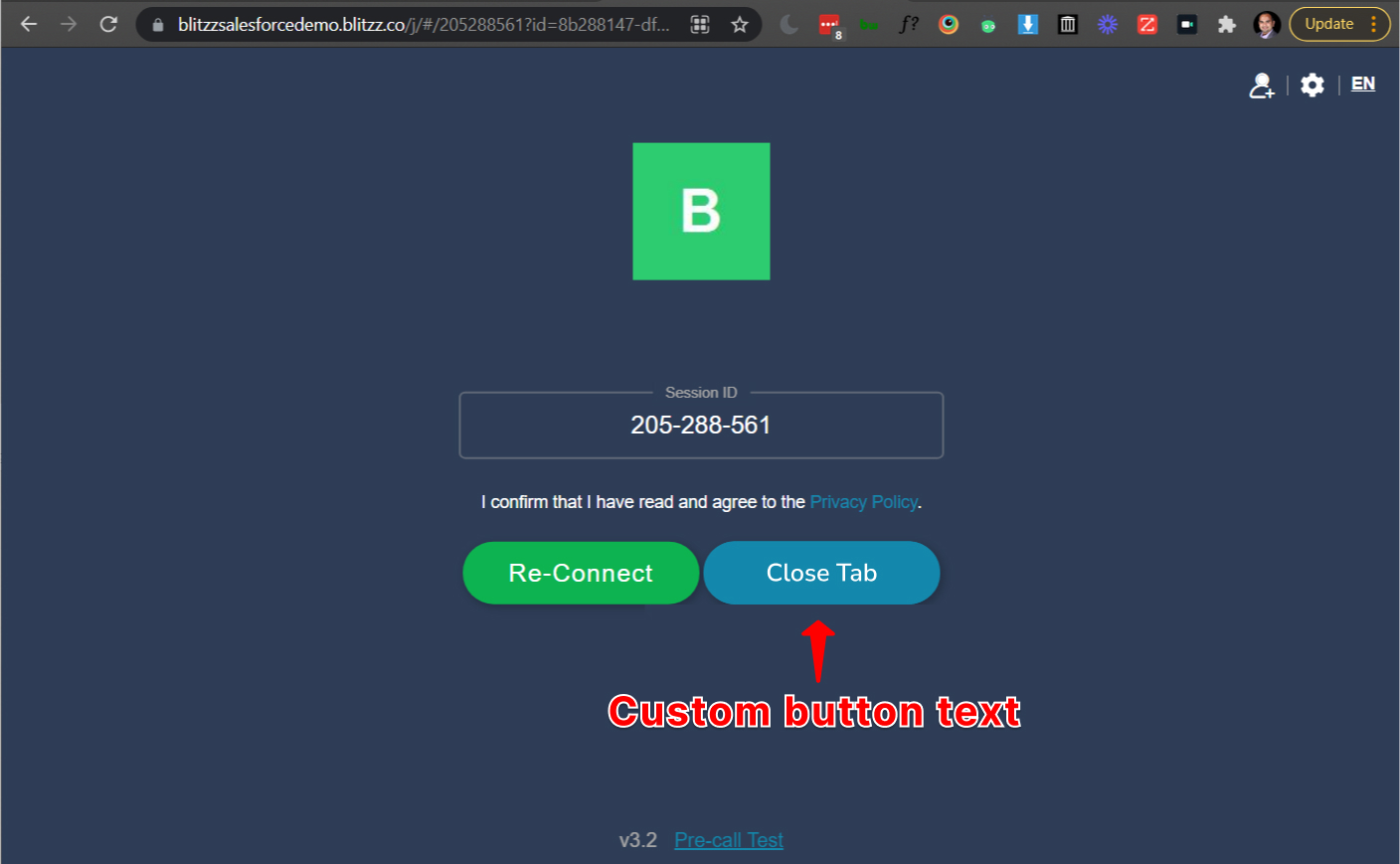
| Paramètre | Description |
redirect_url | Le schéma d'URL personnalisé (Custom URL Scheme) ou le lien universel (Universal Link) de votre application vers lequel rediriger après l'appel |
platform | Texte personnalisé affiché sur le bouton de redirection |
close_tab_on_exit | Réglez sur true pour fermer automatiquement l'onglet à la fin de l'appel |
Ressources :
Options d'authentification
Pour une expérience utilisateur fluide, nous recommandons de mettre en place l'une de ces méthodes d'authentification :
| SSO / SAML | Intégration avec votre fournisseur d'identité pour une connexion automatique |
| Authentification par jeton | Génération de jetons d'authentification par programmation pour une connexion transparente |
| Connexion standard | Les utilisateurs entrent leurs identifiants Blitzz lors du premier accès |
Communiquez avec notre équipe de soutien pour configurer l'authentification de votre intégration.
Plateformes prises en charge
| Plateforme | Navigateur / environnement |
| Ordinateur | Chrome, Safari, Edge, Firefox |
| Android | Chrome, WebView |
| iOS | Safari, SFSafariViewController (iOS 13+) |
Pour la liste complète des plateformes prises en charge, consultez notre guide de compatibilité des plateformes.
Besoin d'aide?
Notre équipe est prête à vous aider avec votre intégration. Pour les clés API, la configuration du SSO ou toute question technique, veuillez communiquer avec notre équipe de soutien.