
Si vous souhaitez utiliser une autre URL, vous pouvez en créer une en configurant un domaine personnalisé. Pour ce faire :
- Étape 1 : Configurer votre domaine personnalisé avec un certificat SSL
- Étape 2 : Ajouter votre nouvelle URL à la liste d'autorisation
IMPORTANT : Votre migration pourrait nécessiter certains changements de configuration de notre côté :
- Rapports : Veuillez nous informer du changement, car nous devrons ajouter votre URL à la liste d'autorisation pour que vous puissiez accéder aux rapports.
- Stockage personnalisé : Si vous utilisez un stockage personnalisé (AWS/Azure), vous devrez mettre à jour les paramètres CORS.
- Liens profonds de l'application mobile : Si vous utilisez l'application de secours Blitzz, nous devrons aussi configurer avec vous les liens profonds de l'application mobile pour que l'application ShowMe s'ouvre lorsque vos utilisateurs finaux cliquent sur le lien du texto.
Étape 1 : Configurer votre domaine personnalisé avec un certificat SSL
Allez à Global Settings > Branding
Par défaut, l'adresse de votre domaine est un sous-domaine Blitzz, comme « mycompany » dans mycompany.blitzz.co. Vous pouvez toutefois associer un sous-domaine de votre propre domaine (comme support.mycompany.com) à votre adresse Blitzz par défaut. Cette fonctionnalité s'appelle le mappage d'hôte.
Une adresse avec mappage d'hôte se présente comme suit :
support.mycompany.com/j
Par exemple, supposons que votre entreprise s'appelle Mondo Cameras et que l'adresse de votre site Web principal est mondocam.com. Après l'inscription de l'entreprise à Blitzz Support, l'adresse initiale de votre domaine pourrait ressembler à mondocam.blitzz.co/j. Vous pouvez remplacer l'adresse du domaine par un sous-domaine du domaine de votre entreprise, comme support.mondocam.com/j. Vous ne pouvez pas faire pointer votre adresse de soutien vers une page précise de votre sous-domaine, comme mondocam.com/community/j.
Notez que l'URL de mappage d'hôte pour l'agent sera support.mondocam.com.
Le changement d'adresse comprend les étapes suivantes :
- Obtenir un nom de domaine et un sous-domaine (si vous n'en avez pas déjà)
- Faire du sous-domaine un alias de votre adresse par défaut
- Indiquer la nouvelle adresse
- Configurer le SSL hébergé
Astuce : Comme les délais peuvent être longs, pensez à vos options SSL dès le début de la configuration de Blitzz Support.
Une fois votre domaine avec mappage d'hôte et SSL configuré, vous pouvez effectuer les tâches de gestion suivantes :
- Vérifier l'état SSL d'un certificat
- Remplacer un certificat
- Prolonger HTTP Strict Transport Security (HSTS) à un an
Obtenir un nom de domaine et un sous-domaine
Si ce n'est pas déjà fait, enregistrez un nom de domaine et ajoutez-y un sous-domaine lié au soutien.
Remarque : La gestion des noms de domaine et des sous-domaines peut prêter à confusion, car c'est une tâche que la plupart d'entre nous font rarement. Consultez votre administrateur de systèmes, si vous en avez un, avant de continuer.
- Achetez et enregistrez un nom de domaine auprès d'un registraire.
Vous pouvez acheter et enregistrer un nom de domaine auprès de n'importe quel registraire, dont GoDaddy, Yahoo! Domains, Namecheap, 1&1, Netregistry ou Register.com. Pour les instructions, consultez l'aide sur le site Web du registraire. Pour en savoir plus, consultez How to Register Your Own Domain Name de Christopher Heng sur thesitewizard.com.
Par exemple, si votre entreprise s'appelle Mondo Cameras, vous pourriez enregistrer le nom de domaine mondocam.com. - Après avoir enregistré le nom de domaine, utilisez les outils du registraire pour ajouter un sous-domaine lié au soutien, comme « support » ou « help ». Exemple : support.mondocam.com. Vous ferez de ce sous-domaine un alias de votre adresse Blitzz par défaut à la section suivante.
Consultez l'aide sur le site Web du registraire pour savoir comment ajouter un sous-domaine.
Faire du sous-domaine un alias de votre adresse par défaut
L'étape suivante consiste à faire de votre sous-domaine un alias de votre adresse Blitzz par défaut. Un alias est simplement une autre adresse pour un site Web. Par exemple, vous pouvez rendre les adresses « support.mondocam.com » et « mondocam.blitzz.co » interchangeables pour les navigateurs Web.
Remarque : Vous devez créer un enregistrement CNAME sur le site Web de votre registraire pour créer l'alias. En cas de doute, consultez votre administrateur de systèmes, si vous en avez un, avant de continuer.
Pour faire de votre sous-domaine un alias de votre adresse Blitzz par défaut :
- Connectez-vous au panneau de configuration de votre registraire.
Utilisez le nom d'utilisateur et le mot de passe créés lors de l'enregistrement du nom de domaine. Si vous n'avez pas encore de nom de domaine ni de sous-domaine, consultez Obtenir un nom de domaine et un sous-domaine. - Cherchez l'option permettant de modifier les enregistrements DNS.
Cette option peut s'appeler DNS Management, Name Server Management ou Advanced Settings, par exemple.
- Repérez les enregistrements CNAME de votre domaine.
Un enregistrement CNAME (Canonical Name) est un type d'alias utilisé par le système de noms de domaine (DNS). Il peut notamment servir à faire d'un sous-domaine un alias d'un site Web externe. Pour en savoir plus, consultez les enregistrements CNAME sur Wikipédia.
Effectuez l'une des opérations suivantes :
- Si vous n'avez pas encore d'enregistrement CNAME pour votre sous-domaine, cherchez l'option permettant d'ajouter un nouvel enregistrement.
- Si vous avez déjà un enregistrement CNAME pour votre sous-domaine, cherchez l'option permettant de le modifier.
- Faites pointer l'enregistrement CNAME de votre sous-domaine (indiqué dans le champ Host Record de l'exemple ci-dessous) vers votre sous-domaine Blitzz (indiqué dans le champ Points To).
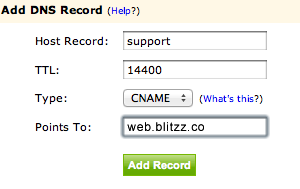
L'interface et la terminologie peuvent varier selon le registraire, mais les principes sont les mêmes.
Remarque : L'application des changements au système DNS peut prendre du temps. En général, cela prend de quelques heures à une journée, selon le paramètre Time To Live (TTL) dans le panneau de configuration du registraire. Dans l'exemple ci-dessus, le TTL est de 14 400 secondes, soit 4 heures.
Indiquer la nouvelle adresse
Après avoir fait de votre sous-domaine un alias de votre adresse Blitzz par défaut, vous devez indiquer la nouvelle adresse dans votre instance de Blitzz Support. Si vous sautez cette étape, votre nouvelle adresse mènera à une page d'erreur Blitzz.
- Connectez-vous en tant qu'Admin (administrateur) et cliquez sur Global Settings (paramètres globaux) dans la barre latérale gauche.
- Cliquez sur Branding (image de marque) dans le sous-menu.
- Cliquez sur l'onglet Host mapping et saisissez l'URL de votre sous-domaine.
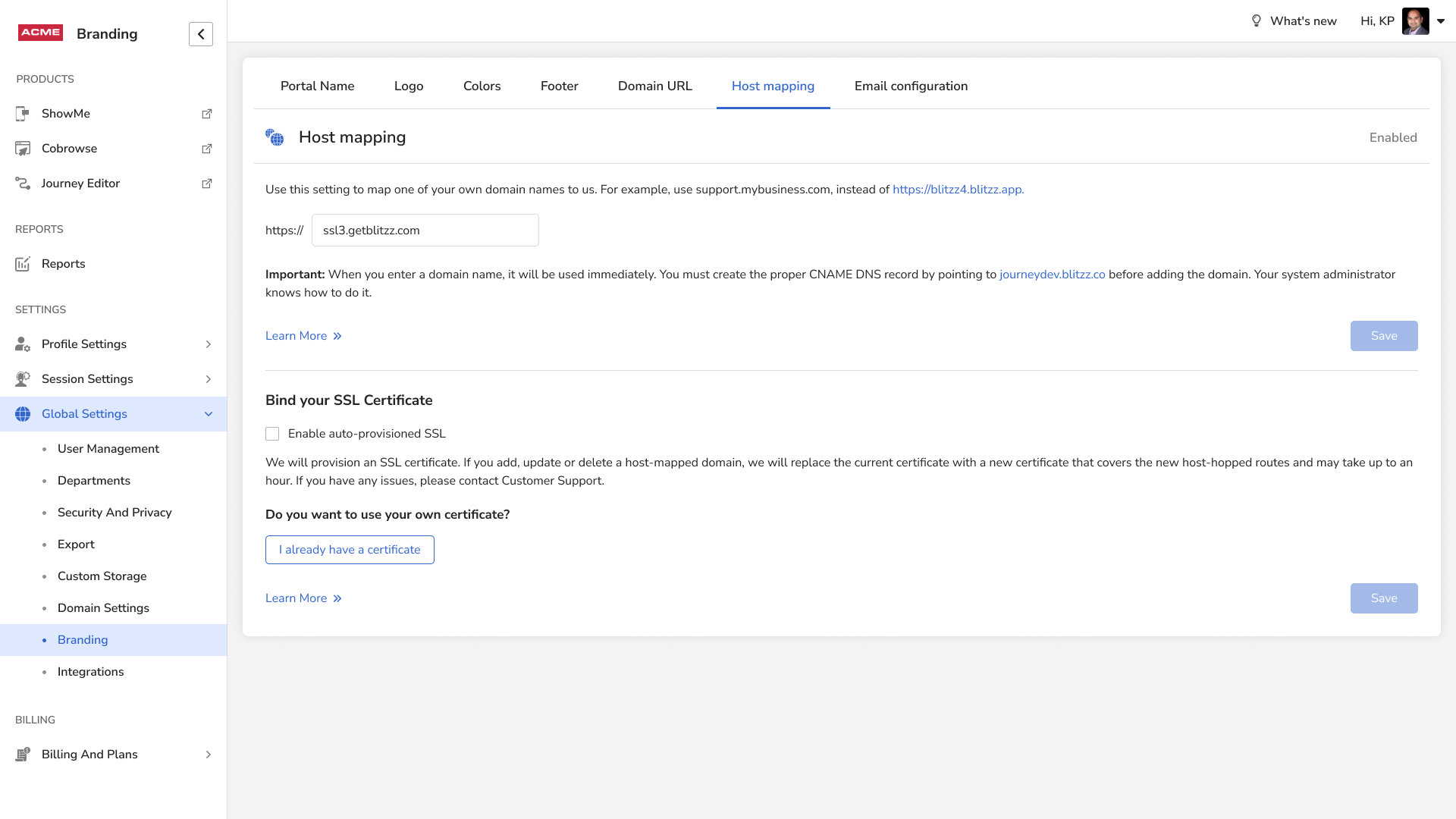
- Cliquez sur Save.
L'étape suivante consiste à configurer le SSL hébergé. Consultez la section suivante pour les instructions.
Configurer le SSL hébergé
Le SSL (Secure Socket Layer) est un protocole de chiffrement qui assure des communications sécurisées avec votre site Web.
Important : Si vous ne téléversez pas de certificat lorsque vous utilisez un domaine avec mappage d'hôte,
tout le trafic du Centre d'aide sera redirigé vers votre sous-domaine Blitzz par défaut.
Fournir votre propre certificat SSL
Vous devrez obtenir et téléverser votre propre certificat SSL basé sur SNI, comme décrit dans cette section.
Obtenir votre propre certificat SSL
Si vous n'avez pas de certificat SSL, vous devrez en obtenir un. Assurez-vous que le certificat SSL utilisé prend en charge la technologie Server Name Indication (SNI).
Remarque : Les certificats SSL basés sur l'adresse IP ne sont pas pris en charge.
Générer une CSR
Si votre fournisseur de certificat demande un fichier CSR, vous pouvez le générer directement avec l'un des liens suivants. Il suffit de remplir quelques renseignements de base sur votre entreprise, comme le pays, la province ou l'État, la ville, etc.
https://ssltools.digicert.com/checker/views/csrGenerate.jsp
https://csrgenerator.com/
Téléverser le certificat
Après l'achat du certificat SSL, l'autorité de certification vous enverra un courriel ou vous dirigera vers une page où télécharger le certificat. Les instructions précisent souvent mal quels fichiers sont réellement nécessaires ou s'il faut les préparer avant de les téléverser.
Remarque : Le serveur Blitzz prend en charge uniquement les certificats au format PFX.
Pour convertir un certificat au format PFX, consultez ce lien pour plus de détails.
Une fois le certificat SSL obtenu ou préparé en fichier PFX, téléversez-le sur nos serveurs comme suit.
- Dans Blitzz, connectez-vous en tant qu'Admin (administrateur) et cliquez sur Global Settings dans la barre latérale gauche.
- Cliquez sur Branding dans le sous-menu.
- Cliquez sur l'onglet Host mapping.
- Dans la section Bind your SSL Certificate , cliquez sur Upload certificate.
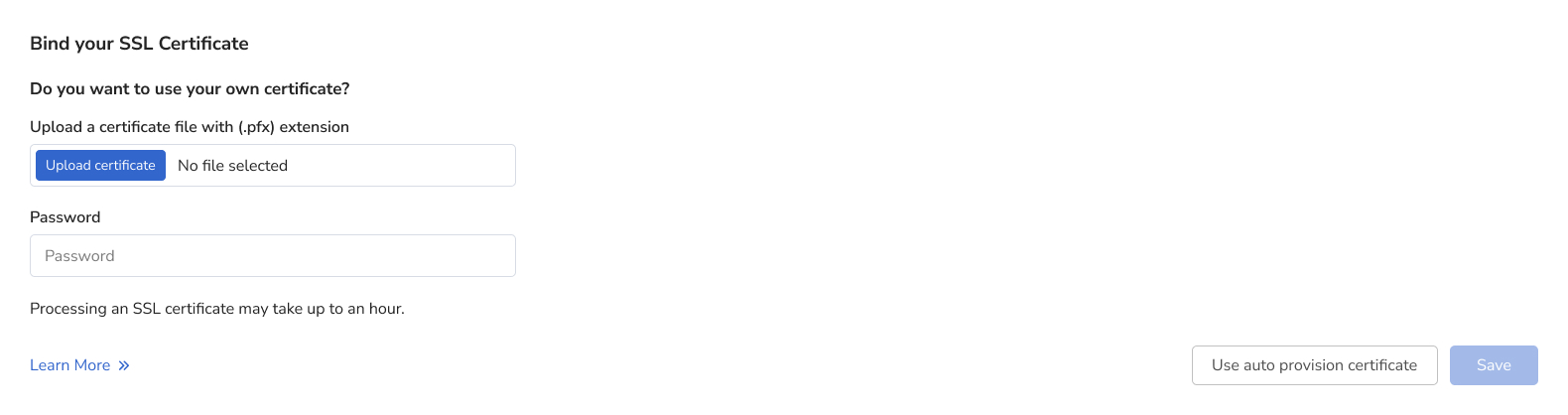
- Repérez le fichier PFX et sélectionnez-le.
- Saisissez votre mot de passe, s'il y a lieu.
- Cliquez sur Save.
Le certificat sera installé sur nos serveurs.
Vérifier l'état SSL d'un certificat
Vous pouvez vérifier l'état SSL (vérification CNAME) de vos marques avec mappage d'hôte et SSL dans l'interface de Blitzz Support.
- Dans Blitzz, connectez-vous en tant qu'Admin (administrateur) et cliquez sur Global Settings dans la barre latérale gauche.
- Cliquez sur Branding dans le sous-menu.
- Cliquez sur l'onglet Host mapping. Cette page affiche des renseignements sur vos certificats :
 Remarque : Cette vue de la page SSL s'affiche uniquement si vous avez un domaine avec mappage d'hôte et SSL.
 - Actualisez la page pour relancer la vérification de l'état SSL.
Remplacer un certificat
Vous pouvez remplacer un certificat installé sur Blitzz Support.
- Dans Blitzz, connectez-vous en tant qu'Admin (administrateur) et cliquez sur Global Settings dans la barre latérale gauche.
- Cliquez sur Branding dans le sous-menu.
- Cliquez sur l'onglet Host mapping.
- Cliquez sur Remove certificate et suivez les étapes de la section Téléverser le certificat ci-dessus.
Remarque : Cette vue de la page SSL s'affiche uniquement si vous avez un domaine avec mappage d'hôte et SSL.
Étape 2 : Ajouter votre nouvelle URL à la liste d'autorisation
2.1. Mettre à jour votre stockage de données personnalisé
Ceci s'applique uniquement si vous utilisez la fonctionnalité de stockage personnalisé pour stocker vos données. Après avoir configuré le mappage d'hôte, vous devrez ajouter la nouvelle URL à la politique CORS de votre stockage personnalisé AWS ou Azure. Consultez les instructions sur le stockage personnalisé. Si Blitzz héberge toutes vos données, vous n'avez rien à faire : nous nous en occupons automatiquement.
2.2 Activer les liens profonds
Cette option permet de remplir automatiquement le code lorsque vos utilisateurs cliquent sur le lien de l'invitation par texto. Ce processus peut prendre de 3 à 7 jours ouvrables, mais vous pourrez continuer d'utiliser tous les services Blitzz pendant ce temps.
Une fois votre stockage personnalisé configuré, vous devrez valider la propriété de votre domaine. Pour ce faire :
- Créez un billet de soutien et indiquez votre nouvelle URL (blitzz.co/ticket).
- Notre équipe de soutien vous enverra 2 fichiers JSON à téléverser dans le répertoire racine de votre domaine.
- Une fois ces fichiers téléversés, la dernière étape consiste pour nous à soumettre de nouveau nos applications Apple et Android pour approbation, avec votre nouvelle URL autorisée. Cela peut prendre de 3 à 7 jours ouvrables.
Nous vous aviserons dès que l'autorisation sera terminée et prête pour vos tests.