
Intégrez Blitzz Visual Remote Assistance à votre environnement NICE CXone pour donner aux agents un accès instantané au soutien vidéo sans application, aux annotations en réalité augmentée et à la capture de photos.
Étape 1 : Aperçu
Blitzz s'intègre à NICE CXone au moyen de modifications des scripts Studio. Vos compétences (skills), votre routage, votre POC (point de contact) et la configuration de vos canaux existants restent entièrement inchangés.
L'intégration ajoute à vos scripts Studio existants des actions qui lancent l'application Blitzz dans le panneau Screen Pop de l'agent lorsqu'un appel est pris ou qu'un clavardage est attribué. Un bouton Launch est aussi ajouté à la barre latérale de l'agent pour un accès rapide dans un nouvel onglet du navigateur.
PopURL (pour ouvrir Blitzz dans Screen Pop), une action Indicate ON (pour afficher un bouton Launch) et une action Indicate OFF (pour retirer le bouton Launch à la fin de l'interaction).Étape 2 : Prérequis
- Accès à CXone Studio : vous devez avoir l'autorisation de modifier les scripts dans l'éditeur de scripts CXone Studio.
- Compétences Voice et/ou Digital Chat fonctionnelles : vos compétences doivent déjà être configurées et des agents doivent y être attribués.
- Scripts Studio existants : vous devez déjà avoir des scripts Studio qui gèrent vos interactions vocales et de clavardage.
- Blitzz App URL et Domain Key : fournies par Blitzz. Écrivez à contact@blitzz.co pour recevoir votre URL et votre clé de domaine uniques.
Obtenir votre URL d'intégration Blitzz
Avant de commencer, vous aurez besoin de votre Blitzz App URL et de votre Domain Key uniques.
Notre équipe vous les fournira et vous aidera à tout configurer.
Étape 3 : Trouver Blitzz sur le NICE CXexchange Marketplace
Blitzz Visual Remote Assistance est offert sur le NICE CXexchange Marketplace, la boutique d'applications officielle pour les intégrations NICE CXone.
- Allez au NICE CXexchange Marketplace et connectez-vous avec votre compte CXone.
- Dans la barre de recherche, tapez « Blitzz Visual Remote Assistance » et appuyez sur Entrée.
- Vous pouvez aussi parcourir les catégories ou utiliser les filtres (All Products, NiCE Solutions, Strategic, Certified Solutions) pour trouver l'application.
- Cliquez sur Blitzz Visual Remote Assistance dans les résultats de recherche pour voir les détails, l'aperçu et les prix de l'application.
- Sur la page de l'application, cliquez sur le bouton Contact Us (nous joindre) pour communiquer avec l'équipe Blitzz.
- Notre équipe vous guidera tout au long de la configuration : elle vous fournira votre Blitzz App URL et votre Domain Key uniques et vous aidera à configurer les scripts Studio.
Capture d'écran : Blitzz Visual Remote Assistance sur le NICE CXexchange Marketplace — cliquez sur « Contact Us » pour commencer.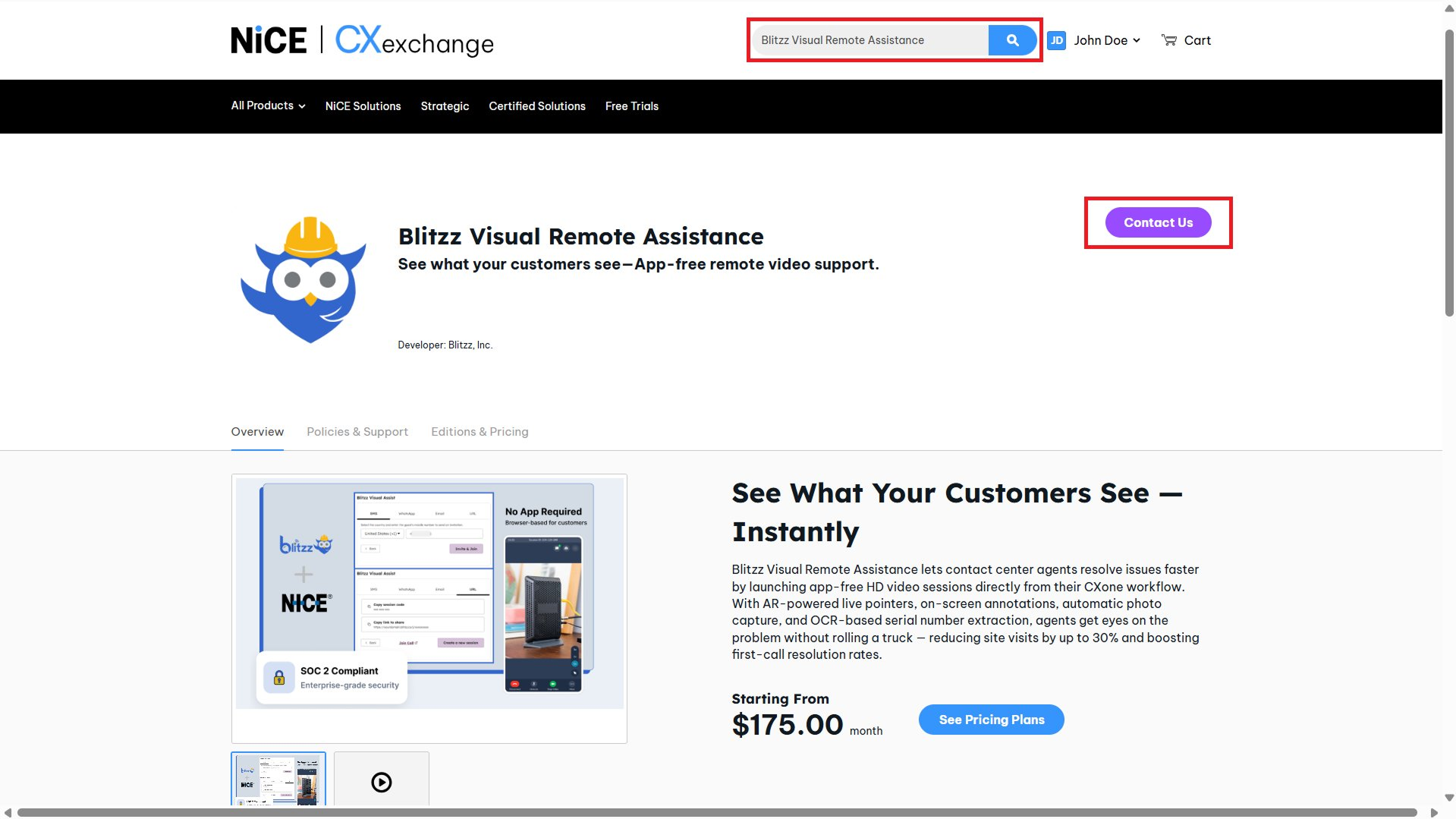
Étape 4 : Ajouter des actions dans Studio
Avant de configurer les actions précises, voici comment ajouter une action à un script Studio :
- Ouvrez CXone Studio. Tous vos scripts s'affichent. Trouvez le script à modifier et double-cliquez dessus pour l'ouvrir.
- Cliquez sur l'icône du panneau Actions dans la barre latérale gauche (l'icône de pièce de casse-tête).
- Dans la zone de recherche, tapez le nom de l'action, par exemple
PopURLouIndicate. - L'action correspondante s'affiche dans la catégorie AGENT .
- Glissez-déposez l'action sur le canevas.
- Reliez-la en traçant une ligne de la sortie de l'action précédente à l'entrée de la nouvelle action.
Capture d'écran : CXone Studio — liste des scripts. Double-cliquez sur votre script pour l'ouvrir.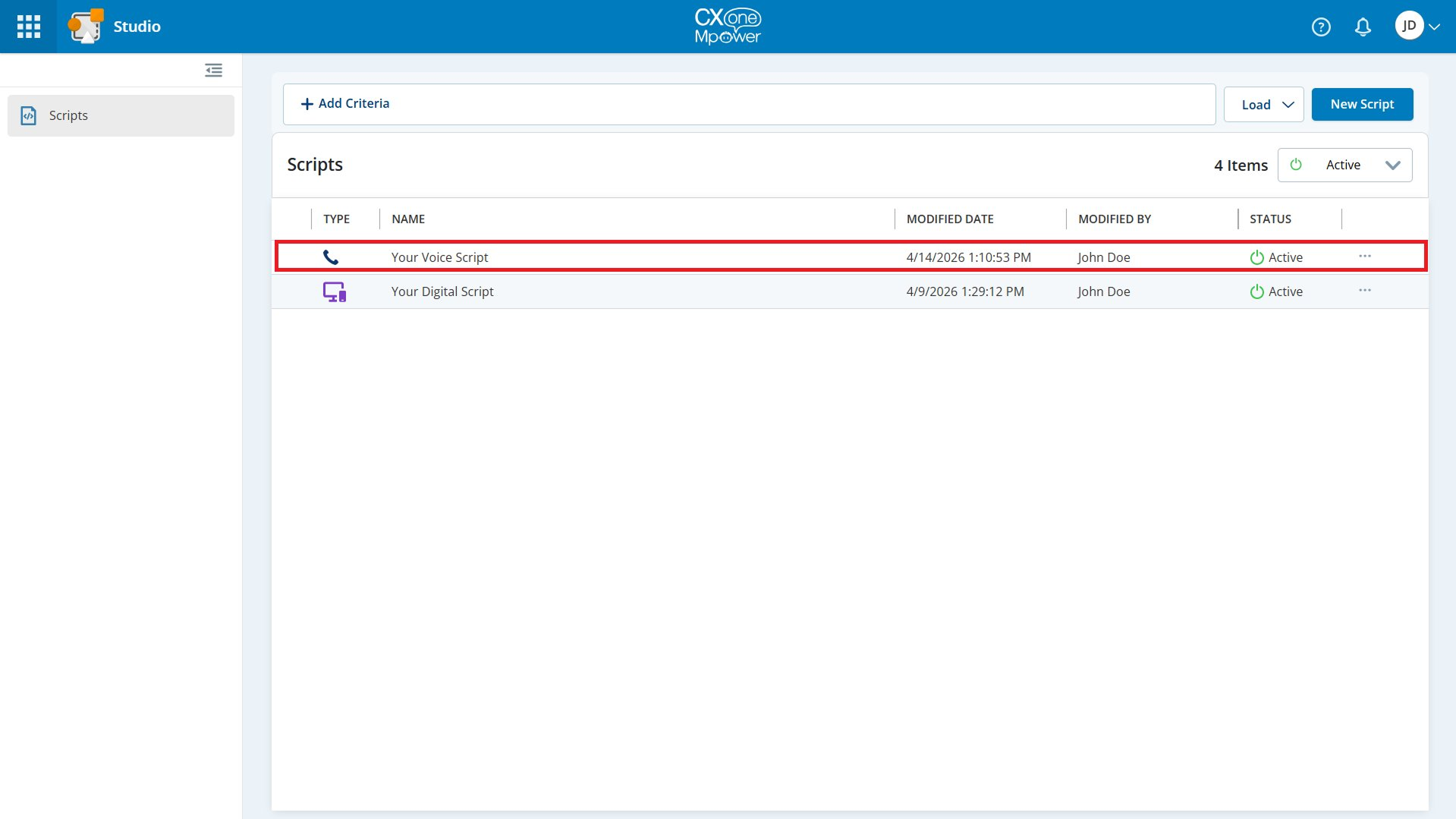
Capture d'écran : panneau Actions — recherchez « PopURL » et glissez l'action sur le canevas.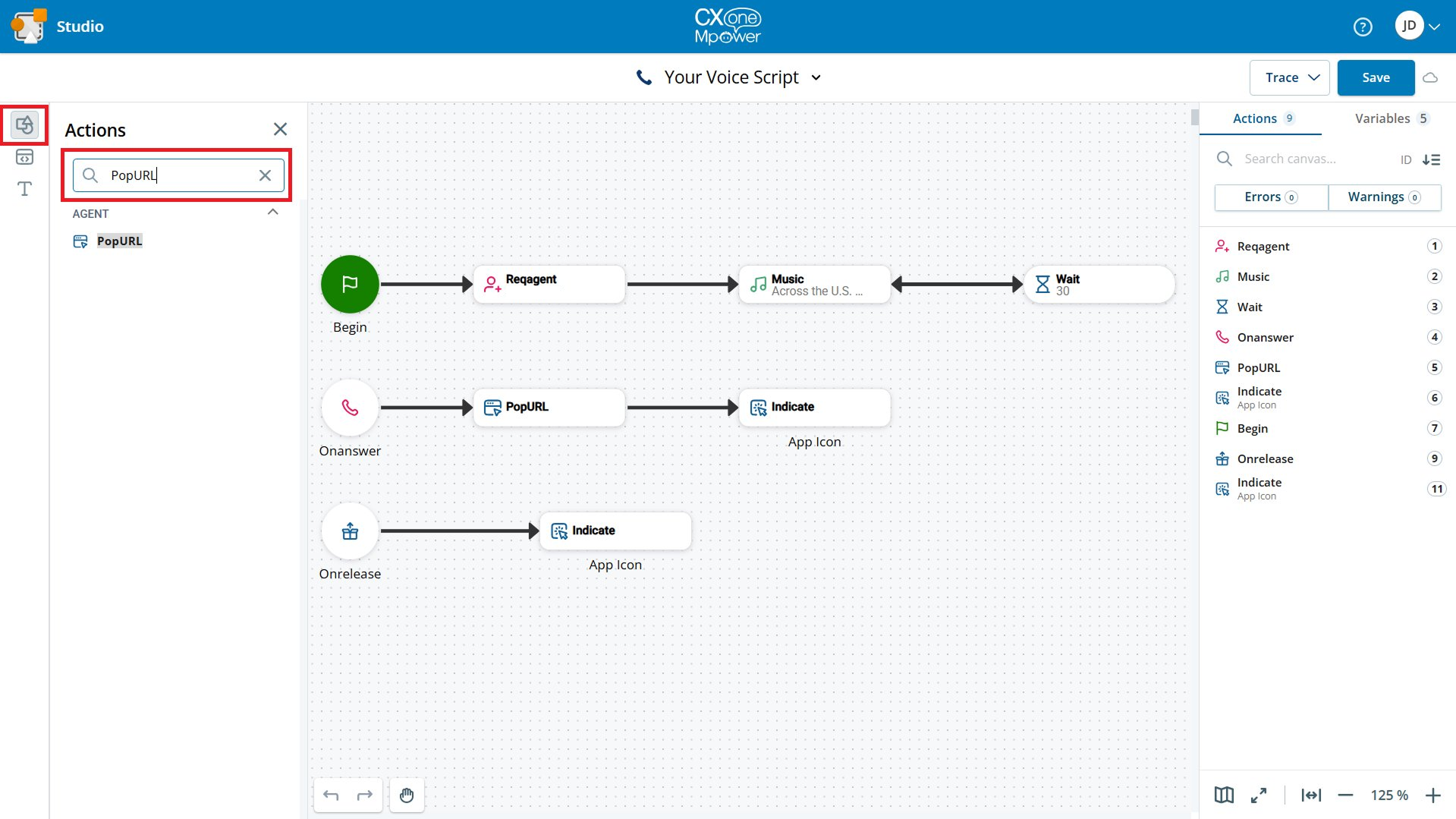
PopURL et Indicate.Étape 5 : Intégration au canal vocal
Flux du script vocal
Vous ajouterez 3 actions (marquées ✨) à votre script vocal existant :
Capture d'écran : script Studio vocal Blitzz — flux complet avec les actions ajoutées en surbrillance.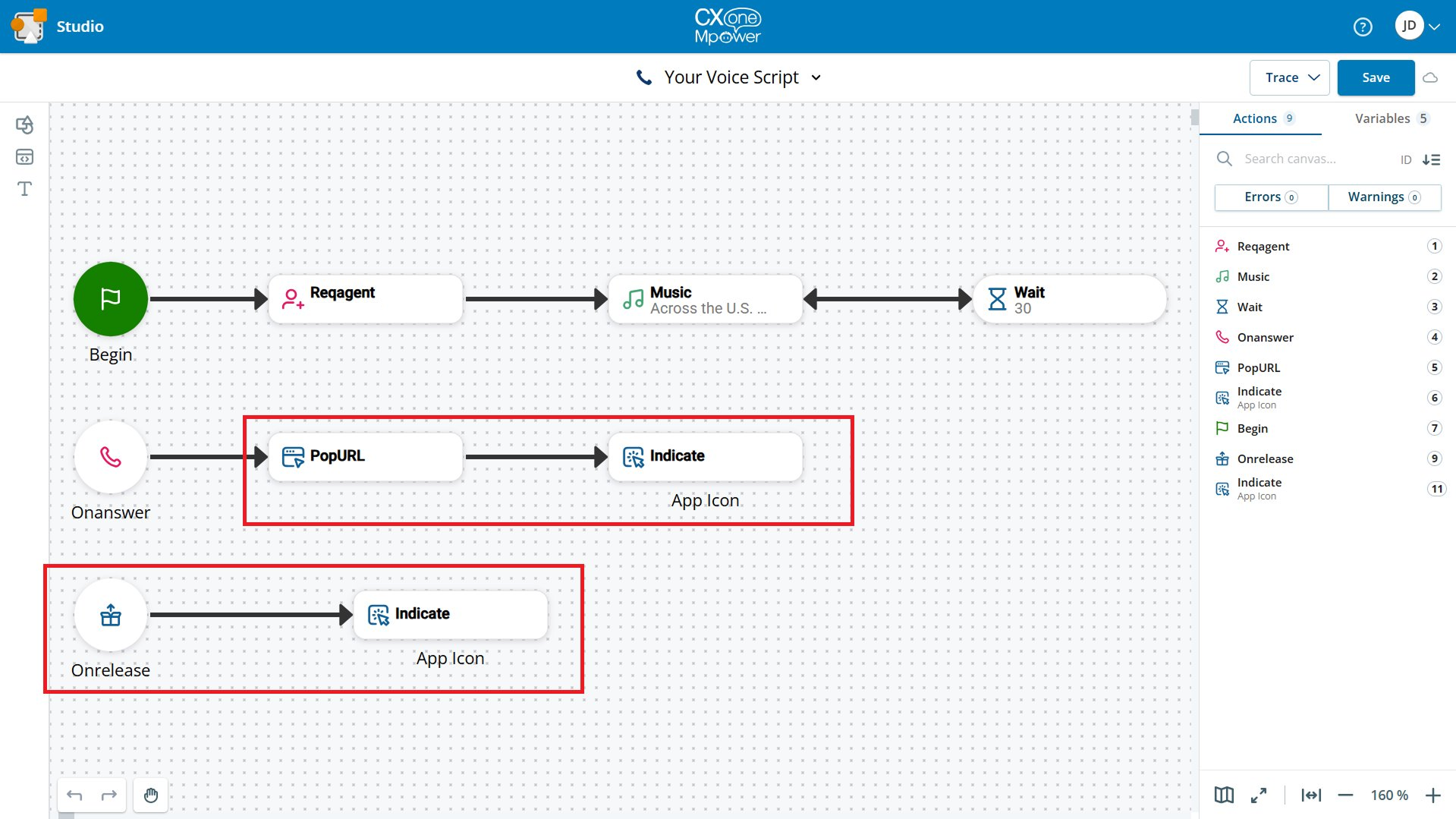
| Événement | Action | Objectif |
|---|---|---|
| Begin | Reqagent → Music → Wait | Achemine l'appel et fait jouer la musique d'attente (déjà dans votre script) |
| Onanswer | PopURL ✨ | Ouvre Blitzz dans Screen Pop lorsque l'agent répond |
| Onanswer | Indicate ✨ | Affiche le bouton Launch de Blitzz (State : ON) |
| Onrelease | Indicate ✨ | Retire le bouton Launch (State : OFF) |
1 Configurer PopURL pour la voix
Ajoutez PopURL après l'événement Onanswer et configurez ses propriétés :
Capture d'écran : PopURL vocal — panneau des propriétés.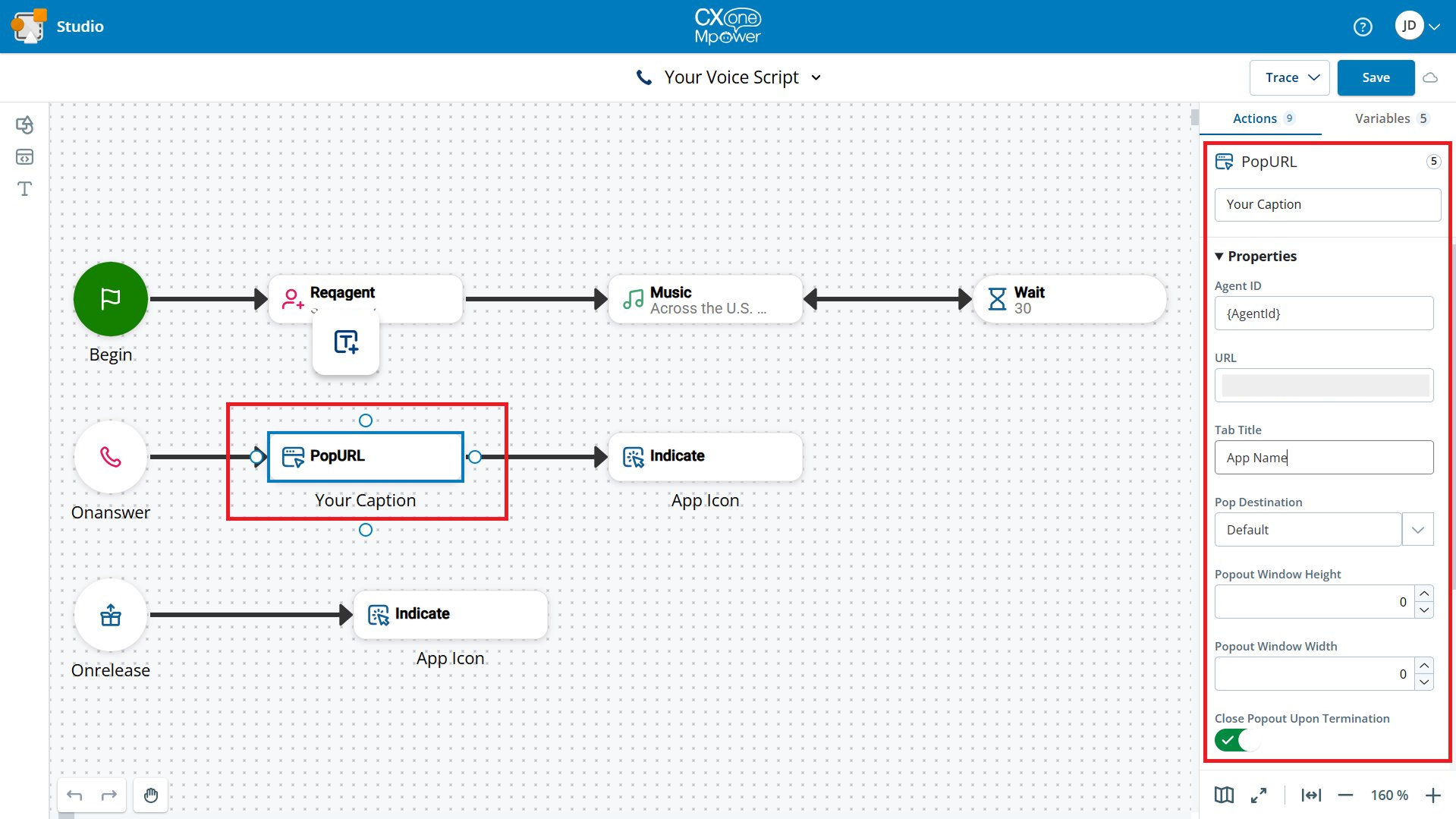
| Propriété | Valeur et explication |
|---|---|
| Caption | Étiquette descriptive, p. ex. Blitzz Video. Visible seulement sur le canevas Studio. |
| Agent ID | {AgentId} : variable système CXone qui identifie l'agent actuel. |
| URL | Collez la Blitzz App URL fournie par l'équipe Blitzz. |
| Tab Title | Le nom de votre application, p. ex. Blitzz. S'affiche comme nom d'onglet dans Screen Pop. |
| Pop Destination | Default : pour les scripts vocaux, utilisez « Default ». |
| Popout Window Height | 0 : laissez 0 pour la destination Default. |
| Popout Window Width | 0 : laissez 0 pour la destination Default. |
| Close Popout Upon Termination | ON : ferme le panneau Blitzz à la fin de l'appel. |
| CachePopURL | ON : met l'URL en cache pour éviter le rechargement. |
2 Configurer Indicate (ON) pour la voix
Ajoutez Indicate après PopURL pour afficher un bouton Launch dans la barre latérale de l'agent.
| Propriété | Valeur |
|---|---|
| Target | Skill : affiche le bouton aux agents de la compétence sélectionnée. |
| Skill | Sélectionnez votre compétence Voice dans la liste déroulante. |
| Name | Étiquette, p. ex. Blitzz. S'affiche à côté du bouton Launch. |
| Image File | Laissez vide : non pris en charge dans CXone Mpower Agent. |
| Tooltip | Texte au survol, p. ex. Blitzz. |
| State | On : active le bouton Launch. |
| Action Type | Open URL : ouvre l'URL dans un nouvel onglet du navigateur. |
| URL | Collez la Blitzz App URL fournie par l'équipe Blitzz. |
3 Configurer Indicate (OFF) pour la voix — Onrelease
Ajoutez l'événement Onrelease s'il n'existe pas, puis ajoutez une action Indicate qui y est reliée.
| Propriété | Valeur |
|---|---|
| State | Off : retire le bouton Launch à la fin de l'appel. |
| Toutes les autres propriétés | Doivent correspondre exactement à l'action Indicate ON : mêmes Name, Target, Skill et URL. |
Name doit être identique dans les actions Indicate ON et OFF.Étape 6 : Intégration au canal Digital Chat
Flux du script de clavardage numérique
Ajoutez les 3 mêmes actions à votre script de clavardage numérique. Différence principale : on utilise OnAssignment plutôt qu'Onanswer.
Capture d'écran : script Studio Digital Chat Blitzz — flux complet avec les actions ajoutées en surbrillance.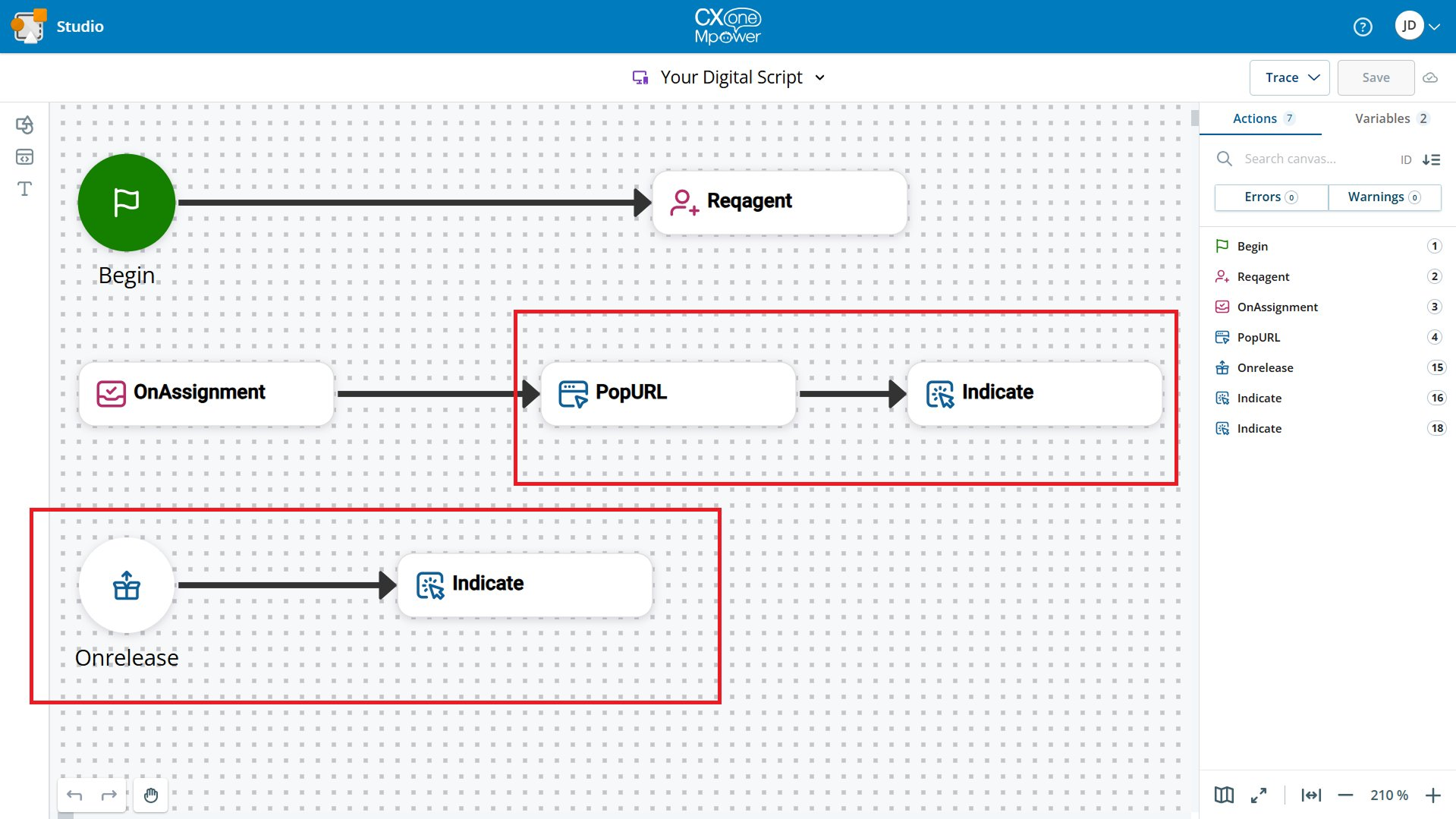
| Événement | Action | Objectif |
|---|---|---|
| Begin | Reqagent | Achemine le clavardage vers un agent (déjà dans votre script) |
| OnAssignment | PopURL ✨ | Ouvre Blitzz dans Screen Pop lorsque le clavardage est attribué |
| OnAssignment | Indicate ✨ | Affiche le bouton Launch de Blitzz (State : ON) |
| Onrelease | Indicate ✨ | Retire le bouton Launch (State : OFF) |
1 Configurer PopURL pour Digital Chat
Trouvez l'événement OnAssignment, puis ajoutez et reliez PopURL.
Capture d'écran : PopURL Digital Chat — notez que Pop Destination est « Contact panel ».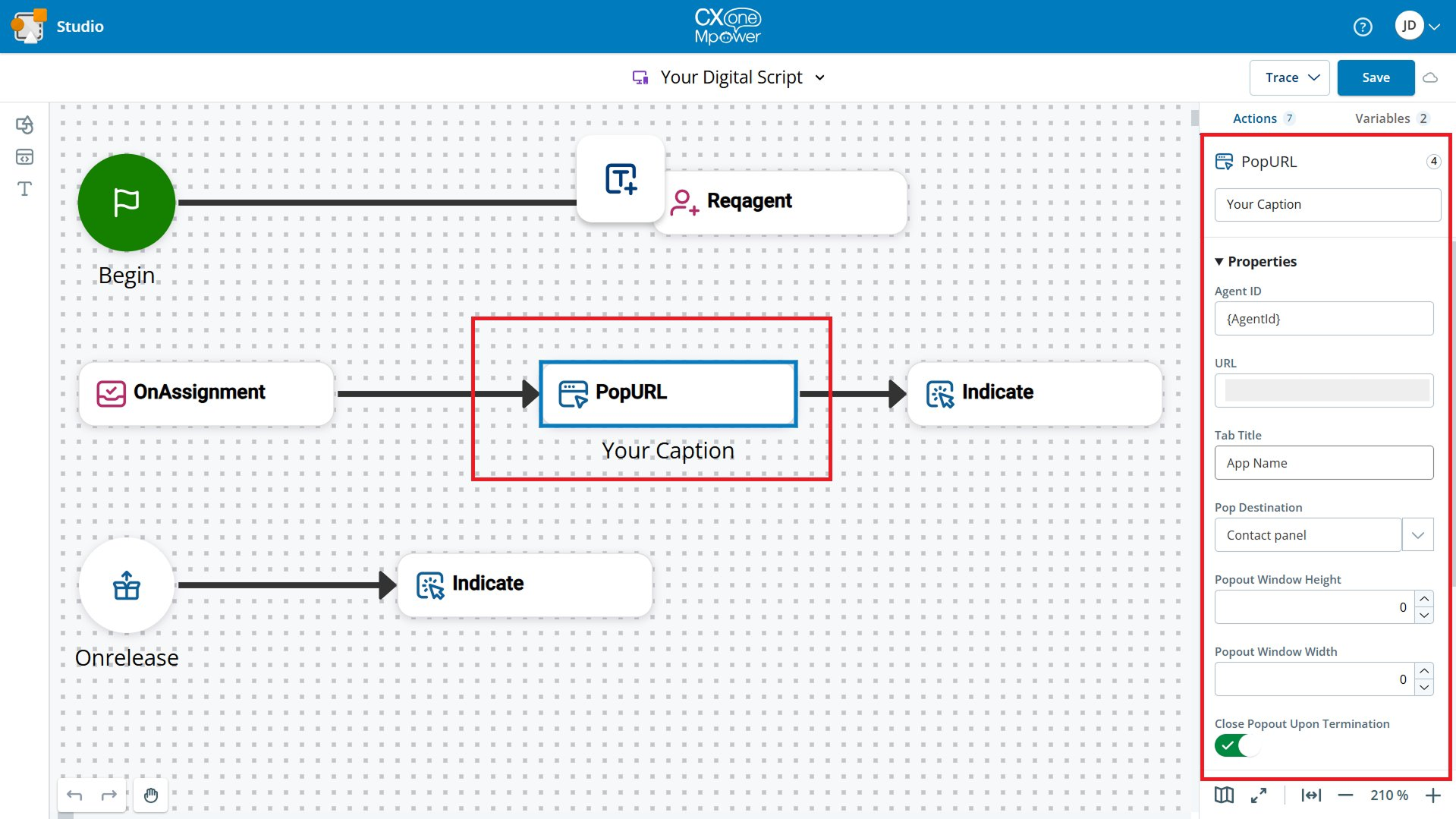
| Propriété | Valeur et explication |
|---|---|
| Agent ID | {AgentId} : se remplit automatiquement avec l'ID de l'agent actuel. |
| URL | Collez la Blitzz App URL fournie par l'équipe Blitzz. |
| Tab Title | Le nom de votre application, p. ex. Blitzz. |
| Pop Destination | Contact panel : pour le clavardage numérique, utilisez « Contact panel ». |
| Close Popout Upon Termination | ON |
| CachePopURL | ON |
Default; Digital Chat utilise Contact panel.2 Configurer Indicate (ON) pour Digital Chat
Ajoutez Indicate après PopURL.
Capture d'écran : Indicate (ON) — Target : Skill, State : On.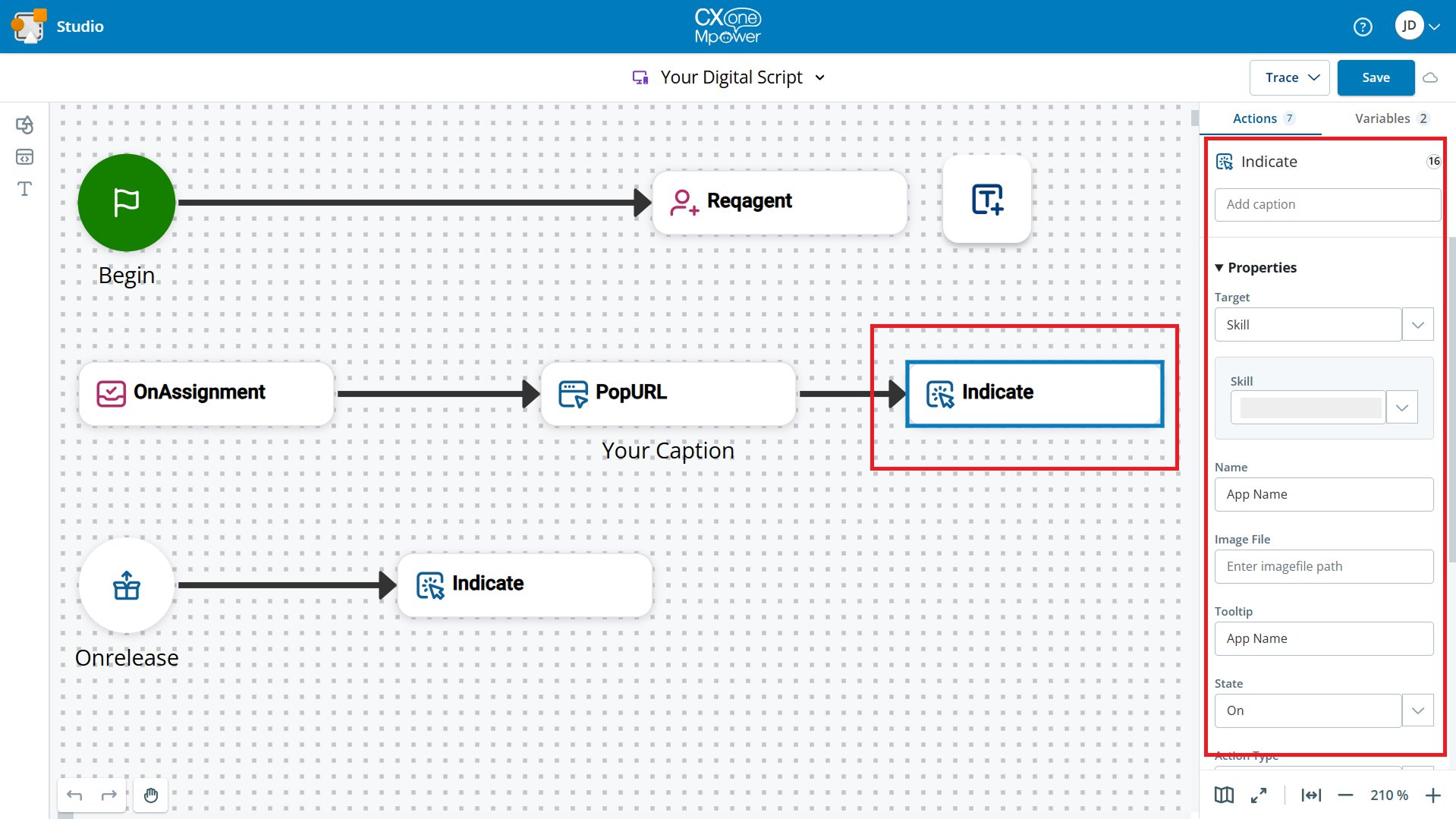
| Propriété | Valeur |
|---|---|
| Target | Skill : recommandé pour Blitzz. |
| Skill | Sélectionnez votre compétence Digital Chat. |
| Name | Étiquette, p. ex. Blitzz. |
| Image File | Laissez vide. |
| Tooltip | Texte au survol, p. ex. Blitzz. |
| State | On |
| Action Type | Open URL |
| URL | Collez la Blitzz Launch URL. |
3 Configurer Indicate (OFF) — Onrelease
Ajoutez l'événement Onrelease, puis une action Indicate avec State : Off. Toutes les autres propriétés doivent correspondre exactement à l'action ON.
Name doit être identique dans les actions Indicate ON et OFF.Étape 7 : Paramètres d'affichage de l'agent
Chaque agent doit configurer un paramètre d'affichage pour que Blitzz s'ouvre dans le panneau Screen Pop.
- Dans l'application CXone Agent, cliquez sur Settings (icône d'engrenage).
- Allez à l'onglet Display & Keyboard.
- Désactivez les deux interrupteurs :
- Panel Open in Browser: General
- Panel Open in Browser: Page Action Only
Capture d'écran : les deux interrupteurs « Panel Open in Browser » doivent être désactivés (OFF).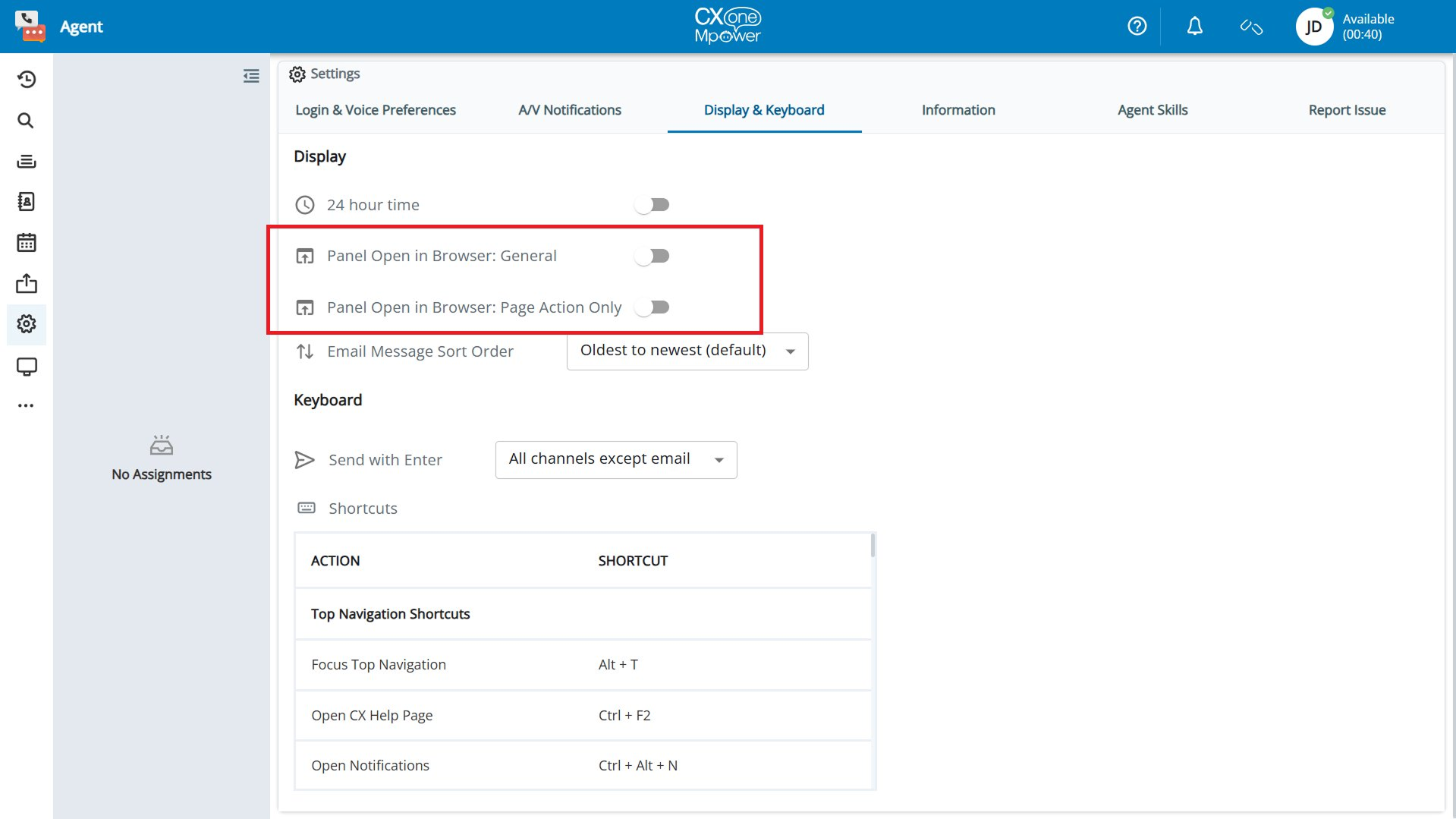
Étape 8 : Principales différences — Voice et Digital Chat
| Paramètre | Voice | Digital Chat |
|---|---|---|
| Événement déclencheur | Onanswer | OnAssignment |
| Pop Destination | Default | Contact panel |
Étape 9 : Aide-mémoire
Voice — Résumé des actions
Digital Chat — Résumé des actions
Référence des paramètres d'URL
| Paramètre | Source | Description |
|---|---|---|
| {contactId} | Variable système CXone | Nom ou ID de référence unique de l'appel ou du clavardage en cours. |
| {ANI} | Variable système CXone | Le numéro de téléphone du client. |
| {AgentId} | Variable système CXone | L'ID unique de l'agent actuel. |
Étape 10 : Tester Blitzz sur NICE CXone
Une fois les scripts Studio configurés, suivez ces étapes pour vérifier que Blitzz fonctionne correctement.
1 Se connecter à la plateforme agent
Ouvrez la plateforme CXone Mpower Agent. Après vous être connecté, sélectionnez Integrated Softphone et cliquez sur Launch.
Capture d'écran : Voice Connection — sélectionnez « Integrated Softphone » et cliquez sur Launch.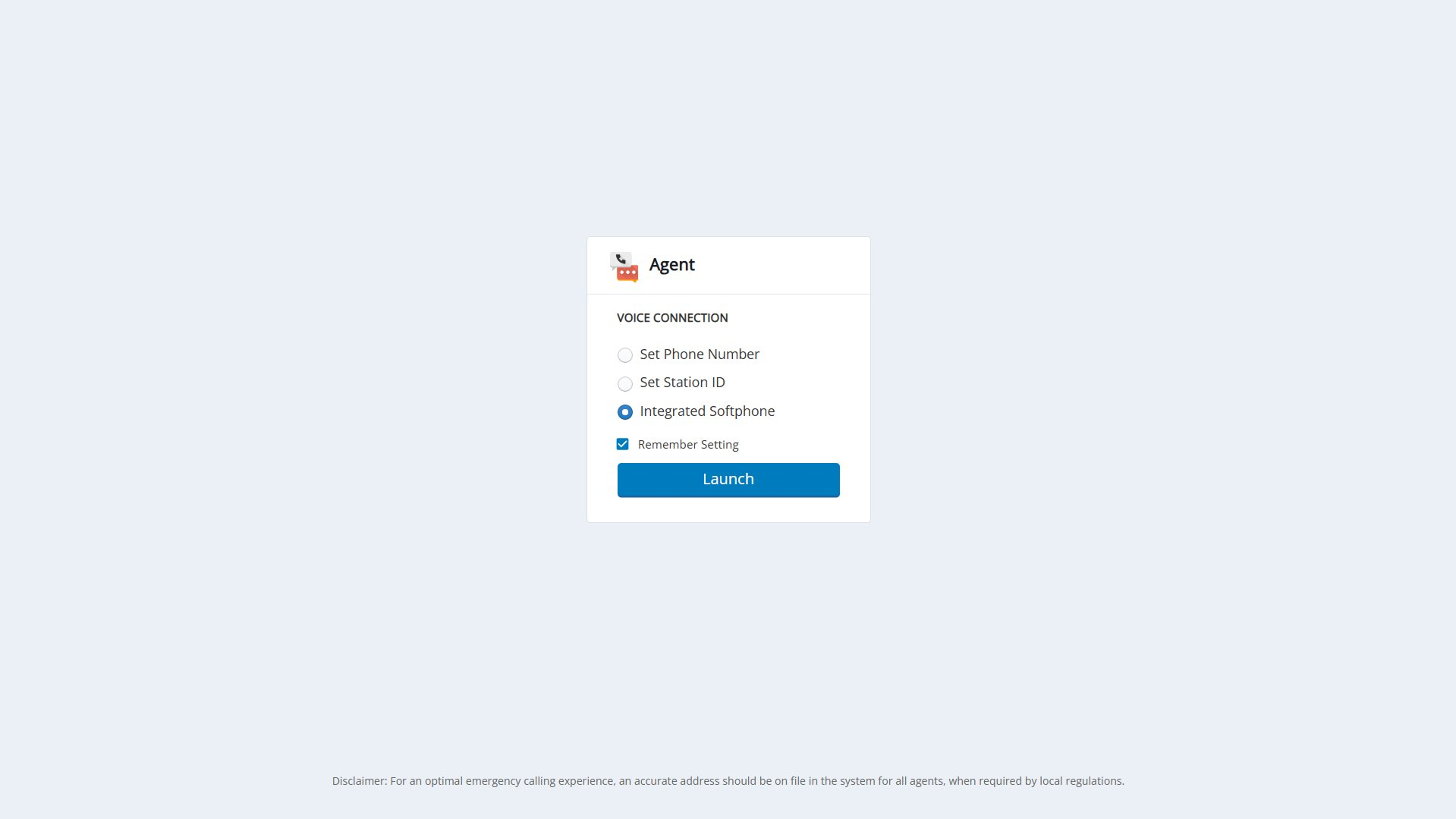
2 Régler votre statut sur Available
Cliquez sur la liste déroulante du statut (en haut à droite) et sélectionnez Available (disponible).
Capture d'écran : liste déroulante du statut de l'agent — sélectionnez « Available ».
Tester la voix
3 Recevoir un appel entrant
Composez le numéro de votre POC Voice à partir de n'importe quel téléphone. Le widget d'appel entrant s'affiche avec les boutons Accept et Reject.
Capture d'écran : notification d'appel entrant avec Accept / Reject.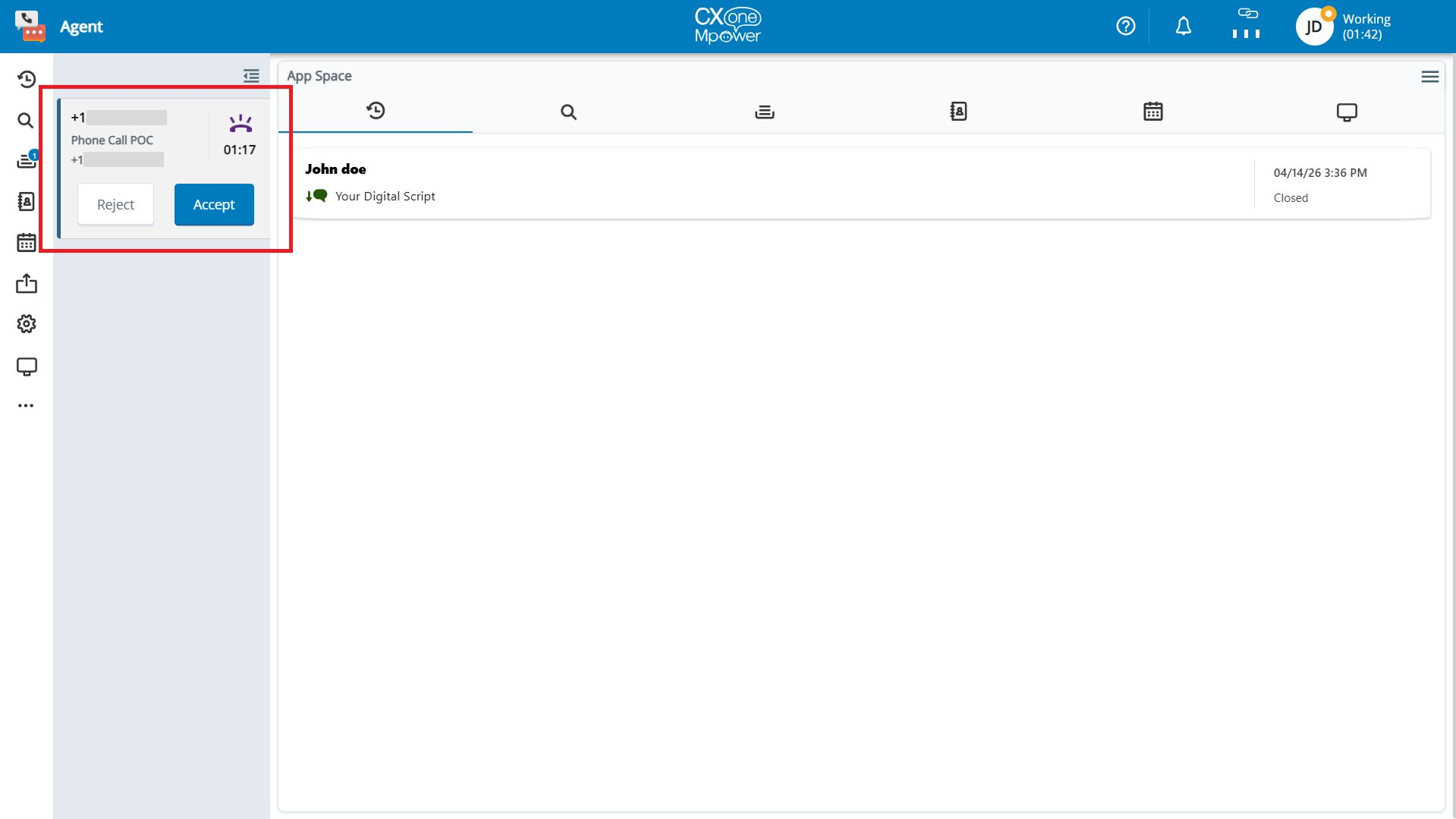
4 Blitzz se charge dans Screen Pop
Cliquez sur Accept. Le panneau Screen Pop charge Blitzz dans la zone App Space. Sélectionnez un profil de collaboration (Collaboration Profile) et cliquez sur Next pour lancer une session.
Capture d'écran : Blitzz chargé dans Screen Pop — sélectionnez un Collaboration Profile et cliquez sur Next.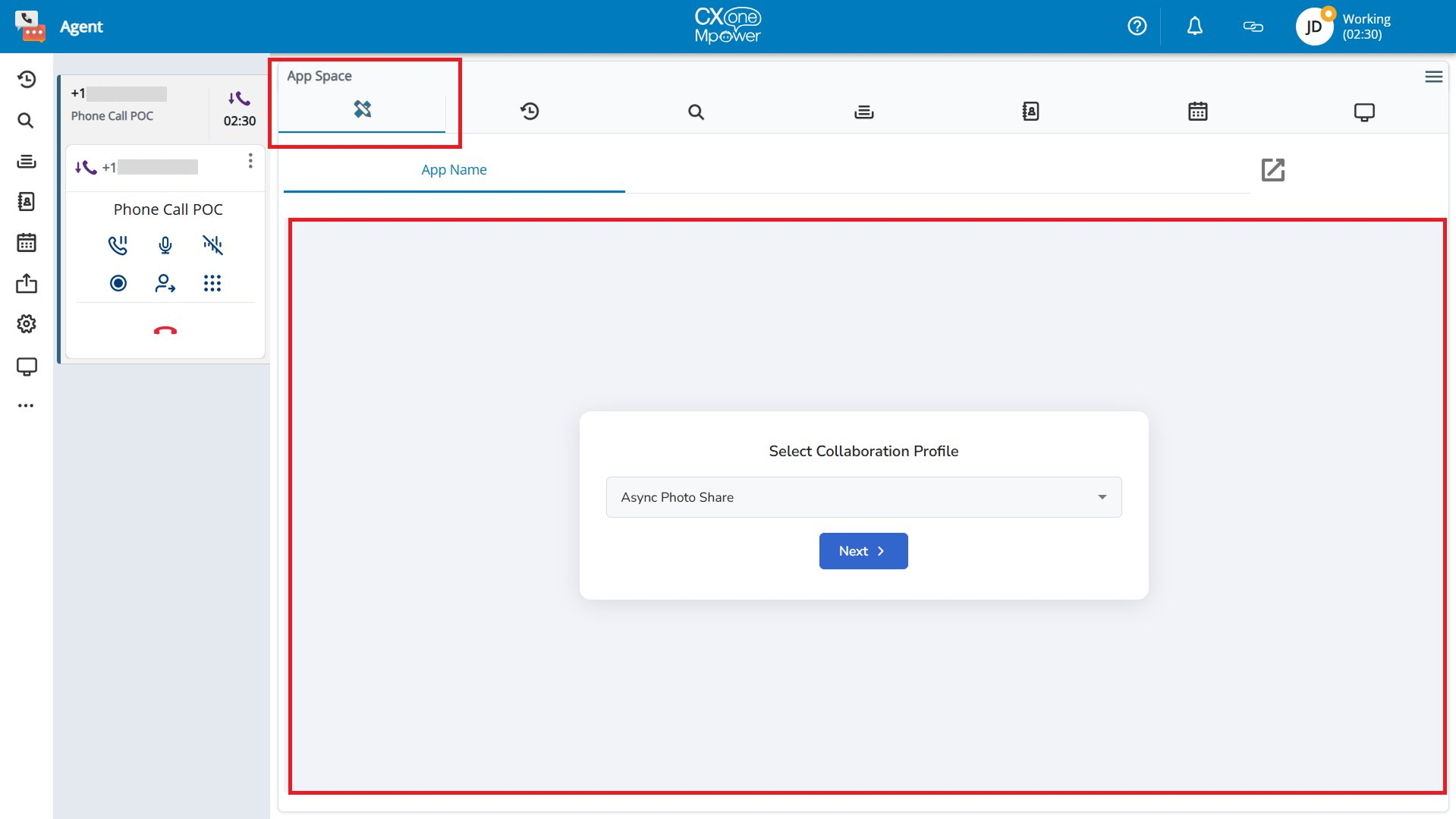
5 Bouton Launch et invitation du client
Le bouton Launch de la barre latérale gauche ouvre Blitzz dans un nouvel onglet. Après avoir sélectionné un profil, invitez le client par texto, WhatsApp, courriel ou URL et cliquez sur Invite & Join.
Capture d'écran : bouton Launch dans la barre latérale et écran d'invitation du client (SMS, WhatsApp, Email, URL).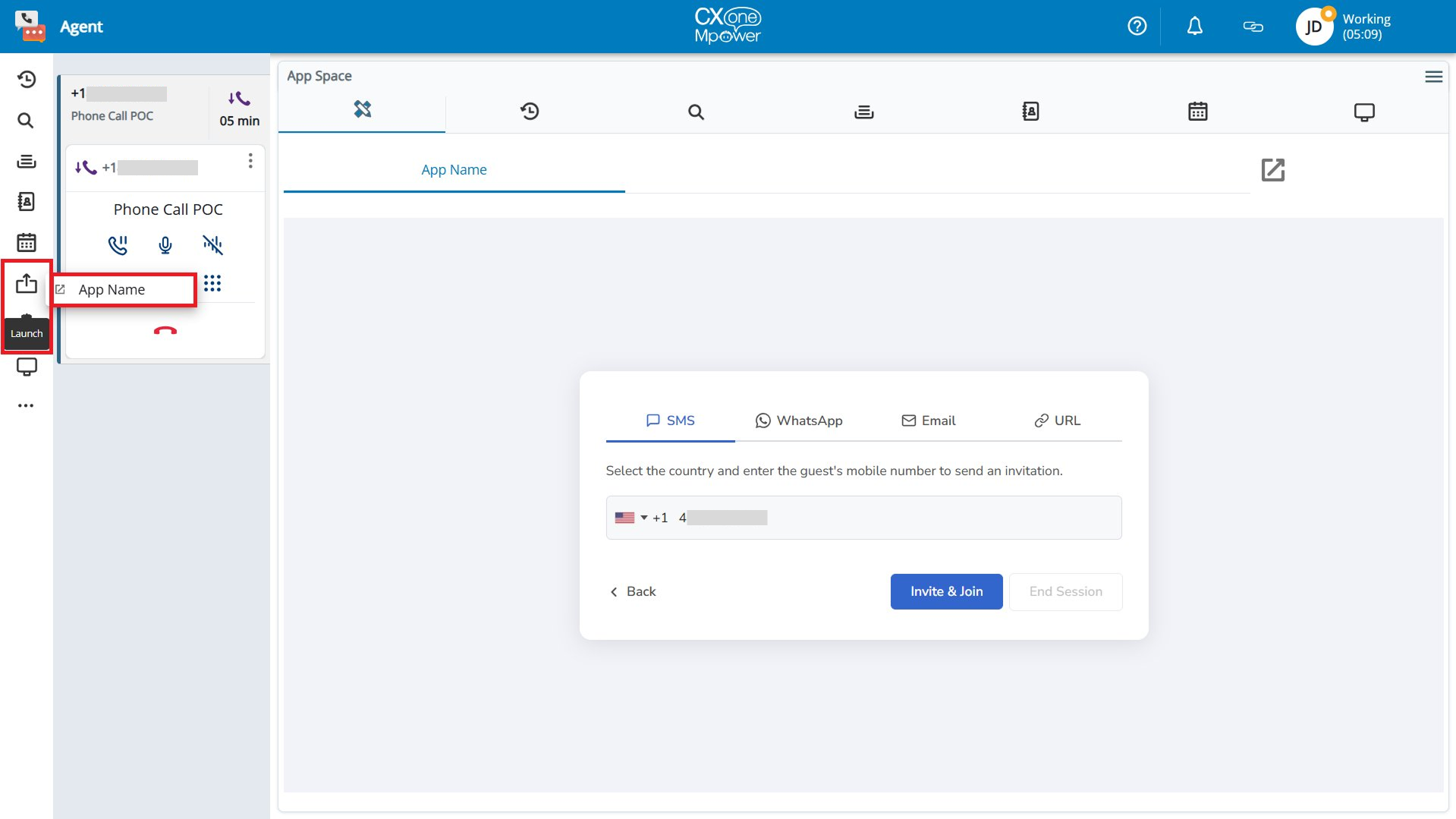
Tester le clavardage numérique
6 Lancer un clavardage en tant que client
Ouvrez la page de test de votre canal Digital Chat. Un widget de clavardage s'affiche dans le coin inférieur droit. Entrez un nom (p. ex. Jean Tremblay) et cliquez sur Begin Conversation.
Capture d'écran : widget de clavardage — entrez un nom et cliquez sur « Begin Conversation ».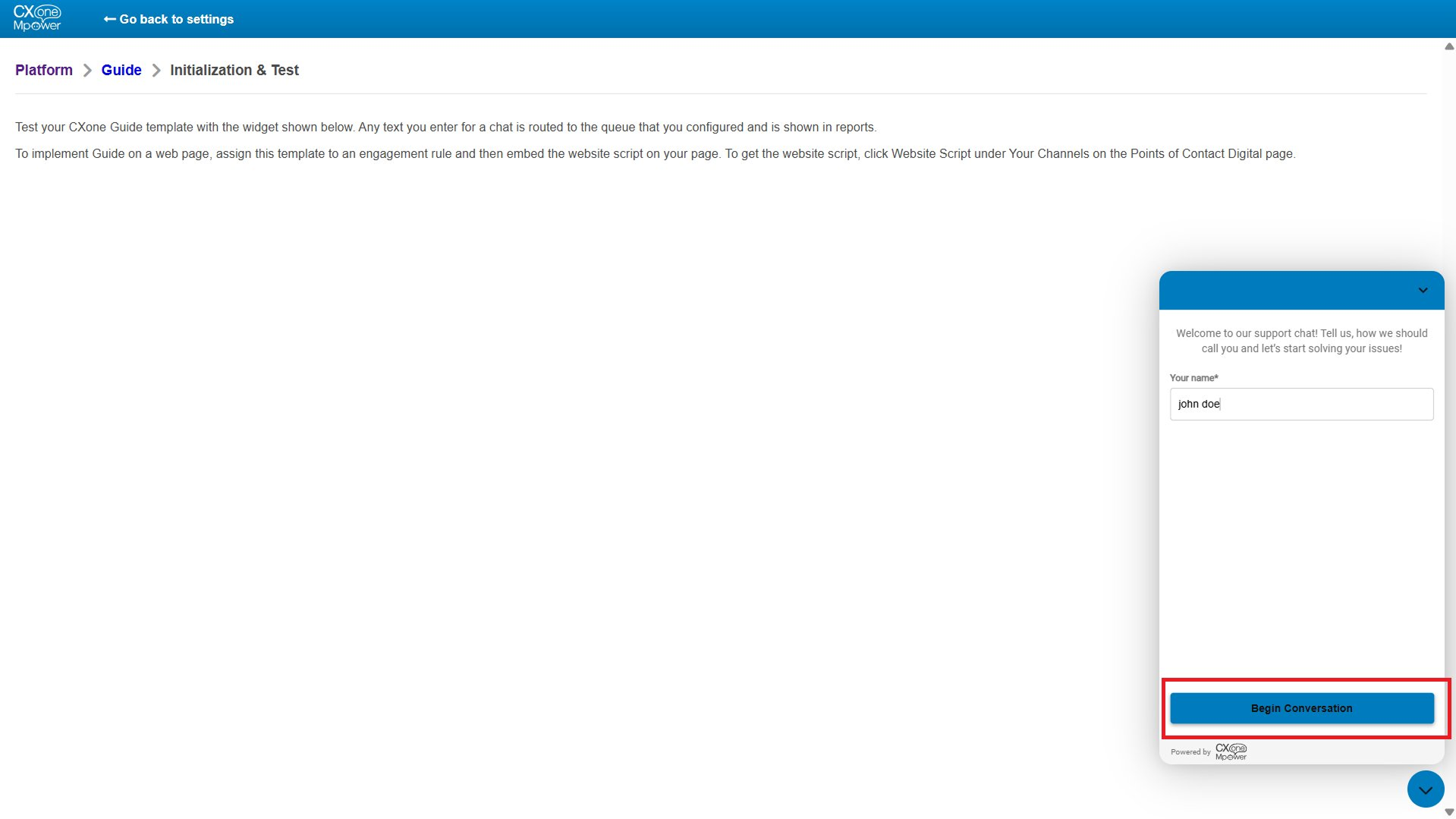
7 Blitzz se charge dans App Space
Une fois le clavardage attribué, Blitzz se charge automatiquement dans le panneau App Space. Invitez le client par texto, WhatsApp, courriel ou URL pour lancer la session d'inspection virtuelle.
Capture d'écran : Blitzz chargé dans App Space pour Digital Chat — avec le bouton Launch dans la barre latérale.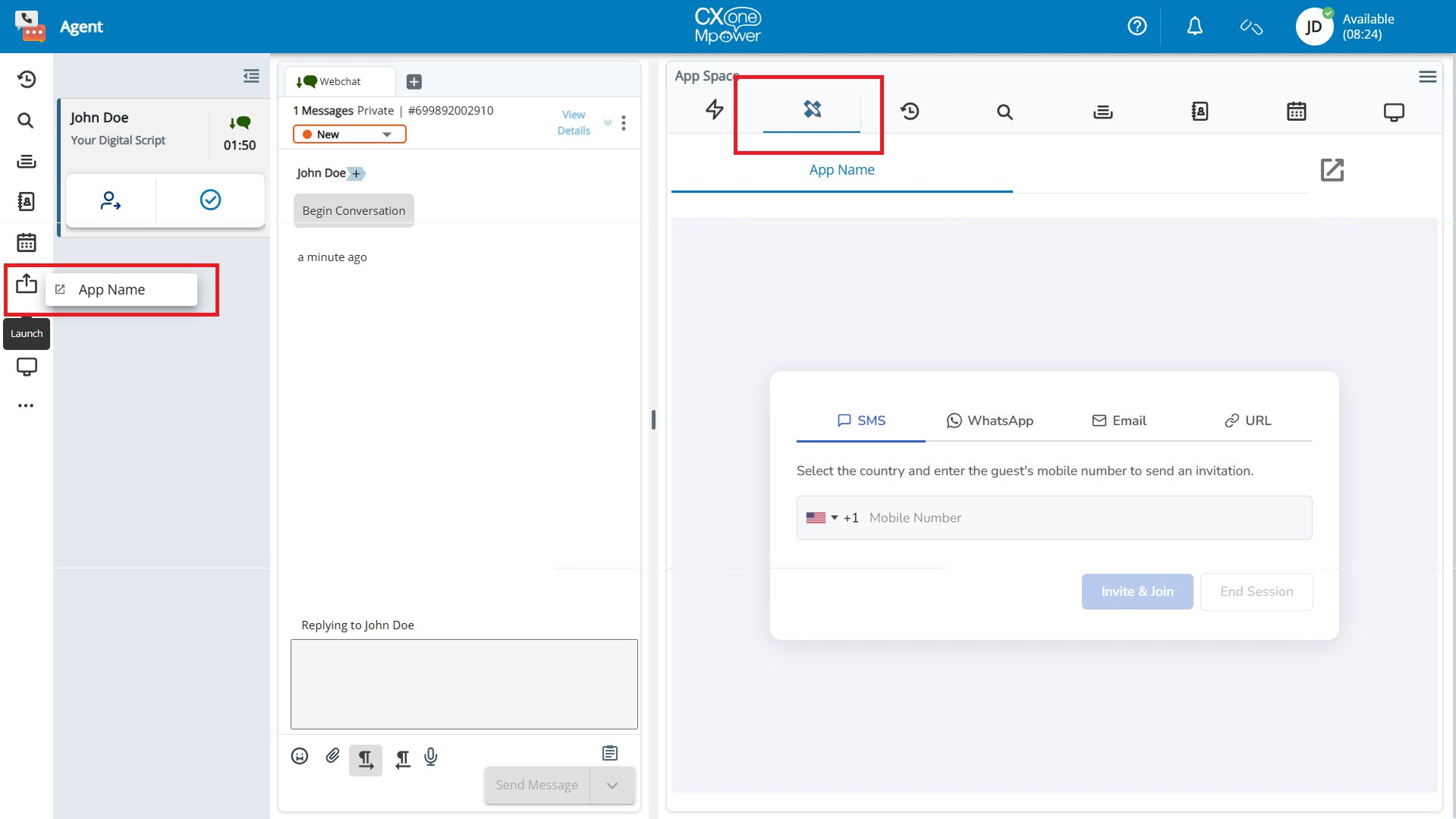
Besoin d'aide?
Si vous éprouvez des difficultés, communiquez avec nous. Nous serons heureux de vous aider.