
Après avoir installé le paquet à partir d'AppSource, suivez ces étapes pour configurer l'intégration Blitzz dans Dynamics 365. Pour les étapes d'installation, consultez ce lien.
1. Activer le paquet avec votre clé API Blitzz
Vous avez besoin de la clé API Blitzz de votre compte pour configurer le paquet. Si vous ne l'avez pas, écrivez à support@blitzz.co.
- Dans Dynamics 365, cliquez sur l'App Selector (sélecteur d'applications) dans le coin supérieur gauche de la barre de navigation.
- Sélectionnez l'application Blitzz Settings.
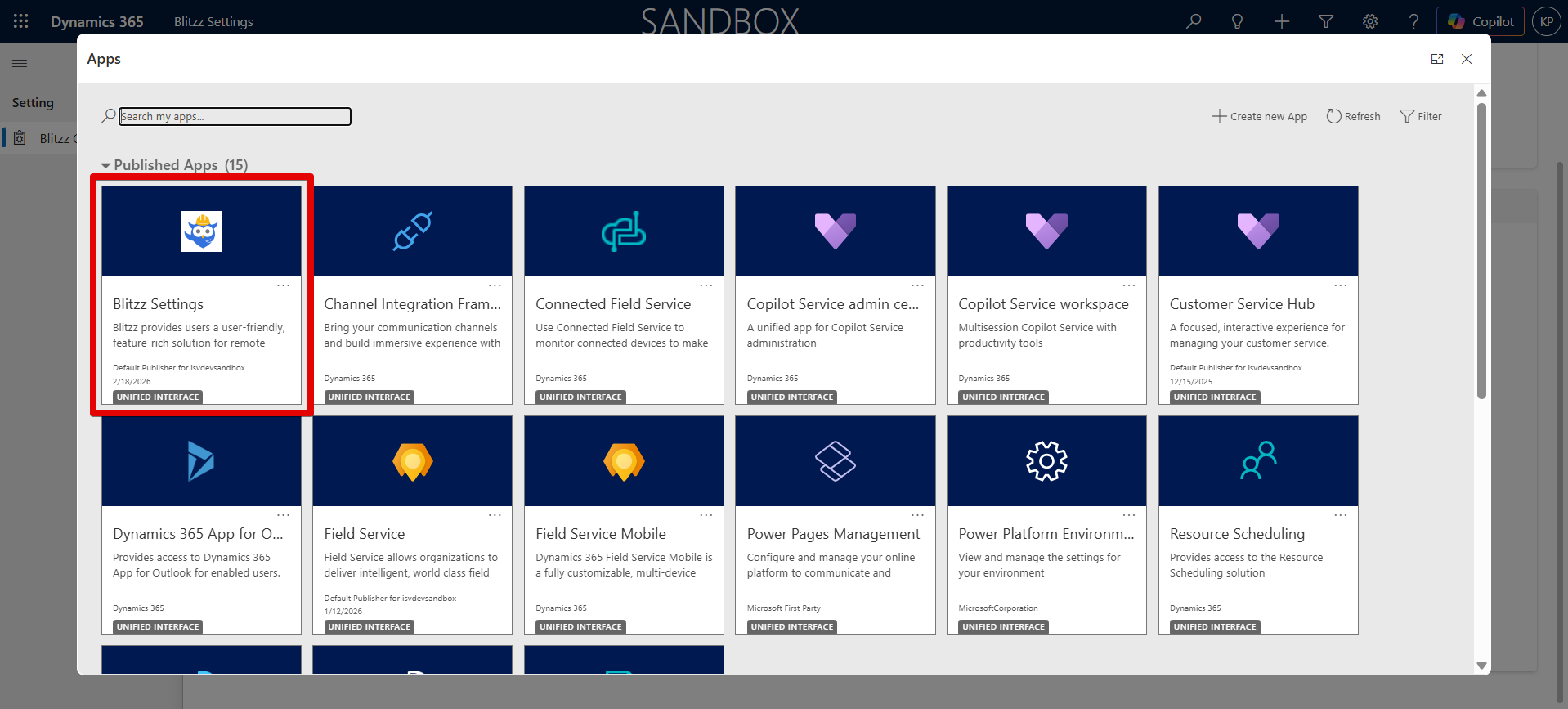
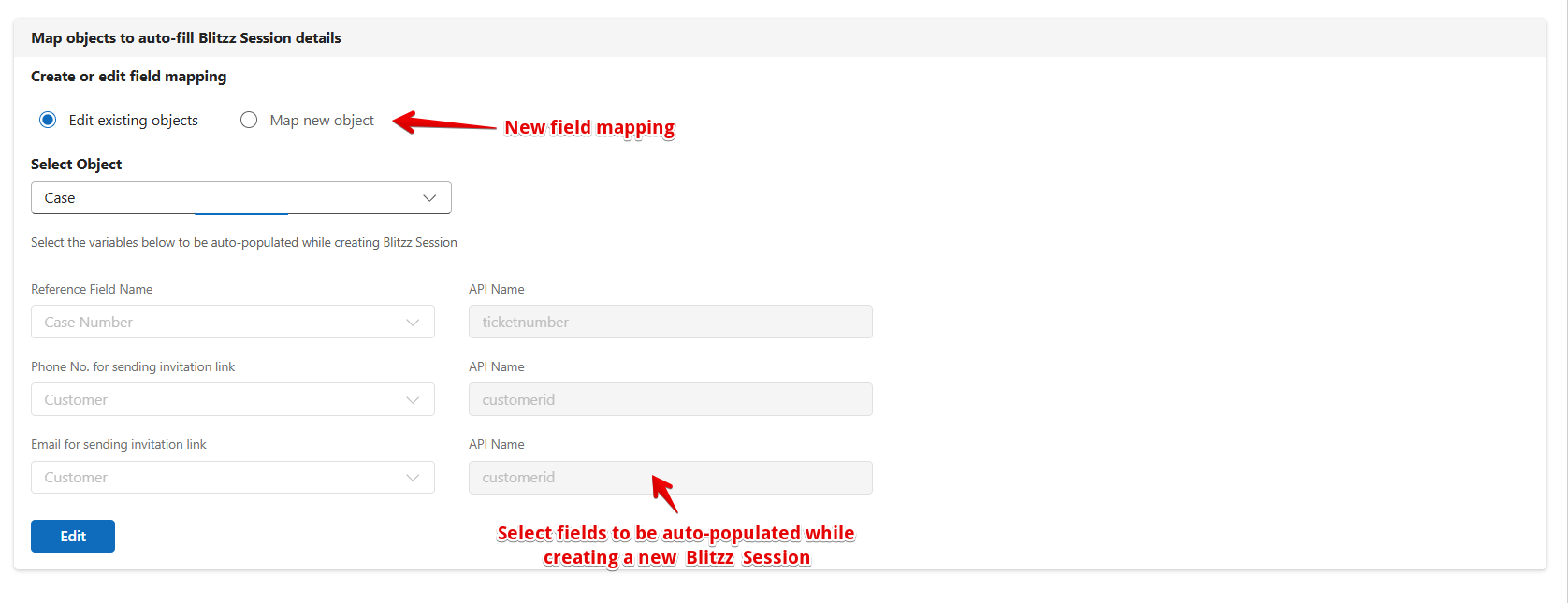
- Dans l'application Blitzz Settings, trouvez la section API Key (clé API), qui s'affiche sous le nom Blitzz Configuration dans le volet de navigation de gauche.
- Cliquez sur Edit (modifier) et entrez votre clé API Blitzz dans le champ Add Your Blitzz API Key.
- Cliquez sur Save (enregistrer).
2. Configurer le widget d'appel vidéo (mappage des champs)
Le contrôle Blitzz Video Support doit savoir de quels champs tirer les ID de référence, les numéros de téléphone et les adresses courriel. Créez un mappage de champs pour chaque entité où vous prévoyez utiliser le contrôle.
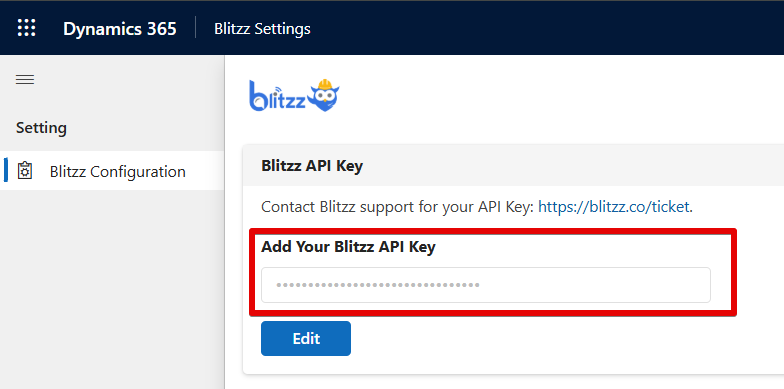
- Dans l'application Blitzz Settings, allez à la section Field Mapping (mappage des champs).
- Sélectionnez Map new object (mapper un nouvel objet) et choisissez votre entité dans la liste déroulante Select Object, par exemple Case (incident) ou Work Order (ordre de travail).
- Configurez les champs ci-dessous. Le numéro de téléphone et le courriel sont facultatifs. S'ils n'existent pas directement sur l'entité, vous pouvez les mapper à partir d'une recherche Contact ou Customer associée.
- Reference Field Name (obligatoire) : identifiant unique qui lie une session Blitzz à cet enregistrement, comme le numéro d'incident.
- Phone No. for sending invitation link (facultatif) : le numéro de téléphone rempli automatiquement lors de l'envoi d'une invitation par texto. Correspond à un champ de téléphone de l'entité ou du client associé.
- Email for sending invitation link (facultatif) : l'adresse courriel remplie automatiquement lors de l'envoi d'une invitation par courriel. Correspond à un champ de courriel de l'entité ou du client associé.
- Cliquez sur Edit, puis sur Create and Save (créer et enregistrer).
Remarque : Blitzz récupère automatiquement le numéro de cellulaire et le courriel à partir de l'objet Customer. Répétez ce mappage pour chaque entité où vous voulez le widget Blitzz, par exemple des mappages distincts pour Case et Work Order.
3. Ajouter le widget Blitzz Video Support à un formulaire
Ces étapes ajoutent le contrôle PCF Blitzz au formulaire principal Case. Répétez-les pour tout autre formulaire d'entité où vous voulez le widget, comme Work Order. Vous créez d'abord une colonne de substitution dans la table pour ancrer le contrôle PCF.
- Allez à make.powerapps.com et sélectionnez votre environnement dans le sélecteur d'environnement en haut à droite.
- Dans le volet de navigation de gauche, cliquez sur Tables, puis sur All (toutes). Recherchez Case (nom logique : incident) et cliquez dessus.
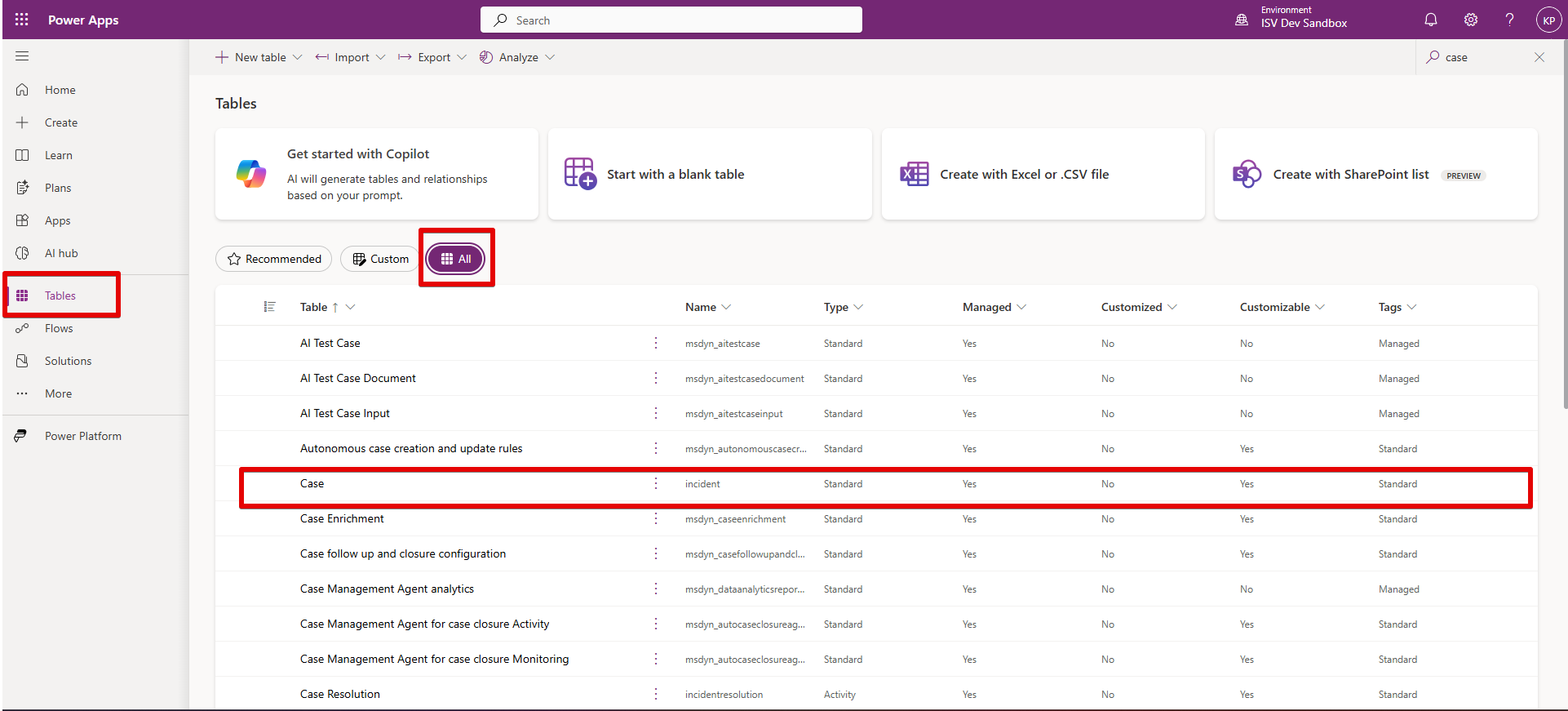
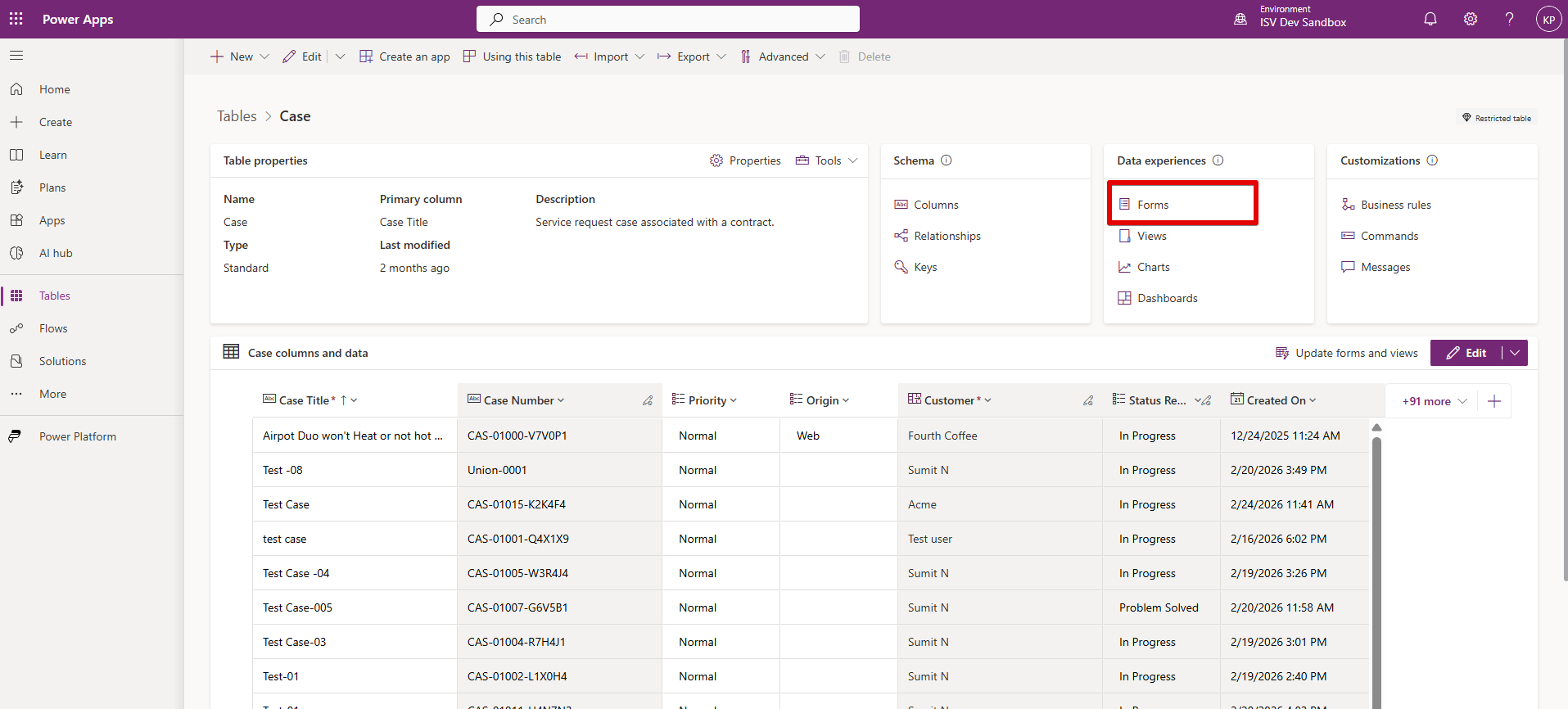
- Sur la page de la table Case, sous Data experiences, cliquez sur Forms (formulaires).
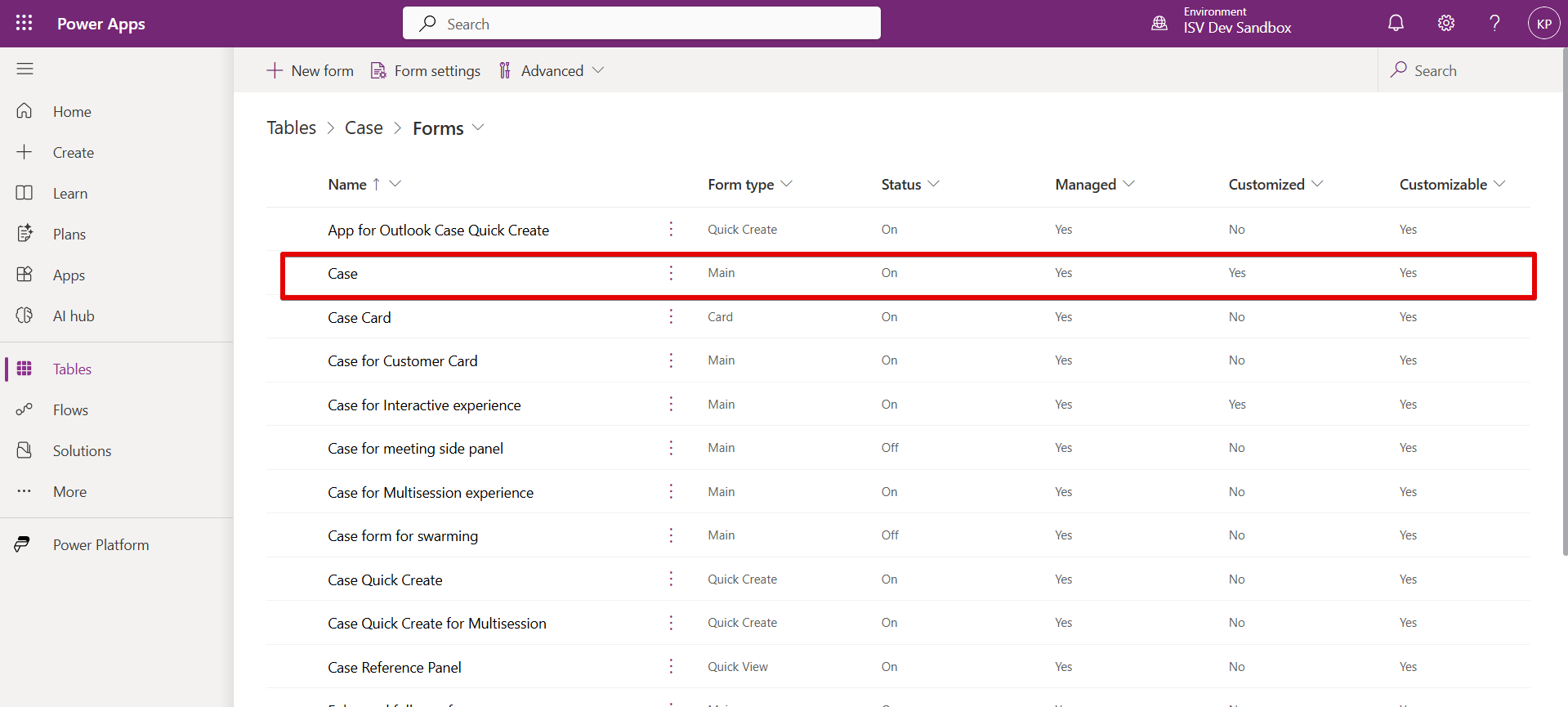
- Cliquez sur le formulaire Case de type Main (principal). C'est le formulaire principal que voient les agents. Ne modifiez pas les formulaires Quick Create ou Quick View.
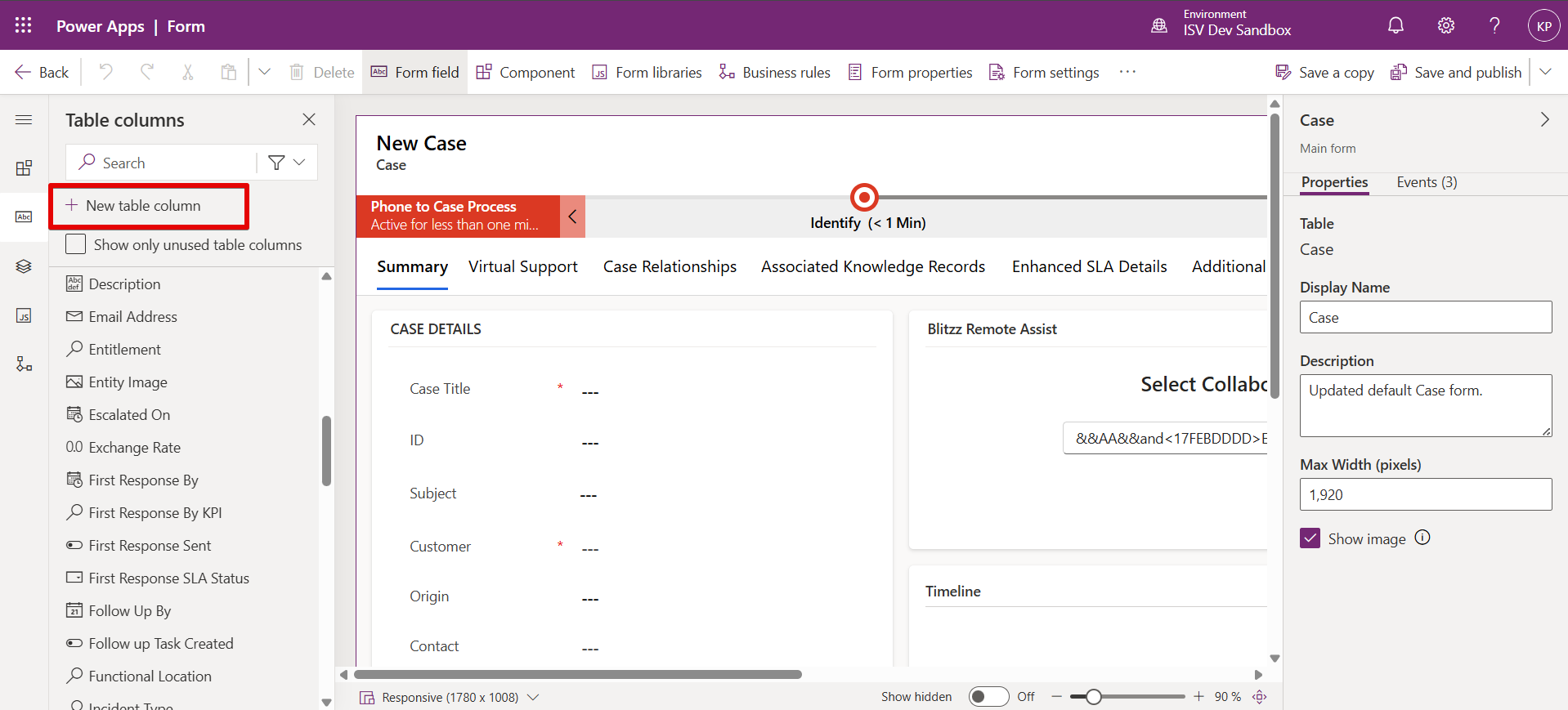
- Le concepteur de formulaires s'ouvre. Dans le panneau Table columns (colonnes de la table) à gauche, cliquez sur + New table column (nouvelle colonne) pour créer une colonne de substitution pour le contrôle PCF Blitzz.
- Dans le panneau New column, réglez Display name (nom d'affichage) sur « Blitzz Video », réglez Data type (type de données) sur Single line of text (ligne de texte unique) et cliquez sur Save. Ce champ sert uniquement d'ancrage et n'est pas visible par les utilisateurs finaux.
Remarque : ne sélectionnez aucun autre type de données.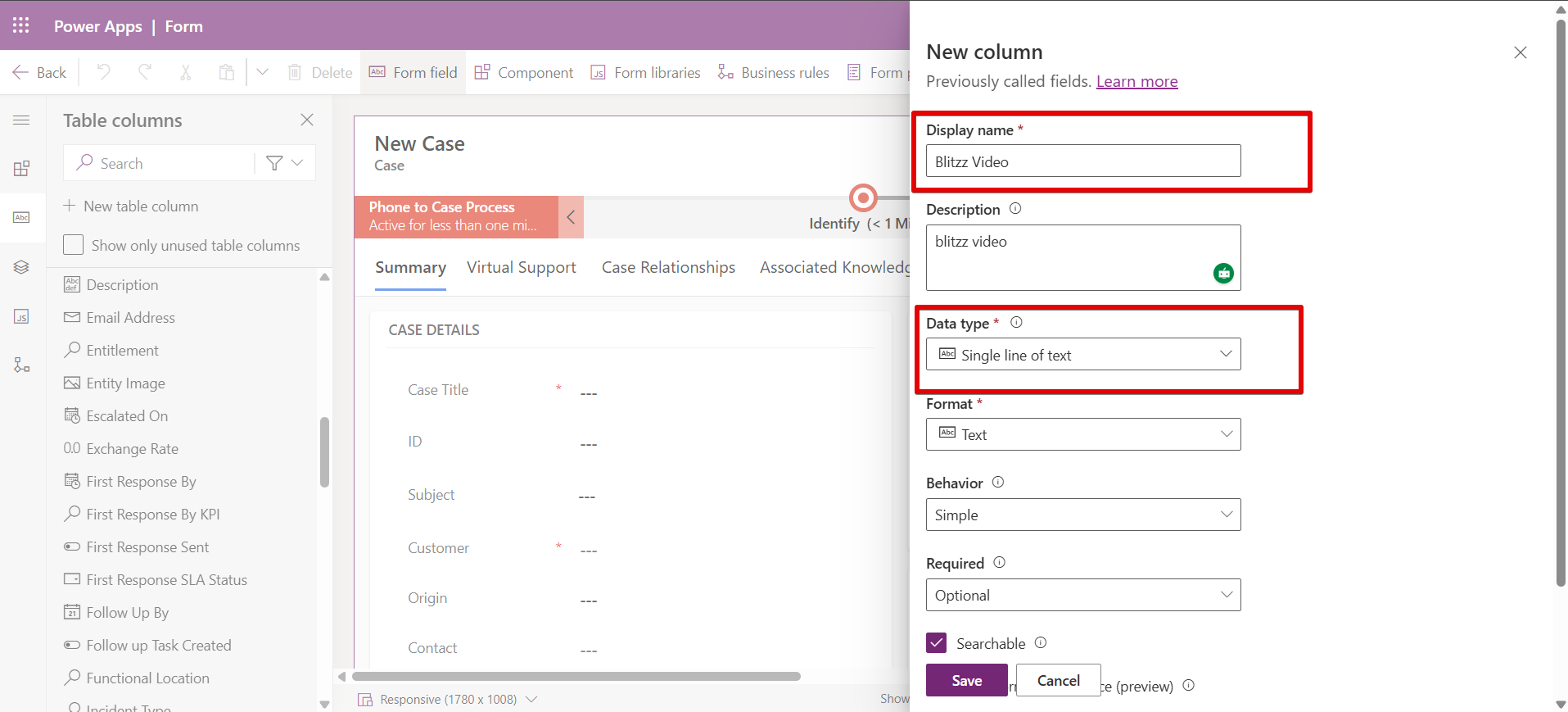
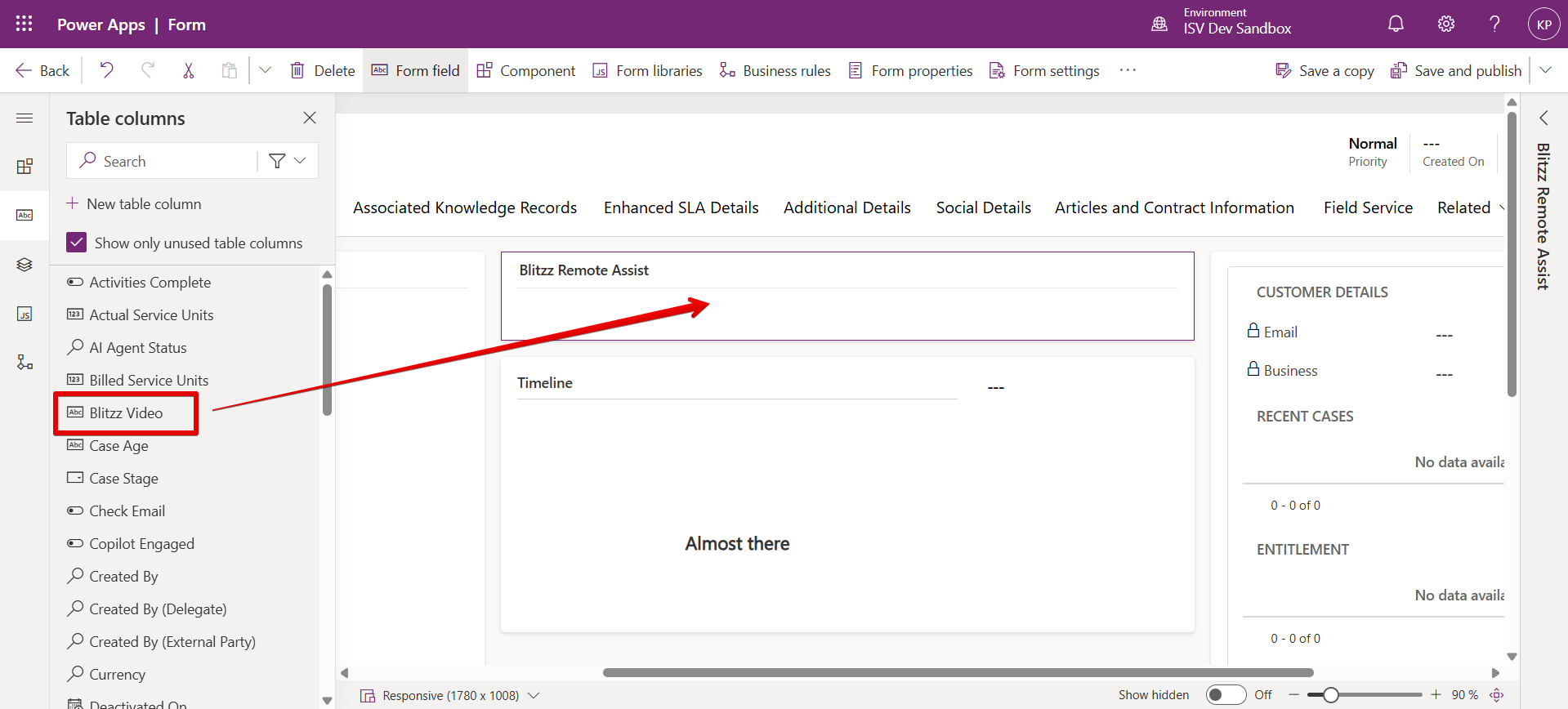
- Dans le concepteur de formulaires, trouvez la nouvelle colonne Blitzz Video dans le panneau de gauche. Glissez-la dans la section Blitzz Remote Assist du canevas du formulaire, ou dans toute section où vous voulez le widget.
- Le champ Blitzz Video étant sélectionné, cliquez sur + Component (composant) dans le panneau Properties. Recherchez et sélectionnez BlitzzVideoSupport. Cochez Hide label (masquer l'étiquette) pour que seul le widget s'affiche.
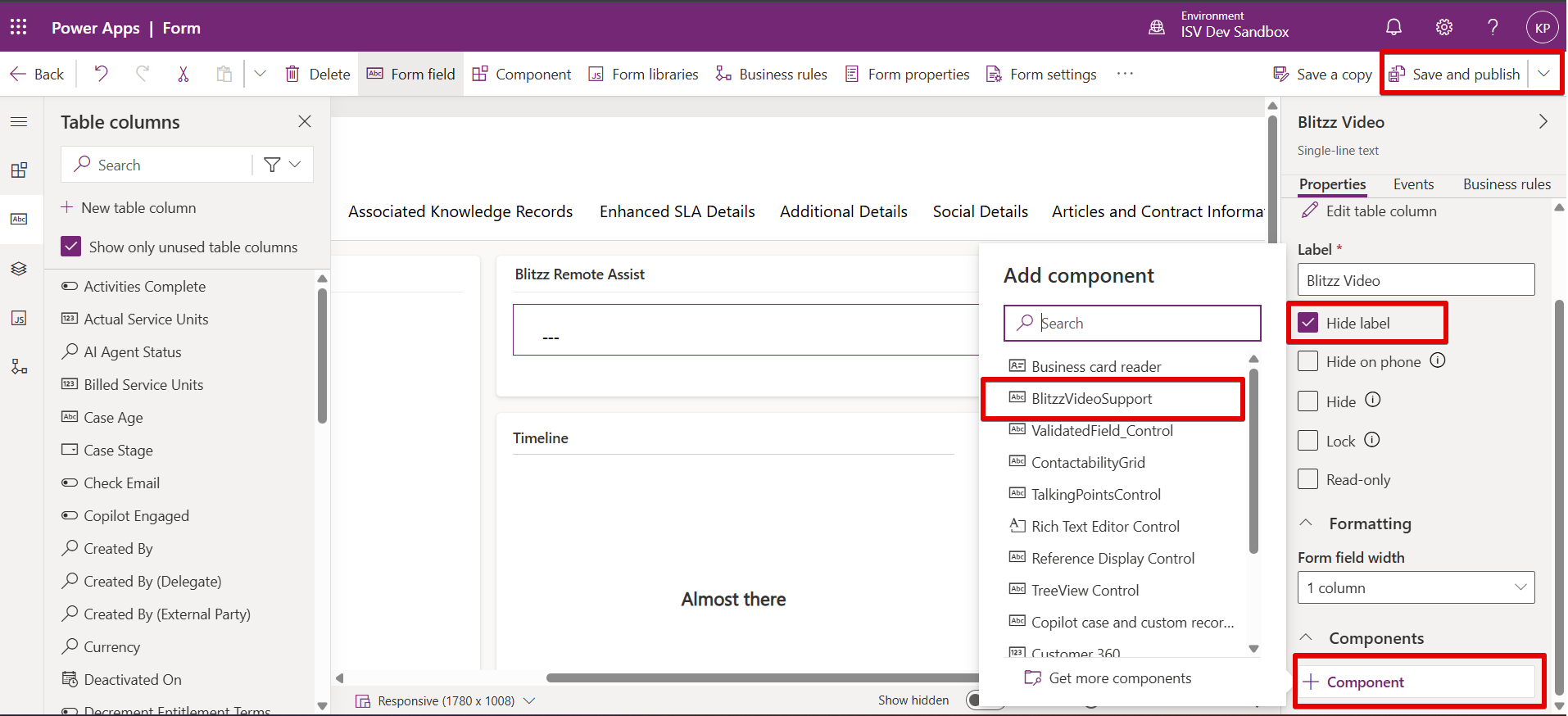
- Cliquez sur Save and publish (enregistrer et publier) dans le coin supérieur droit. Le widget n'apparaîtra pas pour les utilisateurs tant que le formulaire n'est pas publié.
Remarque : après la publication, ouvrez un enregistrement Case dans Dynamics 365 Customer Service pour confirmer que le widget Blitzz s'affiche. Sinon, vérifiez que le formulaire modifié est bien le formulaire actif attribué aux rôles de sécurité de vos utilisateurs.