Suivez ces étapes pour installer Blitzz Video Support dans votre environnement Dynamics 365 à partir de Microsoft AppSource.
Avant de commencer
Assurez-vous que votre utilisateur possède le rôle de sécurité System Administrator (administrateur système) ou System Customizer (personnalisateur du système).
Installer la solution
- Connectez-vous à votre compte Dynamics 365.
- Ouvrez marketplace.microsoft.com et recherchez Blitzz Video Support for Dynamics 365. Cliquez sur le lien du paquet Blitzz.
- Sur la page d'information de l'application, cliquez sur Free trial (essai gratuit).
- Connectez-vous avec votre compte administrateur Microsoft 365 si on vous le demande.
- Sélectionnez l'environnement Dynamics 365 où vous voulez installer la solution.
- Lisez et acceptez les conditions d'utilisation et la politique de confidentialité.
- Cliquez sur Install (installer).
- Attendez la fin de l'installation. Vous pouvez suivre la progression dans le Power Platform Admin Center sous Environments → [votre environnement] → Dynamics 365 apps. Le statut passe de Installing… (installation en cours) à Installed (installé).
Vérifier l'installation
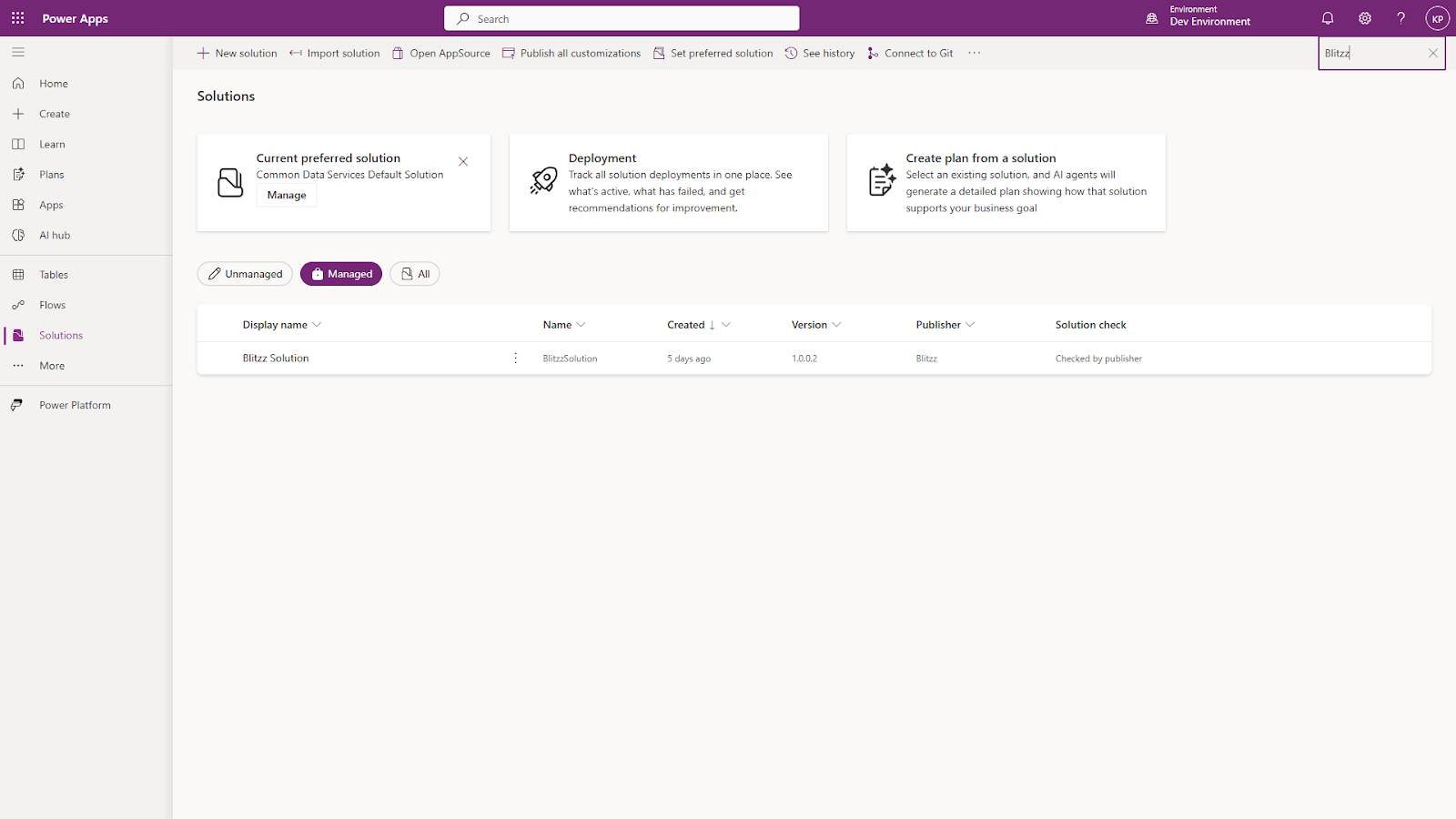
- Allez à make.powerapps.com et sélectionnez votre environnement.
- Cliquez sur Solutions dans le volet de navigation de gauche.
- Recherchez Blitzz et confirmez que la solution figure dans la liste avec le statut Managed (gérée).