
Ce guide vous accompagne dans les étapes nécessaires pour installer et configurer Blitzz Visual Assist pour HubSpot afin de lancer des sessions de soutien vidéo directement depuis HubSpot.
Étape 1 : Installer l'application Blitzz Visual Assist
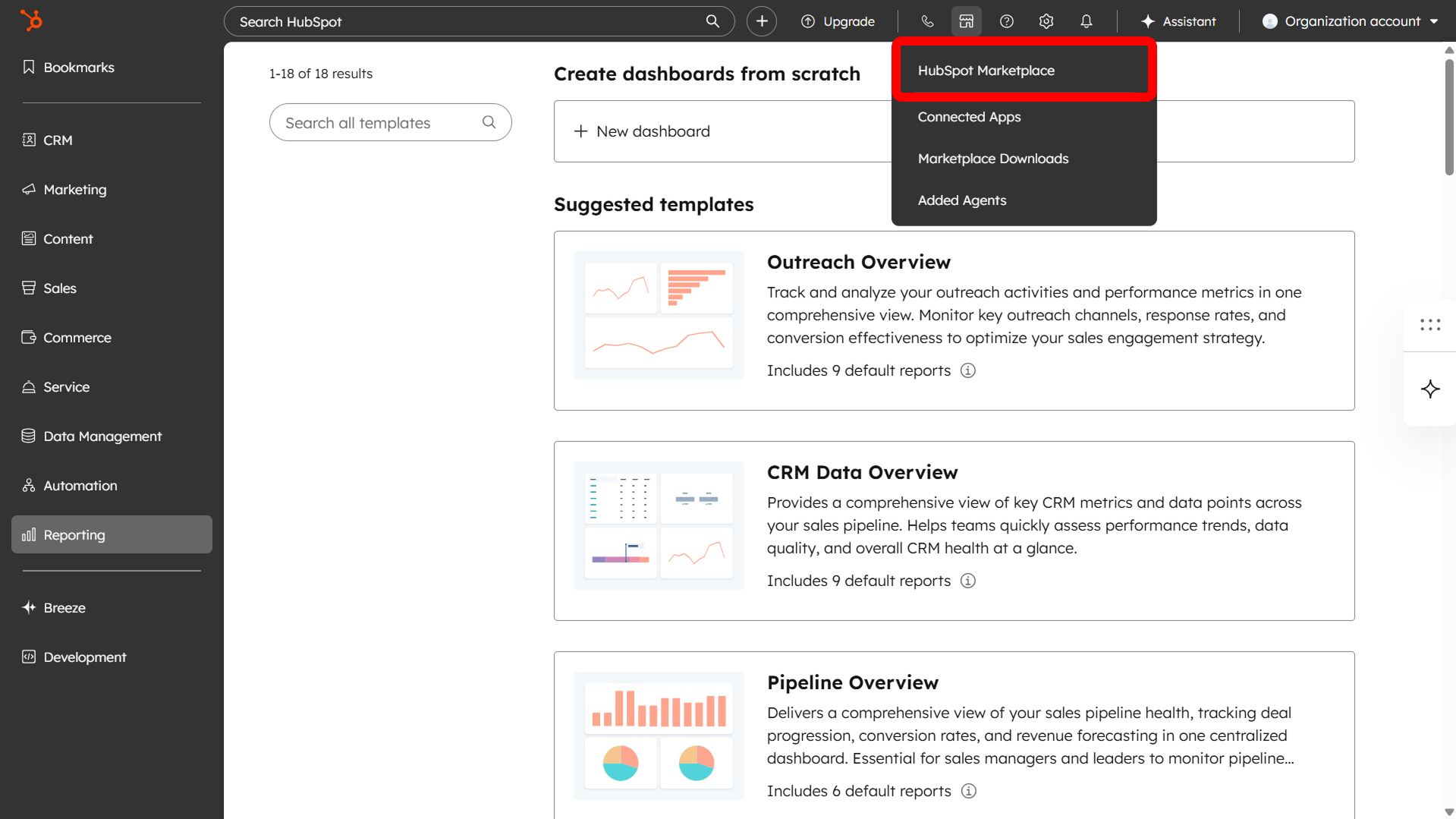
Connectez-vous au portail d'administration HubSpot et accédez au HubSpot Marketplace.
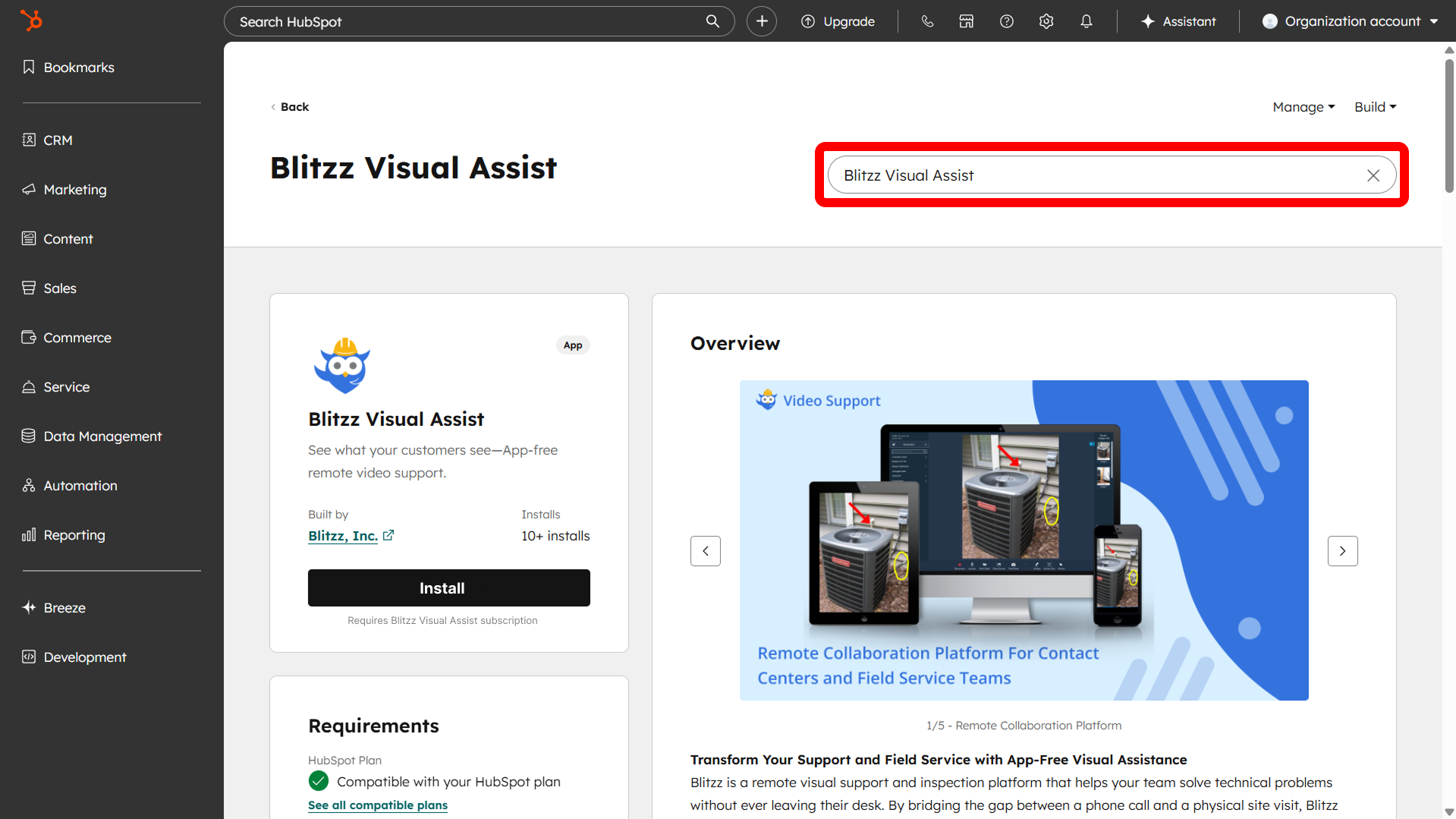
Recherchez Blitzz Visual Assist et installez l'application à partir du Marketplace.
Étape 2 : Entrer la clé de domaine
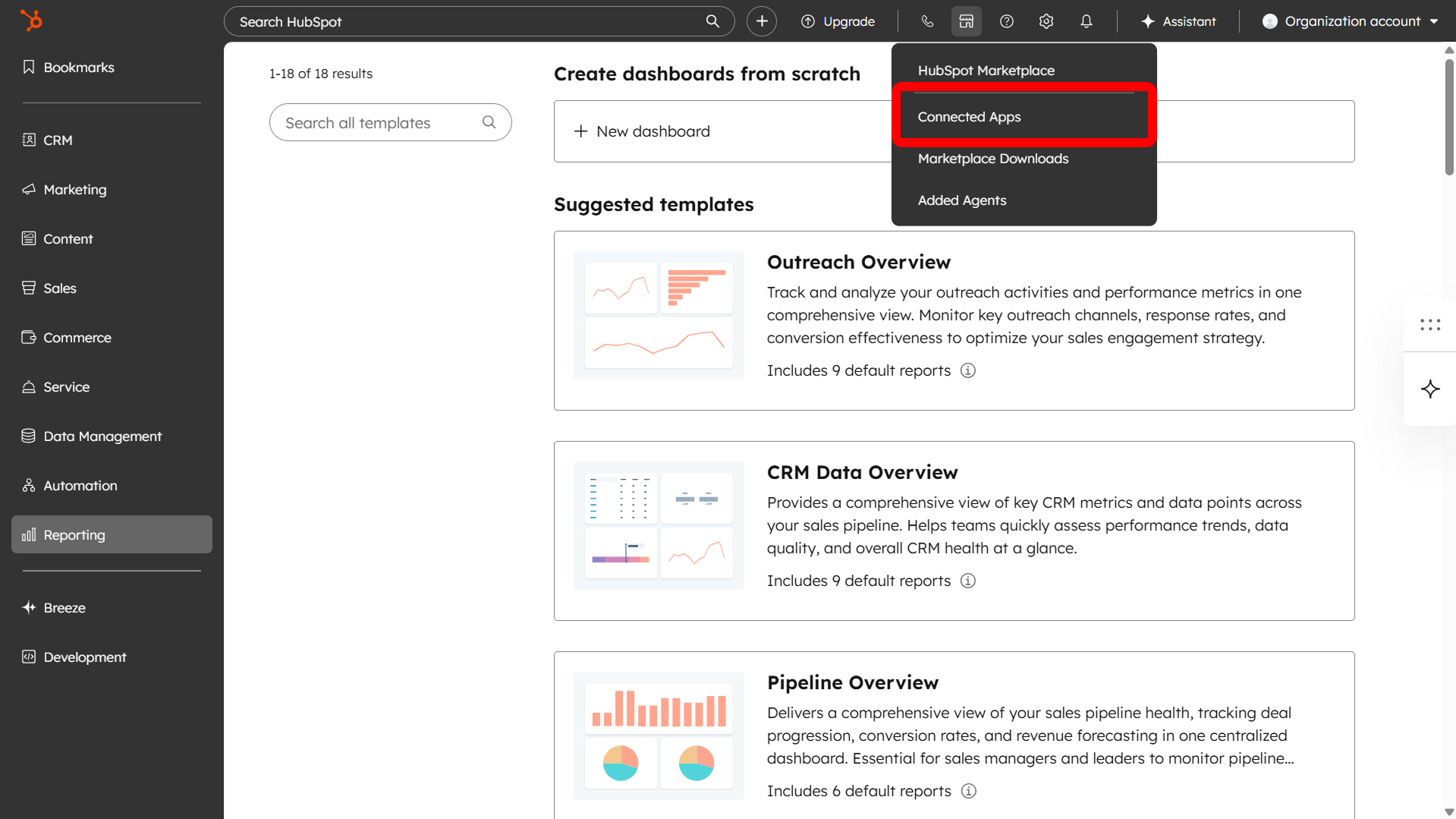
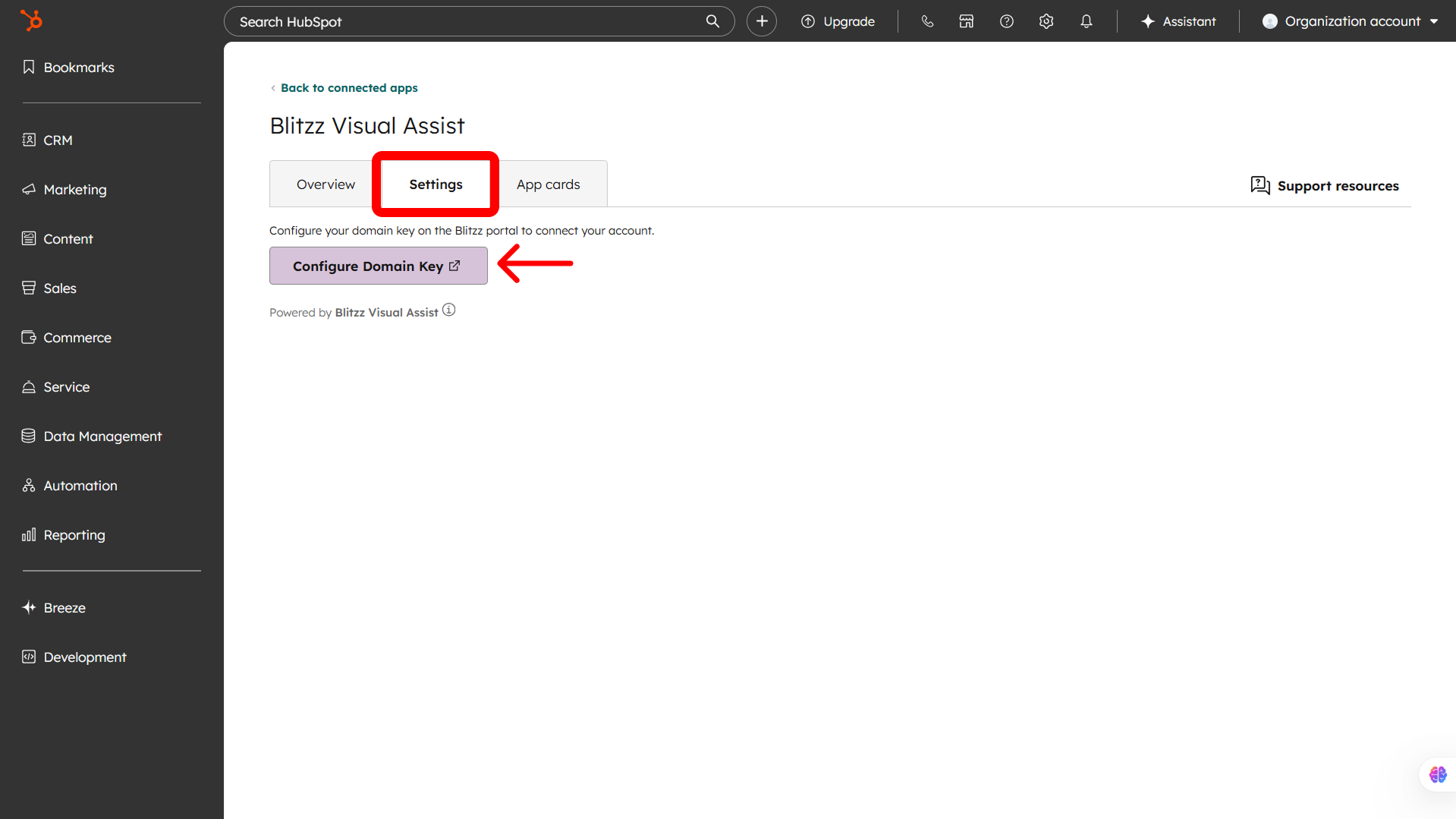
Accédez à Connected Apps (applications connectées).
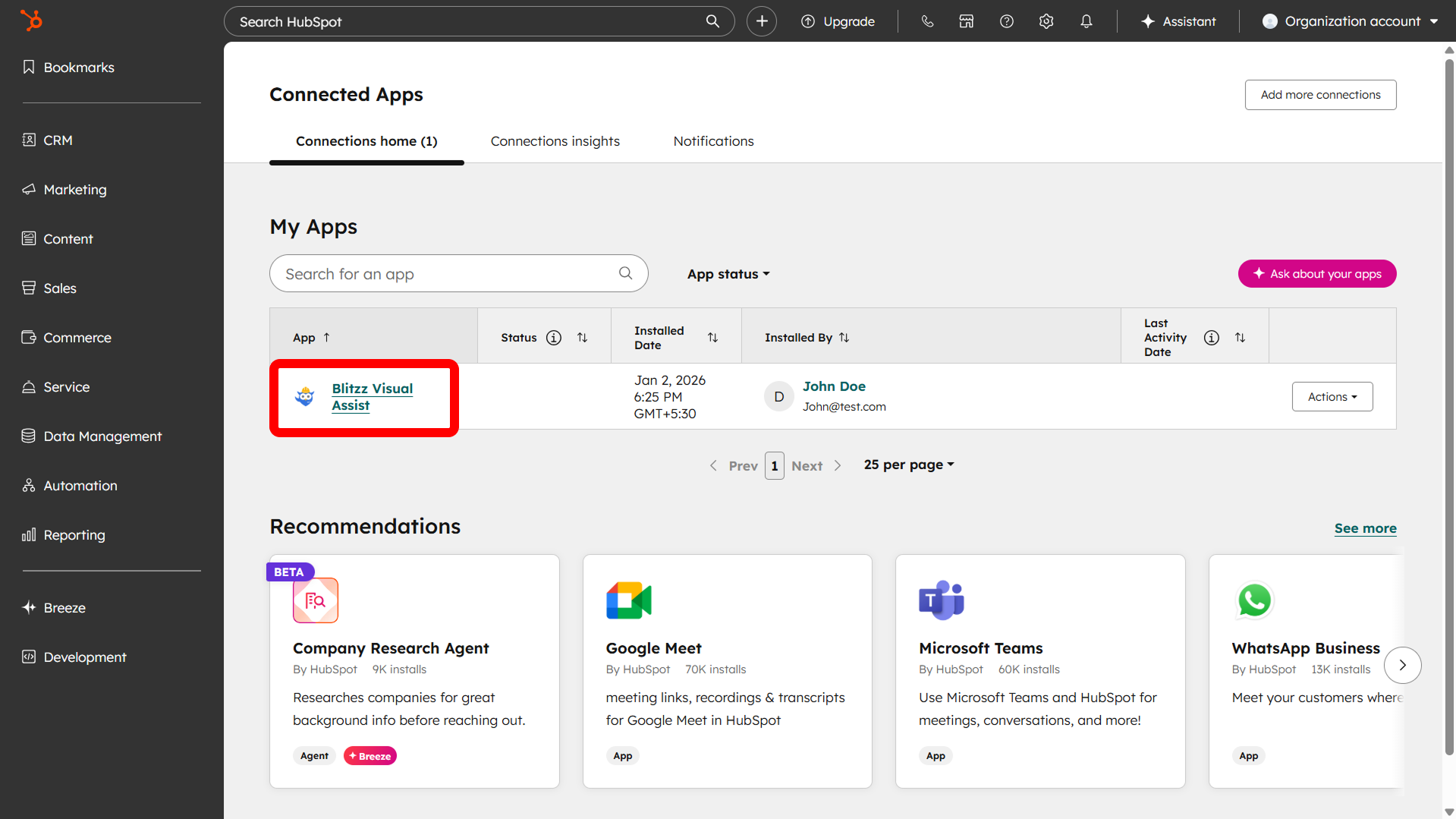
Sélectionnez l'application Blitzz Visual Assist.
Cliquez sur l'onglet Settings (paramètres).
Cliquez sur le bouton Configure Domain Key (configurer la clé de domaine).
Après avoir cliqué sur le bouton, vous serez redirigé vers la page de configuration Blitzz.
Entrez votre Blitzz Domain Key (clé de domaine Blitzz) dans le champ prévu.
Cliquez sur Connect (connecter) pour terminer la configuration.
Remarque : Votre clé de domaine vous est fournie par Blitzz lors de l'intégration. Si vous n'en avez pas, communiquez avec votre directeur de compte ou écrivez à support@blitzz.co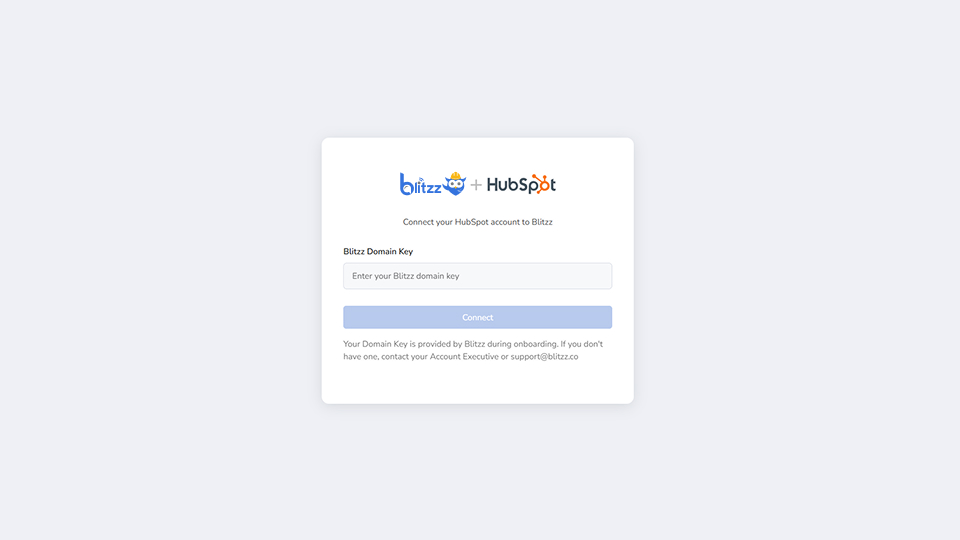
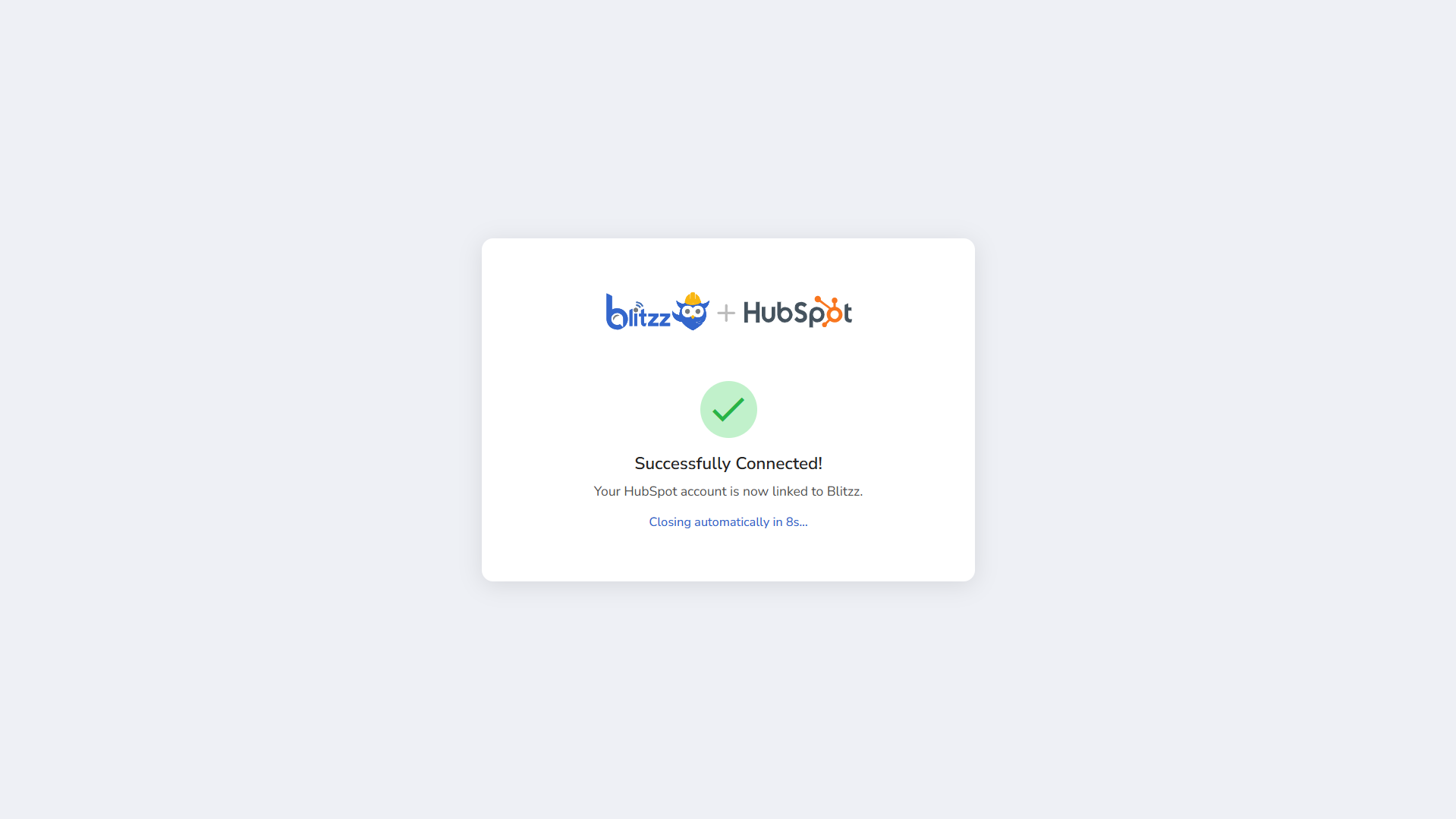
- Une fois la connexion réussie, le message « Successfully Connected! » s'affiche pour confirmer que votre compte HubSpot est lié à Blitzz.
Étape 3 : Personnaliser l'affichage de l'application Blitzz Visual Assist
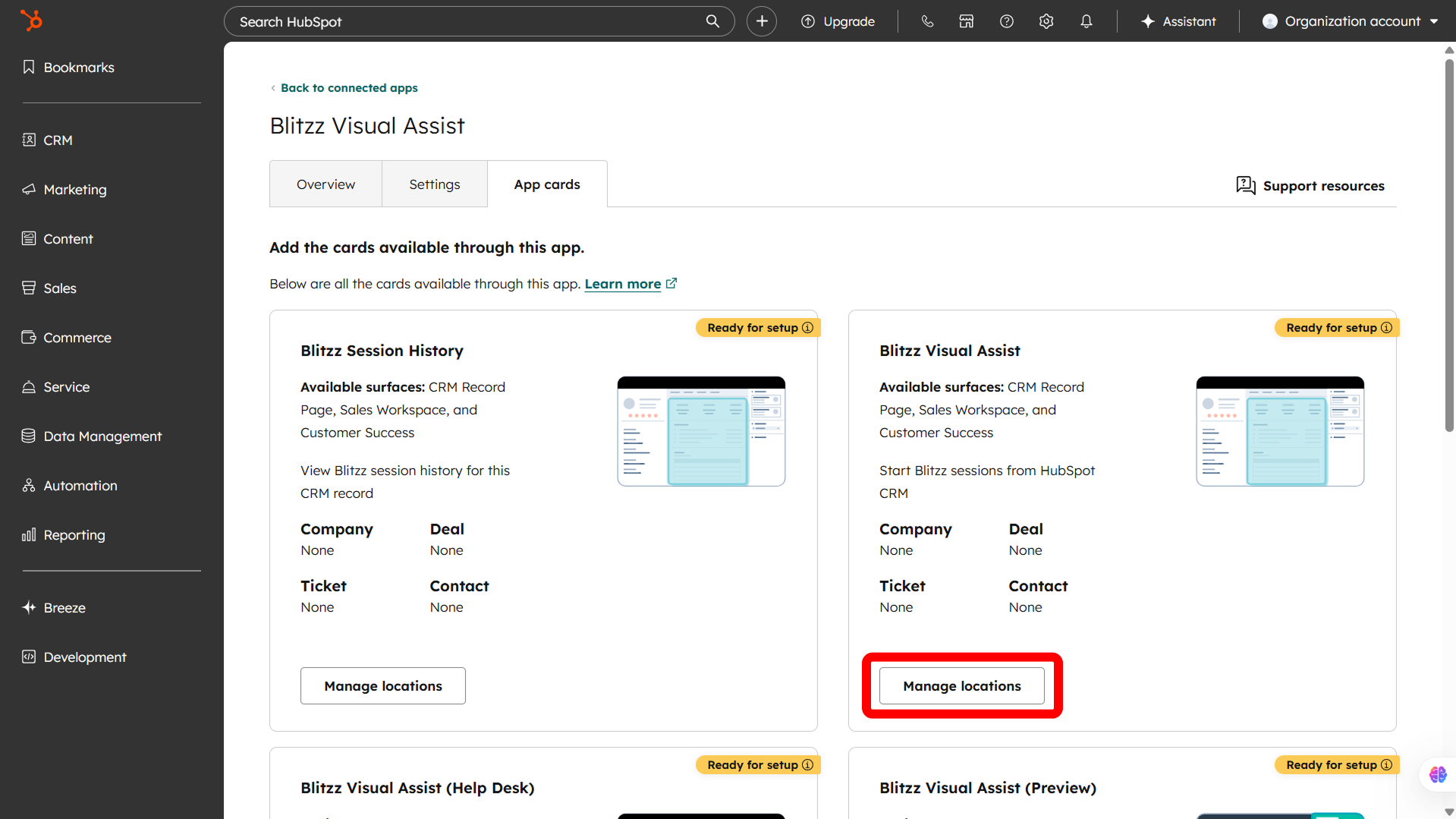
- Accédez à Connected Apps et sélectionnez l'application Blitzz Visual Assist.
- Allez à l'onglet App cards (fiches d'application).
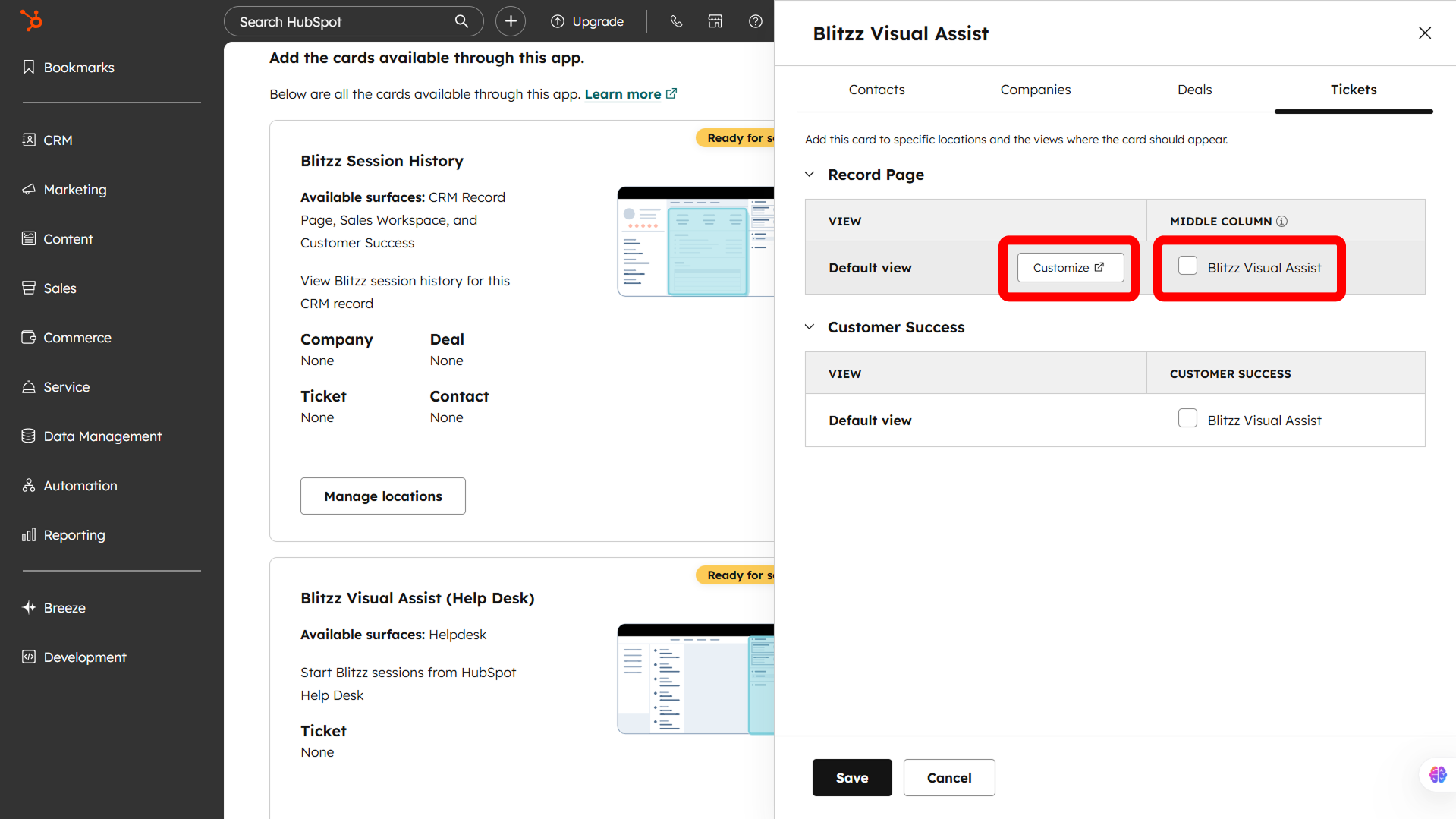
Vous pouvez ajouter la fiche d'application Blitzz Visual Assist à la colonne centrale, au centre d'assistance, à la barre latérale d'aperçu ou à la barre latérale droite. Cliquez sur Manage locations (gérer les emplacements) pour choisir où ajouter la fiche.
Dans la barre latérale ouverte, si vous sélectionnez Default view (vue par défaut), la fiche sera ajoutée au bas de la colonne ou de la barre latérale choisie. Pour contrôler la position de la fiche, cliquez sur Customize (personnaliser).
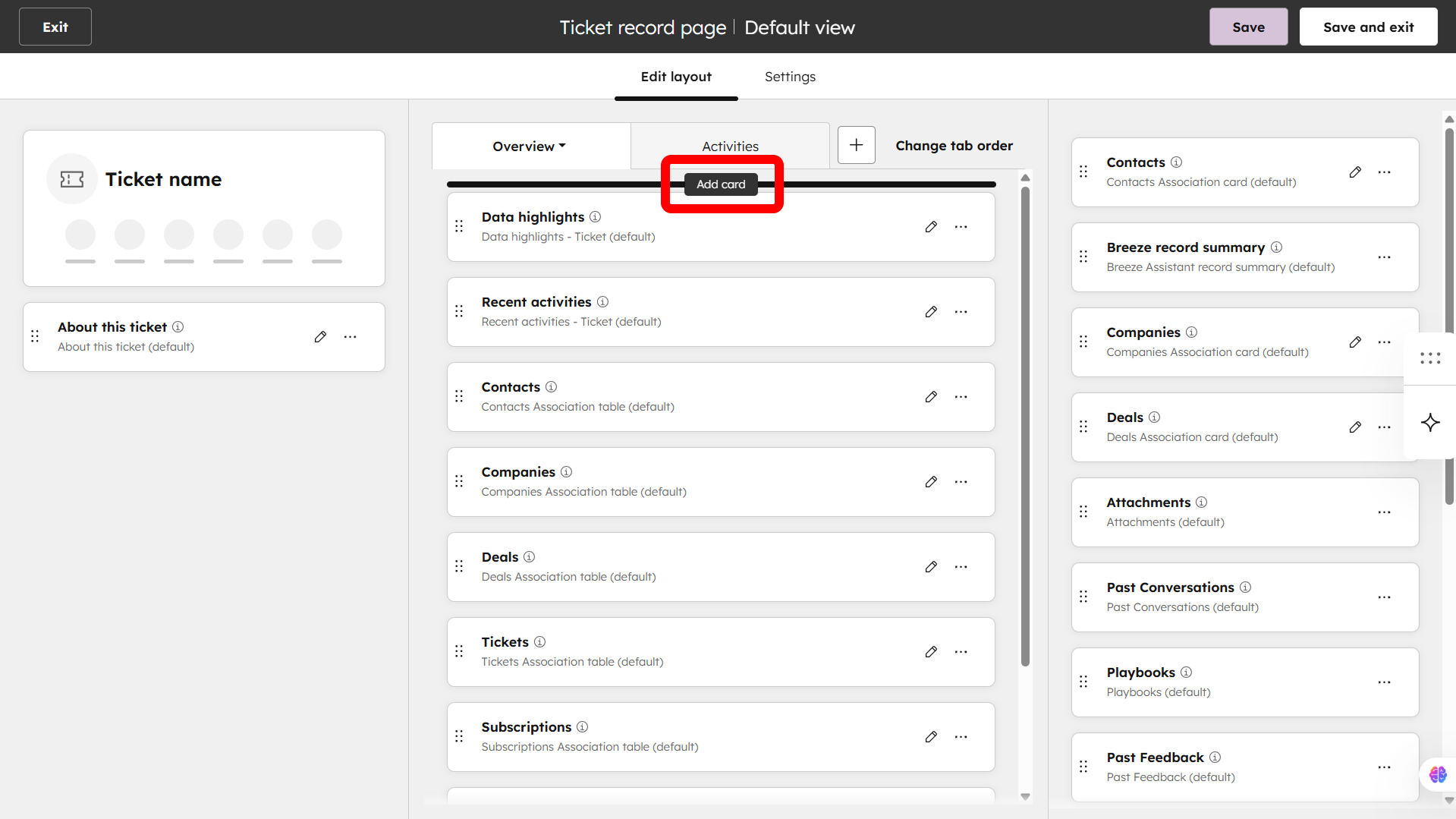
Cliquez sur Add card (ajouter une fiche).
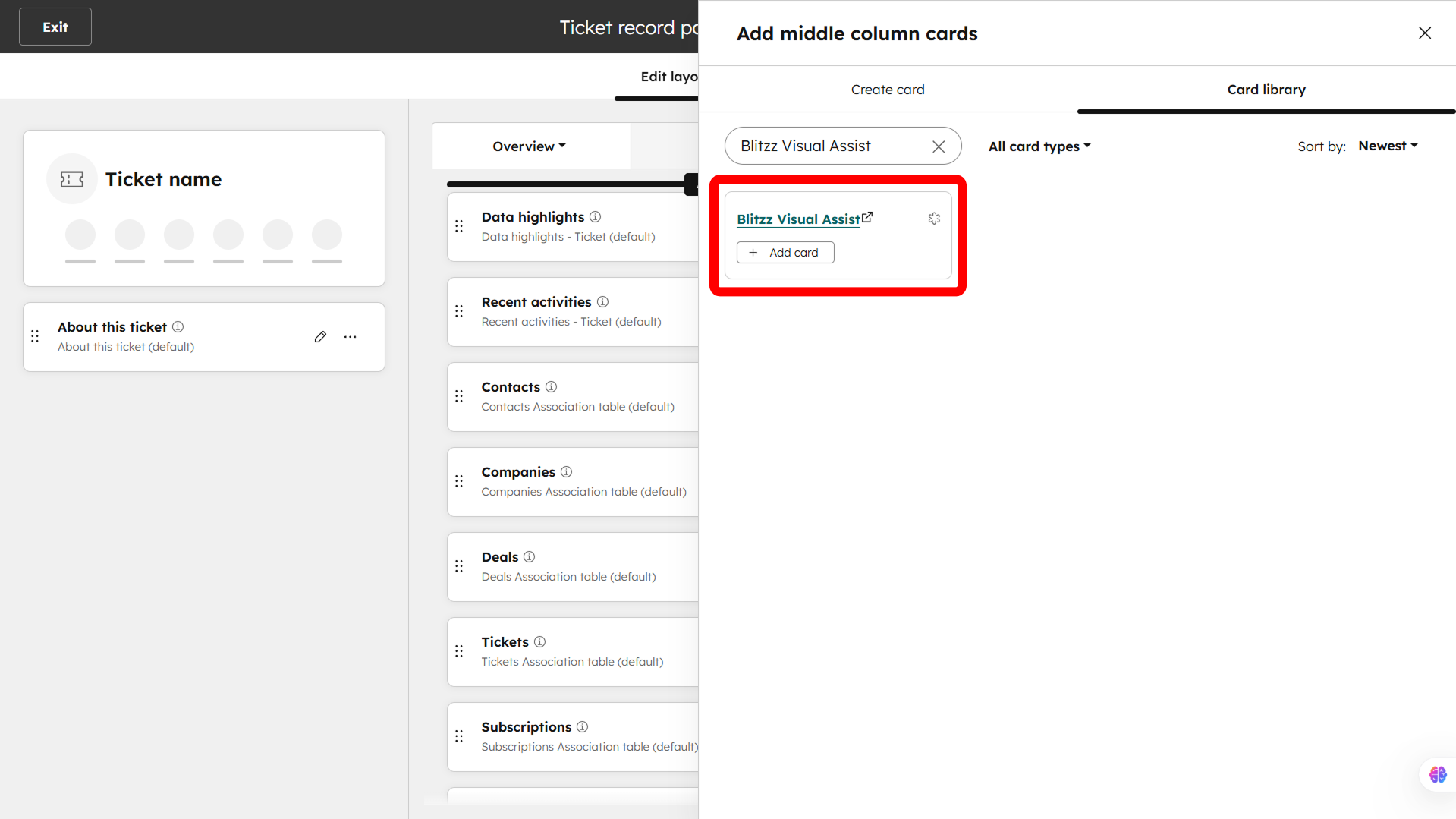
Dans la barre latérale ouverte, allez à l'onglet Card library (bibliothèque de fiches), recherchez Blitzz Visual Assist et cliquez sur Add card.
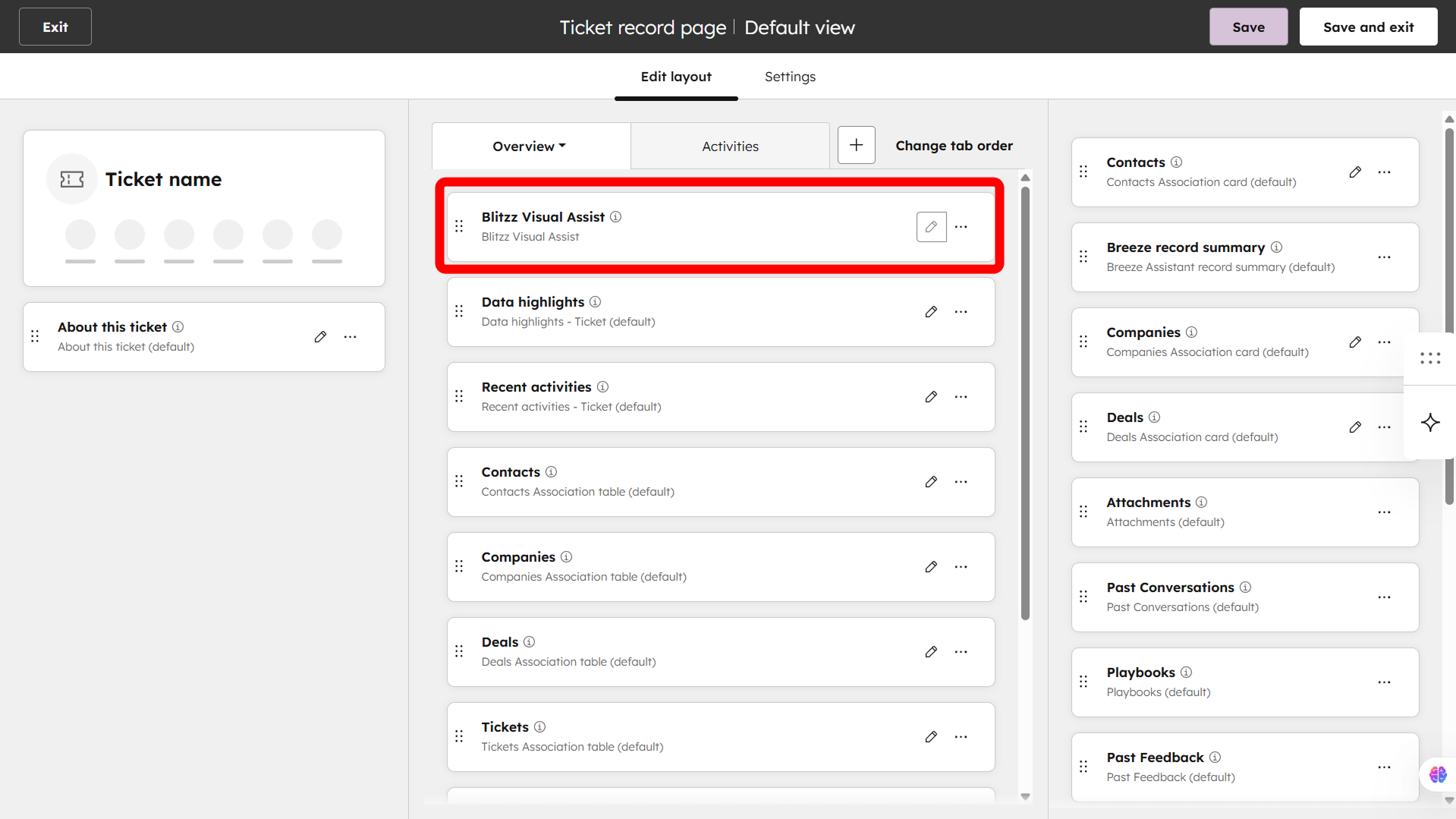
La fiche d'application Blitzz Visual Assist est maintenant ajoutée et visible à l'emplacement sélectionné. Cliquez sur Save (enregistrer).
Étape 4 : Tester l'intégration Blitzz Visual Assist dans HubSpot
- Dans la barre latérale gauche, accédez à CRM > Tickets (billets).
- Sélectionnez un billet.
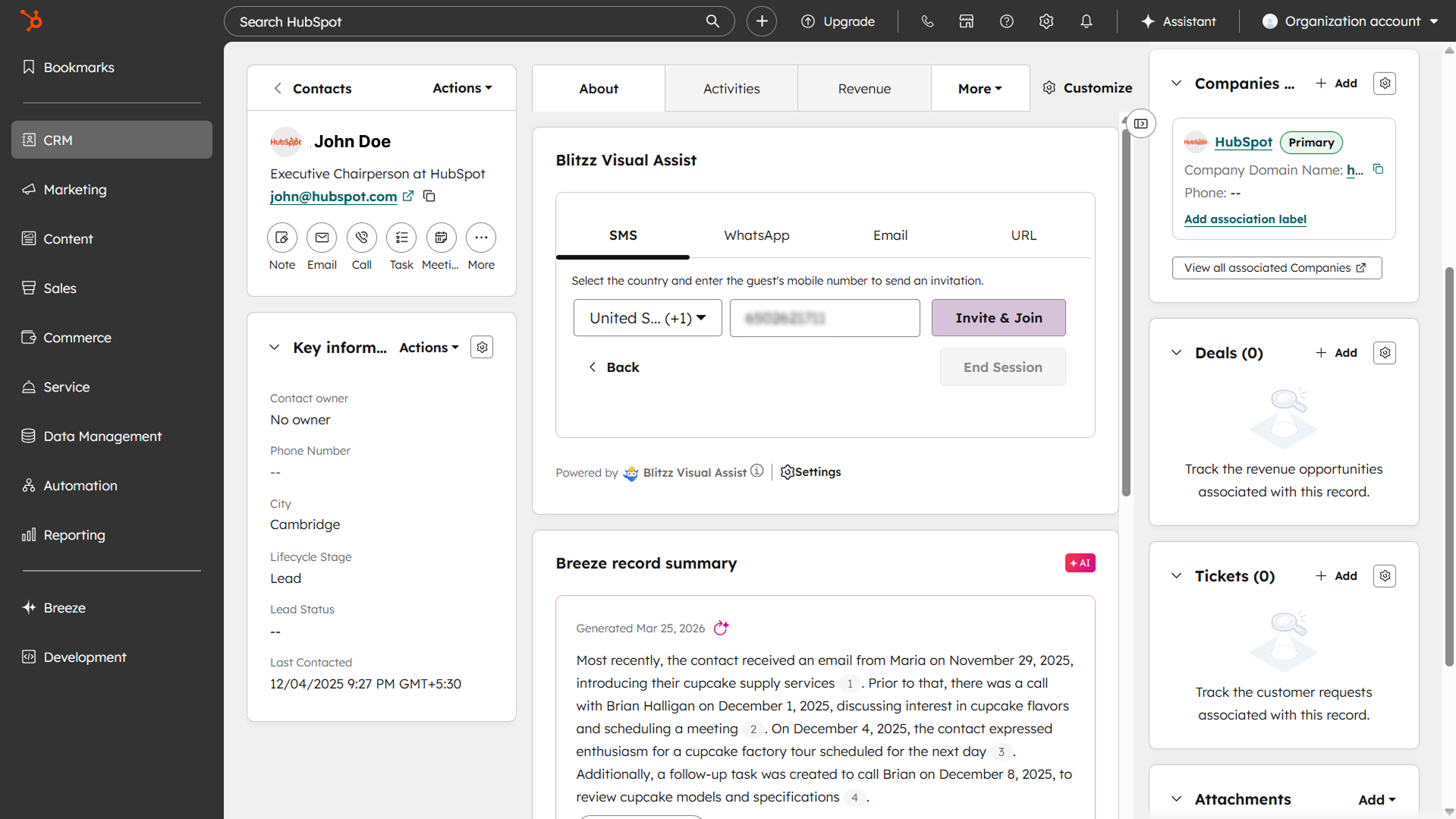
- Dans la fiche d'application Blitzz Visual Assist, si plusieurs profils de collaboration (Collaboration Profiles) sont offerts, sélectionnez-en un et cliquez sur Next (suivant). Sinon, vous serez redirigé vers l'écran du mode d'invitation.
- Sélectionnez votre mode d'invitation (p. ex. texto, WhatsApp, courriel ou copie de l'URL). Ce choix peut être configuré dans votre portail d'administration Blitzz à l'adresse {company-name}.blitzz.co.
Entrez le numéro de téléphone ou l'adresse courriel de l'invité, puis cliquez sur Invite & Join (inviter et rejoindre).
Étape 5 : Consulter l'historique des sessions Blitzz
Pour consulter toutes les sessions créées par vous ou votre équipe directement dans un enregistrement de la GRC, ajoutez le composant Blitzz Session History aux objets de GRC voulus.
Étapes :
- Dans HubSpot, accédez à Connected Apps et ouvrez Blitzz Visual Assist.
- Allez à l'onglet App Cards.
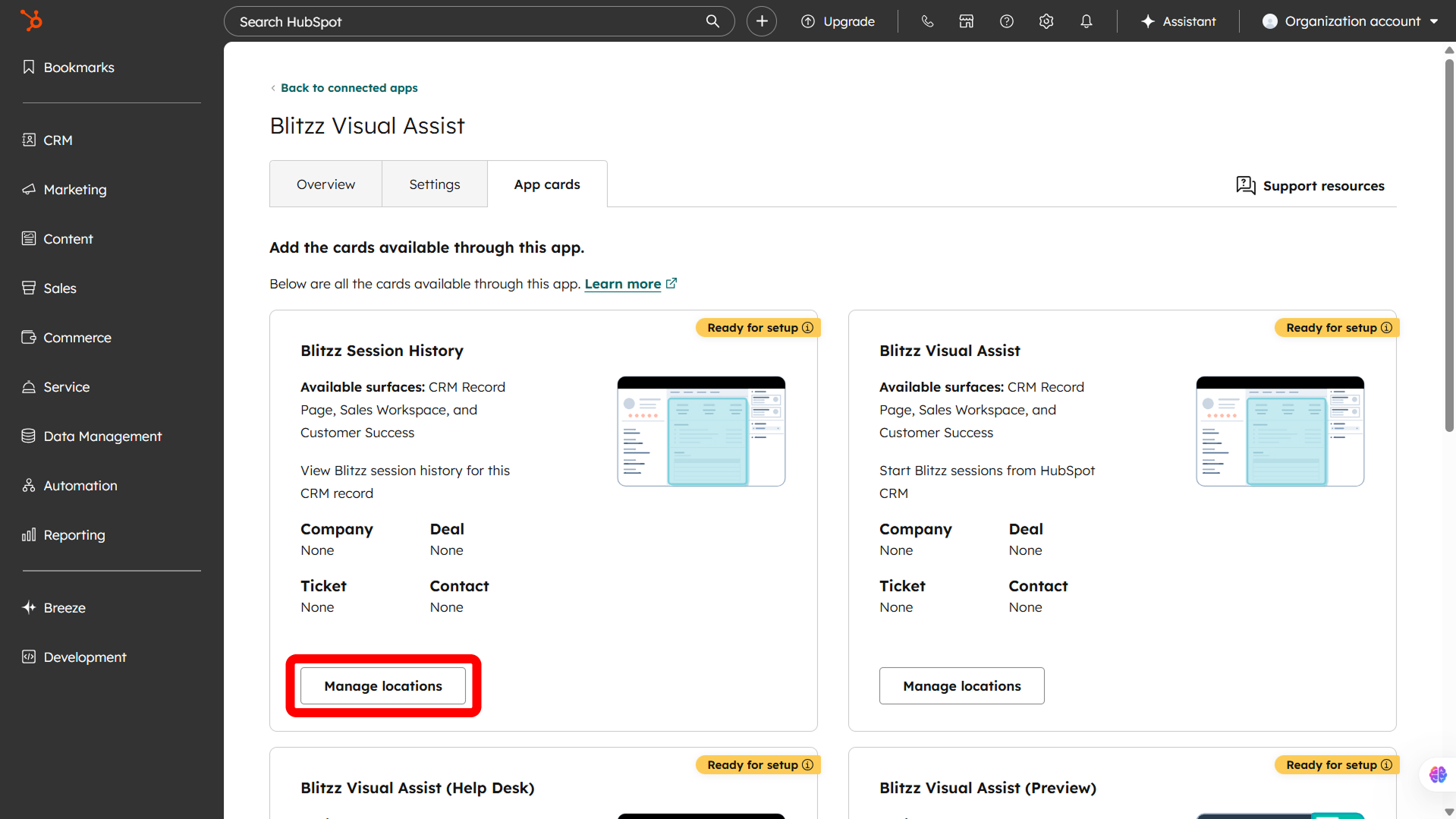
- Repérez la fiche Blitzz Session History.
- Cliquez sur Manage locations.
- Sélectionnez les objets de GRC où l'historique des sessions doit apparaître (par exemple : Contacts, Companies, Deals ou Tickets).
- Enregistrez les modifications.
Résultat :
Une fois ajouté, le composant Blitzz Session History s'affiche dans les pages d'enregistrement de GRC sélectionnées et présente toutes les sessions Blitzz associées à cet enregistrement, ce qui permet à votre équipe de passer facilement en revue l'activité passée et les détails des sessions.
Besoin d'aide?
Si vous éprouvez des difficultés, communiquez avec nous. Nous serons heureux de vous aider.