
Blitzz Visual Remote Assistance permet aux agents Genesys Cloud de lancer des sessions de soutien vidéo en direct avec les clients directement depuis leur espace de travail. Ce guide vous accompagne dans l'installation et la configuration.
Avant de commencer
- Organisation Genesys Cloud active
- Accès administrateur à Genesys Cloud
- Accès administrateur au portail d'administration Blitzz
- L'ID de votre organisation Genesys Cloud
Durée de l'installation : environ 15 à 20 minutes.
Étape 1 : Installer Blitzz à partir d'AppFoundry
Option A : Rechercher dans AppFoundry
- Connectez-vous à votre organisation Genesys Cloud.
- Allez dans Genesys AppFoundry.
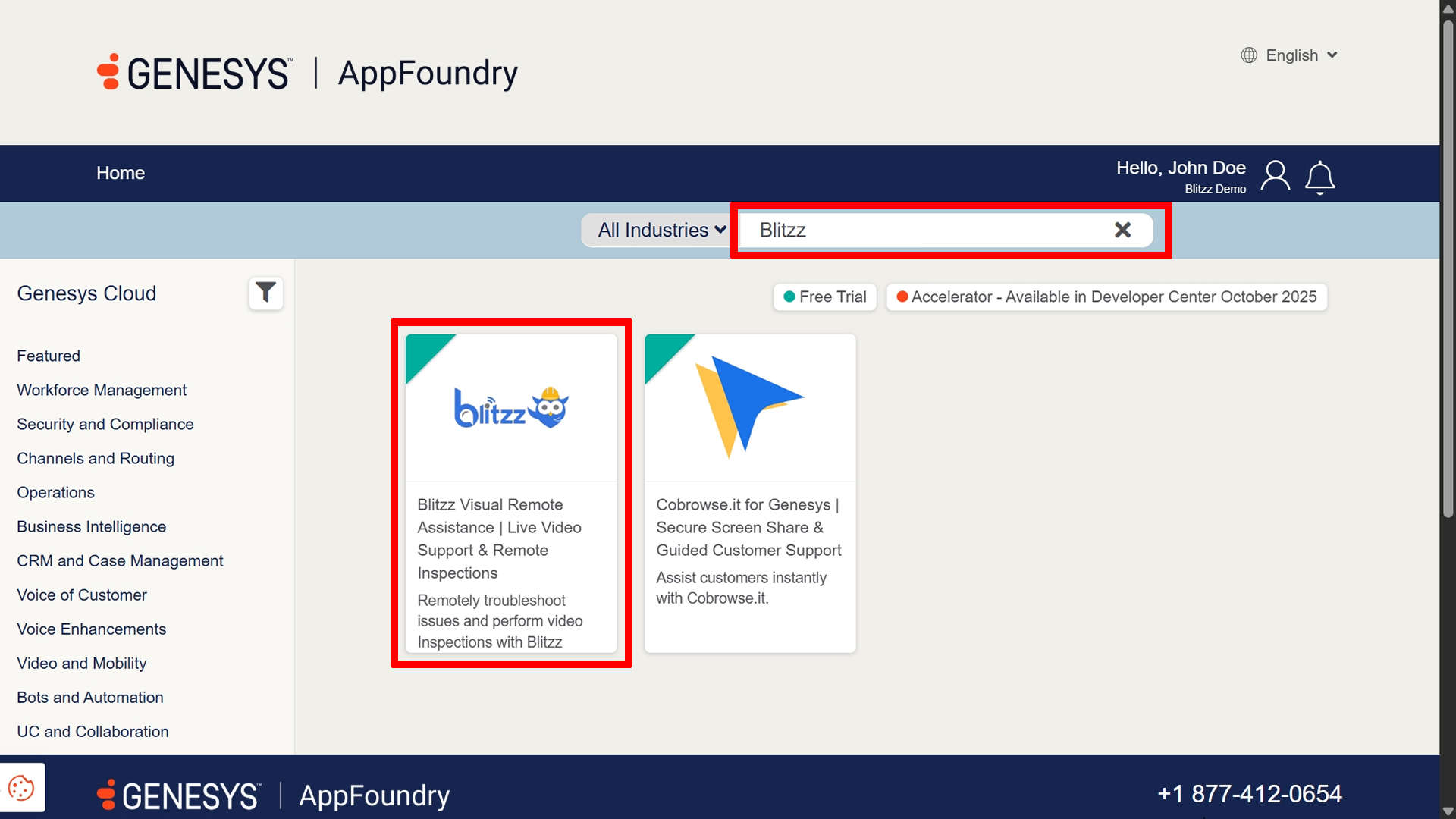
- Recherchez Blitzz Visual Remote Assistance.
Option B : Lien direct
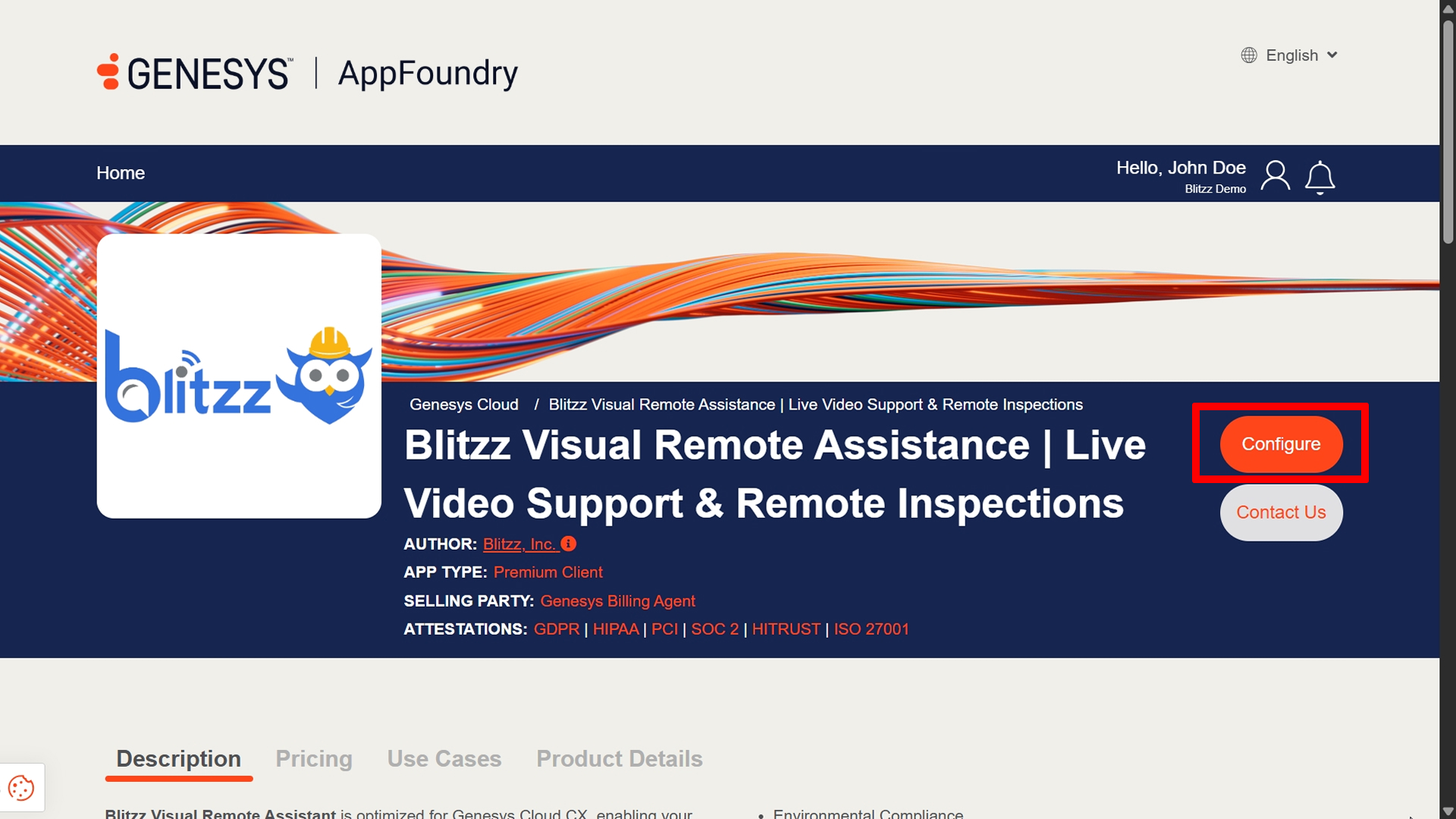
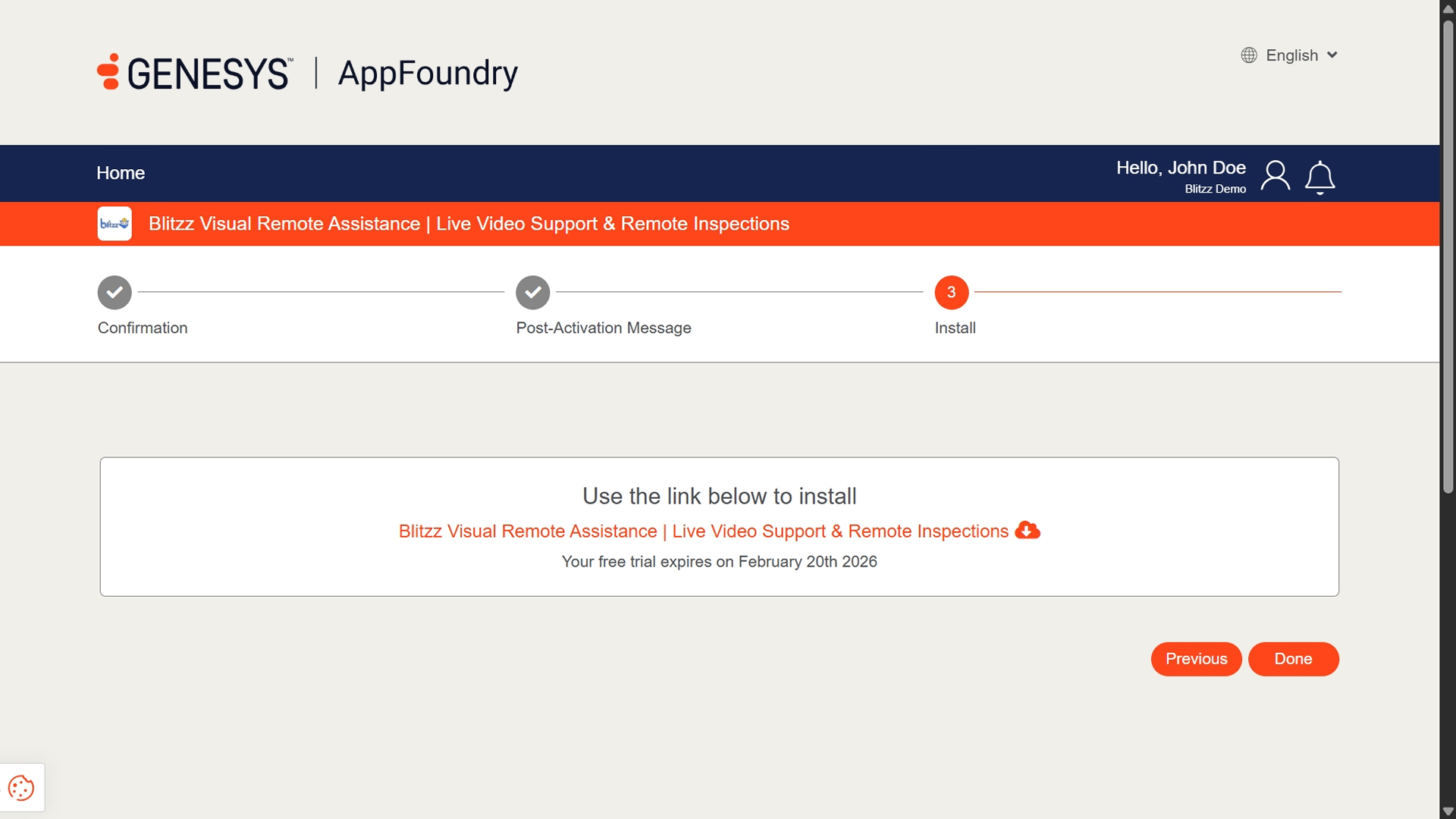
- Consultez la page Blitzz sur Genesys AppFoundry.
- Cliquez sur Configure (configurer).
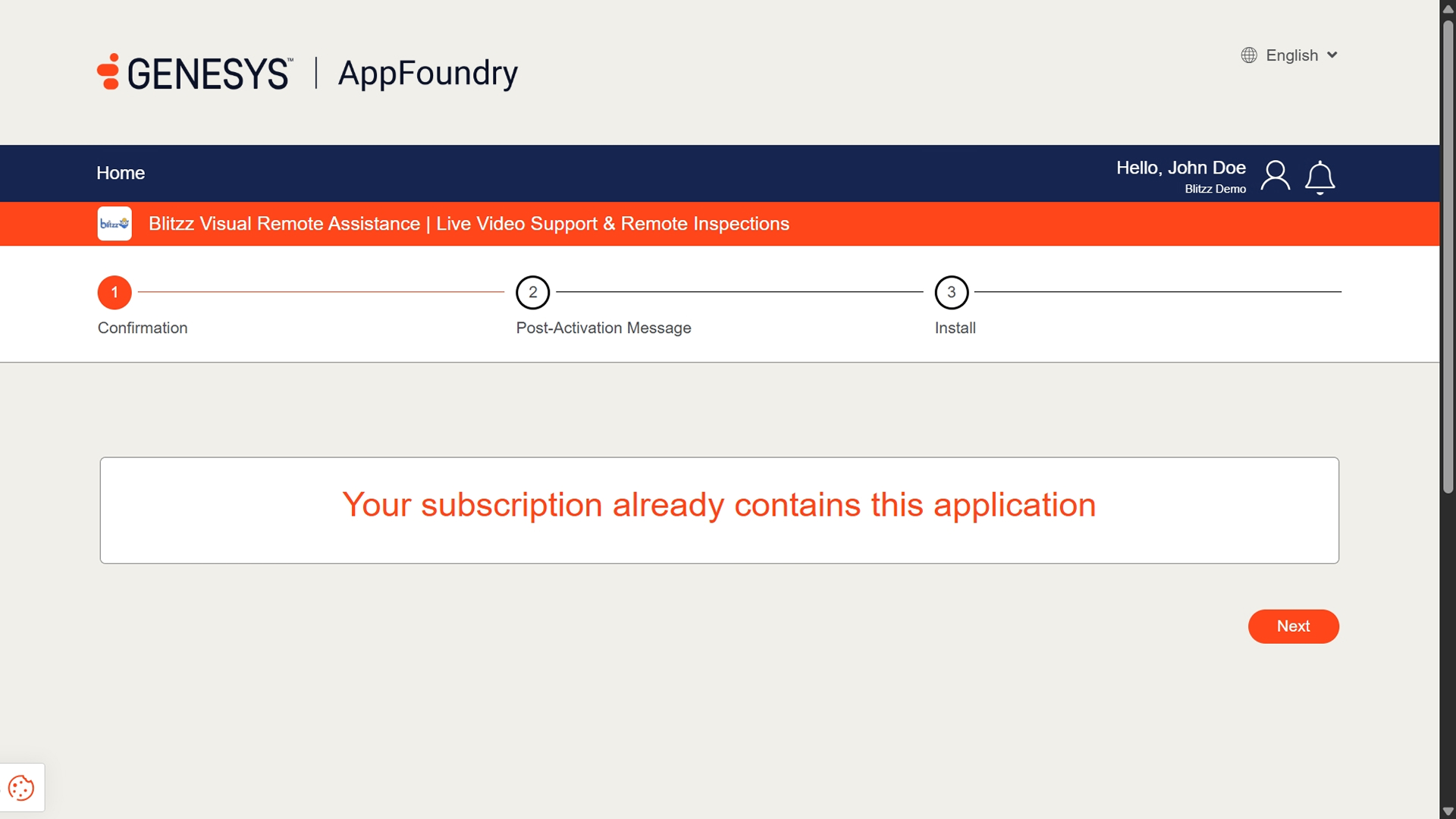
- Suivez les étapes ci-dessous pour installer l'application.
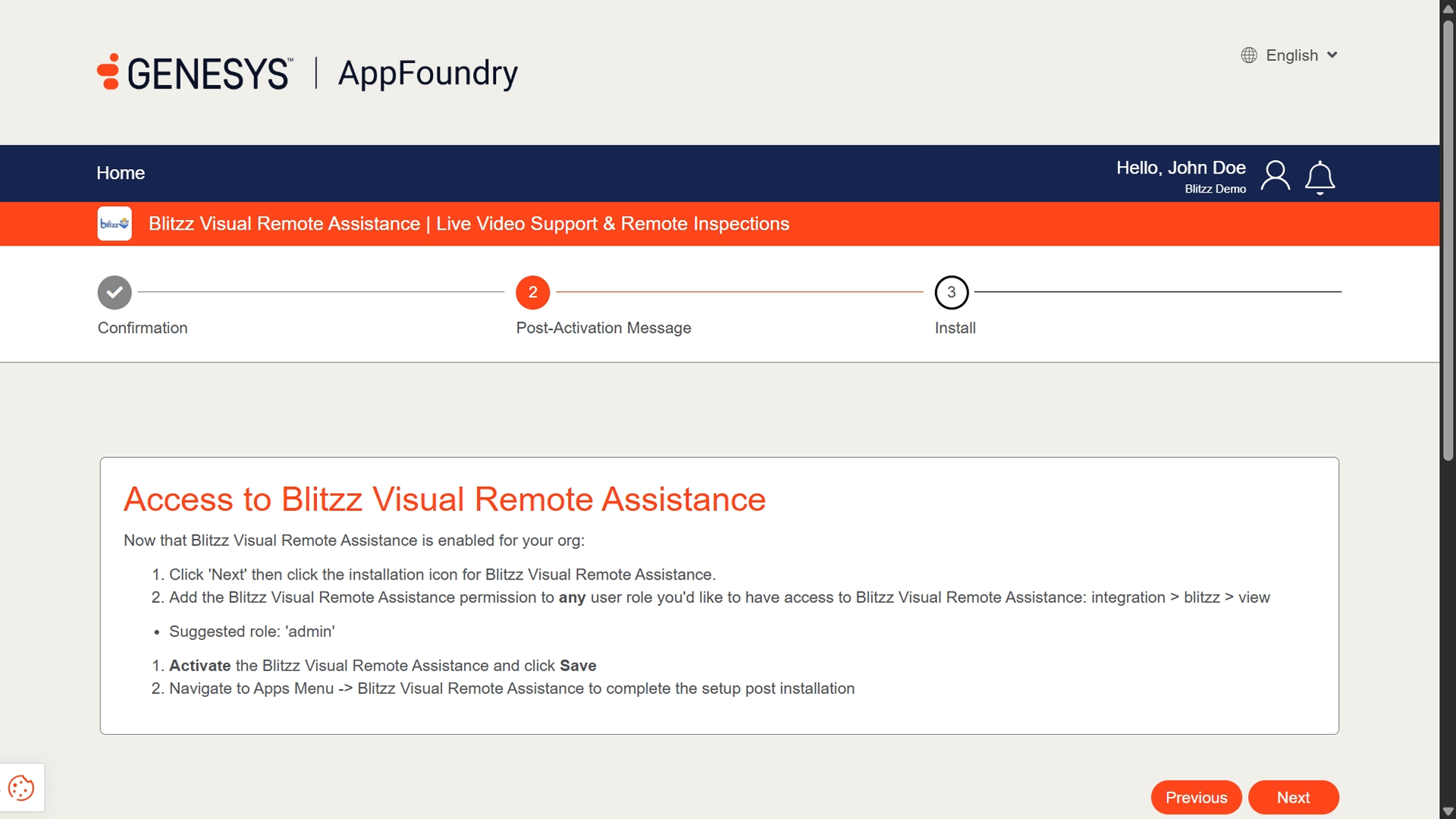
Étape 2 : Activer et exécuter le Blitzz Installer
Le Blitzz Installer est un assistant de configuration à usage unique qui configure l'intégration automatiquement.
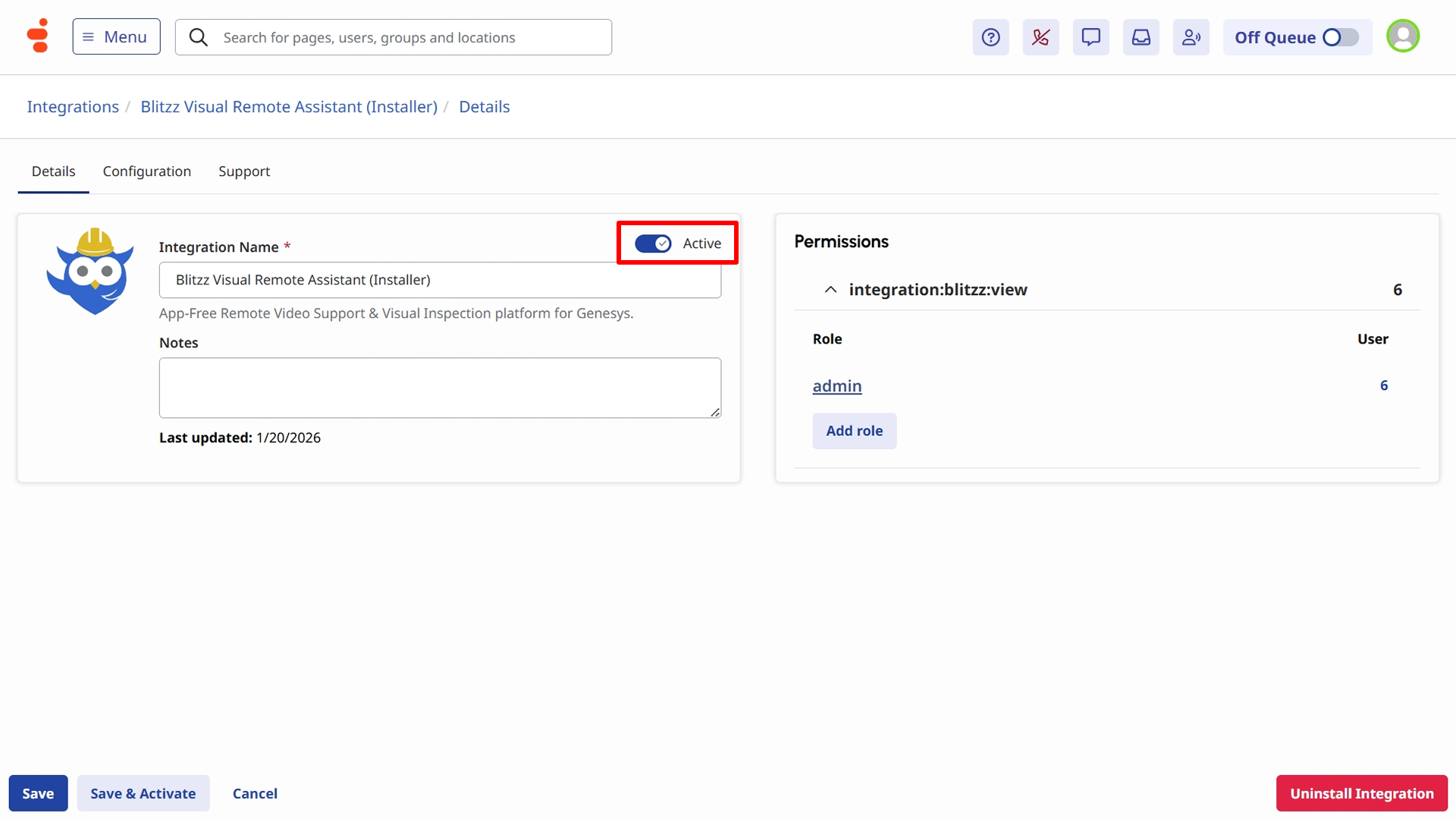
- Dans Genesys Cloud, allez à Admin → Integrations (intégrations).
- Sélectionnez Blitzz Visual Remote Assistance Installer.
- Réglez le statut sur Active (actif).
- Cliquez sur Save (enregistrer).
- Allez à Apps (applications) dans la barre de navigation supérieure et cliquez sur Blitzz Visual Remote Assistance Installer.
Remarque : si le programme d'installation n'apparaît pas immédiatement, déconnectez-vous puis reconnectez-vous pour actualiser votre liste d'applications.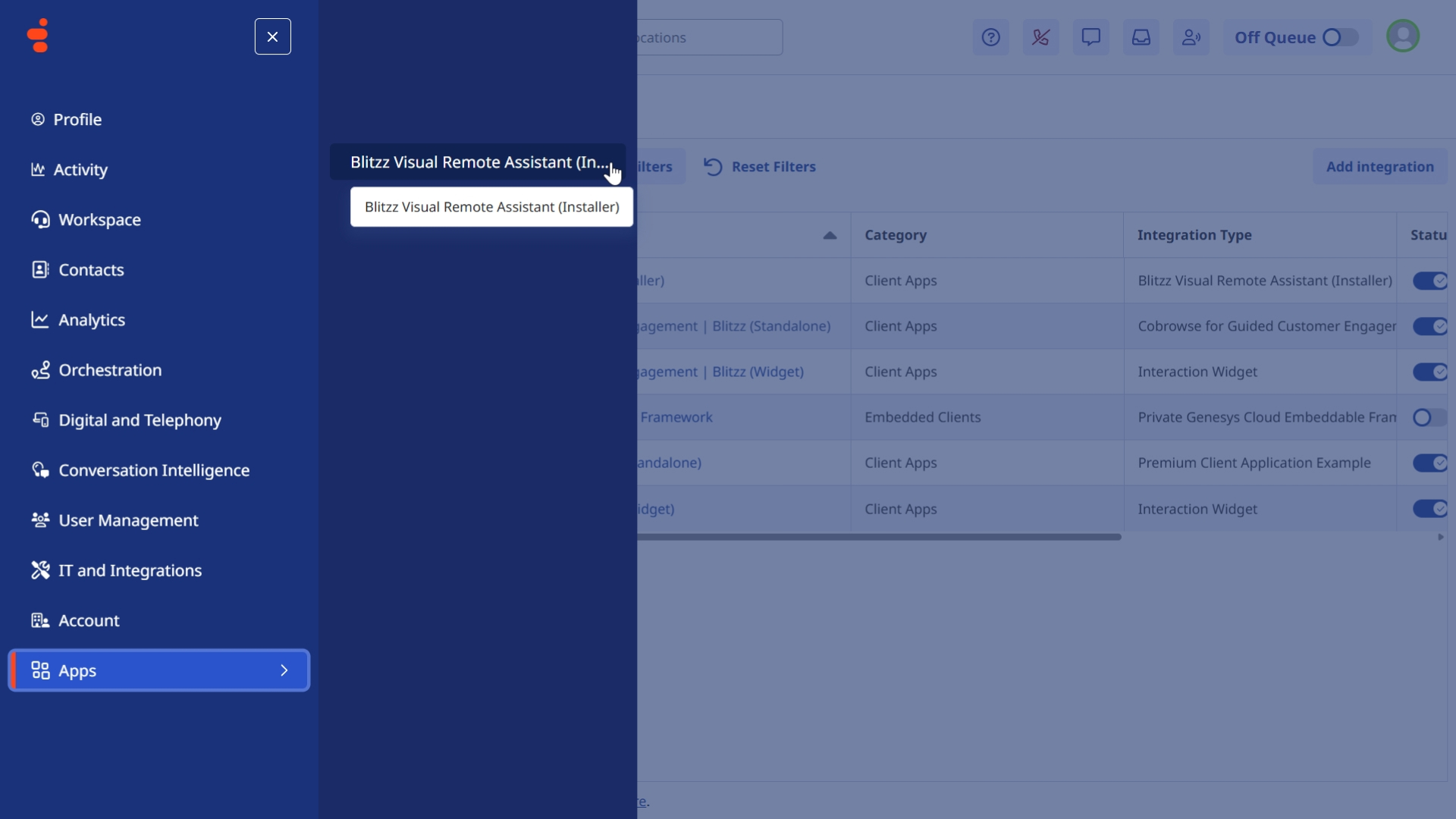
Exécuter l'assistant d'installation
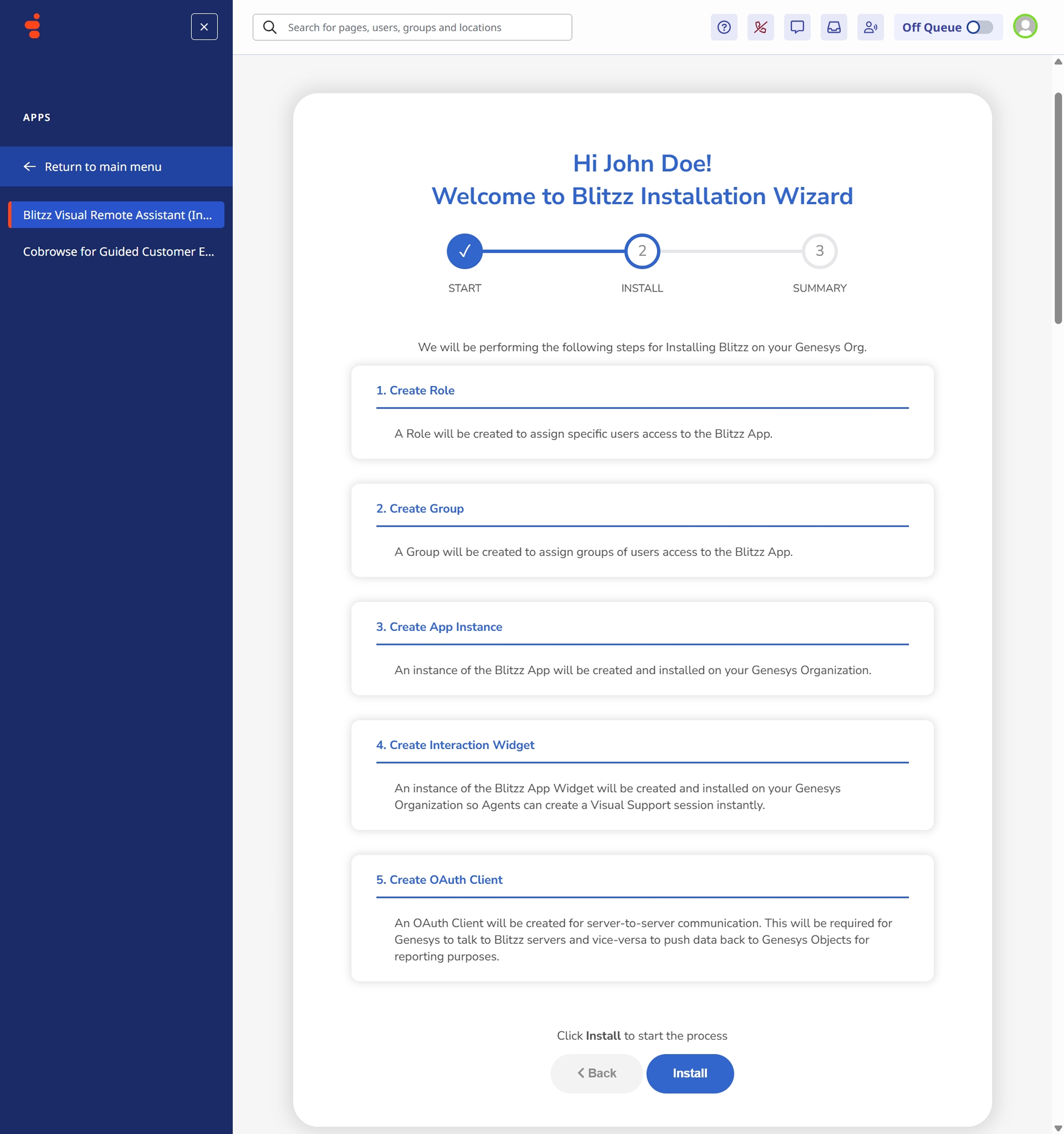
- Cliquez sur Start (démarrer) pour lancer la configuration automatisée.
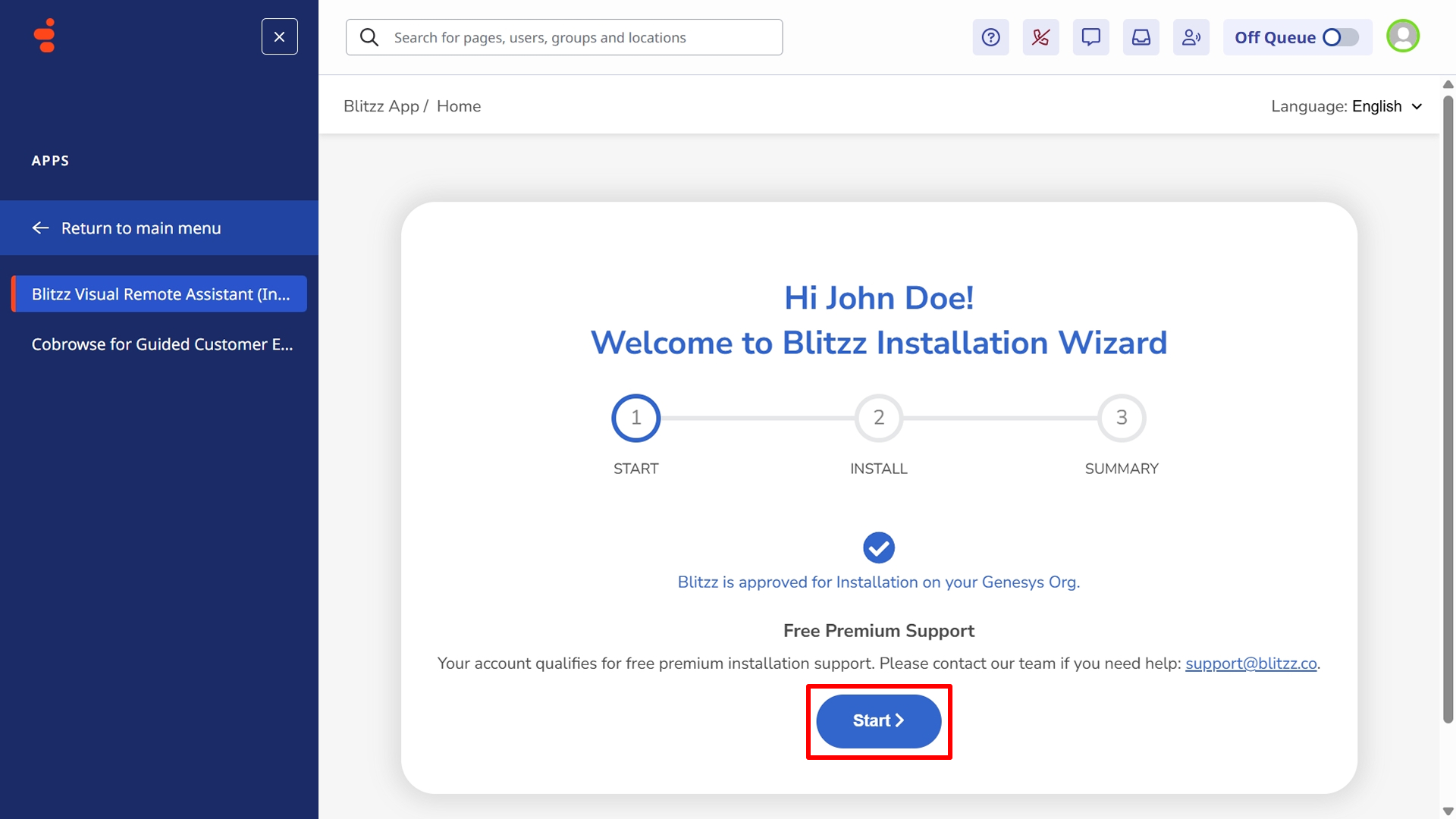
- Passez en revue les étapes de configuration :
- Création des identifiants d'intégration
- Configuration du client OAuth
- Configuration des webhooks
- Installation du widget et des applications autonomes
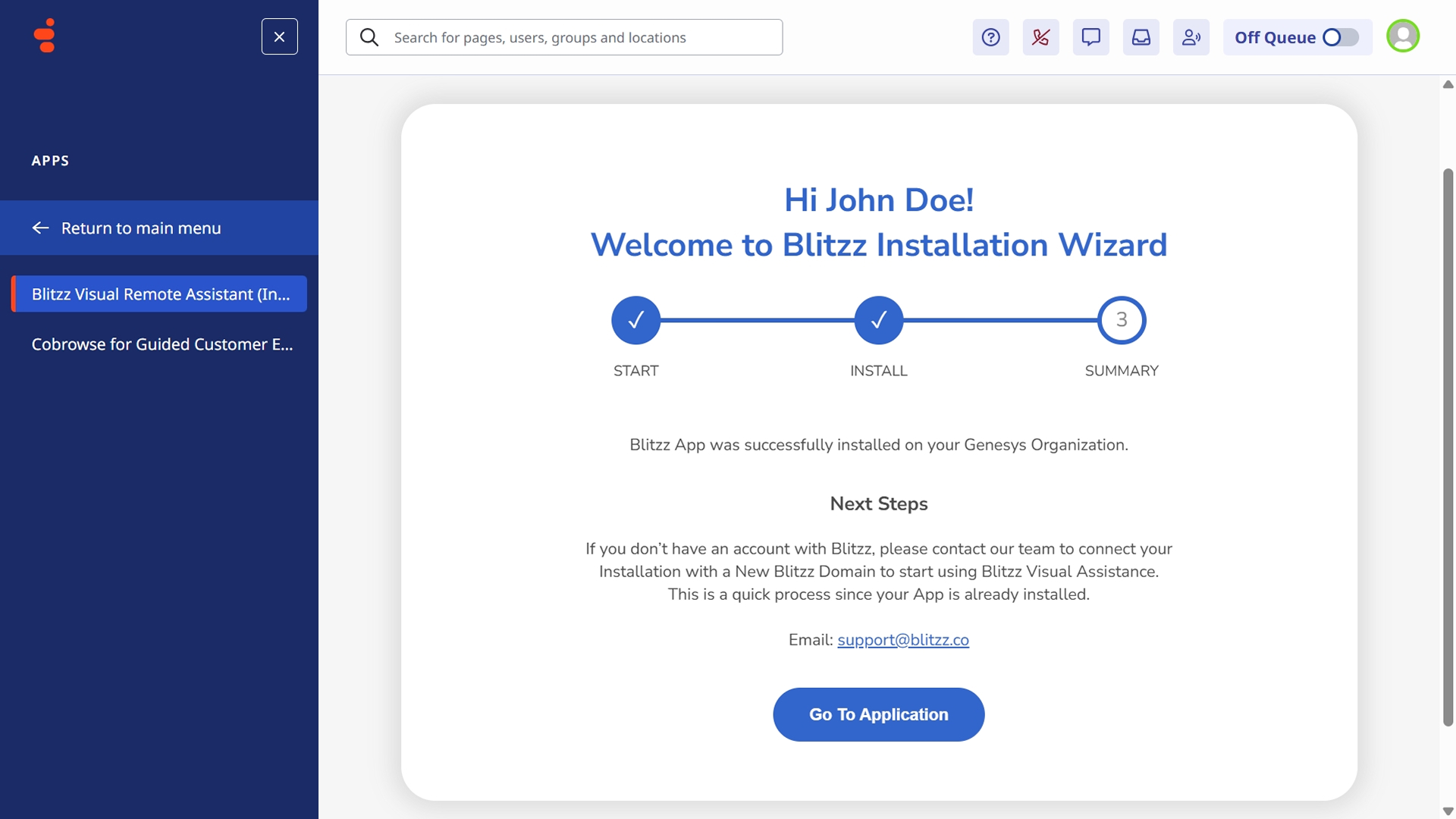
- Cliquez sur Install (installer) et attendez la confirmation de réussite, généralement de 30 à 60 secondes.
- Cliquez sur Go to Application (aller à l'application) pour fermer le programme d'installation.
Étape 3 : Désactiver le programme d'installation
Une fois l'installation terminée, le programme d'installation n'est plus nécessaire et doit être désactivé.
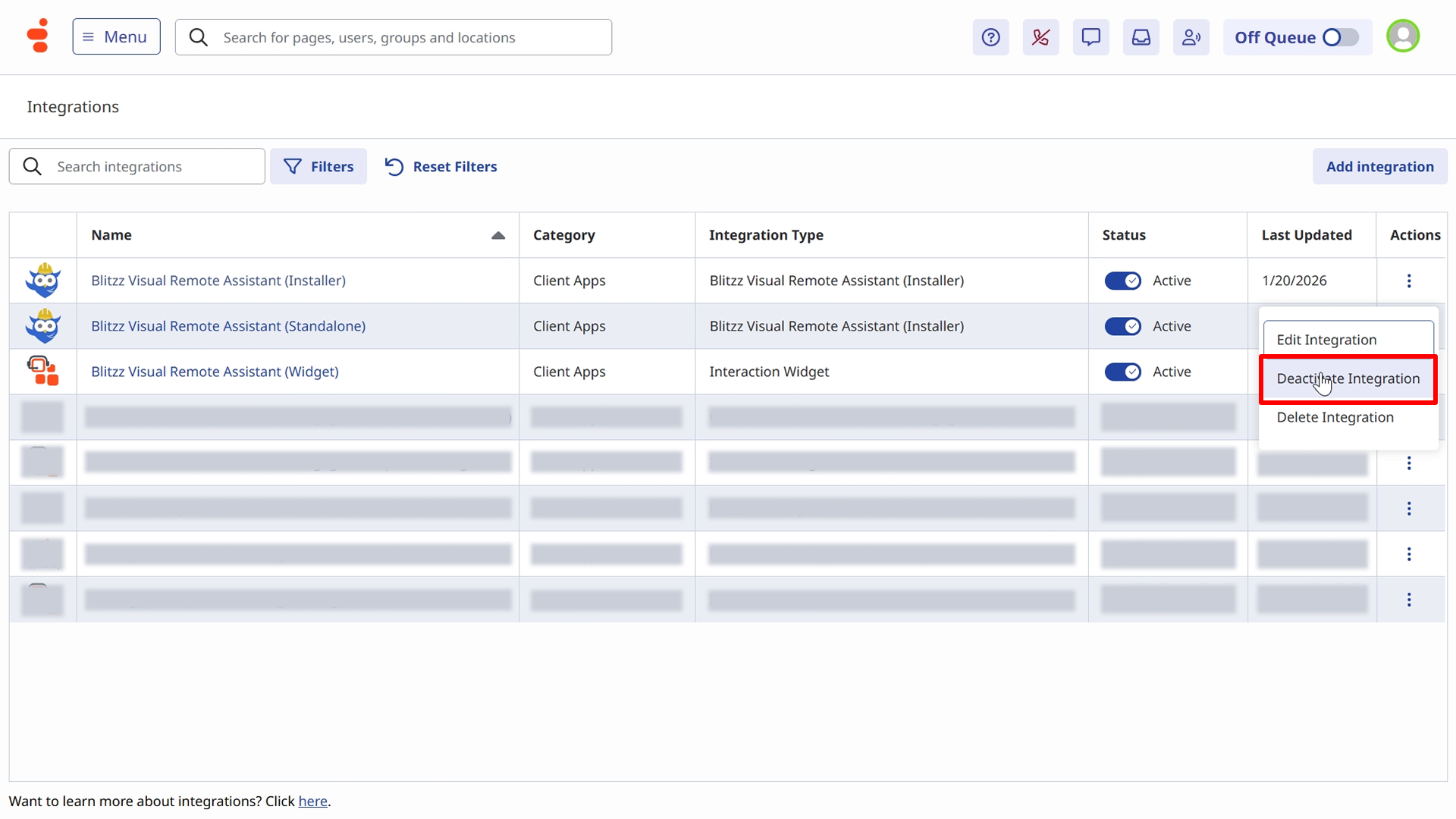
- Allez à Admin → Integrations.
- Sélectionnez Blitzz Visual Remote Assistance Installer.
- Cliquez sur Deactivate Integration (désactiver l'intégration).
- Cliquez sur Confirm (confirmer).
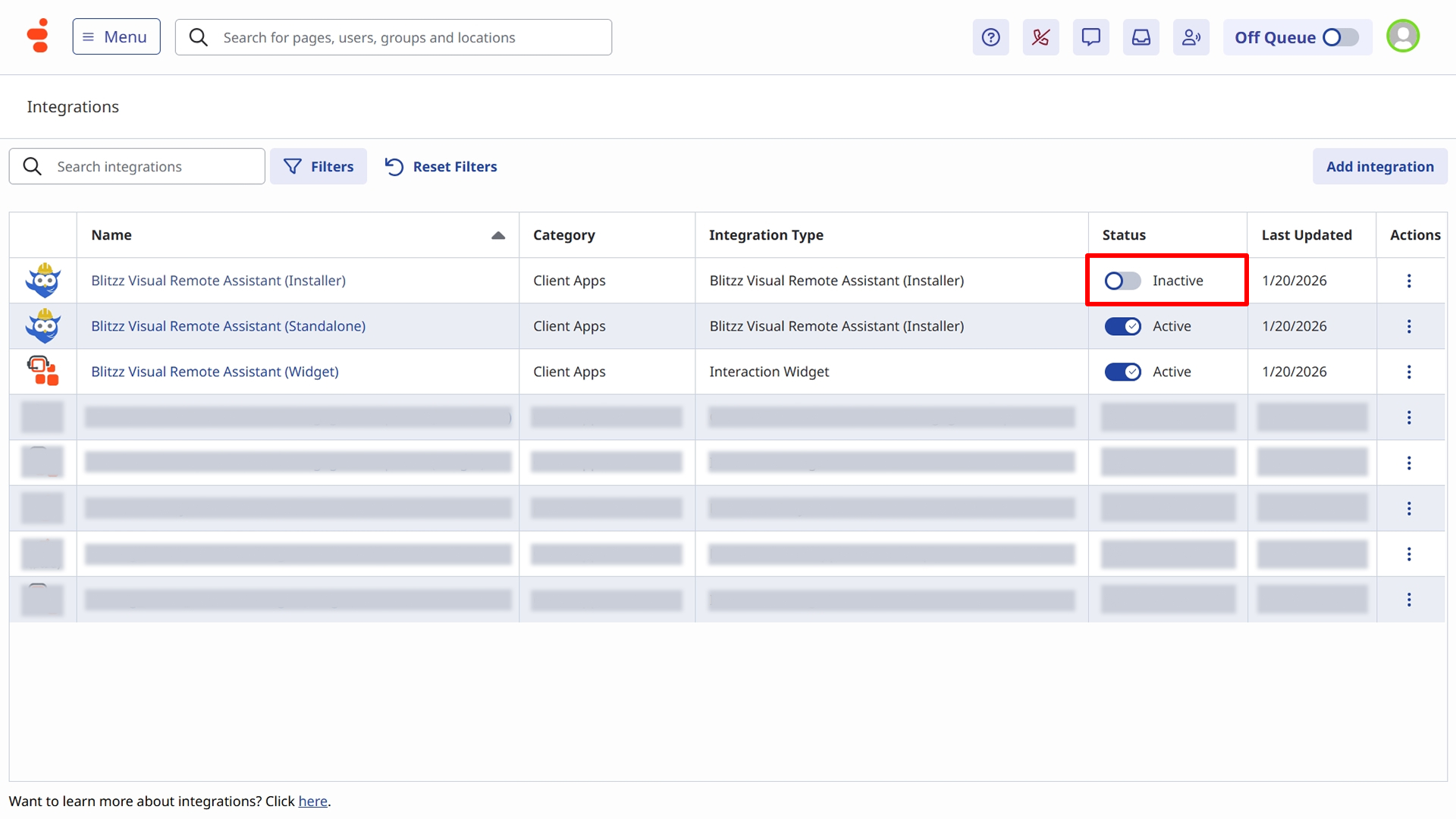
- Vérifiez que le programme d'installation affiche Inactive (inactif) dans la liste des intégrations.
Étape 4 : Configurer l'intégration Genesys dans Blitzz
Ensuite, associez votre compte Blitzz à votre organisation Genesys Cloud.
- Connectez-vous au portail d'administration Blitzz en tant qu'administrateur. Dans la barre latérale gauche, cliquez sur Global Settings (paramètres généraux), puis sélectionnez Integrations.
- Entrez votre Genesys Organization ID (ID d'organisation Genesys).
- Cliquez sur Save (enregistrer).
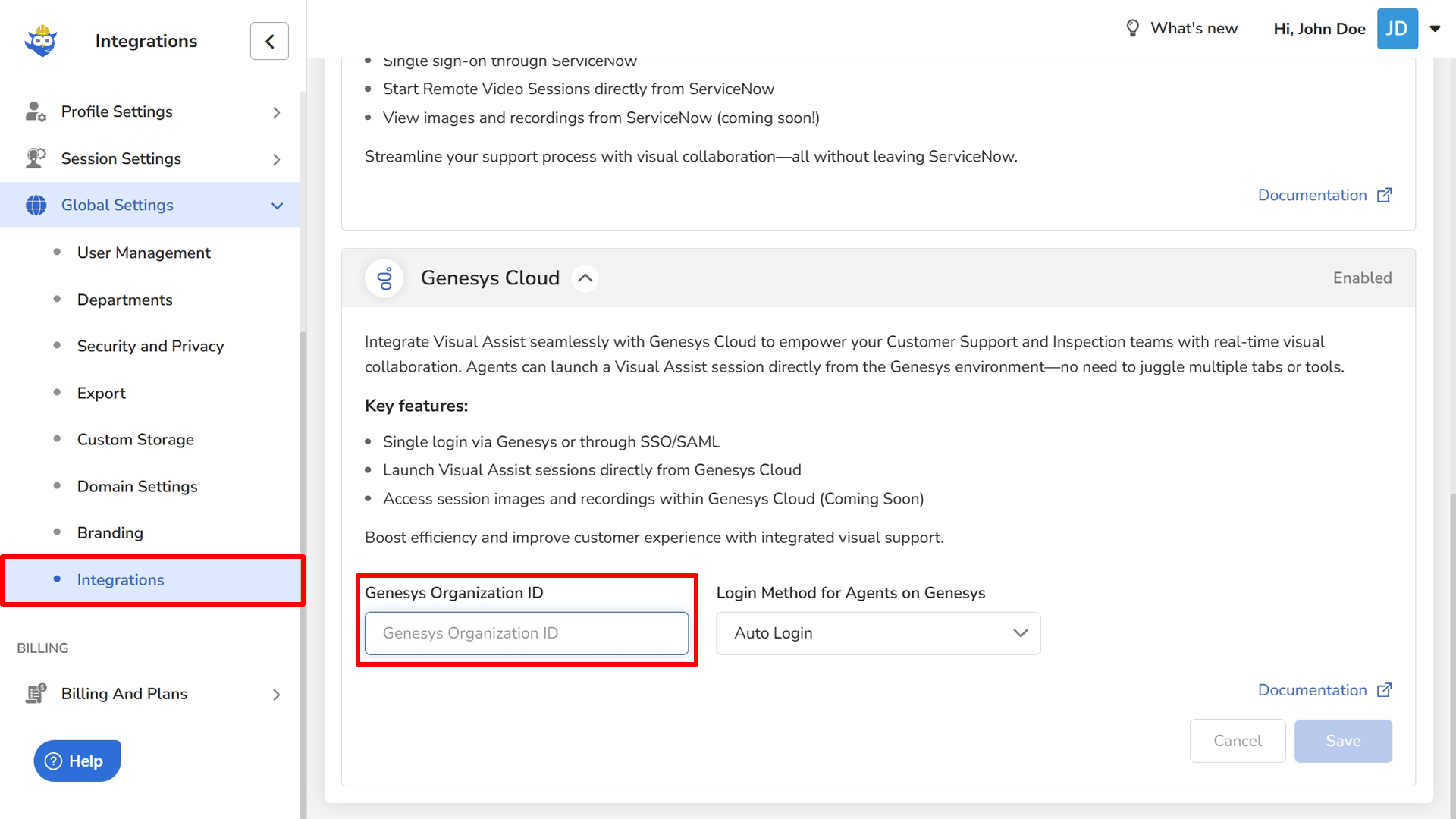
Trouver l'ID de votre organisation Genesys
- Dans Genesys Cloud, allez à Admin → Organization → Settings.
- Copiez votre Organization ID.
Étape 5 : Accorder l'accès aux utilisateurs
Par défaut, seul l'administrateur qui a effectué l'installation peut accéder à Blitzz. Accordez l'accès aux agents qui l'utiliseront.
- Dans Genesys Cloud, allez à Admin → People & Permissions → Groups (groupes).
- Recherchez et sélectionnez Blitzz Agent.
- Cliquez sur Edit (modifier) ou sur l'onglet Members (membres).
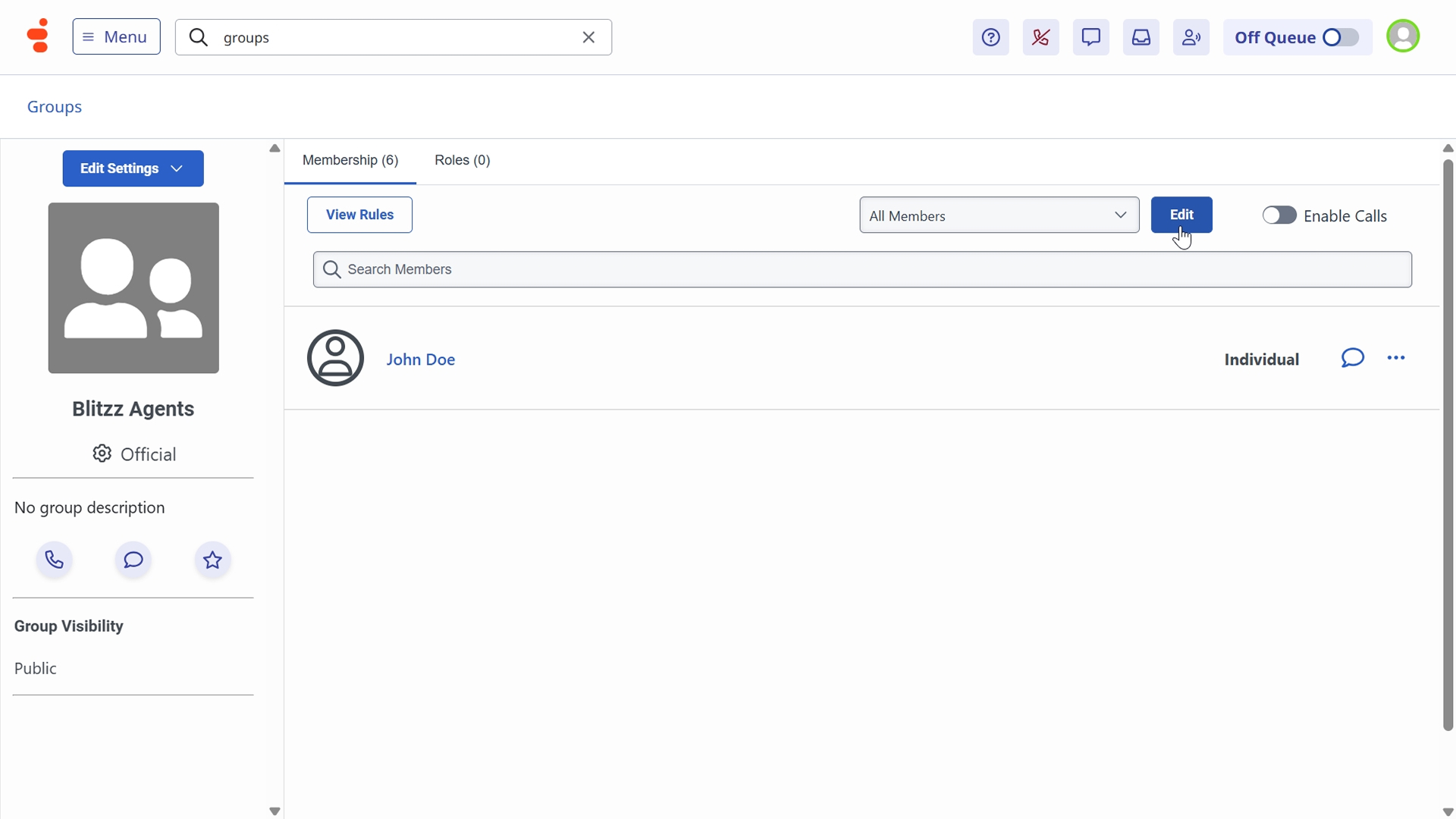
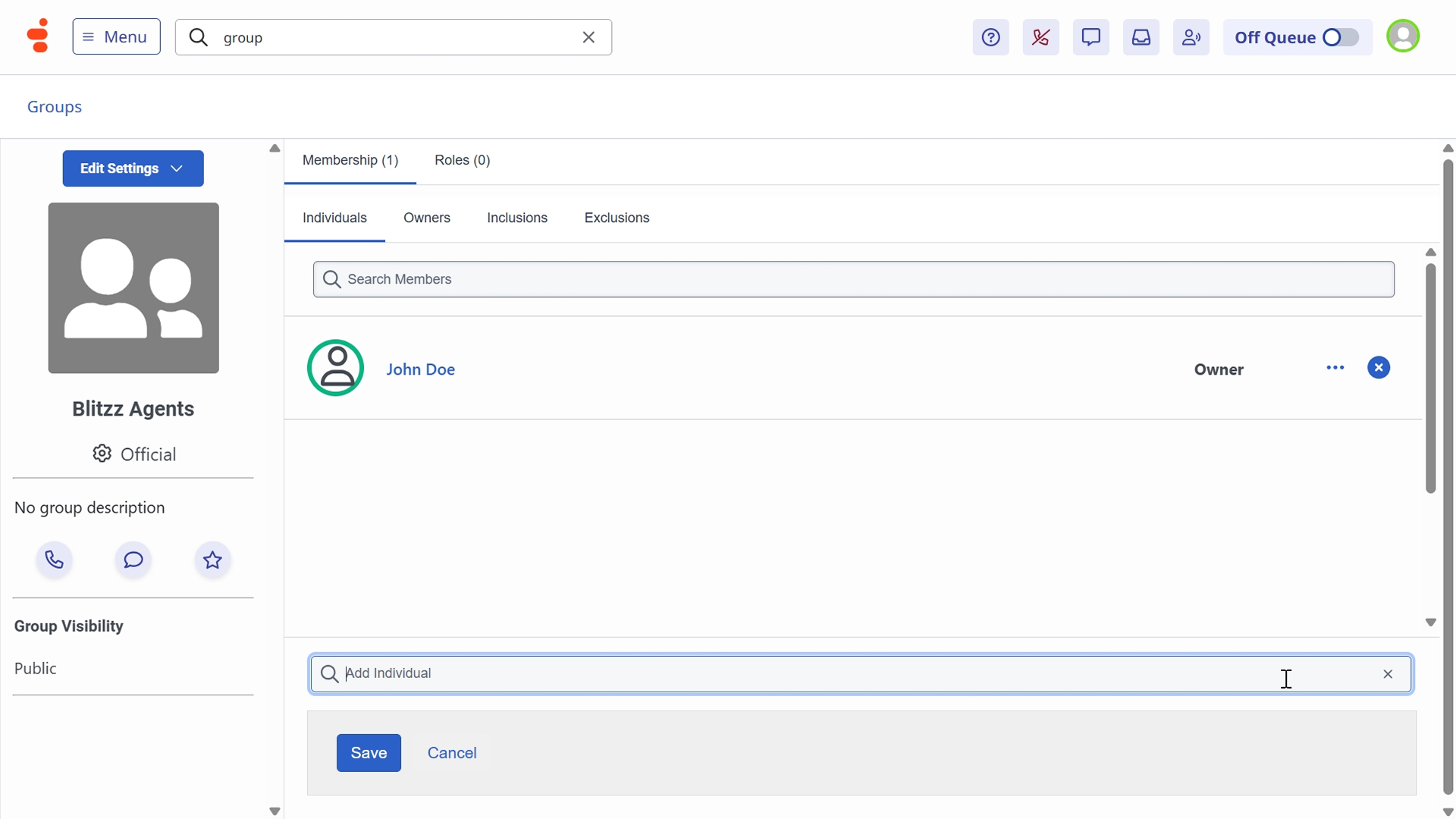
- Cliquez sur Add Members (ajouter des membres).
- Recherchez et sélectionnez les utilisateurs qui ont besoin d'accéder à Blitzz.
- Cliquez sur Save (enregistrer).
Étape 6 : Tester l'intégration du widget
Le widget Blitzz s'affiche pendant les interactions actives afin que les agents puissent lancer des sessions vidéo sans quitter l'appel.
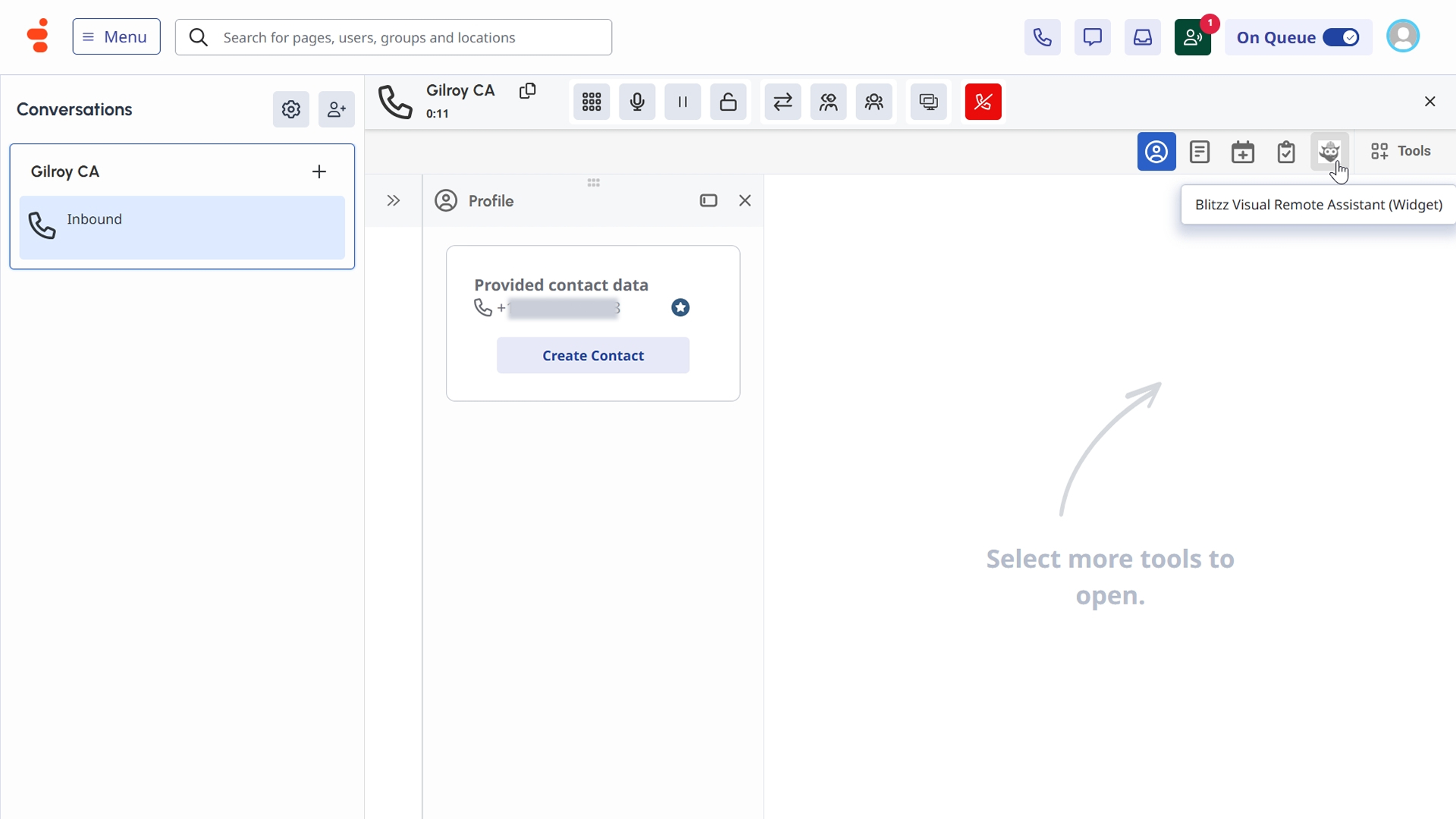
- Lorsqu'un appel entrant arrive, repérez l'icône Blitzz dans le panneau d'interaction à droite. Le widget affiche les renseignements du client provenant de l'interaction.
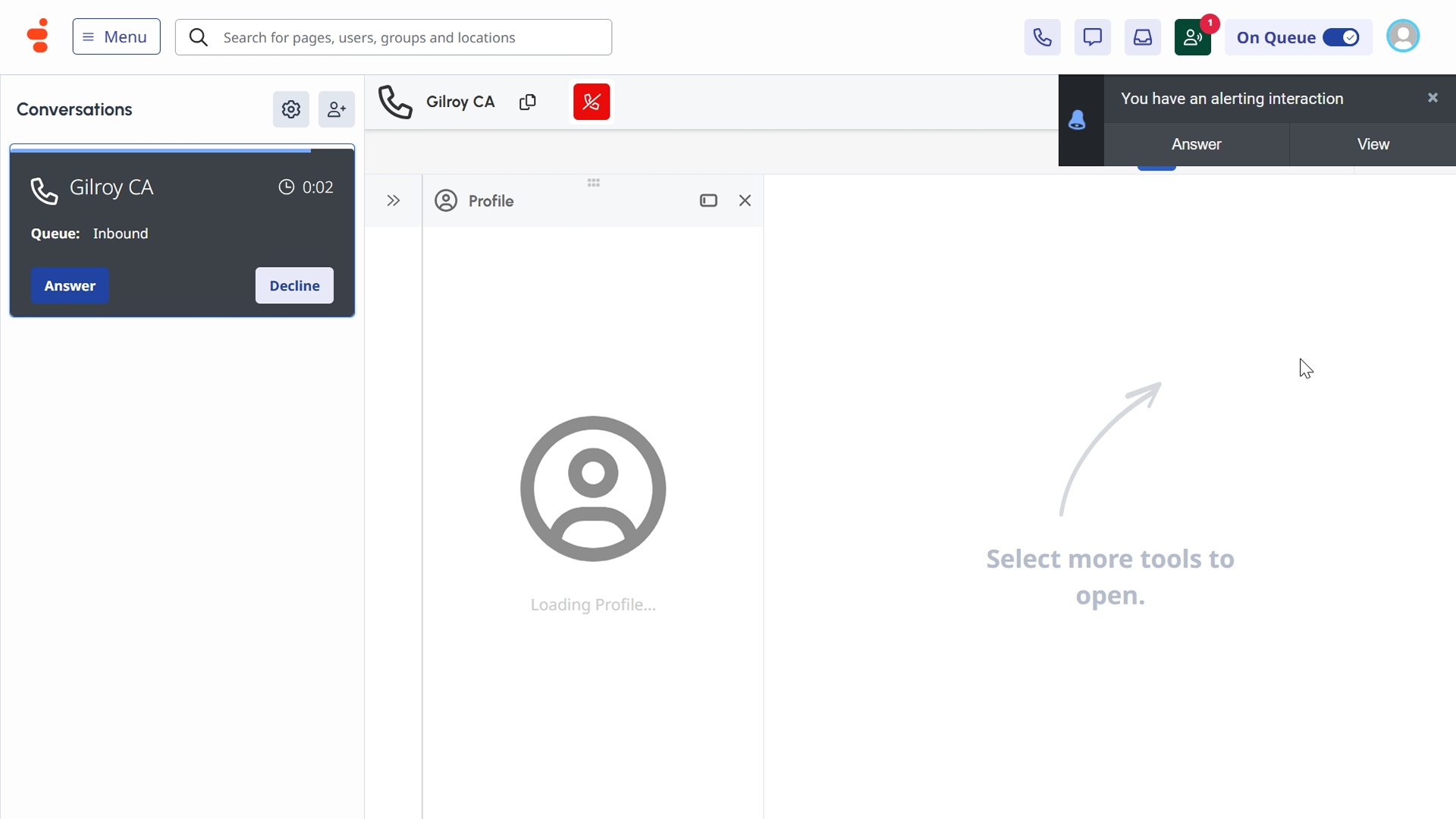
- Lancer une session : cliquez sur l'icône du widget Blitzz pour voir les options de session.
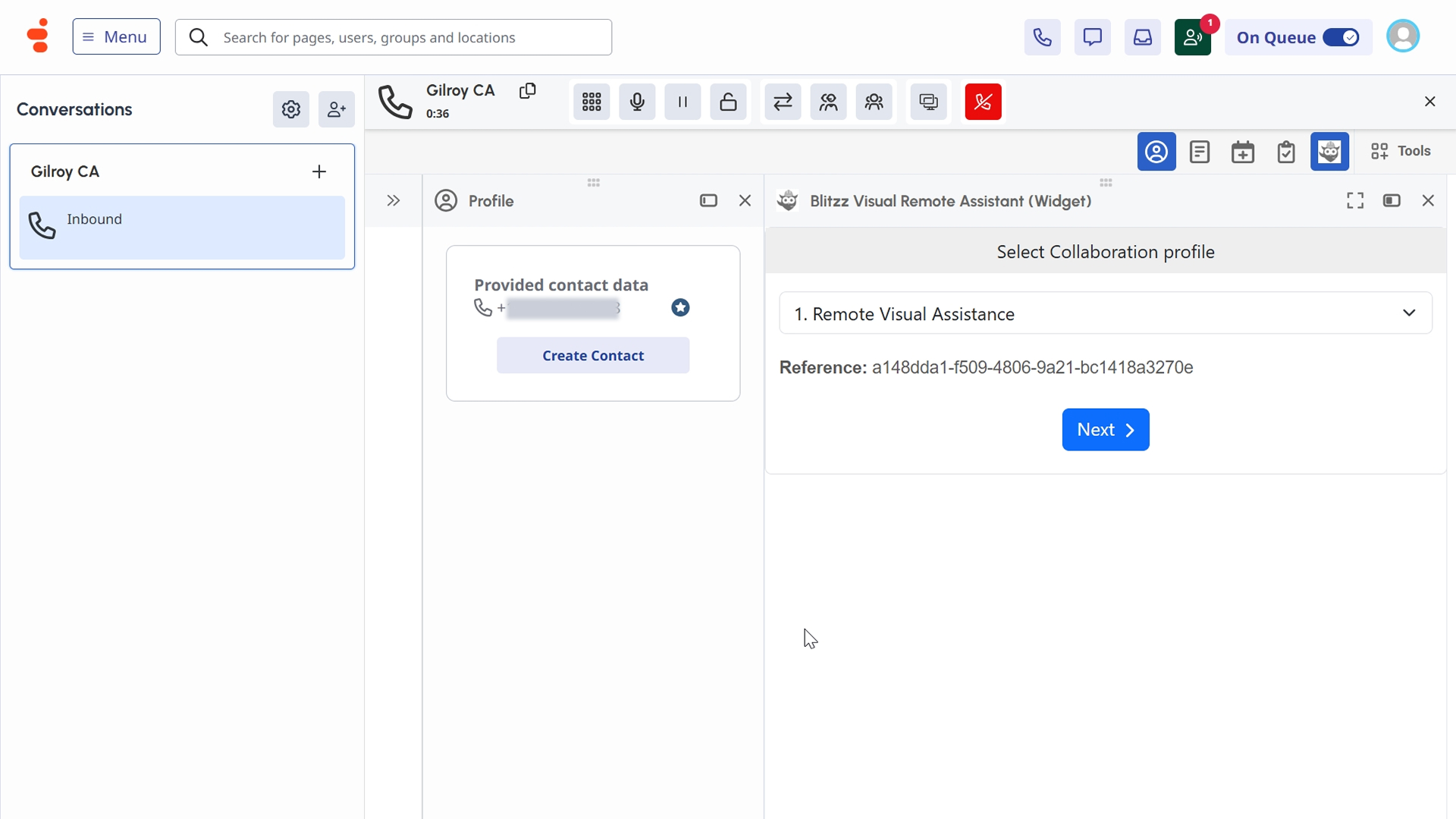
- Sélectionnez un Collaboration Profile (profil de collaboration). Le numéro de téléphone du client est rempli à partir de l'interaction Genesys. Ajoutez au besoin une référence ou un numéro de dossier.
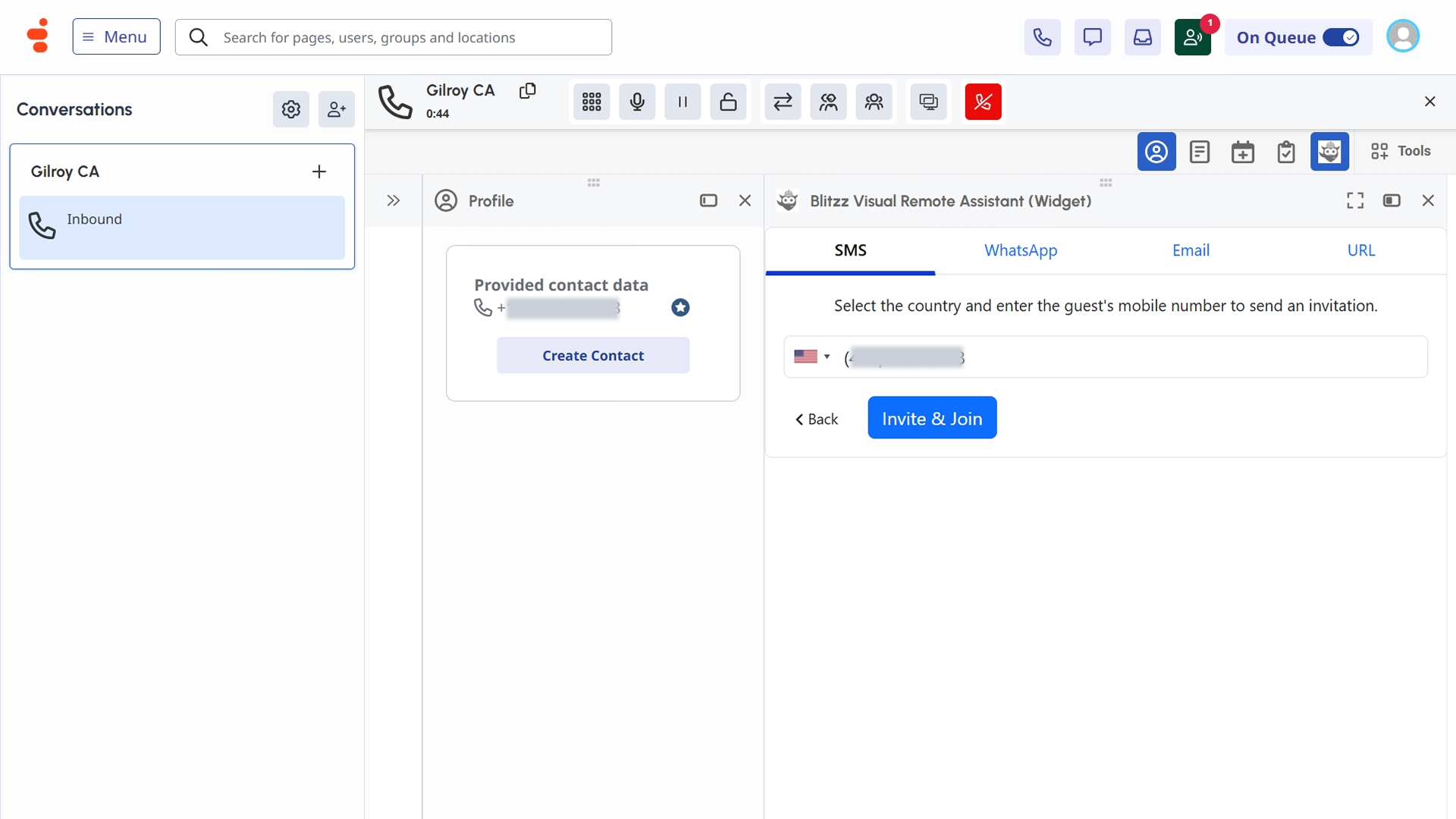
- Envoyer l'invitation : choisissez un mode d'invitation comme le texto (SMS), WhatsApp ou le courriel, entrez les détails et cliquez sur Invite & Join (inviter et rejoindre).
Étape 7 : Tester l'application autonome
L'application autonome permet aux agents de lancer des sessions Blitzz en dehors des interactions Genesys actives.
Lancer l'application autonome
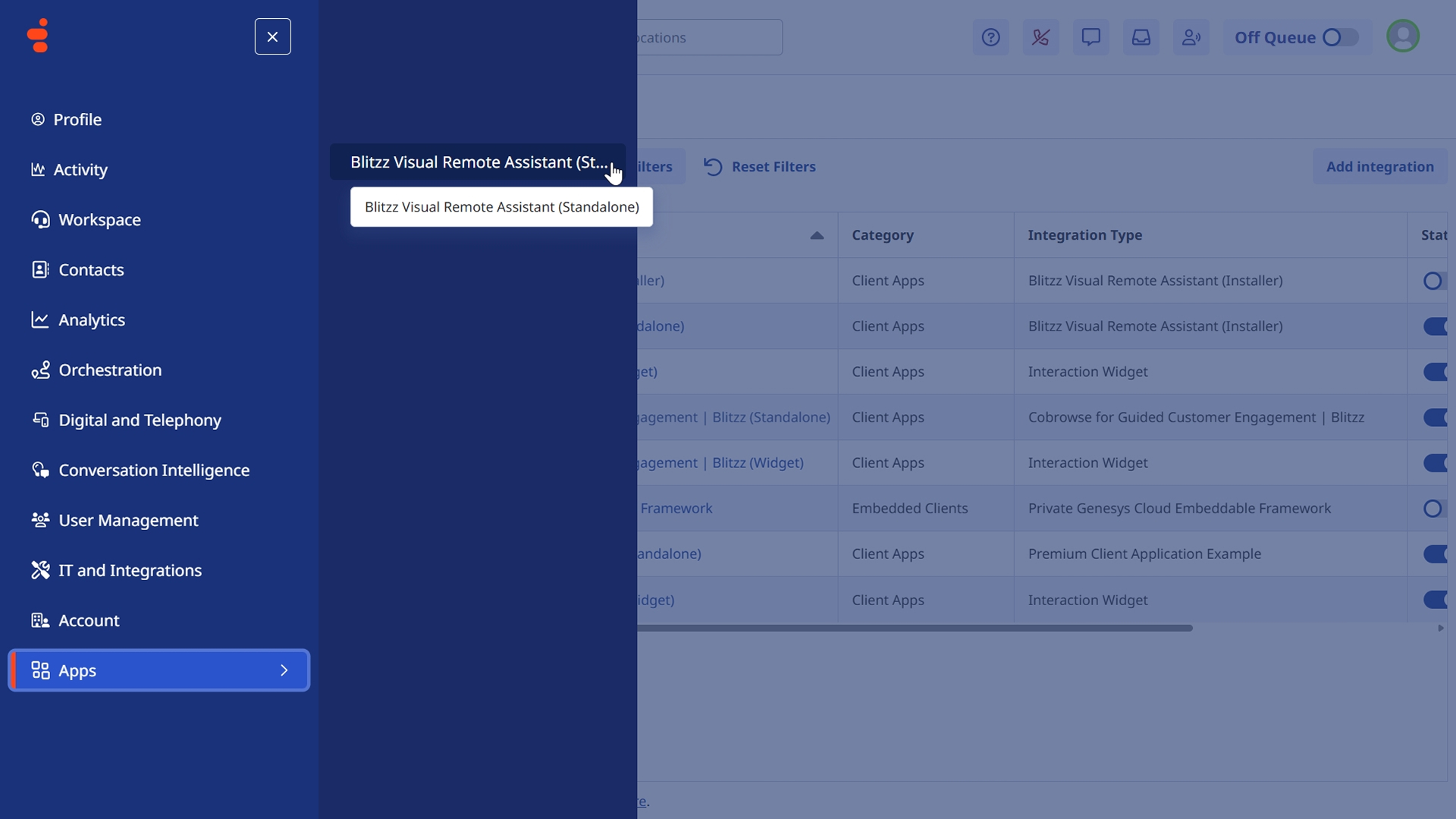
- Allez à Apps dans la barre de navigation supérieure de Genesys Cloud.
- Cliquez sur Blitzz Visual Remote Assistance (Standalone).
- L'application s'ouvre dans une nouvelle fenêtre ou un nouveau panneau.
Créer et configurer une session
- L'application vérifie votre identité Genesys Cloud et lance Blitzz.
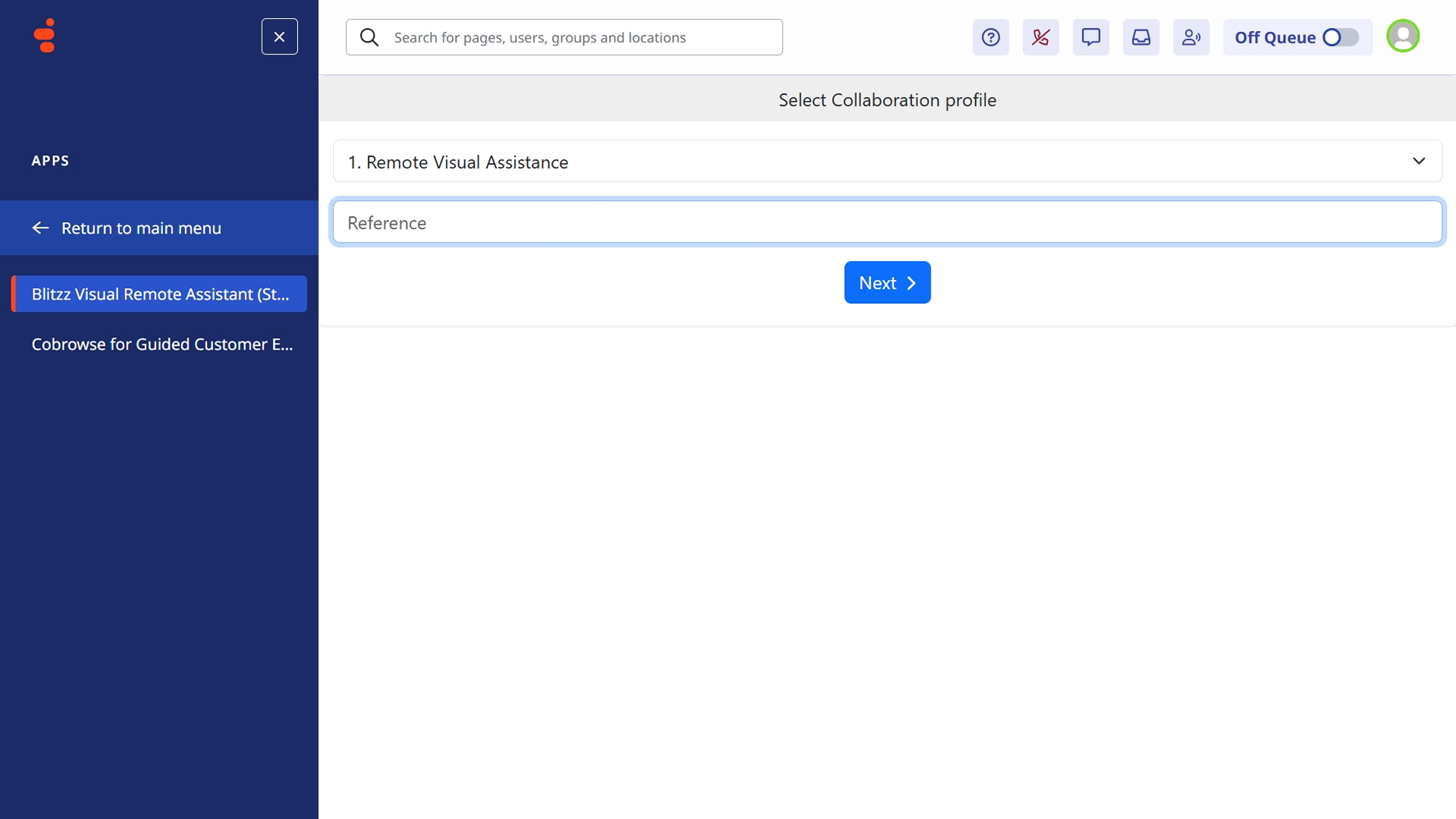
- Sélectionnez un Collaboration Profile.
- Entrez au besoin une référence et cliquez sur Next (suivant).
- Choisissez un mode d'invitation comme le texto (SMS), WhatsApp ou le courriel, entrez les détails et cliquez sur Invite & Join.
Besoin d'aide?
Pour tout problème d'intégration, communiquez avec le soutien Blitzz en fournissant l'ID de votre organisation Genesys et une description du problème. Joignez si possible des captures d'écran ou des messages d'erreur.