
La fonctionnalité de gestion des contacts offre un carnet d'adresses partagé à l'échelle de l'entreprise qui permet à votre équipe de stocker et d'organiser des contacts, et de les inviter rapidement à des sessions Blitzz, sans avoir à ressaisir les numéros de téléphone des clients réguliers.
Dans cet article
- Activer la fonctionnalité
- Aperçu de la page Contacts
- Ajouter des contacts
- Utiliser les contacts lors de la création d'une session
- Gérer les favoris
- Actions groupées
- Importation et exportation
- Modifier et supprimer des contacts
- Accès selon le rôle
- FAQ
Activer la fonctionnalité
Un administrateur peut activer ou désactiver la gestion des contacts à partir de Features > Advanced Settings.
- Allez à Features dans la barre latérale gauche.
- Sous Session Settings > Advanced Settings, repérez Contacts Management.
- Placez l'interrupteur à ON pour activer la fonctionnalité ou à OFF pour la désactiver.
Lorsque la fonctionnalité est désactivée, l'onglet Contacts et l'option « Select from Contacts » du processus d'invitation sont masqués pour tous les utilisateurs. Les données de contacts existantes sont conservées et réapparaissent à la réactivation.
Aperçu de la page Contacts
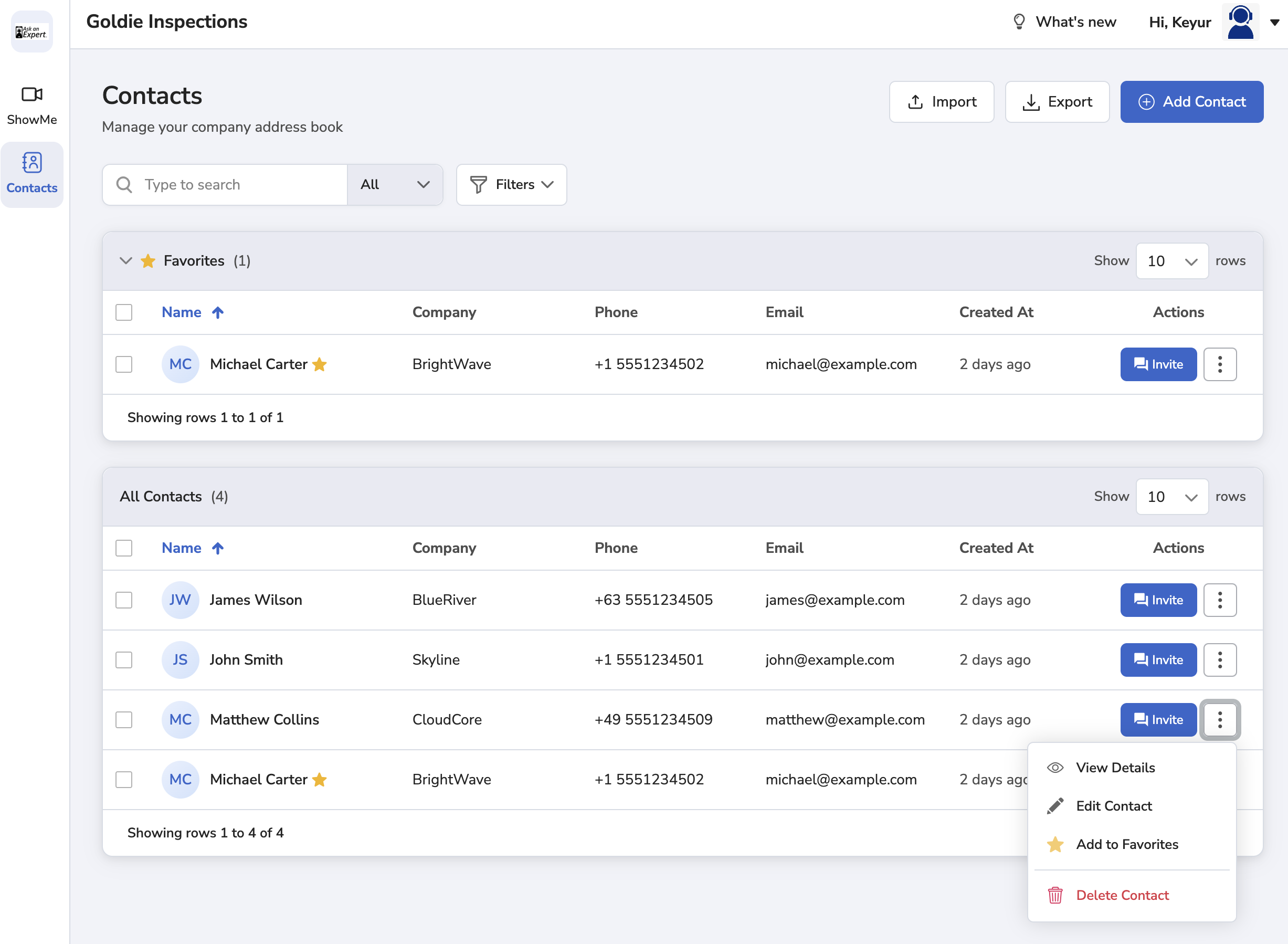
Une fois la fonctionnalité activée, un onglet Contacts s'affiche dans la navigation principale. La page des contacts comprend :
- Favorites : une section repliable en haut de la page qui affiche les contacts marqués d'une étoile pour un accès rapide.
- All Contacts : une liste paginée de tous les contacts. Vous pouvez afficher 10, 20, 50 ou 100 contacts par page.
- Search : recherche par nom, numéro de téléphone, entreprise ou courriel.
- Filters & Sort : filtre par statut ou tri par nom, entreprise ou activité récente.
Chaque ligne affiche le nom du contact, son numéro de téléphone, son entreprise, son courriel, la date de la dernière activité, le nombre de sessions et des boutons d'action.
Ajouter des contacts
À partir de la page Contacts
Cliquez sur le bouton + Add Contact dans le coin supérieur droit de la page Contacts. Remplissez les champs suivants :
- Name (nom, obligatoire)
- Company (entreprise)
- Phone (téléphone, obligatoire)
- Email (courriel)
- Notes
Cochez « Mark as Favorite » pour ajouter le contact à votre section Favoris. Cochez « Add another contact after saving » pour garder le formulaire ouvert et saisir plusieurs contacts à la suite.
À partir du processus d'invitation à une session
Lorsque vous créez une session et saisissez un numéro de téléphone manuellement, une case « Save as new contact » s'affiche sous le champ du téléphone. Cochez-la pour afficher les champs du prénom, du nom et de l'entreprise. Le contact est enregistré automatiquement lorsque vous envoyez l'invitation.
Si le numéro saisi existe déjà dans vos contacts, le système l'associe automatiquement et affiche le nom du contact; aucun doublon n'est créé.
Utiliser les contacts lors de la création d'une session
À l'écran Share Invite (étape 2 de la création d'une session), vous pouvez :
- Cliquer sur « Select from Contacts » pour ouvrir le panneau des contacts avec recherche et filtres.
- Choisir un contact : le numéro de téléphone se remplit automatiquement et le canal (texto ou WhatsApp) s'ajuste à la préférence du contact.
- Ou saisir un numéro manuellement et, au besoin, l'enregistrer comme nouveau contact.
Le portail des agents et les rapports de session téléchargés affichent le nom du contact à côté du numéro de téléphone ou du courriel utilisé pour envoyer l'invitation.
Gérer les favoris
Cliquez sur l'icône d'étoile (☆) à côté d'un contact pour l'ajouter aux favoris. Les contacts marqués d'une étoile s'affichent dans la section repliable Favoris en haut de la page des contacts et dans le panneau des contacts lors de l'invitation à une session.
Cliquez de nouveau sur l'étoile pour retirer le contact des favoris.
Actions groupées
Utilisez les cases à cocher à côté de chaque ligne pour sélectionner un ou plusieurs contacts. Une barre d'actions groupées s'affiche avec les options suivantes :
- Add/Remove from Favorites : ajouter ou retirer l'étoile des contacts sélectionnés.
- Delete Selected : supprimer définitivement les contacts sélectionnés (une fenêtre de confirmation s'affiche).
- Export Selected : télécharger les contacts sélectionnés dans un fichier CSV.
Utilisez la case Select All de la ligne d'en-tête pour sélectionner tous les contacts de la page courante.
Importation et exportation
Importer des contacts
Cliquez sur le bouton Import de la page Contacts pour téléverser un fichier CSV. Exigences :
- Taille maximale du fichier : 5 Mo (environ 10 000 contacts).
- Colonnes obligatoires : Name, Phone.
- Colonnes facultatives : Company, Email, Notes.
- Les numéros de téléphone en double sont ignorés; les contacts existants ne sont pas écrasés.
Exporter des contacts
Cliquez sur le bouton Export pour télécharger tous les contacts dans un fichier CSV, ou utilisez la sélection groupée pour exporter des contacts précis.
Modifier et supprimer des contacts
Cliquez sur l'icône d'affichage (?) ou sur le nom du contact pour ouvrir ses détails et le modifier. Cliquez sur le menu à trois points (⋮) d'une ligne pour accéder aux options, dont Edit et Delete.
La suppression est définitive : une fenêtre de confirmation s'affiche avant toute suppression.
Accès selon le rôle
| Rôle | Autorisations |
|---|---|
| Super Admin, Administrator, User Manager | Accès complet : ajouter, modifier et supprimer des contacts, importer et exporter, et gérer les favoris. |
| User (Internal) | Voir tous les contacts, ajouter de nouveaux contacts, modifier les contacts existants et envoyer des invitations à des sessions. Ne peut pas supprimer, importer ni exporter. |
| Developer, Billing, Data Analyst | Voir tous les contacts seulement. Ne peut pas ajouter, modifier, supprimer, importer ni exporter. |
FAQ
Q : Que se passe-t-il si je saisis un numéro de téléphone qui existe déjà dans les contacts?
Le système associe automatiquement le contact existant et affiche son nom. Aucun doublon n'est créé.
Q : Puis-je récupérer un contact supprimé?
Non. La suppression est définitive. Exportez vos contacts avant de les supprimer si vous avez besoin d'une sauvegarde.
Q : Que se passe-t-il si l'administrateur désactive la fonctionnalité Contacts?
L'onglet Contacts et l'option « Select from Contacts » sont masqués pour tous les utilisateurs. Toutes les données de contacts sont conservées et réapparaissent à la réactivation de la fonctionnalité.
Q : Y a-t-il une limite au nombre de contacts que je peux importer?
Oui. Le fichier CSV doit faire moins de 5 Mo, ce qui permet d'importer environ 10 000 contacts à la fois.
Q : Le nom du contact apparaîtra-t-il dans les rapports de session?
Oui. Le portail des agents et les rapports de session téléchargés affichent le nom du contact à côté du numéro de téléphone ou du courriel utilisé pour envoyer l'invitation.